Introdução ao Módulo Relé Wi-Fi de 6 Canais no Home Assistant
Visão geral
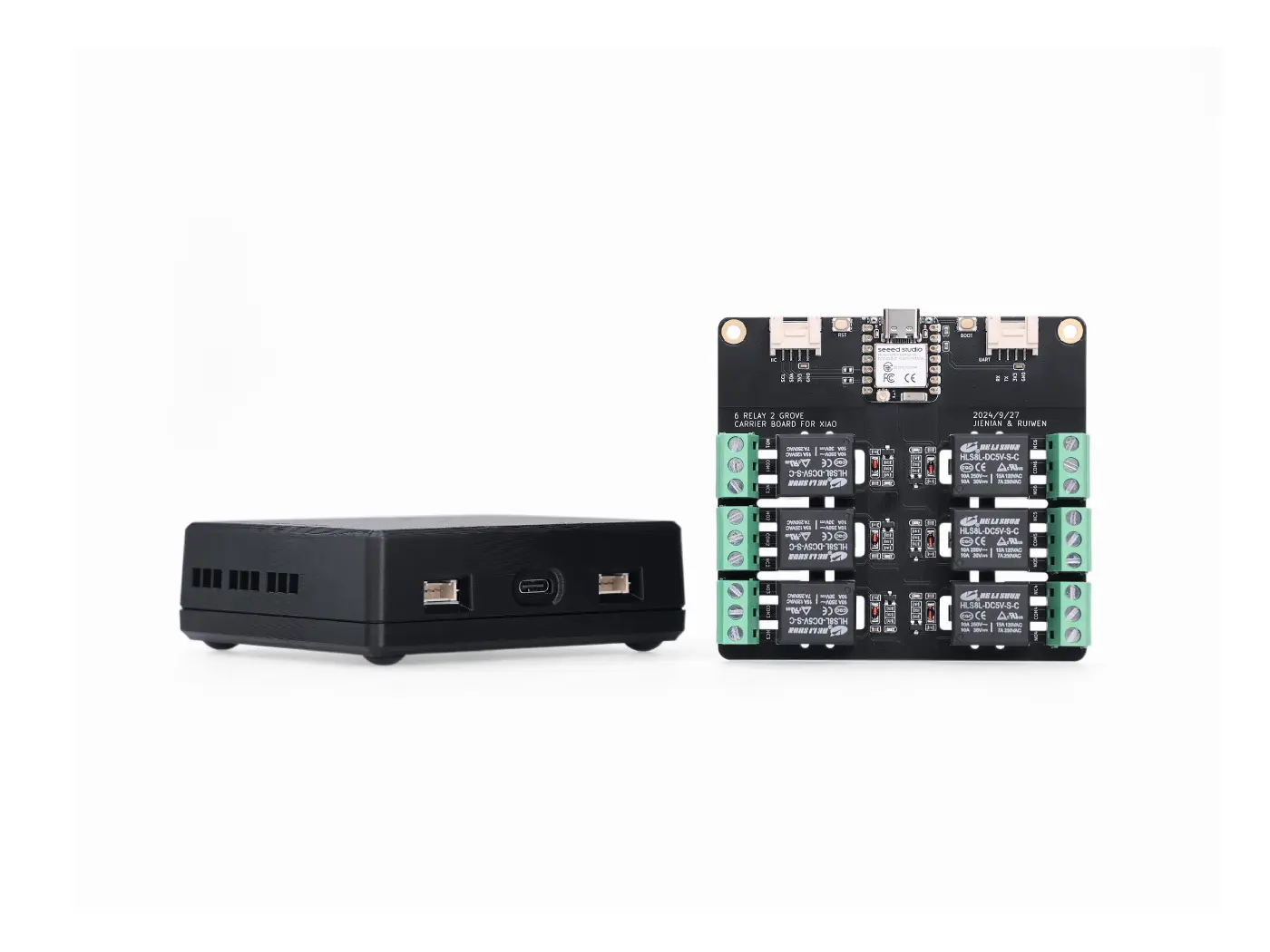
O Módulo Relé Wi-Fi de 6 Canais é um dispositivo inteligente da Seeed Studio projetado para controle dentro de uma faixa segura de tensão CC, não sendo destinado a aparelhos alimentados por CA. Sua configuração de seis canais oferece controle independente de até seis cargas, tornando-o uma excelente escolha para automatizar uma variedade de dispositivos em ambientes de casa inteligente.
Além de seus seis canais de relé, este módulo também possui duas interfaces de expansão Grove extras, permitindo que os usuários integrem sensores ou atuadores adicionais para cenários de automação mais avançados.
Este guia fornece um passo a passo detalhado, incluindo configuração, integração e ajustes avançados para usuários que vão de iniciantes a entusiastas de casas inteligentes.
Principais recursos e especificações
| Recurso | Detalhes |
|---|---|
| Tensão de entrada | DC 5V(Para XIAO) |
| Tensão suportada em CC | DC 0~30V |
| Carga máxima | 10A por canal |
| Canais | 6 (controle independente para cada canal) |
| Tipo de conexão | Wi-Fi |
| Porta elétrica | NO (Normalmente Aberto), COM (Comum), NC (Normalmente Fechado) |
| Extensão Grove | IIC×1, UART×1 |
Este módulo de relé foi projetado para operação em baixa tensão CC. Não o conecte à alimentação CA para evitar riscos elétricos. Sempre desconecte a fonte de alimentação antes de fazer a fiação do relé para evitar curtos-circuitos e choques elétricos.
Tensões superiores a 24V podem causar choque elétrico ou queimaduras, especialmente em casos de pele lesionada ou em ambientes úmidos. Tenha cuidado ao manusear dispositivos elétricos para evitar ferimentos.
Layout físico e conexões
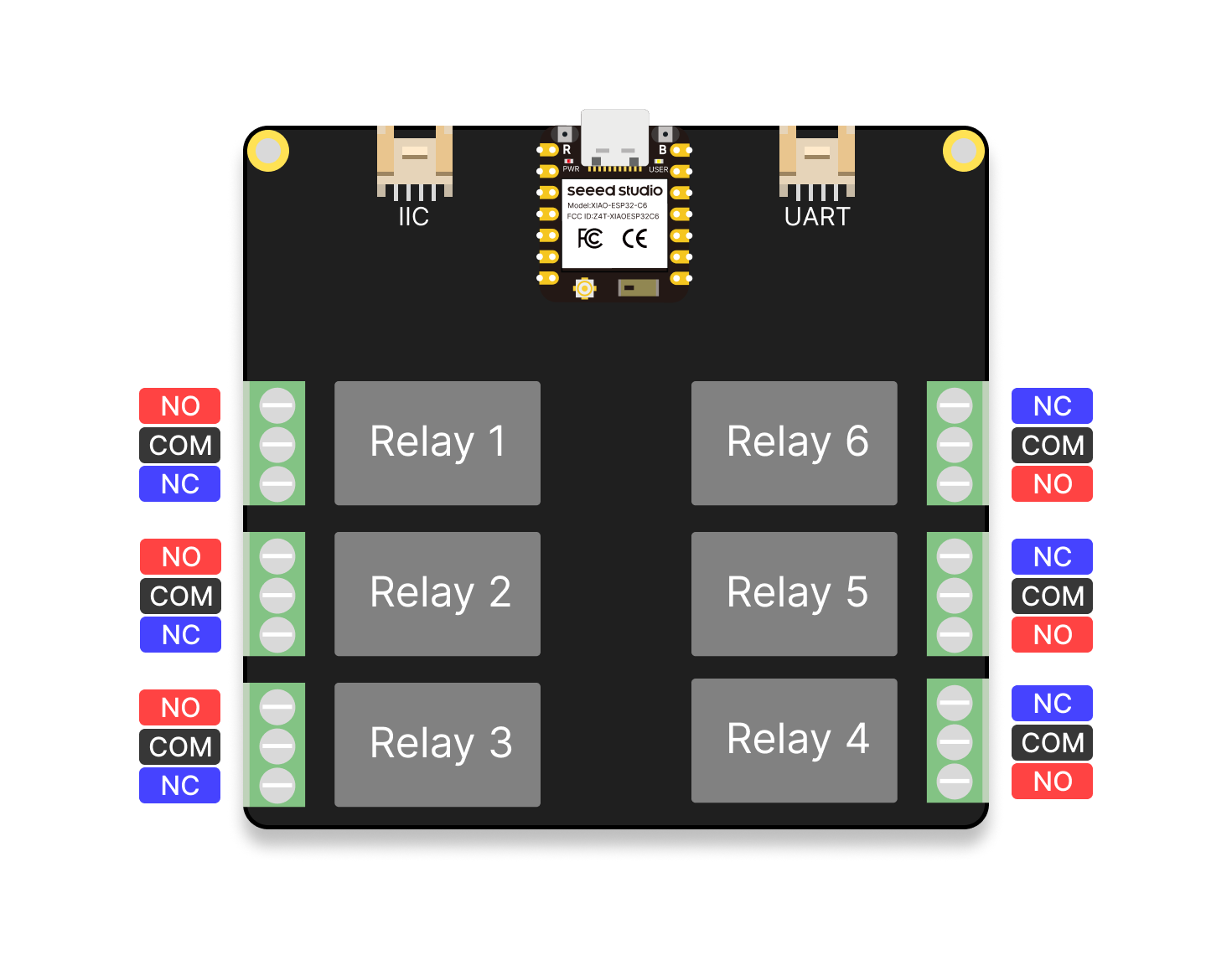
-
NO (Normalmente Aberto): O terminal normalmente aberto. Por padrão, este terminal não está conectado ao terminal comum (COM). Quando o relé é acionado, o terminal NO se conecta ao terminal COM. Ele é normalmente usado para controlar a chave de uma carga.
-
COM (Comum): O terminal comum do relé, compartilhado como ponto de conexão para um lado do circuito.
-
NC (Normalmente Fechado): O terminal normalmente fechado. Por padrão, este terminal está conectado ao terminal comum (COM). Quando o relé é acionado, a conexão entre o terminal NC e o terminal COM é interrompida. Ele é normalmente usado para cenários que exigem controle por desconexão.
XIAO GPIO Canal do relé GPIO2 Relé 1 GPIO21 Relé 2 GPIO1 Relé 3 GPIO0 Relé 4 GPIO19 Relé 5 GPIO18 Relé 6
Primeiros passos
Requisitos
- Componentes principais:
- Rede:
- Wi-Fi estável para interação contínua entre o hardware e o Home Assistant.
Etapa 1: Configurando o Home Assistant
- Instalação: o homeassistant já vem pré-instalado no Home Assistant Green.
- Habilitando o complemento ESPHome:
- Acesse o painel do Home Assistant.
- Navegue até a seção "Add-ons" e procure pelo complemento ESPHome.
- Clique em "Install" e depois em "Start" para habilitá-lo.
- Depois de instalado, configure o complemento para garantir a comunicação adequada com o XIAO ESP32C6.
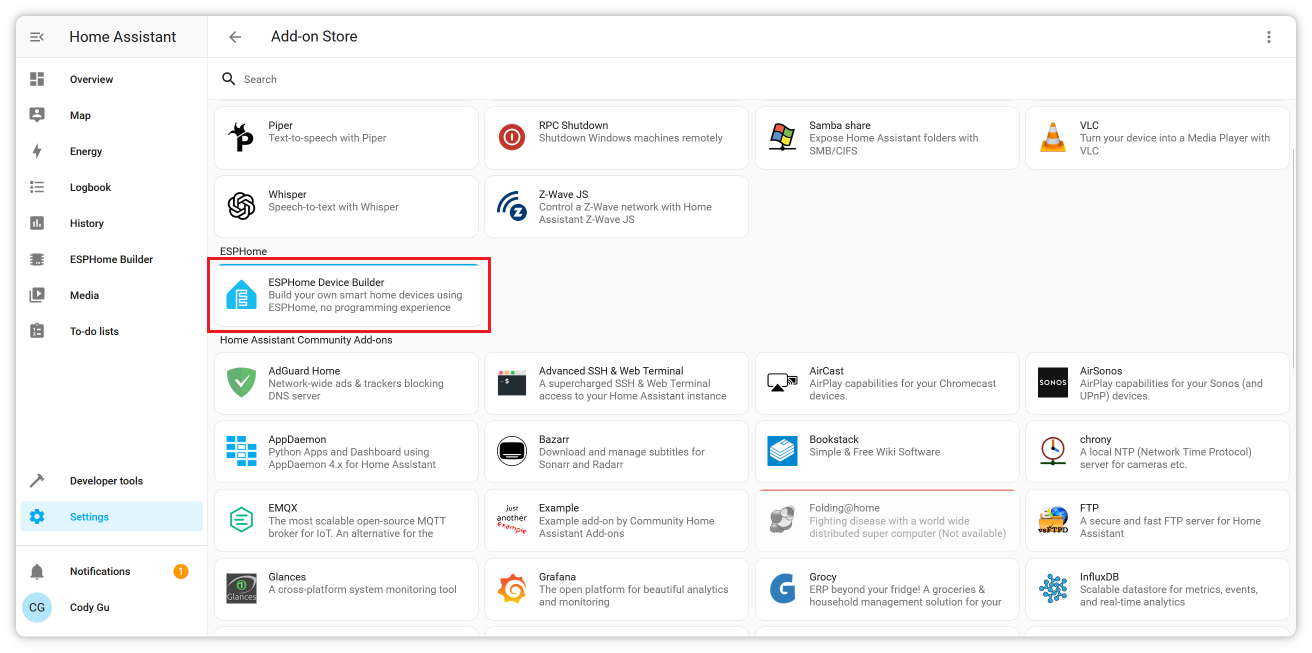
Reunindo os componentes necessários e configurando o Home Assistant com o complemento ESPHome, você estará pronto para prosseguir com a integração do módulo de relé de 6 canais.
Etapa 2: Preparando o módulo de relé
Por padrão, seu dispositivo (XIAO ESP32C6) vem pré-gravado com firmware para o relé de 6 canais. No entanto, há dois cenários em que você pode precisar atualizar o firmware:
- Regravar o firmware: se o firmware existente estiver corrompido ou se você precisar começar do zero.
- Atualizar o firmware: se houver uma versão mais recente do firmware com funcionalidade aprimorada.
Existem dois métodos simples para gravar o firmware:
O Firefox não oferece suporte à gravação de firmware em dispositivos ESP. Use o Google Chrome ou o Microsoft Edge.
- Web Tool
- ESPHome Web
Você pode usar esta Web Tool para um método fácil e direto de gravar seu firmware. Basta seguir as instruções na tela.
- Clique no botão
CONNECTpara iniciar a conexão. A ferramenta atualizará o firmware automaticamente.
Se algo der errado, siga as etapas de solução de problemas exibidas na tela ou mude para o método ESPHome Web para concluir o processo.
Para este método, você precisará baixar o arquivo de firmware bin a partir daqui (você precisará descompactar o arquivo baixado).
- Conecte o kit de sensor ao seu PC.
- Acesse a página ESPHome Web.
- Selecione o arquivo de firmware com o sufixo
*.factory.bin.
Assista ao vídeo a seguir para um passo a passo detalhado de como gravar o firmware via ESPHome Web:
Com qualquer um dos métodos, você terá seu firmware atualizado e pronto para integração com o Home Assistant.
Etapa 3: Configuração de rede
- Habilitar ponto de acesso:
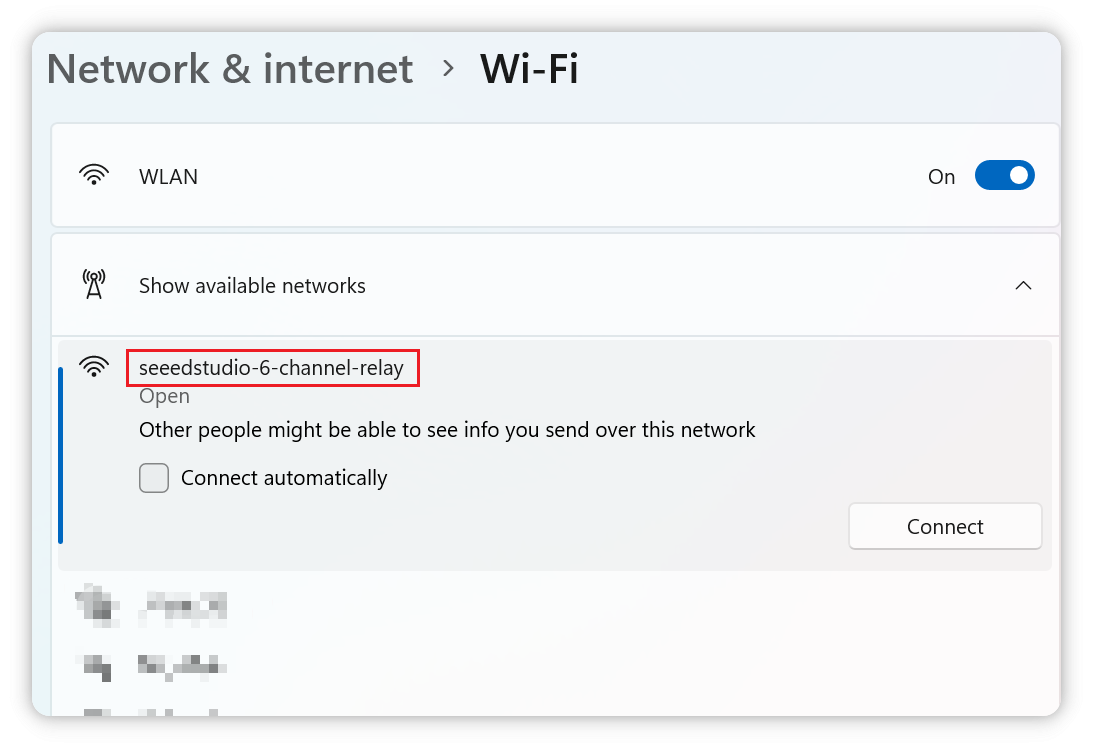
- Ao ligar pela primeira vez, o módulo criará uma rede Wi-Fi (SSID:
seeedstudio-6-channel-relay).
- Ao ligar pela primeira vez, o módulo criará uma rede Wi-Fi (SSID:
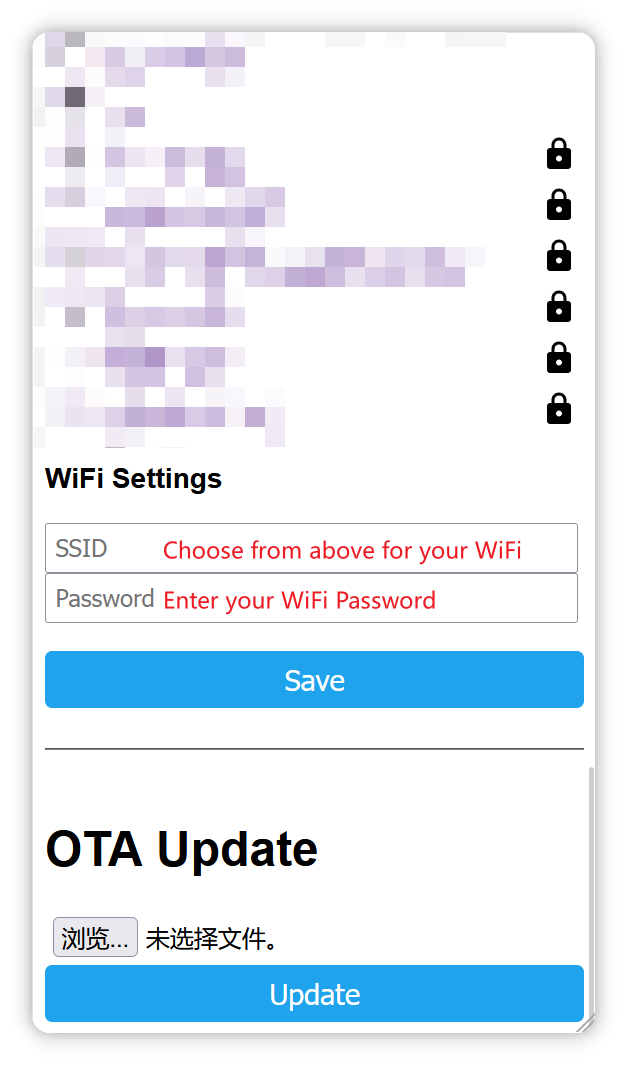
- Acessar a configuração:
- Conecte-se à rede usando um celular ou PC.
- Abra um navegador e acesse http://192.168.4.1.
- Insira o SSID e a senha da sua rede Wi-Fi doméstica.
- Integração com o Home Assistant:
- Depois de conectado à rede doméstica, o módulo poderá ser descoberto no Home Assistant em
Settings -> Devices & Services.
- Depois de conectado à rede doméstica, o módulo poderá ser descoberto no Home Assistant em
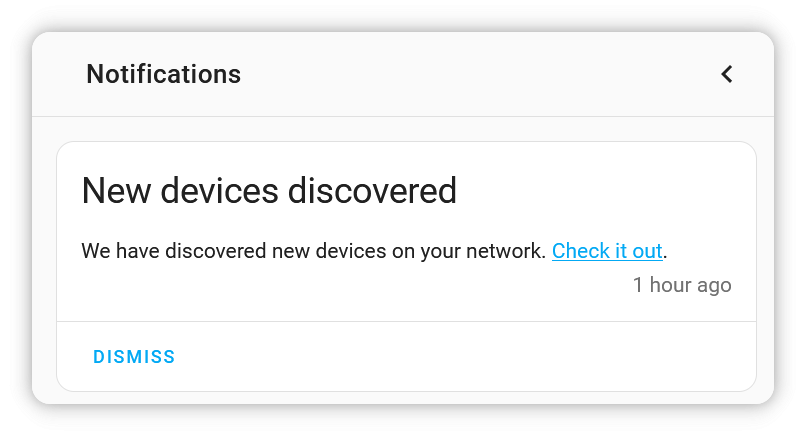
Dessa forma, você pode conectar o módulo à sua rede do Home Assistant e deixar o Home Assistant descobri-lo.
Etapa 4: Adicionar o dispositivo do módulo
- Descoberta automática:
- Certifique-se de que o ESPHome esteja instalado no Home Assistant.
- Navegue até
Settings -> Devices & Services -> Integrationse procure pelo dispositivo.
- Configuração manual:
- Se não for descoberto automaticamente, adicione o dispositivo manualmente especificando seu endereço IP.
Depois de adicionar o dispositivo, você poderá ver todos os seis interruptores na página Overview.
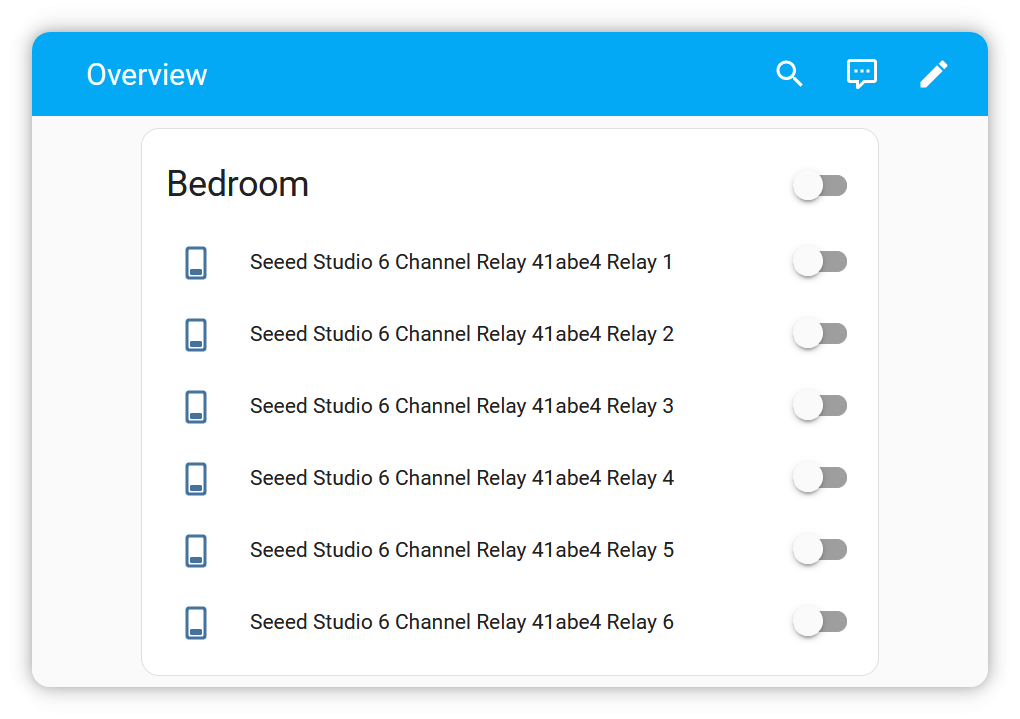
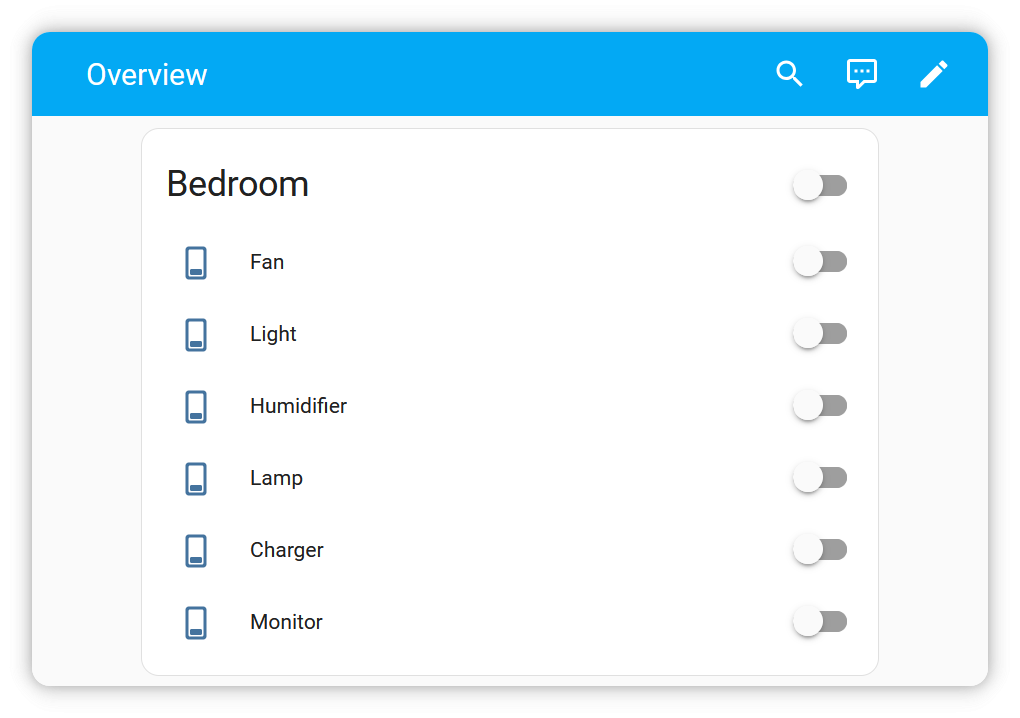
Você também pode definir o nome de cada interruptor individualmente.
Etapa 5: Conectar os aparelhos que você deseja controlar
Este módulo de relé foi projetado para operação em baixa tensão CC. Não o conecte à alimentação CA para evitar riscos elétricos. Sempre desconecte a fonte de alimentação antes de fazer a fiação do relé para evitar curtos-circuitos e choques elétricos.
Tensões superiores a 24V podem causar choque elétrico ou queimaduras, especialmente em casos de pele lesionada ou em ambientes úmidos. Tenha cuidado ao manusear dispositivos elétricos para evitar ferimentos.
- Fiação:
- Siga a seção de Layout Físico e Conexões para fazer a fiação do módulo de relé.
- Certifique-se de que todas as conexões estejam firmes e que não haja fios expostos.
- Ligar:
- Ligue o módulo via USB.
- Ligue a fonte de alimentação CC para controlar outros aparelhos elétricos.
Segurança e Manutenção
- Inspecione periodicamente a fiação quanto a desgaste e danos.
- Use dispositivos de proteção de circuito adequados, como fusíveis ou disjuntores.
- Mantenha o dispositivo longe de água e calor excessivo.
Perguntas Frequentes (FAQs)
- O que acontece se o dispositivo for desconectado do Wi-Fi?
- O módulo tentará se reconectar automaticamente. Se não conseguir, ele ativará seu ponto de acesso de contingência para reconfiguração.
- Posso usar a porta USB enquanto estiver conectado à energia CA?
- Não, usar USB enquanto estiver conectado à energia CA pode danificar o dispositivo ou criar um risco de segurança.
- Este módulo pode funcionar sem o Home Assistant?
- Sim, o módulo pode ser controlado por meio de seu endereço IP local ou integrado a outras plataformas que suportem ESPHome ou MQTT.
Recursos
- Repositório GitHub: Acesse o Firmware ESPHome na página GitHub do Seeed Studio 6 Channel Relay Module.
- 📄[Schematic] Esquemático do Módulo de Relé Wi-Fi de 6 Canais
- 🗃️[PCB Design Files] Projeto KiCad do Módulo de Relé Wi-Fi de 6 Canais
Suporte Técnico e Discussão sobre o Produto
Obrigado por escolher nossos produtos! Estamos aqui para oferecer diferentes tipos de suporte para garantir que sua experiência com nossos produtos seja a mais tranquila possível. Oferecemos vários canais de comunicação para atender a diferentes preferências e necessidades.