Nó LoRa com AIoTs GPS no Wio Terminal
Introdução
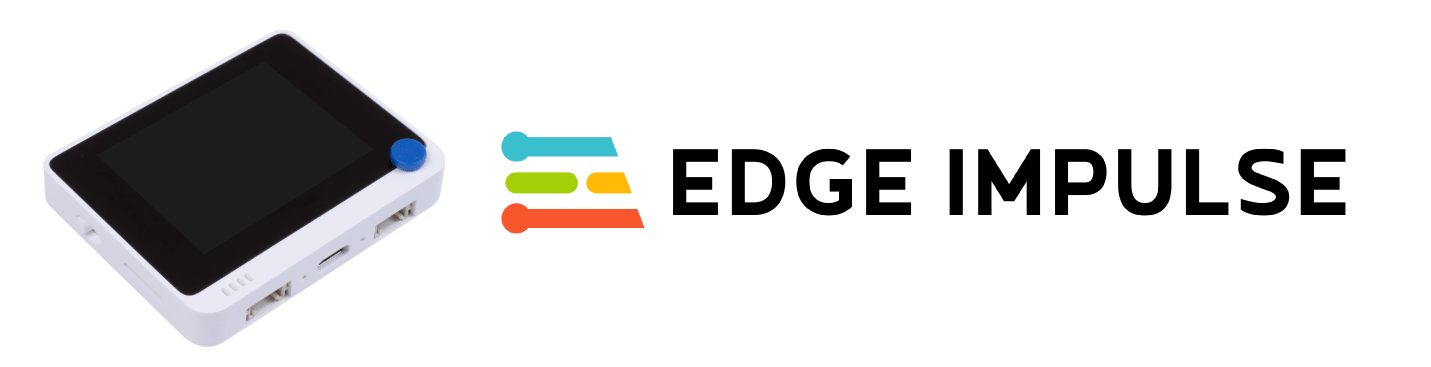
O testador de estado e AIoTs GPS é desenvolvido com base no Wio Terminal Chassis-LoRa-E5 e GNSS. Em comparação com os IoTs tradicionais, ele é mais conciso e inteligente. O modelo tradicional basicamente apenas recebe alguns dados e então executa uma ação de comando, independentemente de os dados estarem corretos ou não. Já o AIoTs, usando algoritmo de rede neural, é capaz de filtrar os dados inúteis para obter apenas os corretos.
Neste projeto, será utilizado um sensor acelerômetro de 3 eixos embutido e o algoritmo de rede neural para criar um sistema inteligente de reconhecimento. Com base no movimento do Wio Terminal, ele pode mostrar seu estado em tempo real. De modo geral, o projeto de exemplo aqui inclui três estados treinados, que são Stop (estado inativo do WT), Turn (girar o dispositivo WT) e Wave (segurar o WT e acenar com a mão). É incentivado que você vá ao site do Edge Impulse para adicionar mais ações de treinamento.
Recursos
- O dispositivo LoRa pode exibir o DevEui, APPEui e Appkey na primeira página.
- Algoritmo de rede neural corrige os dados
- Detecta com alta precisão o estado do Wio Terminal
- Exibe longitude, latitude e número de satélites.
- Exibe o status de conexão do dispositivo e do TTN.
Primeiros passos
Hardware
Hardware Necessário
Nesta demonstração você precisará dos dispositivos listados abaixo:
Conexão de Hardware
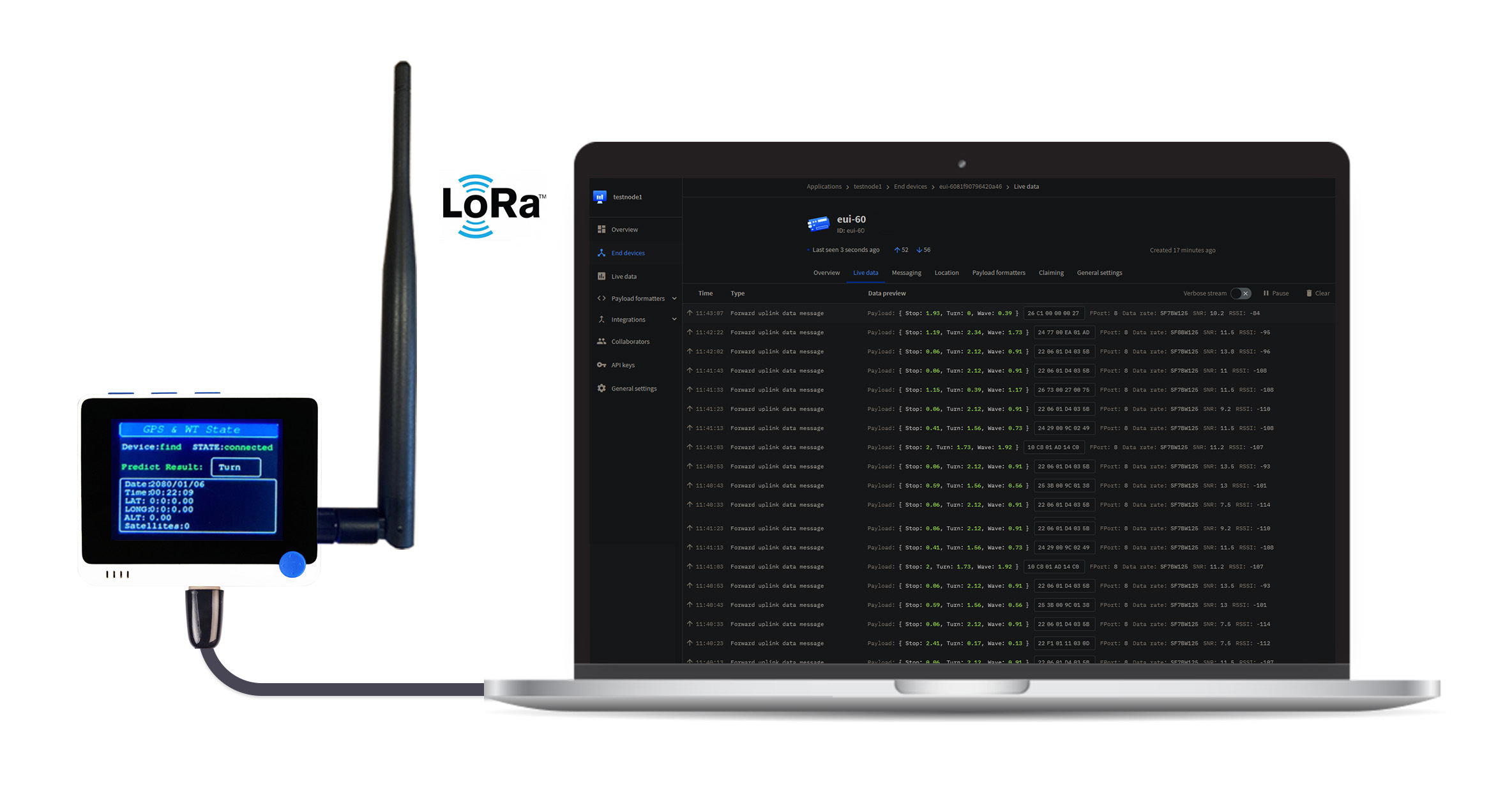
Ele é conectado a um computador através do cabo Type-C.
Machine Learning com Wio Terminal
Aqui vamos mostrar como usar o Wio Terminal para treinar um modelo de Machine Learning e utilizá‑lo. O projeto é baseado na plataforma Arduino, o que significa que o Arduino IDE e várias bibliotecas Arduino são necessários. Se esta é a sua primeira vez usando o Wio Terminal, recomendamos o guia para rapidamente Começar com o Wio Terminal.
Baixe e instale na sua biblioteca do Arduino:
Iniciando o Treinamento no Edge Impulse
Primeiro, você precisa ter a sua própria conta no Edge Impulse e então criar um projeto.
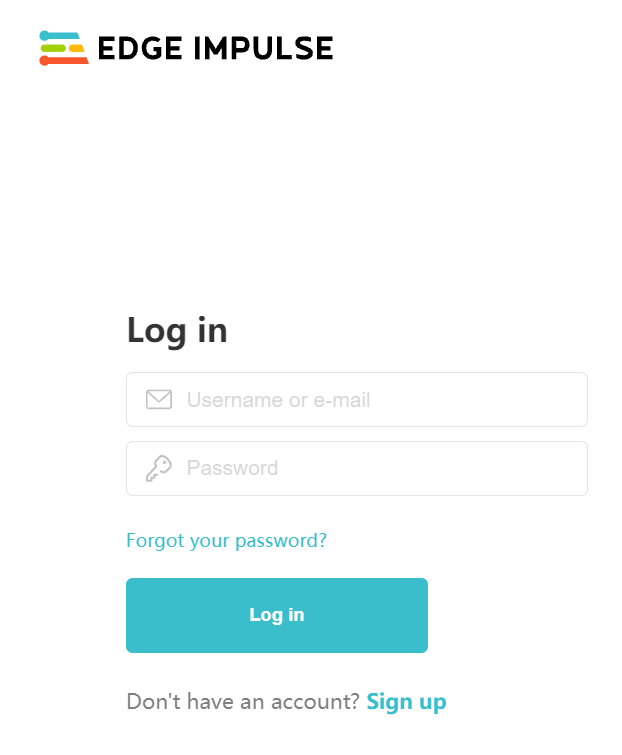
- Etapa 1. Abra o site do Edge Impulse e registre uma conta.
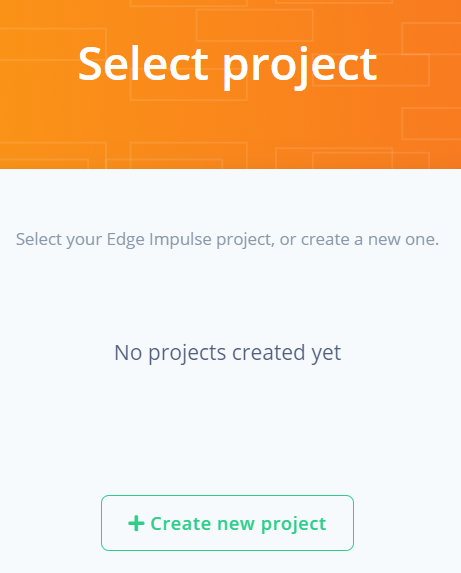
- Etapa 2. Crie um novo projeto.

Conectando o Site ao Wio Terminal
- Etapa 3. Baixe o firmware wio-terminal-ei-1.4.0.uf2 para a preparação da conexão.
Conforme sugerido nas diretrizes de Começar com o Wio Terminal:
Ao pressionar rapidamente duas vezes o botão inferior esquerdo do Wio Terminal (já conectado ao seu PC), você verá um driver (como Arduino (F:) abaixo) aparecer no computador. Então você pode arrastar o firmware wio-terminal-ei-1.4.0.uf2 para esse driver. E quando você vir o driver desaparecer, significa que o firmware foi programado. Agora você pode ir ao site para conectar o Wio Terminal.

- Etapa 4. Uma vez que o firmware esteja configurado, clique em
connect using WebUSBpara conectar o Wio Terminal ao site.

Quando Device, Label e Sensor, como abaixo, aparecerem, significa que a conexão foi concluída e a aquisição de dados pode ser ativada.

Aquisição de Dados
Agora você pode coletar dados no Edge Impulse.
-
Etapa 5. Insira
Label,Sample length (ms.)e clique emStart samplingLabelsignifica as categorias que você deseja classificar.Sample lengthsignifica o tempo da sua amostragem.
Você também pode querer escolher diferentes Sensor ou Frequency para ver o que acontece.

É altamente recomendado amostrar os dados mais de 10 vezes.

Geração do Modelo de Machine Learning
Depois que os dados forem coletados, você pode usá‑los para treinar seu modelo de ML.
- Etapa 6. Após amostrar os dados, clique em
create impulsepara processar os dados.

O bloco de processamento e o bloco de aprendizagem que selecionamos aqui são os mesmos recomendados pelo site. Por outro lado, recomendamos fortemente que você escolha outros para ver que diferença pode ser obtida. Uma vez que os blocos forem configurados, clique em Save Impulse para salvar o impulso.

- Etapa 7. Vá para a página
Spectral featurese, então, na parte inferior clique emSave parameters; ele moverá automaticamente para o ladoGenerate feature.

Aqui está o lado Generate feature, que pode ajudar a traduzir seus dados para as características necessárias em Machine Learning.

Clique em Generate feature e o resultado deverá aparecer à direita:

- Etapa 8. Vá para a página
NN Classifierpara usar suas características treinando um modelo de Machine Learning. Na parte inferior da página, clique emStart training.

A saída do treinamento fica à direita da página. Quando você vir a saída, significa que o modelo foi gerado.

Implantação do Modelo de Machine Learning
Agora você pode implantar seu modelo de Machine Learning no seu Wio Terminal.
- Etapa 9. Selecione e clique na coluna
Deploymentà esquerda.

Em seguida, escolha Arduino Library; na parte inferior selecione build para criar a biblioteca necessária no seu Arduino. Ele fará o download automático de um arquivo zip que inclui a biblioteca de terceiros.
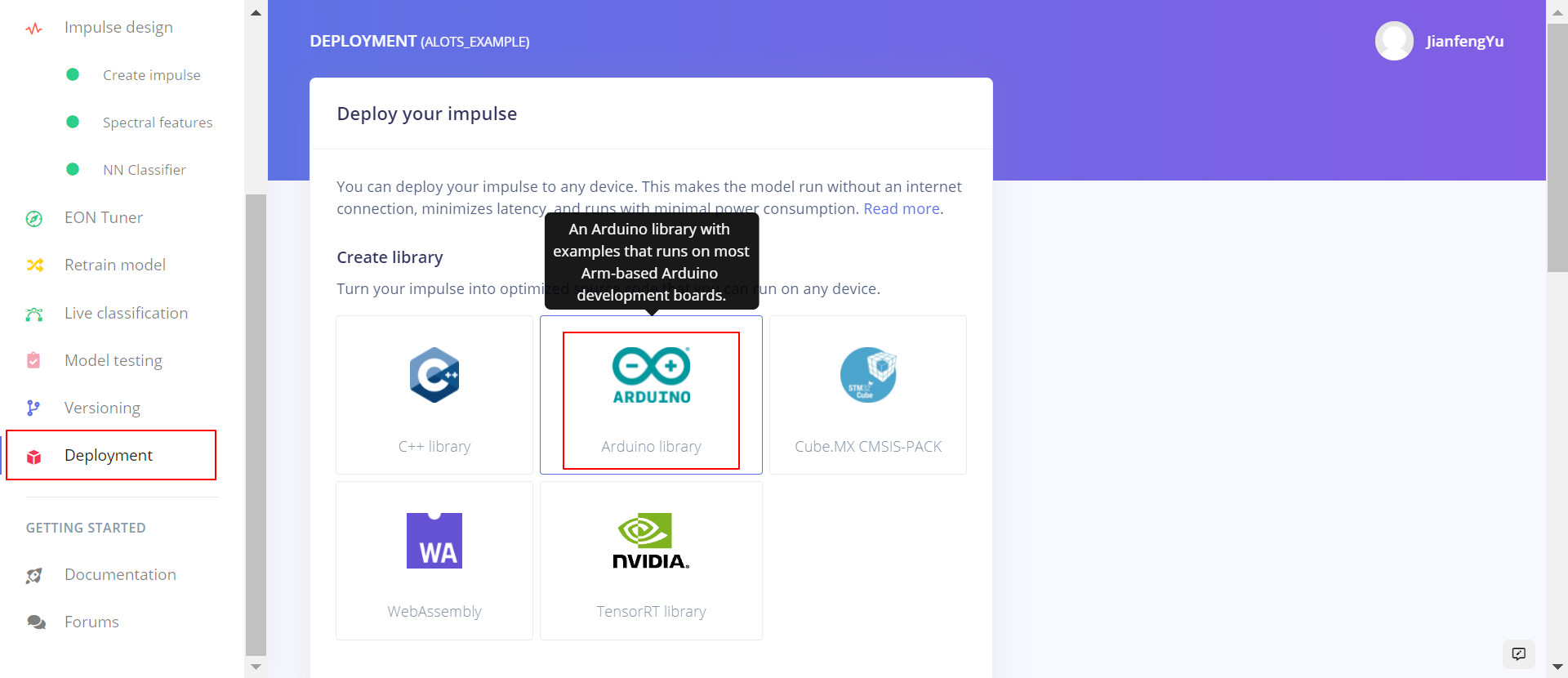

O nome da biblioteca desejada está relacionado ao nome do projeto, o que significa que qualquer nome que você tenha atribuído ao projeto na etapa 2 será mostrado aqui. Isso pode ajudar você a encontrar o arquivo correto de que precisa.

- Etapa 10. Baixe o arquivo de código do Github e abra‑o com o Arduino IDE. Altere a biblioteca de terceiros para a sua própria, como acima, e então execute o código.

Devido às diferenças entre as regiões do mundo, o código no arquivo deve ser ligeiramente alterado:

Se você conectou ao 'America server', então não há preocupações em relação ao código de exemplo, mas outros locais devem ser configurados como mostrado abaixo (CN_470_510 significa que, na China, o valor deve estar no intervalo de 470 a 510):

Por fim, o resultado deve ser algo como:

Se você quiser saber mais sobre o Edge Impulse ou se ainda houver algo não muito claro, acesse Wio Terminal Edge Impulse Getting Started para obter mais informações.
Exibindo Dados no TheThingsNetwork via LoRa
Depois de treinarmos um modelo de Machine Learning e coletarmos dados, será mais divertido se pudermos transportar nossos dados para a nuvem. Neste projeto, poderemos exibir os dados na plataforma (nuvem) TheThingsNetwork através de LoRa.
Hardware Necessário
- Gateway
Você precisa configurar primeiro um gateway, permitindo que você conecte o Wio Terminal e a nuvem TTN (TheThingsNetwork).
Iniciando a Exibição de Dados no TheThingsNetwork
Etapa 1 Acesse o site do TTN e crie sua conta, depois clique em go to gateways para configurar o dispositivo.

Etapa 2 Clique em Add gateway na página Gateways.

Adicione as informações do seu próprio gateway:
- Owner (seu nome)
- Gateway ID (depende do gateway)
- Gateway EUI (depende do gateway, às vezes igual ao gateway ID)
- Gateway name (à sua escolha)

O Frequence plan nas opções LoRaWAN depende do lugar onde você mora. Antes de Add gateway, você pode encontrar uma página que inclui alguns clusters. A escolha do Frequence Plan e do cluster deve ser a mesma, o que significa que você deve escolher a área que encontrar mais próxima do seu local.


Etapa 3 Depois que o gateway estiver configurado, você poderá adicionar o seu nó Wio Terminal conectando‑se a ele na página Applications. Clique em Add application:

Preencha essas informações como desejar:
- Owner
- Application ID
- Application name

Passo 4 Depois que você criar um aplicativo, você pode ver na parte inferior à direita que há um Add end device que pode ajudar você a adicionar o dispositivo Wio Terminal.

- Selecione
BrandcomoSelect Sense CAP - escolha
ModelcomoLoRa-E5 - Hardware Ver e Firmware Ver são configurados por padrão
- Profile(Region) é definido de acordo com a sua localização (mesma região que o
Frequncy plan) - Frequency plan é o mesmo que a sua escolha no Passo 2
- AppEUI, DevEUI e AppKey são exclusivos em diferentes dispositivos LoRa-E5. Você pode encontrá-los facilmente programando um firmware Gateway_Tester.uf2 no seu dispositivo. Como no tutorial do Edge Impulse, para programar um firmware você simplesmente arrasta o arquivo uf2 para a unidade após pressionar o botão esquerdo do Wio Terminal.

- End Device ID será automaticamente preenchido depois que você inserir o DevEUI.

Passo 5 Depois de conectar o dispositivo, há a seleção Payload formatters e você precisa adicionar algum código para decodificar os dados (escolhendo o tipo Formatter como 'Javascript'):

function Decoder(bytes, port) {

  var decoded = {};
  if (port === 8) {
    decoded.Stop   = bytes[1];
    decoded.Turn   = bytes[3];
    decoded.Wave   = bytes[5];
  }

  return decoded;
}
Passo 6 Por fim, vá para o gateway e clique em Live data. Você verá os resultados:
