Primeiros Passos com Allxon em Dispositivos NVIDIA® Jetson
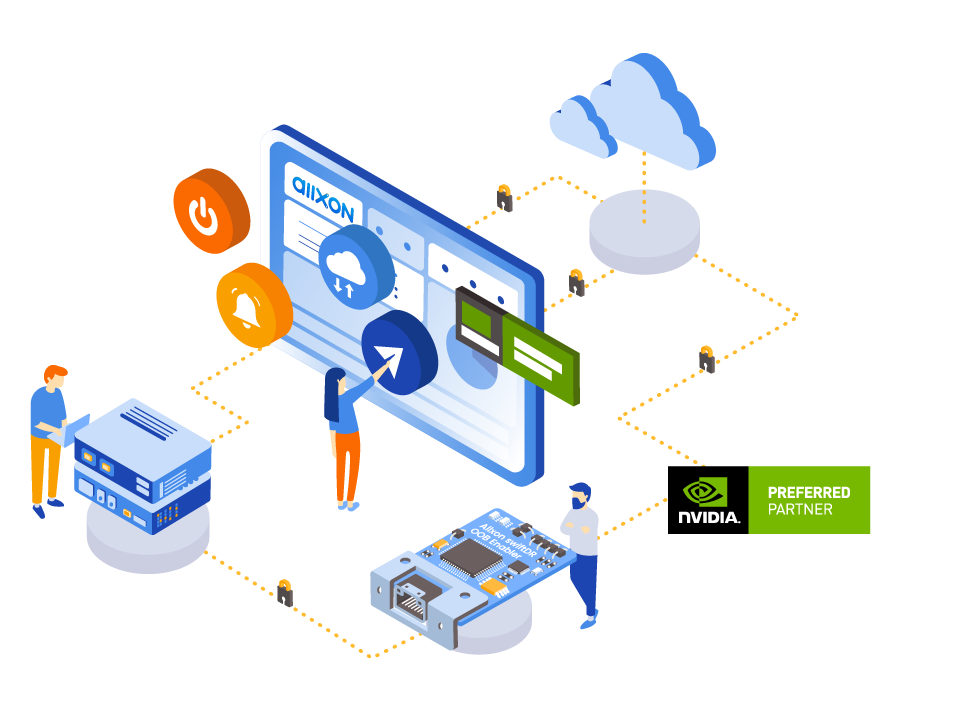
Allxon é uma solução essencial de gerenciamento de dispositivos de borda que simplifica e otimiza o gerenciamento de operações de negócios ao unir o ecossistema de IA/IoT: hardware (IHV), software (ISV) e provedores de serviços (SI/MSP). Como um conector de ecossistema, Allxon é a faísca que acende uma conectividade rápida e perfeita para manter todos os sistemas LIGADOS.
Você pode gerenciar com segurança versões do NVIDIA® JetPack 4.6 em diante com Cyber Security at the Edge protegendo todas as redes e hardwares. Allxon integra inteligência exclusiva de ameaças pelo Trend Micro IoT Security™ (TMIS) para garantir que você receba proteção em múltiplas camadas.
Allxon traz serviços de gerenciamento remoto de dispositivos in-band e out-of-band para todos os dispositivos de borda para ajudar empresas a economizar tempo e eliminar custos exponenciais de mão de obra. Simplesmente navegando em um único portal em nuvem fácil de usar, as empresas podem otimizar e simplificar seus serviços sem esforço.
Hardware Suportado
Pré-requisitos
- Qualquer um dos dispositivos Jetson acima
- Última Jetson OS já instalada no dispositivo Jetson
- Monitor, teclado, mouse (opcional)
Primeiros Passos
Começar a usar o Allxon leva apenas alguns minutos!
- Introdução à ligação de hardware
- Criar conta Allxon
- Instalar Allxon DMS Agent no dispositivo Jetson
- Obter código de pareamento do dispositivo
- Adicionar dispositivo Jetson ao portal Allxon DMS
Introdução à ligação de hardware
Definição de pinos para a placa principal OOB Enabler e a cor correspondente do cabo.

Aqui, usaremos o diagrama de ligação de OBB e Jetson Orin Nano como exemplo. As informações a seguir fornecem exemplos de ligação para o NVIDIA® Jetson™ Orin Nano Dev Kit.

Também fornecemos um diagrama esquemático da ligação.

Criar conta Allxon
-
Passo 1. Visite esta página para criar uma conta Allxon
-
Passo 2. Insira seu endereço de e-mail e prossiga
-
Passo 3. Verifique a conta a partir do e-mail de ativação que você receber e crie uma senha
Instalar Allxon DMS Agent no dispositivo Jetson
Instalar o Allxon DMS Agent é um processo muito fácil. Você só precisa executar um comando!
- Passo 1. Acesse o dispositivo Jetson, abra o terminal e execute o seguinte
sudo wget -qO - "https://get.allxon.net/linux/standard" | sudo bash -s

Nota: O comando acima irá instalar o Allxon DMS Agent e os pacotes relacionados
- Passo 2. Ao final da instalação, será perguntado se você deseja instalar o Trend Micro IoT Security™ como um serviço adicional de segurança de borda e concordar com o TMIS EULA. Você pode digitar Y para prosseguir com essa instalação
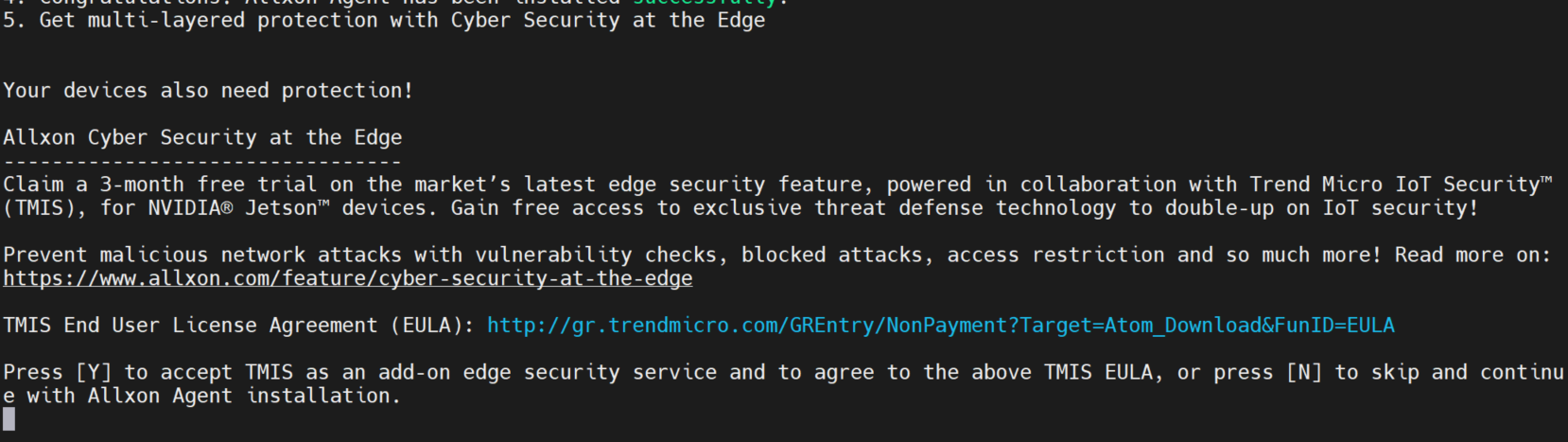
Nota: Trend Micro IoT Security™ será instalado como uma avaliação gratuita de 3 meses
Após a instalação, o Allxon DMS Agent será iniciado automaticamente.
Nota: Se você tiver conectado o dispositivo Jetson a um monitor, verá a janela do Allxon DMS Agent aparecer. Se ela não aparecer, pressione Ctrl + Shift + B para iniciar o agente.
Obter código de pareamento do dispositivo
Primeiro precisamos obter um código de pareamento de dispositivo do nosso dispositivo Jetson. Você pode obter esse código pela GUI ou pela linha de comando
Usando GUI
-
Passo 1. Abra o Allxon DMS Agent pressionando Ctrl + Shift + B no dispositivo Jetson
-
Passo 2. Clique em Get device pairing code para obter o código

Usando linha de comando
- Passo 1. Execute o seguinte para obter o código
dms-get-pairing-code
Adicionar dispositivo Jetson ao portal Allxon DMS
-
Passo 1. Faça login no Allxon DMS Portal com as credenciais usadas anteriormente
-
Passo 2. Clique em Devices no painel de navegação à esquerda e clique em + Add Device

- Passo 3. Clique em Next, insira o código de pareamento do dispositivo obtido anteriormente e clique em Next

- Passo 4. Você verá a seguinte janela se o pareamento for bem-sucedido

Nota: Se você tiver um código de promoção, pode clicar em Next e resgatá-lo. Caso contrário, você pode pressionar Skip para finalizar a configuração.
Portal Allxon DMS
Depois que o dispositivo Jetson estiver pareado com o portal Allxon DMS, você verá o dispositivo conectado na página Devices

Se você clicar no dispositivo, verá mais informações sobre ele. Agora você pode monitorar e gerenciar seu dispositivo remotamente com o portal Allxon DMS!

Recursos
-
[Página Web] Allxon Resource Center
-
[Página Web] NVIDIA Learn
Suporte Técnico & Discussão de Produto
Obrigado por escolher nossos produtos! Estamos aqui para fornecer diferentes tipos de suporte para garantir que sua experiência com nossos produtos seja a mais tranquila possível. Oferecemos diversos canais de comunicação para atender a diferentes preferências e necessidades.