Arduino IDE para RePhone Kit

RePhone pode ser uma ferramenta de aprendizado para você iniciar projetos interessantes. Atualmente, RePhone oferece suporte a vários ambientes e linguagens de desenvolvimento; você pode criar aplicações em C/C++ com base no Eclipse IDE, Arduino IDE, ou com Lua e JavaScript.
Este wiki é um Guia do Usuário para ajudar você a iniciar seu projeto RePhone com o Arduino IDE.
| Versão do Produto | Pedido |
|---|---|
| RePhone core 2G-Atmel32u4 v1.0 | Comprar Agora |
| RePhone core 2G-AtmelSAMD21 | Comprar Agora |
Baixar Arduino IDE para RePhone
Antes de baixar o Arduino IDE para RePhone, certifique-se de que você tem um sistema operacional conforme abaixo:
Windows XP/Vista/7/8/8.1
Publicamos o Arduino IDE para RePhone no nosso GitHub, e você é muito bem-vindo para nos enviar um 'pull request' para ajudar a otimizá-lo e melhorá-lo.
Se você já usou o Arduino IDE antes, então isso deve ser fácil. Se você não está familiarizado com Arduino, tudo bem também, apenas siga as instruções e você começará a usar o Arduino IDE de forma fácil e rápida.
Agora clique em

Na página do Github, clique em Download ZIP para baixar o arquivo, como mostrado na imagem abaixo:

Quando o download estiver completo, descompacte o arquivo em um local adequado.
Instalar o Driver
Desativar a Imposição de Assinatura de Driver no Windows 8 / 8.1
Se você estiver usando o Windows 8/8.1, será necessário desativar primeiro a Driver Signature Enforcement para conseguir instalar o driver.
Você deve salvar os arquivos que está editando antes de tentar desativar o 'Driver Signature Enforcement', pois o sistema será desligado durante a operação.
Agora siga as instruções abaixo para desativar o 'Driver Signature Enforcement.'
- Pressione “Windows Key” +"R"
- Digite shutdown.exe /r /o /f /t 00
- Clique no botão "OK".
- O sistema será reiniciado para a tela "Choose an option"
- Selecione "Troubleshoot" na tela "Choose an option"
- Selecione "Advanced options" na tela "Troubleshoot"
- Selecione "Windows Startup Settings" na tela "Advanced options"
- Clique no botão "Restart"
- O sistema será reiniciado para a tela "Advanced Boot Options"
- Selecione "Disable Driver Signature Enforcement"
- Quando o sistema iniciar, você poderá instalar os drivers Arduino da mesma forma que no Windows
Instalação Normal do Driver
-
Primeiro, ligue seu RePhone conectando a bateria ou **alimentando-o com fontes de energia externas (3.3 ~ 4.2V(sem SIM)/3.5 ~ 4.2V(com SIM)) **no soquete da bateria no Xadow GSM+BLE, mantenha pressionada a tecla de energia (PWR) por 2 segundos para ligá-lo (o LED indicador mostra VERDE), depois conecte seu RePhone ao PC com um cabo Micro USB.

-
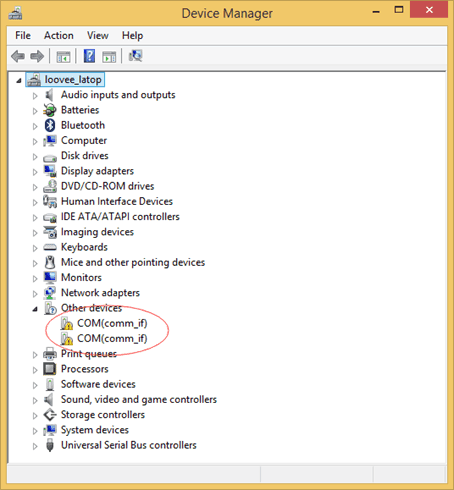
Abra o Device Manager clicando no botão Start, clicando em Control Panel, clicando em System and Security e, em seguida, em System, clicando em Device Manager. Se for solicitada uma senha de administrador ou confirmação, digite a senha ou forneça a confirmação. No Device Manager, você verá dispositivos desconhecidos como mostrado abaixo:
-
Clique com o botão direito em um dos dispositivos desconhecidos, escolha Update Driver Software.

-
Escolha Browse my computer for driver software.

-
Clique em Browse e localize a pasta em que você descompactou o Arduino IDE para RePhone .. \Arduino_IDE_for_RePhone\drivers\mtk . Clique em Next para iniciar a instalação do driver.

-
Quando o software do driver for instalado com sucesso, você verá a seguinte página de complete, clique em Close e comece novamente do passo 1 ao 6 para instalar o driver para outro dispositivo desconhecido.

Instalar o Driver Manualmente
Você também pode instalar o driver manualmente:
-
Na janela "Browse for driver software on your computer", clique em "Let me pick from a list of device drivers on my computer"
-
Depois clique em "Ports(COM&LPT)" e vá em "next"
-
Clique em "Have Disk"
-
Depois disso,
-- se você estiver usando Windows Vista 64bit, localize "Arduino_IDE_for_RePhone-master\drivers\mtk\Vista\usb2ser_Vista64.inf\"
-- se você estiver usando Windows 7 ou superior com 64bit, localize "Arduino_IDE_for_RePhone-master\drivers\mtk\Win7\usb2ser_Win764.inf"
Instalar o Driver com LinkIt Assist 2502 SDK 2.0.46
LinkIt Assist 2502 SDK 2.0.46 também fornece um programa de instalação de driver.

Em seguida, encontre o instalador do driver no caminho "MediaTek_LinkIt_Assist_2502_SDK_2_0_46\LINKIT_ASSIST_SDK\Driver\InstallMTKUSBCOMPortDriver.exe"
Atualizar/Gravar o Firmware
Note
Observe que gravar o firmware excluirá todas as configurações e arquivos (imagens, músicas) armazenados no RePhone. Faça um backup dos dados antes de gravar/atualizar o firmware.
Para fazer uso do Arduino IDE para RePhone, você também precisa atualizar/gravar o firmware. O processo é tão simples quanto o seguinte:
-
Desconecte seu RePhone do PC, mantenha pressionada a tecla de energia (PWR) por 2 segundos para desligá-lo (o LED indicador fica VERMELHO e depois apaga)
-
Abra o FirmwareUpdater.exe no caminho ...Arduino_IDE_for_RePhone\hardware\tools\mtk\FirmwareUpdater.exe, certifique-se de que sua plataforma no Firmware Updater é "RePhone" como mostrado abaixo; se não for, clique em "Others" e localize ...Arduino_IDE_for_RePhone\hardware\tools\mtk\firmware\LinkIt_Device\RePhone\W15.19.p2-uart\SEEED02A_DEMO_BB.cfg, então clique em Download (The Green Button).

-
Agora será solicitado que você conecte seu RePhone ao PC via cabo USB; certifique-se de que seu RePhone foi desligado (OFF) e, ao mesmo tempo, uma bateria funcional deve permanecer sempre conectada (alimentada).

-
Aguarde até o término do download. Isso pode levar cerca de 1 min, portanto, pode permanecer parado em 50% por um bom tempo; por favor, seja paciente.

-
Na página Complete, clique em OK para concluir a atualização do firmware.

Restaurar para padrão
Note
Observe que restaurar seu Rephone para o padrão excluirá todas as configurações e arquivos (imagens, músicas) no RePhone. Faça um backup dos dados antes de restaurá-lo para o padrão.**
Para restaurar seu RePhone para o PADRÃO:
-
Siga as instruções na seção "Update/Flash the Firmware" para gravar o firmware
-
Baixe o arquivo RePhone_Create_Kit_VXP

-
Copie tudo que estiver dentro do arquivo chamado "RePhone Create Kit VXP" para o armazenamento em massa de 5MB do RePhone.
-
Reinicie seu RePhone e pronto. Como a restauração terá apagado todos os arquivos, você precisará colocar também um arquivo mp3 no armazenamento em massa para usar como toque.
Um demo: Hello World
Agora que você já preparou o que é necessário, estamos prontos para começar a trabalhar com o RePhone.
Vamos começar com um programa simples Hello World
-
Mantenha pressionada a tecla de energia (PWR) por 2 segundos para ligá-lo (o LED indicador mostra VERDE)
-
Abra o Arduino_IDE_for_RePhone.exe na pasta onde você descompactou o Arduino IDE para RePhone; a interface do software é a seguinte:

-
Abra o Device Manager para verificar as portas COM. Haverá duas portas COM:
- MTK USB Debug Port é usada para enviar o código
- MTK USB Modem Port é usada para logs, como imprimir mensagens no monitor serial com Serial.println()

-
Na janela do Arduino IDE, clique em Tool => Port, selecione MTK USB Debug Port, que é COM20 neste caso; o número da porta COM pode ser diferente no seu PC, apenas certifique-se de que corresponde à Debug Port.

-
Na janela do Arduino IDE, clique em Tool => Board, selecione RePhone

-
Agora copie o seguinte código para o seu Arduino IDE:
// hello world for test RePhone
// loovee@10-18-2015

void setup() {
    Serial.begin(115200);
}

void loop() {
    // put your main code here, to run repeatedly:
    Serial.println("Hello World, Hello RePhone!");
    delay(100);
}
-
Agora pressione o botão Upload para enviar o código para o seu RePhone. Você verá Done uploading quando o código for carregado com sucesso.

-
Como o RePhone usa portas COM diferentes para carregar softwares e para logs, para ler os logs precisamos alternar a porta COM selecionada para MTK USB Modem Port. Na janela do Arduino IDE, clique em Tool => Port, selecione MTK USB Modem Port, que é COM48 neste caso.
Em seguida, abra o Serial Monitor.

-
Agora podemos ver o Hello World que imprimimos com Serial.println().

More Example Code
Brincar com alguns códigos de exemplo é um bom começo se você estiver caminhando para projetos ainda mais interessantes.
-
Simplesmente configure o seu sketchbook location nas preference como Arduino_IDE_for_RePhone-master\hardware\arduino\mtk (onde você instalou o Arduino IDE para RePhone)

depois reinicie o Arduino_IDE_for_RePhone.exe, você poderá ver os códigos de exemplo.

-
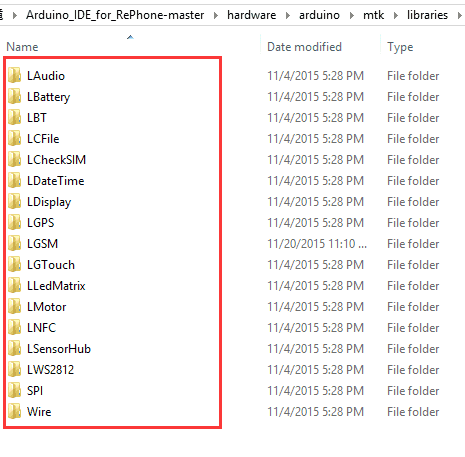
Você também pode encontrar manualmente os códigos de exemplo do Arduino para todos os módulos RePhone no seguinte caminho: Arduino_IDE_for_RePhone-master\hardware\arduino\mtk\libraries
RePhone Community

Temos buscado um lugar melhor onde nossos apoiadores (Usuários RePhone) possam se reunir, de forma acolhedora e confortável, conversar sobre RePhone, discutir problemas técnicos, compartilhar ideias/projetos e dar feedback sobre o desenvolvimento dos módulos no futuro. E então aqui está ele, o RePhone Community.
Agora junte-se a nós na RePhone Community!
Juntos, buscamos respostas, fazemos coisas interessantes, cuidamos uns dos outros e compartilhamos nossas experiências.
More
Você fez um ótimo trabalho até aqui! O RePhone vem com uma grande família de módulos com diferentes recursos e funcionalidades. Vá conferir o wiki dos módulos para mais aplicações!
Suporte Técnico & Discussão de Produto
Obrigado por escolher nossos produtos! Estamos aqui para fornecer diferentes tipos de suporte para garantir que sua experiência com nossos produtos seja a mais tranquila possível. Oferecemos vários canais de comunicação para atender a diferentes preferências e necessidades.