Guia do Usuário de Software I2C para Arduino
A biblioteca I2C padrão para o Arduino é a biblioteca Wire. Embora essa biblioteca seja suficiente na maior parte do tempo, existem situações em que ela não pode ser usada:
- os pinos I2C A4/A5 (ou SDA/SCL) já estão em uso para outros propósitos
- dispositivos com os mesmos endereços I2C são usados
Então escrevemos a biblioteca SoftwareI2C para usar porta digital e porta analógica para permitir que vários dispositivos com o mesmo endereço I2C funcionem no Arduino.
Scanner I2C para Arduino
I2C Scanner é um sketch simples que faz a varredura do barramento I2C em busca de dispositivos. Você pode enviar o código para o seu Arduino para descobrir o endereço I2C dos módulos. Faça o upload do sketch abaixo e abra o Monitor Serial para ver os resultados:
#include <Wire.h>

void setup()
{
    Wire.begin();

    Serial.begin(9600);
    while (!Serial); // Wait for serial monitor
    Serial.println("---I2C Scanner---");
}

void loop()
{
    byte error, address;
    int nDevices;

    Serial.println("Scanning...");

    nDevices = 0;
    for(address = 1; address < 127; address++ )
    {
        Wire.beginTransmission(address);
        error = Wire.endTransmission();

        Wire.beginTransmission(address+1);

    if (error == 0 && Wire.endTransmission() != 0 ) // Special flag for SAMD Series
    {
        Serial.print("I2C device found at address 0x");
        if (address<16)
            Serial.print("0");
        Serial.print(address,HEX);
        Serial.println("!");

        nDevices++;
    }
    else if (error==4)
    {
        Serial.print("Unknown error at address 0x");
        if (address<16)
            Serial.print("0");
        Serial.println(address,HEX);
    }
    }
    if (nDevices == 0)
        Serial.println("No I2C devices found\n");
    else
        Serial.println("done\n");

    delay(5000);           // wait 5 seconds for next scan
}
Instalar a Biblioteca SoftwareI2C
- Siga os procedimentos de como instalar uma biblioteca do arduino para instalar a biblioteca.
- Fornecemos uma Biblioteca Arduino para SoftwareI2C, clique em aqui para baixá-la.
Exemplo nº 1: Fazer a varredura do endereço do dispositivo I2C
Conexão
Aqui vamos mostrar como isso funciona por meio de uma demonstração simples. Antes de tudo, você precisa preparar os itens abaixo:
| Seeeduino V4.2 | Grove - OLED Display 1.12" | Base Shield |
|---|---|---|
 |  |  |
| Adquira agora | Adquira agora | Adquira agora |
Este é um módulo fácil de usar, o que você precisa fazer é conectar o módulo à porta D2 de um Base Shield.

Se você não tiver o Base Shield, siga a conexão abaixo.
| Pino Arduino | Pino OLED |
|---|---|
| Dígito 3 | SDA |
| Dígito 2 | SCL |
| VCC | VCC |
| GND | GND |
Software
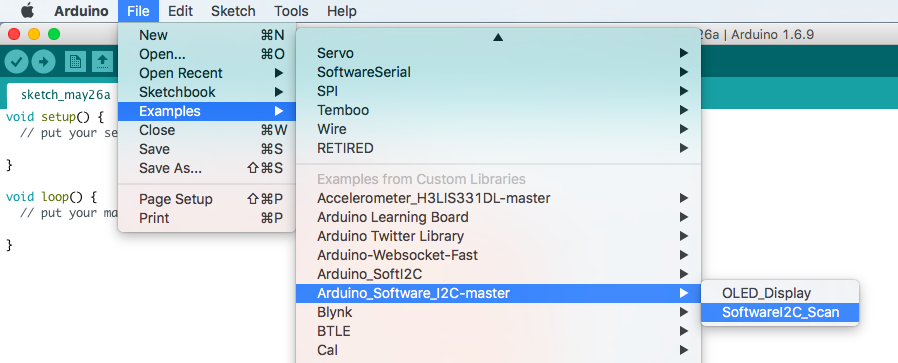
- Abra o código diretamente pelo caminho: File -> Example ->Arduino_Software_I2C-master->SoftwareI2C_Scan.
#include "SoftwareI2C.h"

SoftwareI2C softwarei2c;

void setup()
{
    Serial.begin(115200);
    softwarei2c.begin(3, 2);       // sda, scl
    Serial.println("begin to scan...");
}

void loop()
{
    for(unsigned char i=1; i<=127; i++)
    {
        if(softwarei2c.beginTransmission(i))
        {
            Serial.print("0x");
            Serial.println(i, HEX);

            while(1);
        }
        softwarei2c.endTransmission();
    }

    Serial.println("find nothing");
    while(1);

}
- Envie o código para o Arduino.
- Configure a taxa de baud da porta serial como 115200.
- Podemos ver o endereço I2C no monitor serial.
Exemplo nº 2: Exibir informações diferentes em 2 Grove - OLED Display 1.12
Conexão
Aqui vamos mostrar como isso funciona por meio de uma demonstração simples. Antes de tudo, você precisa preparar os itens abaixo:
| Seeeduino V4 | Grove - OLED Display 1.12`` | Base Shield |
|---|---|---|
| | |
| Adquira agora | Adquira agora | Adquira agora |
- Conecte um Grove - OLED Display 1.12 à porta D2 e o outro à porta D4.

Software
-
Clique em aqui para baixar a biblioteca Grove-OLED-Display-1.12.
-
Copie SeeedGrayOLED.cpp e SeeedGrayOLED.h para a pasta Arduino_Software_I2C-master
-
Edite SeeedGrayOLED.cpp
- Passo 1: Altere a biblioteca de Wire.h para SoftwareI2C.h
From
#include "Wire.h"
To
#include <SoftwareI2C.h>
- Passo 2: Adicione a função initSoftwareI2C, temos que alterar o nome da classe para produtos diferentes.
void SeeedGrayOLED::initSoftwareI2C(SoftwareI2C *w, int __sda, int __scl)
{
    Wire = w;
    Wire->begin(__sda, __scl);
}
- Passo 3: Substitua todo
Wire.porWire->Por exemplo, altereWire.endTransmission()paraWire->endTransmission().
From
Wire.endTransmission();
To
Wire->endTransmission();
-
Edite SeeedGrayOLED.h
- Passo 1: Altere a biblioteca
Wire.hparaSoftwareI2C.h
- Passo 1: Altere a biblioteca
From
#include "Wire.h"
To
#include <SoftwareI2C.h>
- Passo 2: Adicione a função initSoftwareI2C na classe public
void initSoftwareI2C(SoftwareI2C *w, int __sda, int __scl);
- Passo 3: Adicione SoftwareI2C *Wire na classe private
SoftwareI2C *Wire;
- Abra o código diretamente pelo caminho: File -> Example ->Arduino_Software_I2C-master->OLED_Display.

- Temos que definir objetos SoftwareI2C assim como objetos SeeedGrayOLED.
//define 2 SoftwareI2C objects
#include "SoftwareI2C.h"
SoftwareI2C WireS1;
SoftwareI2C WireS2;

//define 2 SeeedGrayOLED objects
#include "SeeedGrayOLED.h"
#include <avr/pgmspace.h>
SeeedGrayOLED SeeedGrayOled1;
SeeedGrayOLED SeeedGrayOled2;
- Usamos initSoftwareI2C em vez de Wire.begin durante a configuração.
SeeedGrayOled1.initSoftwareI2C(&WireS1, 3, 2); // initSoftwareI2C, sda, scl
//define 2 SoftwareI2C objects
#include "SoftwareI2C.h"
SoftwareI2C WireS1;
SoftwareI2C WireS2;

//define 2 SeeedGrayOLED objects
#include "SeeedGrayOLED.h"
#include <avr/pgmspace.h>
SeeedGrayOLED SeeedGrayOled1;
SeeedGrayOLED SeeedGrayOled2;


void setup()
{
  SeeedGrayOled1.initSoftwareI2C(&WireS1, 3, 2);     // initSoftwareI2C, sda, scl

  SeeedGrayOled1.init(SSD1327);
  SeeedGrayOled1.clearDisplay();     //Clear Display.
  SeeedGrayOled1.setNormalDisplay(); //Set Normal Display Mode
  SeeedGrayOled1.setVerticalMode();  // Set to vertical mode for displaying text


  for(char i=0; i < 12 ; i++)
  {
  SeeedGrayOled1.setTextXY(i,0);  //set Cursor to ith line, 0th column
  SeeedGrayOled1.setGrayLevel(i); //Set Grayscale level. Any number between 0 - 15.
  SeeedGrayOled1.putString("11111111"); //Print 11111111
  }


  SeeedGrayOled2.initSoftwareI2C(&WireS2, 5, 4);     // initSoftwareI2C, sda, scl

  SeeedGrayOled2.init(SSD1327);             //initialize SEEED OLED display
  SeeedGrayOled2.clearDisplay();     //Clear Display.
  SeeedGrayOled2.setNormalDisplay(); //Set Normal Display Mode
  SeeedGrayOled2.setVerticalMode();  // Set to vertical mode for displaying text

  for(char i=0; i < 12 ; i++)
  {
  SeeedGrayOled2.setTextXY(i,0);  //set Cursor to ith line, 0th column
  SeeedGrayOled2.setGrayLevel(i); //Set Grayscale level. Any number between 0 - 15.
  SeeedGrayOled2.putString("00000000"); //Print 00000000
  }
}

  void loop()
  {

  }
- Carregue para o Sketch.
- Veremos 11111111 exibido em uma tela enquanto 00000000 está na outra.
APIs da biblioteca
- função begin(): SoftwareI2C.begin() deve ser chamada primeiro para iniciar qualquer comunicação I2C por software usando a biblioteca SoftwareI2C.
SoftwareI2C::begin(int Sda, int Scl)
- função beginTransmission: Usada quando o ATmega está atuando como mestre I2C. Define variáveis internas na biblioteca SoftwareI2C em preparação para transmitir para o endereço fornecido.
SoftwareI2C.beginTransmission(uchar addr)
- função endTransmission(): fim da transmissão para o endereço fornecido.
SoftwareI2C.endTransmission()
- função write: Preenche o buffer de envio de dados com os dados encontrados na lista de argumentos. Existem 2 funções. Uma envia um byte e a outra um array.
SoftwareI2C.write(uchar dta)
SoftwareI2C::write(uchar len, uchar *dta)
- função read: Retorna o byte no buffer de recebimento.
SoftwareI2C.read()
Referências
- [Library]Arduino SoftwareI2C Library
Suporte Técnico & Discussão de Produto
Obrigado por escolher nossos produtos! Estamos aqui para fornecer diferentes tipos de suporte para garantir que sua experiência com nossos produtos seja o mais tranquila possível. Oferecemos vários canais de comunicação para atender a diferentes preferências e necessidades.