Kit de Desenvolvimento Azure Sphere MT3620

O Kit de Desenvolvimento Azure Sphere MT3620 é especialmente projetado para suportar a prototipagem rápida e permitir que desenvolvedores experimentem a tecnologia Azure Sphere. O MT3620 é o primeiro MCU certificado pelo Azure Sphere. MCUs certificados pelo Azure Sphere são uma nova classe de microcontroladores crossover conectados e protegidos. O MT3620 possui três núcleos de microcontrolador acessíveis ao usuário: um núcleo ARM Cortex-A7 e dois núcleos ARM Cortex-M4F de uso geral. O MT3620 é projetado para suportar requisitos de tempo real ao interagir com uma variedade de periféricos integrados, incluindo GPIO, UART, I2C, SPI, I2S, PWM e ADC. Ele possui um subsistema de segurança integrado com seu próprio núcleo CM4F dedicado para boot seguro e operação segura do sistema, juntamente com Wi‑Fi 802.11 b/g/n de banda dupla.
O Kit de Desenvolvimento MT3620 expande a maioria dos recursos de hardware do MT3620 nos cabeçalhos de pinos de expansão; conectando a uma protoboard ou adicionando uma placa shield, o usuário pode facilmente conectar outros acessórios de hardware.
O sistema operacional Azure Sphere vem pré-instalado no MT3620 e é projetado para funcionar com o Azure Sphere Security Service para criar uma plataforma de IoT segura. Seus recursos são:
- Autenticação de dispositivo baseada em certificado para qualquer serviço web
- Atestado de software e boot seguro
- Detecção de ameaças via relato de falhas
- Atualizações de segurança contínuas
- Uma solução de IoT integrada, protegida e de ponta a ponta
O desenvolvimento de software para o MT3620 é suportado usando o poderoso IDE Microsoft Visual Studio:
- Instale o Visual Studio (suporta Community, Enterprise ou Professional) e a extensão Azure Sphere, conecte a placa de desenvolvimento a um PC via USB e comece a desenvolver aplicações de IoT com níveis de segurança sem precedentes.
- Para usar a Placa de Desenvolvimento MT3620 para Azure Sphere, você precisará de um PC com Windows 10 com as atualizações mais recentes do Windows, juntamente com o SDK Azure Sphere software development kit.
| Nome do Produto | Como Comprar |
|---|---|
| Kit de Desenvolvimento Azure Sphere MT3620 Versão dos EUA |  |
| Kit de Desenvolvimento Azure Sphere MT3620 Versão JP | |
| Kit de Desenvolvimento Azure Sphere MT3620 Versão UE | |
Se você precisar de ajuda na seleção da versão, verifique a lista de países ou regiões disponíveis para mais detalhes.
Recursos
- Azure Sphere: Segurança de ponta a ponta para dispositivos IoT
- 802.11 b/g/n de banda dupla com diversidade de antena
- Microcontrolador de três núcleos com RAM e flash integrados
- Ambiente de desenvolvimento Microsoft Visual Studio
- Autenticação online e atualizações por toda a vida útil do dispositivo
Especificação
Hardware
| Descrição | Valor |
|---|---|
MCU | 1 *núcleo ARM Cortex A7 @500MHz , 4MB RAM |
| 2* núcleos ARM Cortex M4 @200MHz, 64KB RAM | |
ISU | 4 *interface serial “ISU” que pode ser configurada como: |
| - I2C opera em até 1MHz | |
| - SPI opera em até 40MHz | |
| - UART opera em até 3Mbps | |
| ISU é Interface de Comunicação Serial | |
| Conectividade | Wi‑Fi 2,4/5GHz 802.11 b/g/n de banda dupla |
| I2S | 1* I2S com suporte a modo escravo e TDM escravo |
| ADC | 4 *entradas/saídas ADC de 12 bits |
| RTC | 1* RTC com suporte para bateria CR2032 3V |
| USB | 1 *porta Micro USB para alimentação e depuração, 5V/1A |
| Conector DC | 1* conector de alimentação DC 5V/1A |
| Temperatura de Operação | -40~85°C |
| Dimensões | C:85mmL:50mmA:16mm |
| Certificação | CE / FCC / MIC / RoHS |
Software
| IDE | Visual Studio |
| Sistema | Windows10 |
| Linguagem de Programação | C |
Visão Geral de Hardware
Diagrama da Placa
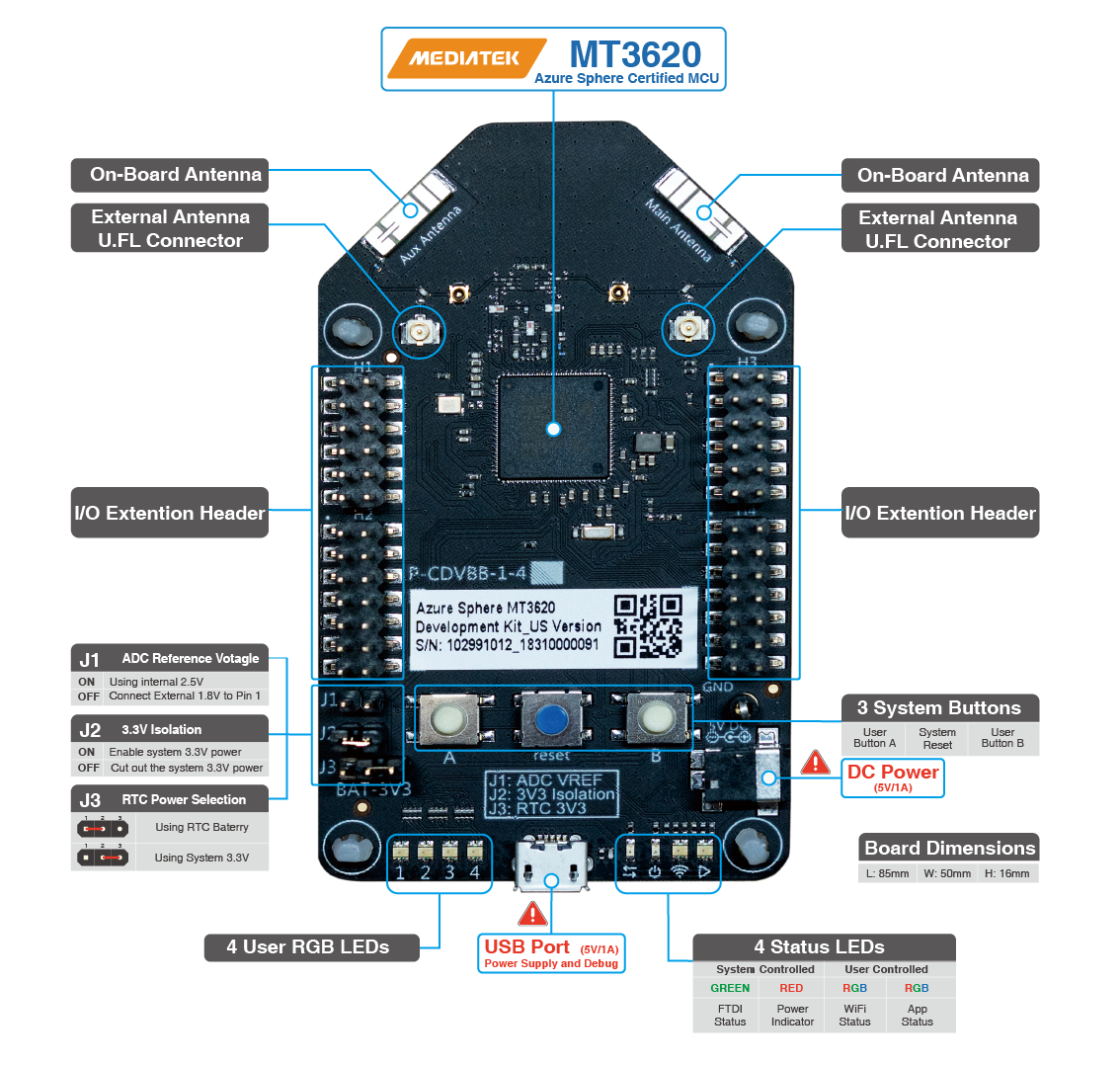
- J1: Tensão de Referência do ADC, On: usando 2,5V internos; Off: conectar 1,8V externos ao Pino 1. Off por padrão.
- J2: Isolamento de 3,3V, On: habilita a alimentação de 3,3V do sistema; Off: corta a alimentação de 3,3V do sistema. On por padrão.
- J3: Seleção de Alimentação do RTC: 2 pinos à esquerda: usando bateria do RTC (Modelo: CR2032) na parte traseira.
- 4 LEDs RGB de Usuário: o modelo de LED é LTST-C19HE1WT.
- Porta USB: Alimentação (5V/1A) e depuração, conectada ao chip FT4232HQ na parte traseira.
- 4 LEDs de Sistema: Led1 (próximo à porta USB): verde, LED de Atividade do FTDI. Led2: vermelho, Indicador de Alimentação. Led3: RGB, Status do Wi‑Fi. Led4: RGB, Status do App.
- Alimentação DC: 5V/1A
- 3 Botões de Sistema: Botões A&B (brancos) são botões de usuário. Botão Reset (azul) é o Reset do Sistema.
- MT3620:O MT3620 é um MCU para IoT altamente integrado e de alto desempenho, com o alto nível de segurança necessário para dispositivos modernos robustos conectados à internet. O MT3620 tem como alvo uma ampla gama de aplicações de IoT, incluindo casa inteligente, comercial, industrial e muitos outros domínios, graças ao seu extenso subsistema de periféricos de E/S que permite flexibilidade e liberdade no projeto do dispositivo.
- FT4232HQ: O FT4232H é um CI USB 2.0 High Speed (480Mb/s) para UART/MPSSE.
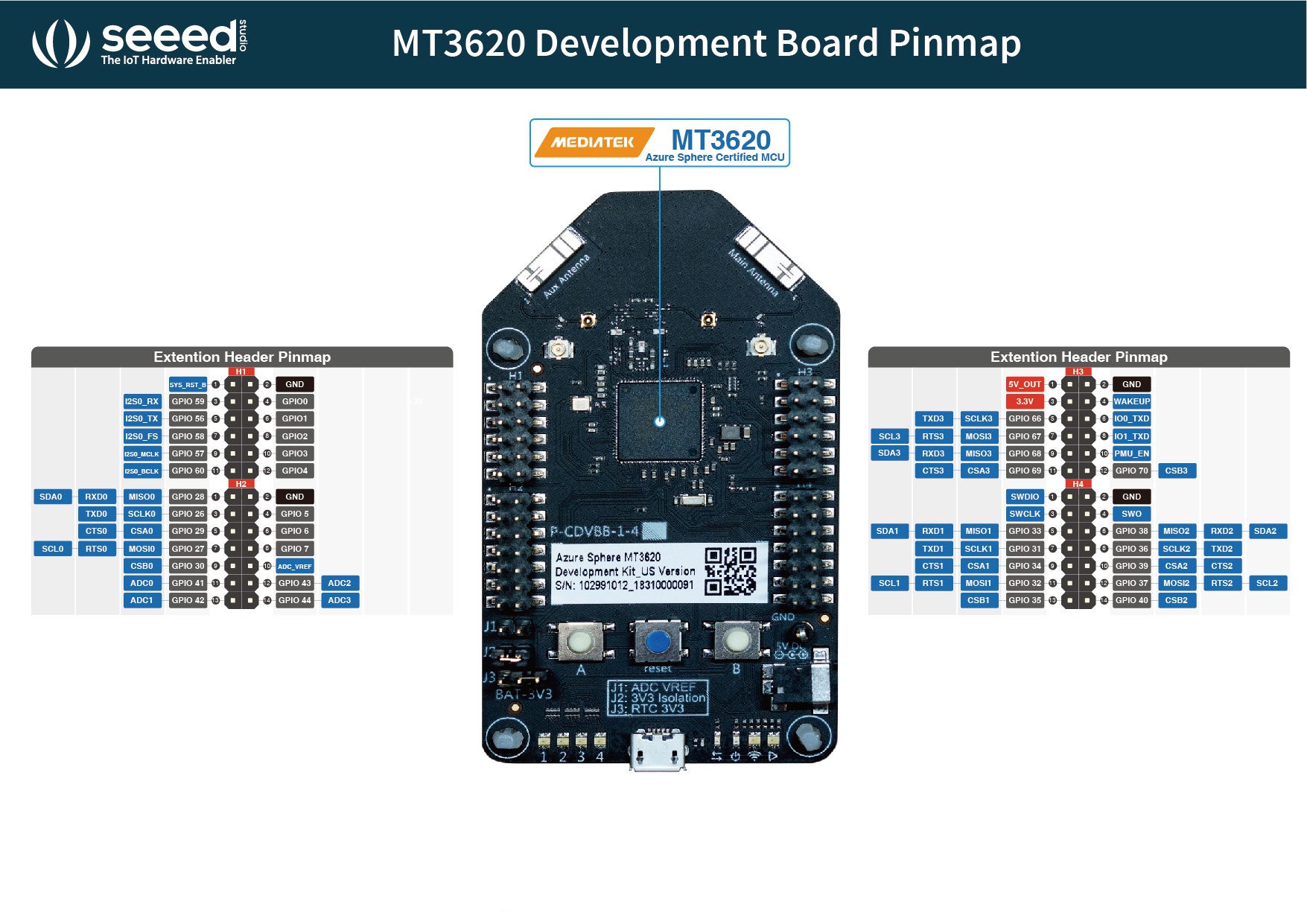
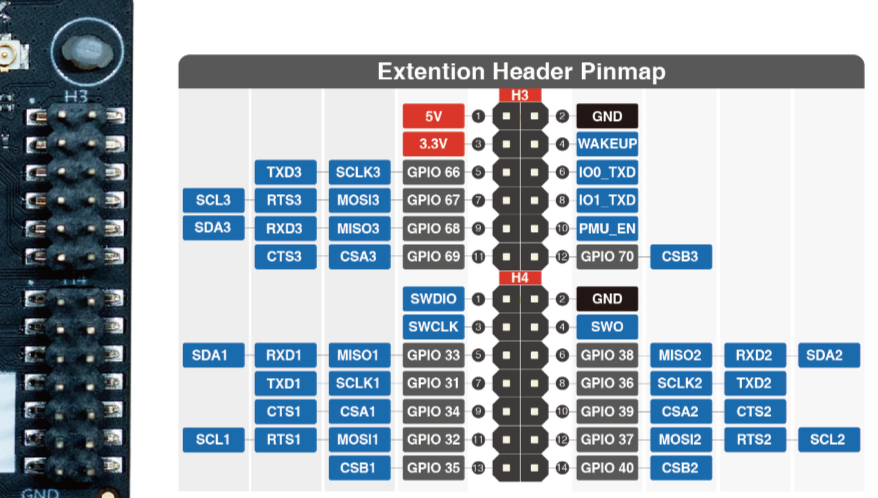
Pinagem da Placa

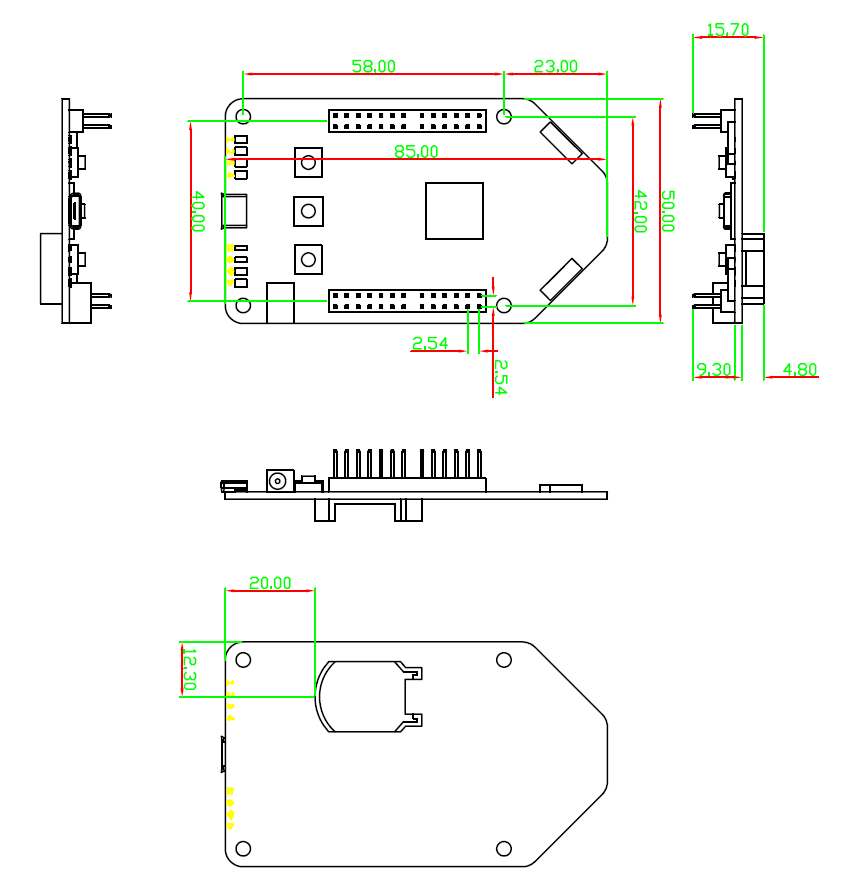
Dimensões
Alimentação
A alimentação para o Kit de Desenvolvimento Azure Sphere MT3620 é fornecida através do conector Micro USB B integrado ou diretamente através do conector DC.
- A tensão de GPIO é 3,3V, com uma margem limitada de apenas 100mA disponível.
- A saída de 5V no conector H3 tem uma margem limitada de apenas 500mA disponível.
- Os 3,3V no conector H3 têm uma margem limitada de apenas 400mA disponível.
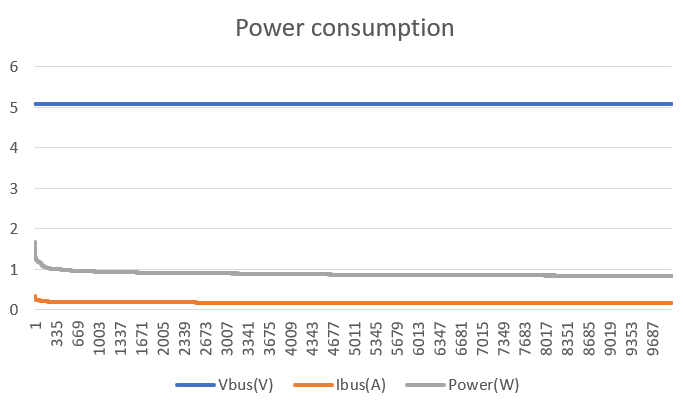
- O consumo médio típico de corrente é de 150mA com Wi‑Fi de 5V ligado. A corrente de varredura do Wi‑Fi é tipicamente 330mA.
Projeto e Fabricação de Hardware
Para usar I2S, consulte o M4 User Manual
Para mais informações, consulte Information and tools for hardware design and manufacture.
Manuseio do Produto
Embalagem
A embalagem do Azure Sphere MT3620 Development Kit contém o Azure Sphere MT3620 Development Kit e um cabo Micro B USB.

Precauções ESD
O Azure Sphere MT3620 Development Kit contém circuitos eletrônicos de alta sensibilidade e é um Dispositivo Sensível à Eletricidade Estática (ESD). Manusear o Azure Sphere MT3620 Development Kit sem a devida proteção ESD pode destruí-lo ou danificá-lo permanentemente. Procedimentos adequados de manuseio e embalagem ESD devem ser aplicados durante todo o processo, manuseio e operação de qualquer aplicação que incorpore o Azure Sphere MT3620 Development Kit.
Aplicações
- Residencial/Prédios/Instalações
- Automação
- Segurança
- Gerenciamento de Equipamentos
- Serviços públicos
- Segurança Pública
Para entender como o Azure Sphere funciona em um cenário do mundo real, considere o cenário da Contoso, Ltd.
Qualificação e aprovações




- FCC ID: Z4T-MT3620DEVB
- CE ID: 18/0331/SZ
- MIC ID: CSRT18207
Instalar o Azure Sphere
Se você tem um kit de desenvolvimento Azure Sphere que ainda não foi usado, conclua estas etapas primeiro para colocá-lo em funcionamento.
Demo do Azure Sphere
Construímos duas demos que combinam o kit de desenvolvimento Sphere e o sistema Seeed Grove.
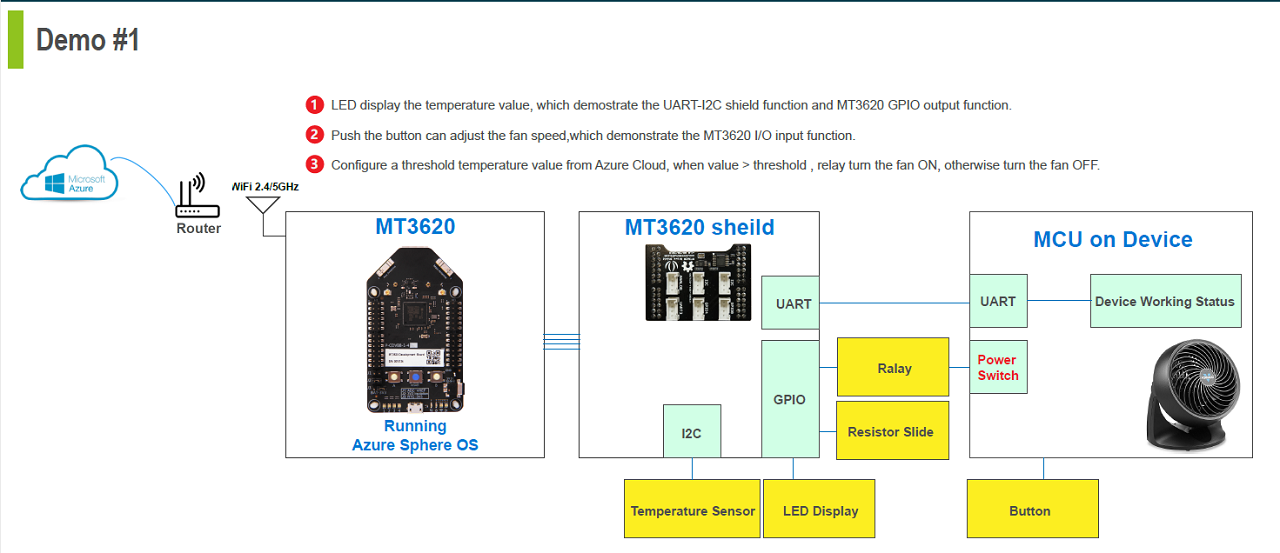
Demo1: A placa de desenvolvimento MT3620 atua como um MCU, que se conecta a um sensor de temperatura (SHT31), relé, ventilador, display e dispositivo analógico. A demo simula um ventilador com conectividade IoT; é possível medir a temperatura ambiente e definir um valor limite para ligar/desligar o ventilador a partir da Azure Cloud. A temperatura será exibida no display de LED. O usuário pode ajustar o resistor para alterar o nível de velocidade do ventilador entre 0,1,2,3 (0 significa desligar o ventilador).
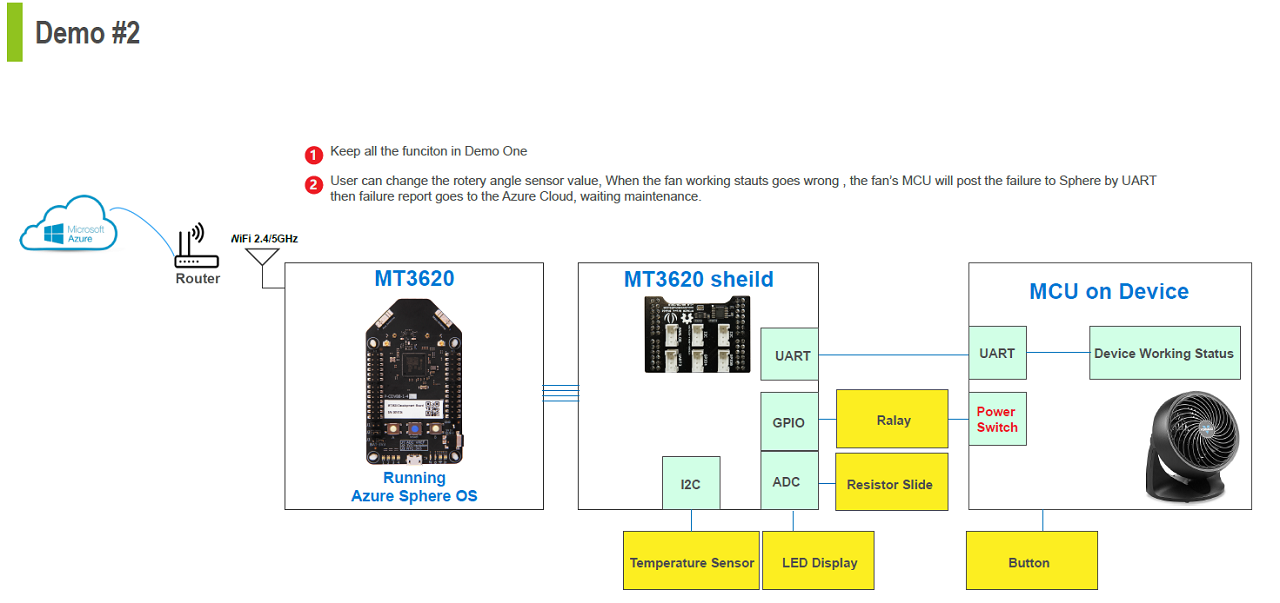
Demo2: A placa de desenvolvimento MT3620 funciona como um dispositivo de conectividade de segurança IoT, que será conectada a um aparelho já existente; o aparelho tem seu próprio MCU, que nesta demo usamos um Arduino para simular a placa de controle de um ventilador. A placa pode obter o status dos dados do motor do ventilador e, analisando esses dados, é possível identificar condições de falha e enviar o responsável pela manutenção para consertá-lo. Ao pressionar o botão, isso simula o status de saúde do dispositivo ventilador; quando o botão é pressionado, isso significa que o dispositivo precisa de manutenção.
Hardware
Lista de Peças
| Kits de desenvolvimento MT3620 | Grove-Temperature&Humidity | Grove - Relay |
|---|---|---|
 |  |  |
| Adquira agora | Adquira agora | Adquira agora |
| Grove - Slide Potentiometer | Grove - 4-Digit Display | Grove - Blue LED Button |
|---|---|---|
 |  |  |
| Adquira agora | Adquira agora | Adquira agora |
| MT3620 Grove Shield | Seeeduino V4.2 | Base Shield |
|---|---|---|
 |  |  |
| Adquira agora | Adquira agora | Adquira agora |
Diagrama do Sistema
MT3620 Grove Shield
Como o Azure Sphere SDK ainda não oferece suporte a ADC e I2C no MT3620, este shield serve como uma interface entre a porta UART do MT3620 e dispositivos I2C externos, como o sensor de temperatura I2C. A função básica do shield é ajudar a conectar a dispositivos externos I2C. Usando um chip ADC compatível com I2C, o desenvolvedor também pode ler dados analógicos a partir da porta analógica.
O MT3620 Grove Shield inclui 2 chips, AD7992 (Anlog to I2C) e SC18IM700 (I2C to UART), para habilitar as funções de ADC e I2C pelo lado de hardware. Assim, o sinal dos sensores analógicos passa pelo AD7992 e depois pelo SC18IM700 até o UART da placa de desenvolvimento. Os sensores I2C também passam pelo SC18IM700 até o UART da placa de desenvolvimento.
O AD7992 é um ADC de 12 bits, de baixo consumo, de aproximações sucessivas, com uma interface compatível com I2C. Ele transforma o sinal analógico A0, A1 em dados I2C.

O SC18IM700 foi projetado para servir como interface entre a porta UART padrão de um microcontrolador ou microprocessador e o barramento serial I2C; isso permite que o microcontrolador ou microprocessador se comunique diretamente com outros dispositivos do barramento I2C. Ele transforma os sinais SDA/SCL em GPIO26_TXD0 e GPIO28_RXD0.


Conexão de Hardware


- Passo 1. Conectar o Grove-Blue LED Button à porta 2 do Grove base shield.
- Passo 2. Conectar o sinal PWM do ventilador à porta 5 do Grove base shield.
- Passo 3. Conectar a porta 7 (Software Serial Port) do Grove base shield ao UART3 do MT3620 Grove Shield. Corte o Vcc (cabo vermelho) e deixe apenas TX/RX/GND para a comunicação serial.
- Passo 4. Conectar o Grove-Base shield ao Seeeduino/Arduino.
- Passo 5. Conectar o Grove-4 Digital Display à porta GPIO4 do MT3620 Grove Shield.
- Passo 6. Conectar o Grove-Temperature&Humidity Sensor (SHT31) à porta I2C do MT3620 Grove Shield.
- Etapa 7. Conecte o Grove-Relay à porta GPIO0 do MT3620 Grove Shield e o terminal de saída do Grove-Relay para controlar o ligar/desligar do ventilador.
- Etapa 8. Conecte o Grove-Slide Potentiometer à porta analógica do MT3620 Grove Shield.
- Etapa 9. Conecte o MT3620 base shield à placa de desenvolvimento Azure Sphere MT3620.
- Etapa 10. Conecte o cabo USB à placa de desenvolvimento Azure Sphere MT3620 e ao PC.
- Etapa 11. Conecte o cabo USB ao Ardunio/Seeeduino e ao PC.
- Etapa 12. Conecte a fonte de alimentação ao ventilador.
Certifique-se de que o seletor de tensão no Grove base shield esteja ajustado para 3.3v.
Software
O software inclui o sistema de simulação de ventilador inteligente e o sistema Azure Sphere MT3620 Development.
-
Para o sistema de simulação de ventilador inteligente, use a placa Arduino para ler o sinal de entrada de pressionar/soltar do botão Grove-Blue LED, gerar o PWM para controlar a velocidade do ventilador e também controlar o estado do LED do botão Grove-Blue LED. Depois use a porta 7 para se comunicar com o sistema Azure Sphere MT3620 Development por meio de UART.
-
Para o sistema Azure Sphere MT3620 Development, o Grove-4 Digital LED exibe a temperatura do sensor Grove-Temperature&Humidity Sensor(SHT31), o que demonstra a função de shield UART-I2C e a função de saída GPIO do MT3620. Deslize o Grove-Slide Potentiometer para mudar a velocidade do ventilador, o que demonstra a função de entrada de E/S do MT3620. Configure um valor de temperatura limite na Azure Cloud; quando o valor > limite, o Grove-relay liga o ventilador, caso contrário desliga o ventilador. O usuário também pode ajustar o Grove-Slide Potentiometer; quando o estado de funcionamento do ventilador estiver incorreto, o MCU do ventilador enviará a falha para o Azure Sphere via UART, então o relatório de falha irá para a Azure Cloud e aguardará manutenção.
Sistema de Simulação de Ventilador Inteligente
- Etapa 1. Abra a Arduino IDE.
- Etapa 2. Copie o código de Simulação de Ventilador Inteligente para Arduino e cole na Arduino IDE.
- Etapa 3. Selecione Arduino/Seeeduino v4 como placa no menu Tools.
- Etapa 4. Selecione a porta COM correspondente no menu Tools.
- Etapa 5. Clique em upload para enviar o código para o Arduino/Seeeduino.
Se você não souber como fazer o upload do código, consulte como fazer upload de código.
Sistema Azure Sphere MT3620 Development
- Etapa 1. Baixe o código Azure Sphere.
- Etapa 2. Siga os Quickstarts for Azure Sphere para abrir o projeto AzureSphereDemo2.vcxproj.
- Etapa 3. Abra o main.c em Source Files.
- Etapa 4. Modifique wifiSsid e wifiPsk nas linhas 21 e 22.
- Etapa 5. Conecte a demonstração ao Azure IoT.
- Etapa 6. Clique em Build -> Rebuild Solution diretamente para o dispositivo.
- Etapa 7. Use a Remote Debug Tool para acessar o dispositivo.
- Etapa 8. Veja no console o fluxo de dados de temperatura retornando.
- Etapa 9. Configure o device explorer e vincule os dispositivos físicos e os dispositivos na nuvem.
- Etapa 10. Pressione o sensor de temperatura e veja a mensagem de disparo no console.
- Etapa 11. Pressione o botão para simular o erro do ventilador e veja o status no console.
Para detalhes de operação, consulte o vídeo.
Recurso
- [Product] Azure Sphere MT3620 Development Kit Product Brief
- [Product] Welcome to Azure Sphere
- [Certification] Azure Sphere MT3620 Development Kit-CE
- [Certification] Azure Sphere MT3620 Development Kit-FCC
- [Certification] Azure Sphere MT3620 Development Kit-MIC
- [Library] MT3620 Grove Shield Library
- [Wiki] MT3620 Grove Shield
- [DataSheet]] MediaTek MT3620 Product Brief
- [DataSheet] DS_FT4232H
- [Mechanical] Azure Sphere MT3620 Development Board-2D-Drawing
- [FAQ Web] Azure Sphere Forum
- [FAQ Web] Azure Sphere Github issues
Suporte Técnico & Discussão de Produto
Obrigado por escolher nossos produtos! Estamos aqui para fornecer a você diferentes tipos de suporte para garantir que sua experiência com nossos produtos seja a mais tranquila possível. Oferecemos vários canais de comunicação para atender a diferentes preferências e necessidades.