SeeedStudio BeagleBone® Green
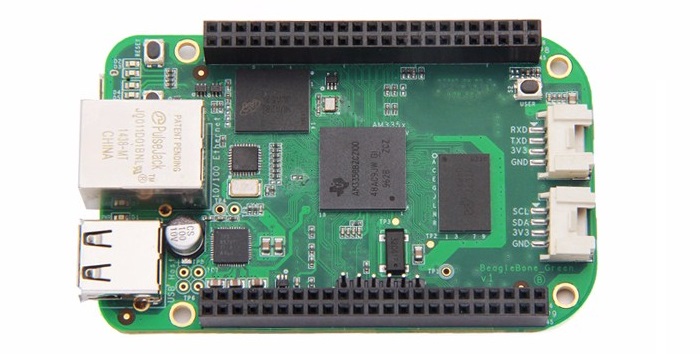
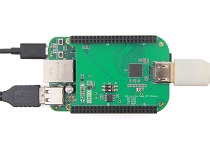
Seeed Studio BeagleBone® Green é uma plataforma de desenvolvimento de baixo custo, open-source e suportada pela comunidade, voltada para desenvolvedores e entusiastas. É um esforço conjunto da BeagleBoard.org e da Seeed Studio. Baseia-se no design clássico de hardware open-source da BeagleBone® Black e foi desenvolvida nesta versão diferenciada. A Seeed Studio BeagleBone® Green inclui dois conectores Grove, tornando mais fácil a conexão com a grande família de sensores Grove. A interface HDMI on-board foi removida para abrir espaço para esses conectores Grove.
Inicialize o Linux em menos de 10 segundos e comece o desenvolvimento em menos de 5 minutos usando apenas um único cabo USB.

Recursos
- Totalmente compatível com BeagleBone® Black
- Processador: AM335x 1GHz ARMR Cortex-A8
- 512MB DDR3 RAM
- 4GB de armazenamento flash eMMC on-board de 8 bits
- Acelerador de gráficos 3D
- Acelerador de ponto flutuante NEON
- 2x microcontroladores PRU de 32 bits
- Conectividade
- Cliente USB para alimentação e comunicações
- Host USB
- Ethernet
- 2x cabeçalhos de 46 pinos
- 2x conectores Grove (I2C e UART)
- Compatibilidade de software
- Debian
- Android
- Ubuntu
- Cloud9 IDE em Node.js com biblioteca BoneScript
- e muito mais
Especificação
| Item | Valor |
|---|---|
| Processador | AM335x 1GHz ARMR Cortex-A8 |
| RAM | 512MB DDR3 |
| Armazenamento Flash on-board | 4GB eMMC |
| CPU Suporta | Acelerador de ponto flutuante NEON e gráficos 3D |
| Micro USB Suporta | alimentação e comunicações |
| USB | Host 1 |
| Conectores Grove | 2 (Um I2C e Um UART) |
| GPIO | 2 x cabeçalhos de 46 pinos |
| Ethernet | 1 |
| Temperatura de operação | 0 ~ 75 |
Ideias de aplicação
- Internet das Coisas
- Casa inteligente
- Industrial
- Automação e Controle de Processos
- Interface Homem-Máquina
- Hub de sensores
- Robô
Aqui estão alguns projetos divertidos para sua referência.
| Central Residencial | Lâmpada Retrô | Acionar um Motor |
|---|---|---|
 |  |  |
| FAÇA AGORA MESMO! | FAÇA AGORA MESMO! | FAÇA AGORA MESMO! |
| Case Acrílico Seeed Studio BeagleBone® Green | Controle de GPIO | Luz Inteligente |
|---|---|---|
 |  |  |
| FAÇA AGORA MESMO! | FAÇA AGORA MESMO! | FAÇA AGORA MESMO! |
Visão geral de hardware
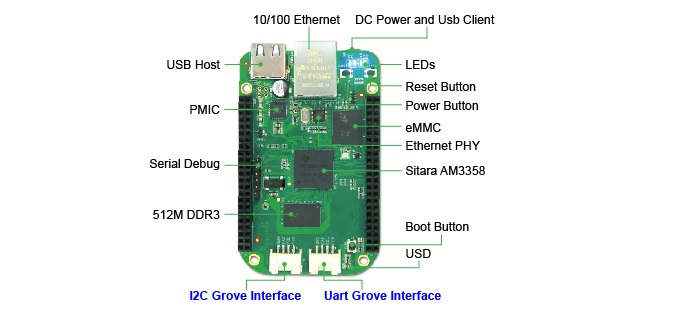
- USB Host - Host USB
- Alimentação DC e USB Client - Alimenta a placa e atua como cliente
- LEDs
- D2 é configurado na inicialização para piscar em um padrão de batimento cardíaco
- D3 é configurado na inicialização para acender durante acessos ao cartão microSD
- D4 é configurado na inicialização para acender durante a atividade da CPU
- D5 é configurado na inicialização para acender durante acessos à eMMC
- Botão de boot
- Quando houver um cartão SD inserido, o sistema irá inicializar primeiro a partir do cartão SD; se você quiser inicializar a partir da eMMC, pressione este botão e então ligue a alimentação.
- Use como um botão normal após a inicialização, conectado ao GPIO_72
- Interface Grove I2C - Conectada ao I2C2
- Interface Grove Uart - Conectada ao UART2
- Depuração serial - Conecte ao UART0, PIN1~PIN6: GND, NC, NC, RX, TX, NC, observe que o pino 1 fica próximo ao USB.
Mapa de pinos
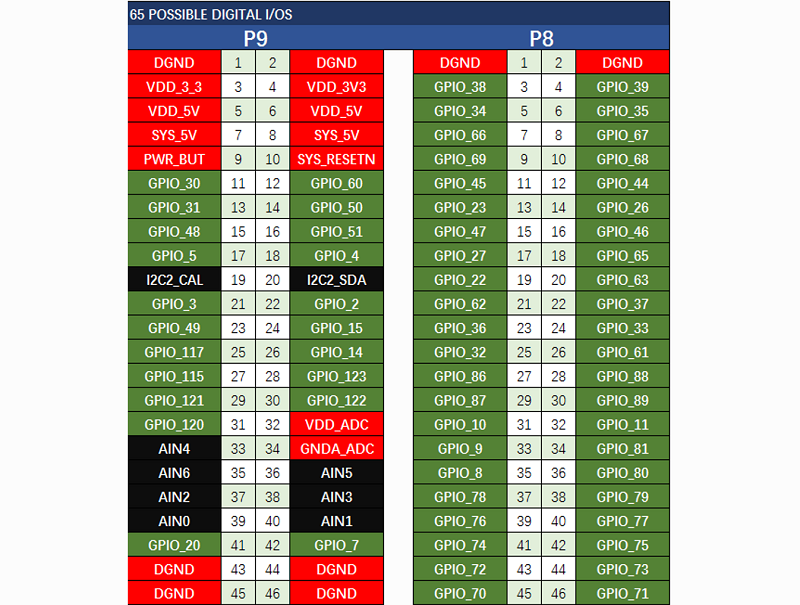
Cada pino de E/S digital possui 8 modos diferentes que podem ser selecionados, incluindo GPIO.
65 possíveis E/S digitais
No modo GPIO, cada E/S digital pode gerar interrupções.
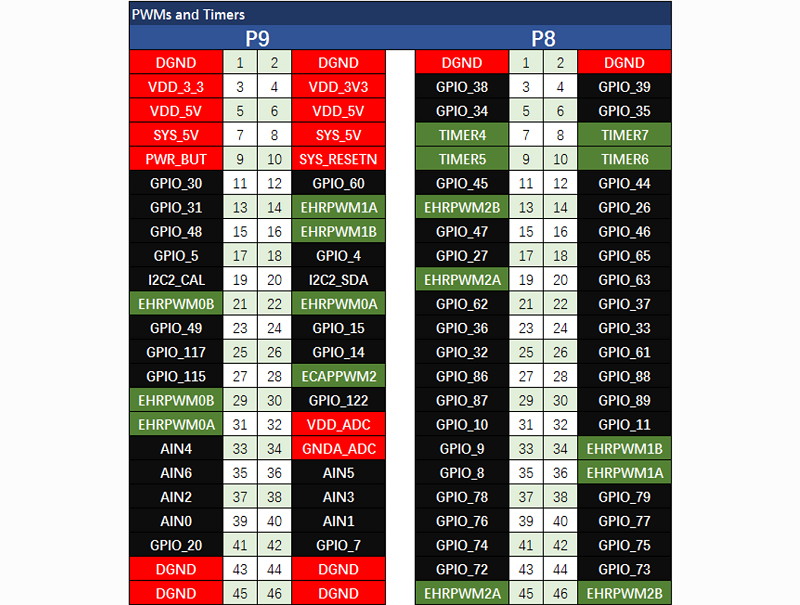
PWMs e temporizadores
Até 8 pinos de E/S digitais podem ser configurados com moduladores de largura de pulso (PWM) para produzir sinais para controlar motores ou criar níveis de tensão pseudoanalógicos, sem consumir ciclos extras da CPU.
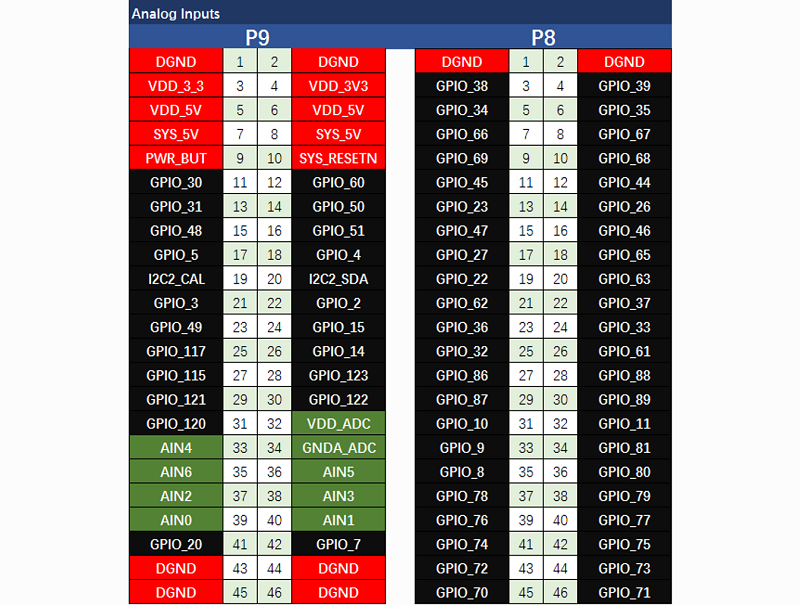
Entradas analógicas
Certifique-se de não aplicar mais de 1,8V aos pinos de entrada analógica. Este é um conversor analógico-digital de 12 bits com 8 canais, dos quais 7 estão disponíveis nos cabeçalhos.
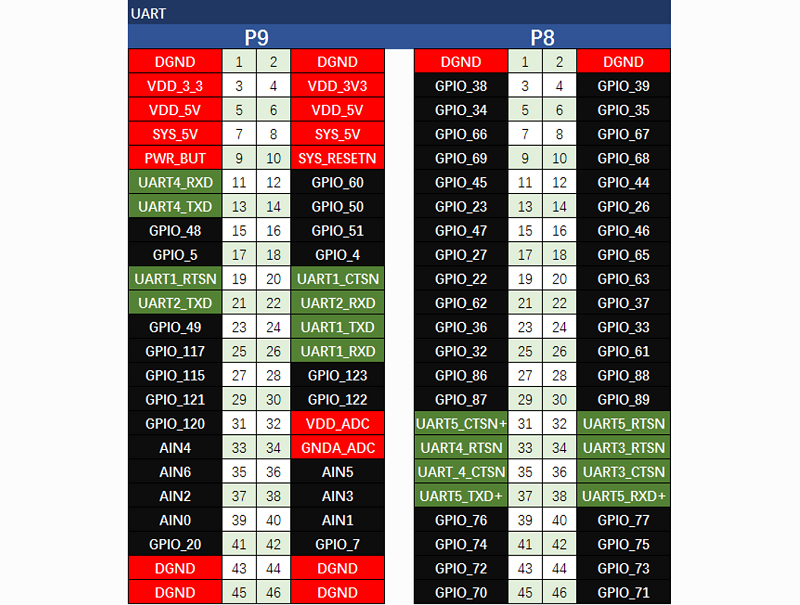
UART
Há um cabeçalho dedicado para acessar os pinos UART0 e conectar um cabo de depuração. Cinco portas seriais adicionais são disponibilizadas nos cabeçalhos de expansão, mas uma delas possui apenas uma direção exposta nos cabeçalhos.
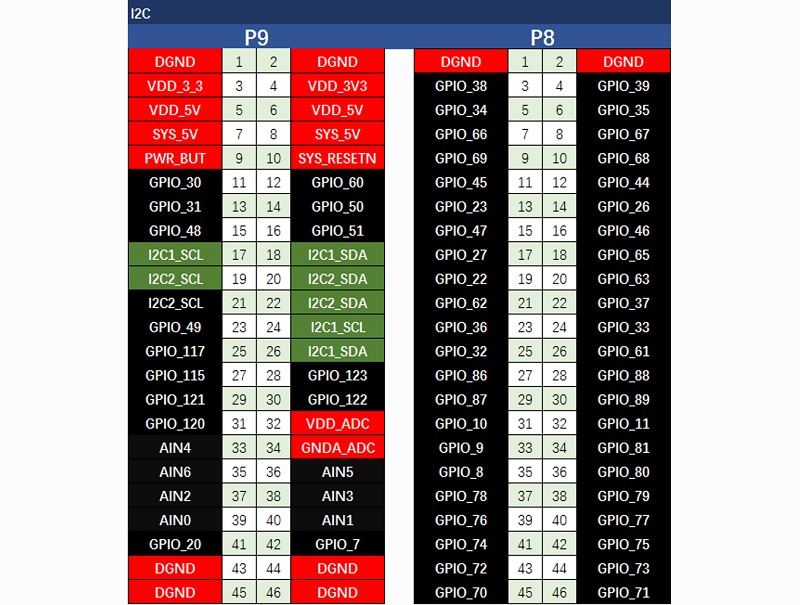
I2C
O primeiro barramento I2C é utilizado para leitura das EEPROMs nas placas de expansão cape e não pode ser usado para outras operações de E/S digital sem interferir nessa função, mas você ainda pode usá-lo para adicionar outros dispositivos I2C em endereços disponíveis. O segundo barramento I2C está disponível para você configurar e usar.
SPI
Para enviar dados rapidamente, você pode considerar o uso de uma das portas SPI.

Desenho mecânico


Introdução
Este capítulo foi escrito no Win10. Os passos são semelhantes para outros sistemas operacionais.
PASSO 1. Conecte sua Seeed Studio BeagleBone® Green via USB
Use o cabo micro USB fornecido para conectar sua Seeed Studio BeagleBone® Green ao computador. Isso irá tanto alimentar a placa quanto fornecer uma interface de desenvolvimento. A Seeed Studio BeagleBone® Green irá inicializar o Linux a partir da eMMC on-board de 2GB ou 4GB.
A Seeed Studio BeagleBone® Green irá operar como uma unidade flash, fornecendo a você uma cópia local da documentação e dos drivers. Observe que esta interface não pode ser usada para reconfigurar o cartão microSD com uma nova imagem, mas pode ser usada para atualizar os parâmetros de boot usando o arquivo uEnv.txt.
Você verá o LED PWR aceso continuamente. Em até 10 segundos, você deverá ver os outros LEDs piscando em suas configurações padrão.
- D2 é configurado na inicialização para piscar em um padrão de batimento cardíaco
- D3 é configurado na inicialização para acender durante acessos ao cartão microSD
- D4 é configurado na inicialização para acender durante a atividade da CPU
- D5 é configurado na inicialização para acender durante acessos à eMMC
PASSO 2. Instale os drivers
Instale os drivers para o seu sistema operacional para obter acesso de rede via USB à sua Beagle. Drivers adicionais fornecem acesso serial à sua placa.
| Sistema Operacional | Drivers USB | Comentários |
|---|---|---|
| Windows (64-bit) | 64-bit installer | |
| Windows (32-bit) | 32-bit installer | |
| Mac OS X | Network Serial | Instale ambos os conjuntos de drivers. |
| Linux | mkudevrule.sh | A instalação de drivers não é necessária, mas você pode achar algumas regras udev úteis. |
Para o sistema Windows, observe que:
- O aviso de Certificação de Driver do Windows pode aparecer duas ou três vezes. Clique em "Ignore", "Install" ou "Run"
- Para verificar se você está executando o Windows 32 ou 64-bit veja isto.
- Em sistemas sem a versão mais recente do service release, você pode receber um erro (0xc000007b). Nesse caso, por favor instale e tente novamente:
- Talvez seja necessário reiniciar o Windows.
- Esses drivers foram testados e funcionam até o Windows 10
Informações adicionais e drivers FTDI USB para serial/JTAG estão disponíveis em https://www.ftdichip.com/Drivers/VCP.htm.
Informações adicionais e drivers USB para Ethernet virtual estão disponíveis em https://www.linux-usb.org/gadget/ e https://joshuawise.com/horndis.
PASSO 3. Acesse seu Beagle
Usando o Chrome ou o Firefox (Internet Explorer NÃO funciona), acesse o servidor web em execução na sua placa. Ele carregará uma apresentação mostrando as capacidades da placa. Use as setas do teclado para navegar pela apresentação.
Clique em http://192.168.7.2 para iniciar o seu Seeed Studio BeagleBone® Green. Imagens de software mais antigas exigem que você EJETE a unidade BeagleBone® para iniciar a rede. Com a imagem de software mais recente, essa etapa não é mais necessária.

PASSO 4. Cloud9 IDE
Para começar a editar programas que estão na sua placa, você pode usar o Cloud9 IDE clicando

Atualizar para o software mais recente
Você precisa atualizar a placa para o software mais recente para manter um melhor desempenho; aqui mostraremos como fazer isso passo a passo.
PASSO 1. Baixe a imagem de software mais recente
Antes de tudo, você precisa baixar a imagem adequada aqui.

Devido ao tamanho, esse download pode levar cerca de 30 minutos ou mais.
O arquivo que você baixar terá a extensão .img.xz. Esta é uma imagem comprimida, setor a setor, do cartão SD.
PASSO 2. Instale o utilitário de compactação e descompacte a imagem
Baixe e instale o 7-zip.
Escolha uma versão adequada para o seu sistema.
Use o 7-zip para descompactar o arquivo .img do cartão SD
PASSO 3. Instale o utilitário de gravação do cartão SD
Baixe e instale o Image Writer for Windows. Certifique-se de baixar a distribuição binária.
PASSO 4. Grave a imagem no seu cartão SD
Primeiro, você precisa de um adaptador SD para conectar seu cartão microSD ao computador. Em seguida, use o software Image Writer for Windows para gravar a imagem descompactada no seu cartão SD.
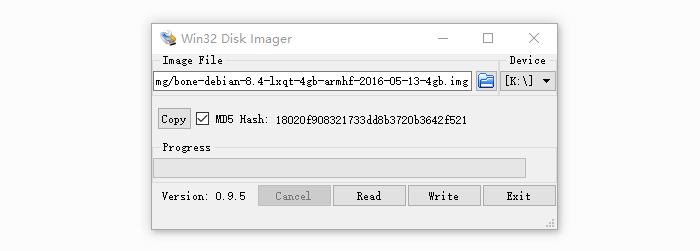
Clique no botão Write, então o processo será iniciado.
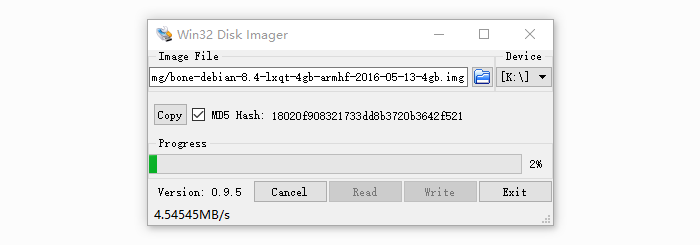
- Você pode ver um aviso sobre danificar seu dispositivo. Não há problema em aceitar, desde que você esteja apontando para o seu cartão SD para gravação.
- Você não deve ter o seu BeagleBone® conectado ao computador neste momento.
- Esse processo pode levar até 10 minutos.
PASSO 5. Inicialize sua placa a partir do cartão SD
Insira o cartão SD na sua placa (primeiro desligada). Em seguida, a placa será inicializada a partir do cartão SD.
Se você não precisar gravar a imagem na eMMC integrada, não precisa ler o restante deste capítulo. Caso contrário, por favor continue.
Se você quiser gravar a imagem na eMMC integrada, precisa acessar a placa e modificar um arquivo.
Em /boot/uEnv.txt:
##enable BeagleBone® Black: eMMC Flasher: #cmdline=init=/opt/scripts/tools/eMMC/init-eMMC-flasher-v3.sh Altere para:
##enable BeagleBone® Black: eMMC Flasher: cmdline=init=/opt/scripts/tools/eMMC/init-eMMC-flasher-v3.sh
Então você verá os 4 LEDs de usuário acesos como abaixo
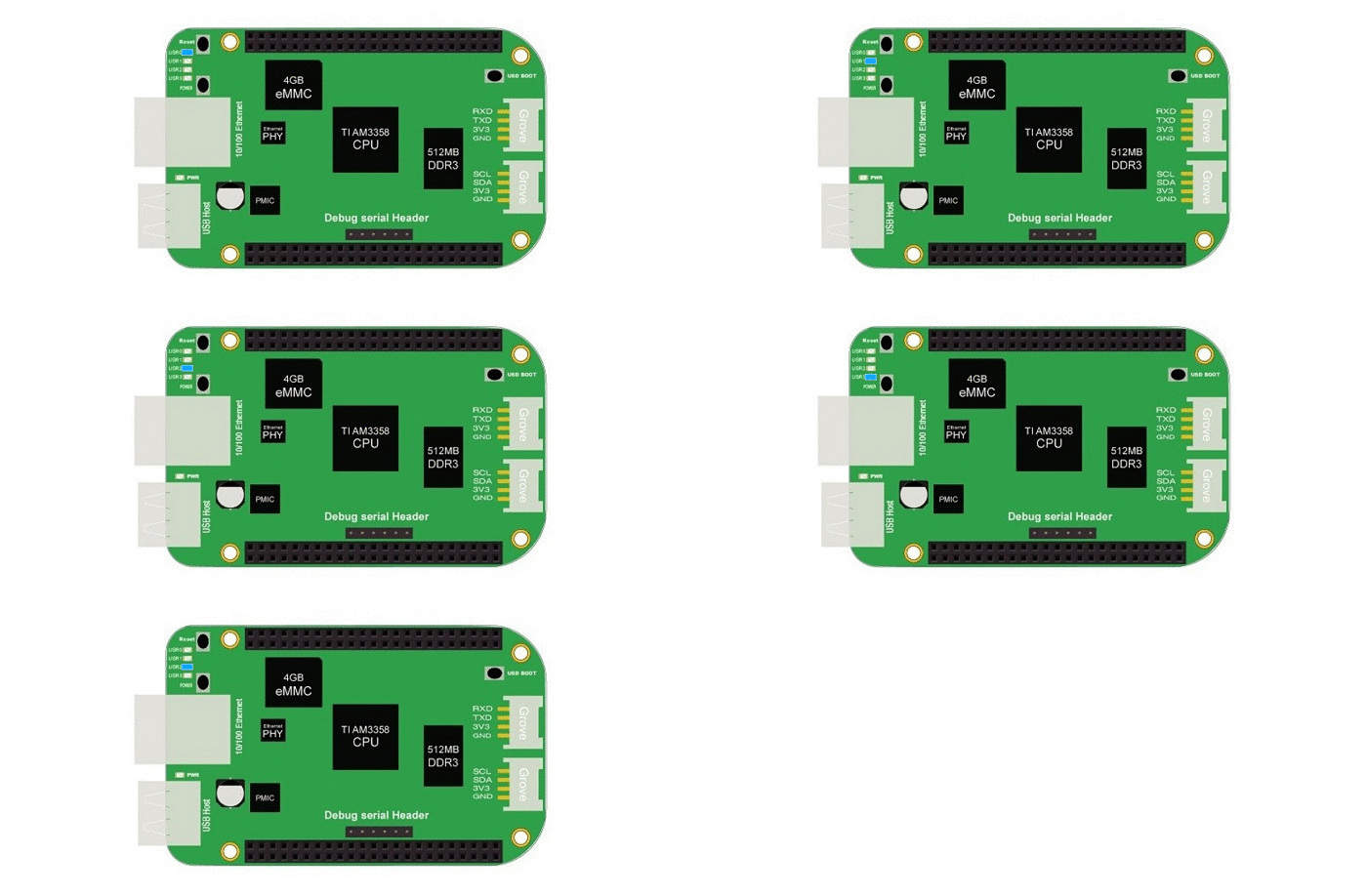
Se você não encontrar a luz de rastreamento acima, pressione o botão RESET para reiniciar a placa.
Quando a gravação estiver completa, todos os 4 LEDs USRx estarão apagados. As imagens mais recentes do flasher Debian desligam automaticamente a placa ao concluir. Isso pode levar até 10 minutos. Desligue a placa, remova o cartão SD e ligue novamente para concluir.
Grove para Seeed Studio BeagleBone® Green
Grove é um sistema modular de prototipagem com conector padronizado. Grove adota uma abordagem de blocos de montar para montar eletrônicos. Em comparação com o sistema baseado em jumpers ou solda, é mais fácil conectar, experimentar e construir e simplifica o sistema de aprendizado, mas não a ponto de ficar simplório. Alguns dos outros sistemas de prototipagem por aí reduzem o nível para blocos de montar. Há coisas boas a serem aprendidas dessa forma, mas o sistema Grove permite que você construa sistemas reais. Ele exige algum aprendizado e conhecimento para conectar as coisas.
Abaixo estão listados os módulos Grove que funcionam bem com o Seeed Studio BeagleBone® Green.
| SKU | Name | Interface | link |
|---|---|---|---|
| 101020054 | Grove - Acelerômetro Digital de 3 Eixos (+16g) | I2C | link |
| 101020071 | Grove - Acelerômetro Digital de 3 Eixos (+400g) | I2C | link |
| 101020034 | Grove - Bússola Digital de 3 Eixos | I2C | link |
| 101020050 | Grove - Giroscópio Digital de 3 Eixos | Analog | link |
| 101020081 | Grove - Acelerômetro e Bússola de 6 Eixos v2.0 | I2C | link |
| 101020072 | Grove - Sensor Barométrico (BMP180) | I2C | link |
| 104030010 | Grove - LED Azul | I/O | link |
| 101020003 | Grove - Botão | I/O | link |
| 111020000 | Grove - Botão (P) | I/O | link |
| 107020000 | Grove - Buzzer | I/O | link |
| 104030006 | Grove - LED RGB Encadeável | I2C | link |
| 101020030 | Grove - Sensor de Luz Digital | I2C | link |
| 103020024 | Grove - Sensor de Frequência Cardíaca de Presilha de Dedo | I2C | link |
| 101020082 | Grove - Sensor de Frequência Cardíaca de Presilha de Dedo com Case | I2C | link |
| 113020003 | Grove - GPS | UART | link |
| 104030007 | Grove - LED Verde | I/O | link |
| 103020013 | Grove - I2C ADC | I2C | link |
| 103020006 | Grove - I2C Hub | I2C | link |
| 101020079 | Grove - IMU 10DOF | I2C | link |
| 101020080 | Grove - IMU 9DOF v2.0 | I2C | link |
| 101020040 | Grove - Interruptor de Distância IR | I/O | link |
| 104030011 | Grove - Display OLED 0,96'' | I2C | link |
| 104030008 | Grove - Display OLED 1,12'' | I2C | link |
| 104030005 | Grove - LED Vermelho | I/O | link |
| 103020005 | Grove - Relé | I/O | link |
| 316010005 | Grove - Servo | I/O | link |
| 101020023 | Grove - Sensor de Som | Analog | link |
| 101020004 | Grove - Interruptor (P) | I/O | link |
| 101020015 | Grove - Sensor de Temperatura | Analog | link |
| 101020019 | Grove - Sensor de Temperatura e Umidade Pro | Analog | link |
Cape para Seeed Studio BeagleBone® Green
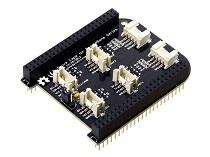
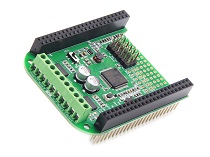
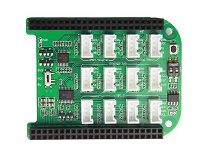
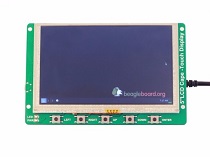
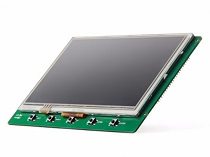
Você vai precisar de alguma placa de expansão quando iniciar um projeto. Já existem muitos capes para o Seeed Studio BeagleBone® Green; eles incluem display LCD, driver de motor, bem como expansão HDMI etc. Abaixo estão alguns dos recomendados.
| Grove Cape | Motor Bridge Cape | HDMI Cape |
|---|---|---|
 |  |  |
| GET ONE NOW! | GET ONE NOW! | GET ONE NOW! |
| Grove Cape | LCD de 5 polegadas | LCD de 7 polegadas |
|---|---|---|
 |  |  |
| Adquira agora! | Adquira agora! | Adquira agora! |
FAQ
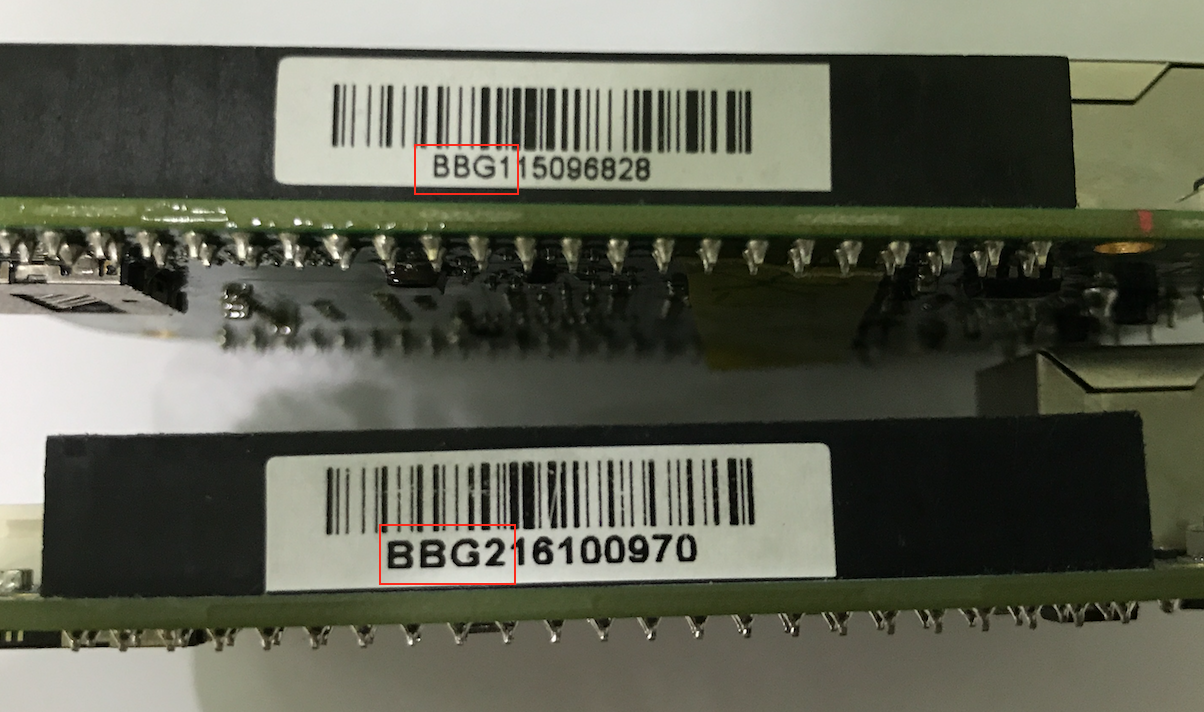
1. Qual é a diferença entre o Seeed Studio BeagleBone® Green 1 e o Seeed Studio BeagleBone® Green 2?
Atualizamos a eMMC no Seeed Studio Beaglebone® Green em 2016. Portanto, o firmware anterior para o Seeed Studio BeagleBone® Green 1 não funciona no Seeed Studio BeagleBone® Green 2, mas o novo firmware funciona tanto no Seeed Studio BeagleBone® Green 1 quanto no Seeed Studio BeagleBone® Green 2.
2. Às vezes, a porta de rede do Seeed Studio BeagleBone® Green não funciona e é necessário reiniciar para voltar a funcionar. Ocasionalmente isso acontece.
Substitua por uma fonte de alimentação estável e tente novamente. Normalmente, o adaptador de energia USB de telefone celular é mais estável do que a USB do computador. Ou você pode remover o capacitor C162.
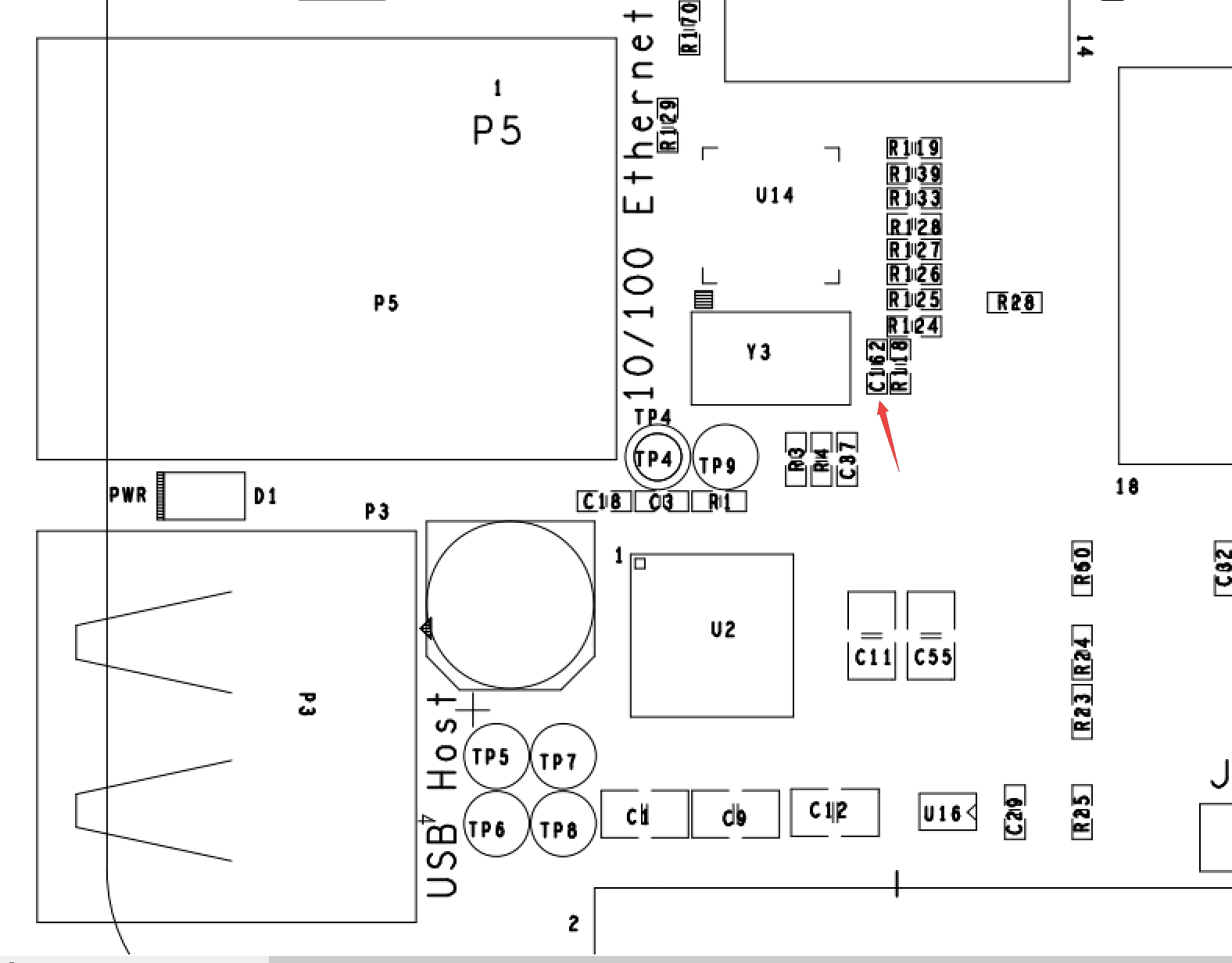
O BeagleBone Green foi revisado em 2021, e o capacitor C162 mencionado acima não está mais presente nas placas atualizadas. Este FAQ se aplica apenas às versões do BeagleBone Green lançadas antes de 2021.
3. Qual é a faixa de temperatura de operação do Seeed Studio BeagleBone® Green?
O BeagleBone® Green funciona na faixa de temperatura de 0 a 75 graus Celsius.
Referências
Há muitas referências para ajudá-lo a obter mais informações sobre a placa.
- Página principal do BeagleBoard
- Informações do Seeed Studio BeagleBone® Green na página do BeagleBoard
- Introdução ao BeagleBoard
- Solução de problemas
- Documentação de hardware
- Projetos do BeagleBoard
- Certificação CE do Seeed Studio BeagleBone® Green
- Certificação FCC do Seeed Studio BeagleBone® Green
Visualizador online de esquemático
Recursos
- [PDF] Seeed Studio BeagleBone® Green SRM(v1a)
- [PDF] Seeed Studio BeagleBone® Green SRM(v3)
- [PDF] Esquemáticos do Seeed Studio BeagleBone® Green v1.1
- [ZIP] Esquemáticos do Seeed Studio BeagleBone® Green v1.1
- [PDF] Esquemáticos do Seeed Studio BeagleBone® Green v1.2
- [ZIP] Esquemáticos do Seeed Studio BeagleBone® Green v1.2
- [PDF] Esquemáticos do Seeed Studio BeagleBone® Green v1
- [Zip] Esquemáticos do Seeed Studio BeagleBone® Green (OrCAD) v1c
- [RAR] Esquemáticos do Seeed Studio BeagleBone® Green (OrCAD)
- [RAR] PCB do Seeed Studio BeagleBone® Green (OrCAD)
- [Zip] AM335X Datasheet
- [3D] Modelo 3D do Seeed Studio BeagleBone® Green
- [PDF] Desenho mecânico do Seeed Studio BeagleBone® Green
Suporte técnico e discussão sobre o produto
Obrigado por escolher nossos produtos! Estamos aqui para fornecer diferentes tipos de suporte para garantir que sua experiência com nossos produtos seja a mais tranquila possível. Oferecemos vários canais de comunicação para atender a diferentes preferências e necessidades.