Shield Bluetooth
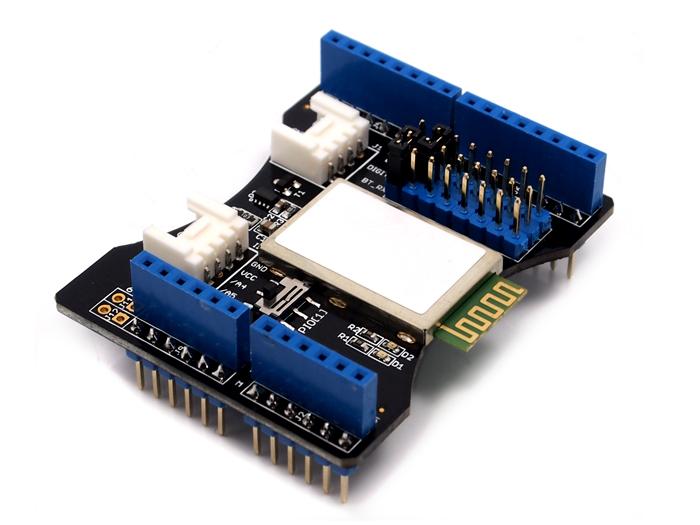
O Shield Bluetooth integra um módulo Bluetooth Serial. Ele pode ser facilmente usado com Arduino/Seeedstudio para comunicação serial sem fio transparente. Você pode escolher dois pinos do Arduino D0 a D7 como portas Serial por software para se comunicar com o Shield Bluetooth (D0 e D1 são portas Serial por hardware). O shield também possui dois conectores Grove (um Digital e outro Analógico) para você instalar módulos Grove.
Modelo:SLD63030P
Recursos
-
Tensão de entrada: 3,3 V
-
Taxa de transmissão (baudrate): 9600, 19200, 38400, 57600, 115200, 230400, 460800
-
Compatível com Seeeduino/Arduino
-
Até 10 m de distância de comunicação em ambiente interno sem obstáculos
-
Interface UART (TTL) com taxa de transmissão programável (firmware SPP instalado)
-
Taxa de transmissão padrão: 38400, bits de dados: 8, bit de parada: 1, paridade: Sem paridade
-
PINCODE padrão: ”0000”
-
Conjunto completo de comandos de configuração
-
Antena PCB onboard
-
Certificado FCC Parte 15
Função da interface

| Tipo de Pad | Descrição |
|---|---|
| PIO1 | Porta de indicação de status do módulo Bluetooth que pode ser lida pela porta Arduino A1: nível baixo-desconectado, nível alto-conectado. |
| BT_RX | Entrada de dados UART do módulo Bluetooth. |
| BT_TX | Saída de dados UART do módulo Bluetooth. |
| Dois conectores Grove | Um é Digital (D8 e D9), o outro é I2C/Analógico (A4 e A5). |
Demonstração 1:Conectar Dois Shield Bluetooth
Esta demonstração mostrará como conectar dois Shield Bluetooth.
Você precisa de duas placas Seeeduino V3.0, um Grove - Button e um Grove - LED.
Um Shield Bluetooth será o Master e o outro o Slave, com um botão conectado ao Master e um LED conectado ao Slave.
Quando o botão for pressionado, o LED no Slave irá mudar.
Instalação de Hardware
Primeiro, escolhemos um Shield Bluetooth como Master e conectamos o Grove - Button aos pinos D8, D9 desse Shield Bluetooth.
Para o Slave, conectamos o Grove - LED ao Grove D8, D9 dele. E D7 como TX, D6 como RX, como a seguir:

Baixar o Código e Fazer o Upload
-
Você pode baixar o código no GitHub, clique aqui, depois extraia-o para a pasta libraries do Arduino.
-
Abra a Arduino IDE, vá em File -> Examples -> Bluetooth_Shield_Demo_Code -> Master_Button, então você poderá abrir o código do Master
-
Abra a Arduino IDE, vá em File -> Examples -> Bluetooth_Shield_Demo_Code -> Slave_led, então você poderá abrir o código do Slave
-
Clique em Upload para fazer o upload do código; se você tiver qualquer problema sobre como começar a usar o Arduino, clique aqui para obter ajuda.

Verificar o Resultado
-
Após terminar de enviar o código tanto para o Master quanto para o Slave, reinicie os dois dispositivos ao mesmo tempo
-
Você verá os LEDs vermelho e verde piscarem, indicando que os dispositivos estão inicializando e conectando.
-
Após alguns segundos, apenas o LED verde piscará, indicando que o Master e o Slave foram conectados.
-
Agora você pode pressionar o botão, então o LED mudará de estado.
Nota: Se o fenômeno acima não for observado, tente desconectar a alimentação e reconectar novamente.
Demonstração 2:Conectar a um Smartphone
Esta demonstração mostrará como conectar o Shield Bluetooth a um smartphone.
Precisamos de um Seeeduino V3.0, um Grove - Temperature Sensor e, além disso, um smartphone com função Bluetooth.
Por meio de um aplicativo Bluetooth SPP, enviamos um 't' ao Shield Bluetooth e então ele retornará a temperatura.
Instalação de Hardware
Conecte o Grove - Temperature Sensor ao Grove A4, A5 do Shield Bluetooth.
TX conecta ao D7 enquanto RX conecta ao D6, como a seguir:

Baixar o Código e Fazer o Upload
-
Você pode baixar o código no GitHub, clique aqui, depois extraia-o para a pasta libraries do Arduino.
-
Abra a Arduino IDE, File -> Examples -> Bluetooth_Shield_Demo_Code -> Slave_Temperature, então você poderá abrir o código
-
Clique em Upload para fazer o upload do código; se você tiver qualquer problema sobre como começar a usar o Arduino, clique aqui para obter ajuda.

Baixar um App SSP
Aqui usamos um telefone Android, o meu é um Xiaomi 2A; abra a Google Play, pesquise por bluetooth spp e você encontrará muitos resultados.

A maioria desses aplicativos é útil; basta escolher um e experimentar.
Obter a Temperatura
Depois de instalar um app SPP, tente conectá-lo ao SeeedBTSlave, o código PIN é: "0000"

Quando a conexão estiver ok, envie 't' para o SeeedBTSlave e você poderá obter a temperatura:

Projetos Relacionados
É uma pena que ainda não tenhamos nenhum demo sobre o Shield Bluetooth no Recipe.
Publique seu projeto incrível sobre o CAN BUS Shield para ganhar um cupom de US$ 100! Sinta-se à vontade para entrar em contato conosco: [email protected]
Aqui apresentamos alguns projetos sobre Serial port bluetooth module.
O que é o Serial Port Bluetooth Module

Serial port Bluetooth, substituição imediata para conexões seriais com fio, uso transparente. Você pode usá-lo simplesmente como um substituto de porta serial para estabelecer conexão entre um MCU e um GPS, um PC e seu projeto embarcado etc.
Demo do Serial Port Bluetooth Module

Este é um tutorial completo sobre como controlar vários motores de servo a partir de um aplicativo Android através do Serial Port Bluetooth Module.
Compartilhe Seus Projetos Incríveis Conosco
Nascido com o espírito de fazer e compartilhar, é isso que acreditamos que faz um maker.
E só por causa disso a comunidade de código aberto pode ser tão próspera como é hoje.
Não importa quem você é e o que você fez, hacker, maker, artista ou engenheiro.
Desde que você comece a compartilhar seus trabalhos com outras pessoas, você já faz parte da comunidade de código aberto e está fazendo suas contribuições.
Agora compartilhe seus projetos incríveis conosco no Recipe e ganhe a chance de se tornar um Usuário Core da Seeed.
-
Usuários Core são aqueles que mostram grande interesse nos produtos Seeed e fazem contribuições significativas no Recipe.
-
Nós cooperamos com nossos Usuários Core no desenvolvimento de nosso novo produto; em outras palavras, os Usuários Core terão a chance de experimentar qualquer novo produto da Seeed antes de seu lançamento oficial e, em troca, esperamos deles feedback valioso para nos ajudar a melhorar o desempenho do produto e a experiência do usuário. E, na maioria dos casos, quando nossos Usuários Core têm boas ideias para fazer coisas, oferecemos peças de hardware, serviços de PCBA e também suporte técnico. Além disso, uma cooperação comercial adicional com os Usuários Core é altamente possível.
Visualizador Online de Esquemático
Recursos
- [EAGLE]Esquemático e layout em formato Eagle
- [PDF]BlueTooth Shield SCH
- [PDF]BlueTooth Shield PCB
- [Library]Biblioteca do Bluetooth Shield para Arduino 1.0
- [Instruction]Instruções do software Bluetooth
- [Datasheet]Bluetooth - módulo Datasheet
- [Connections] Configurar conexões entre dois BluetoothBee passo a passo
Suporte Técnico e Discussão sobre o Produto
Obrigado por escolher nossos produtos! Estamos aqui para lhe fornecer diferentes tipos de suporte para garantir que sua experiência com nossos produtos seja a mais tranquila possível. Oferecemos vários canais de comunicação para atender a diferentes preferências e necessidades.