Shield CAN-BUS V2.0
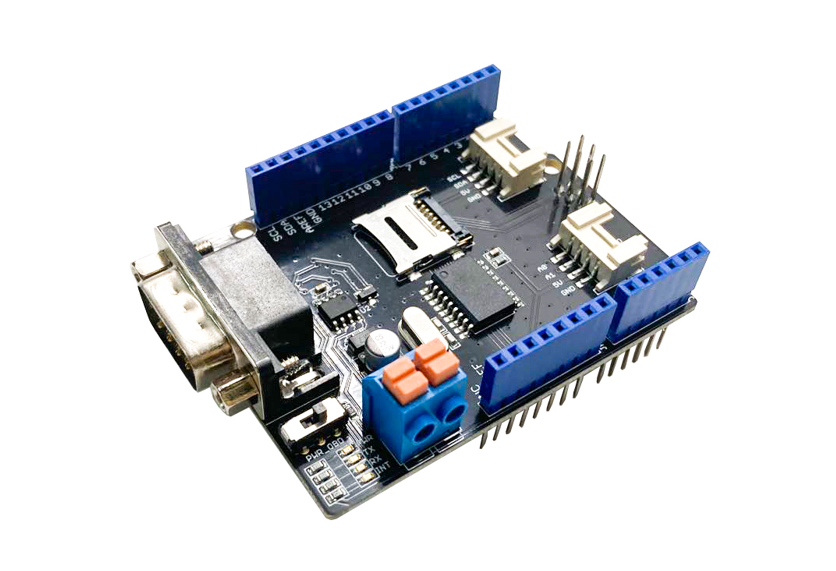
CAN-BUS é um barramento industrial comum devido à sua longa distância de alcance, velocidade de comunicação média e alta confiabilidade. É comumente encontrado em máquinas-ferramenta modernas, como um barramento de diagnóstico automotivo.
Este Shield CAN-BUS adota o controlador de barramento CAN MCP2515 com interface SPI e o transceptor CAN MCP2551 para fornecer ao seu Arduino/Seeeduino capacidade CAN-BUS. Com um cabo conversor OBD-II adicionado e a biblioteca OBD-II importada, você estará pronto para construir um dispositivo de diagnóstico a bordo ou registrador de dados.

Versão
Este documento se aplica às seguintes versões de produtos:
Versão | Data de Lançamento | Como Comprar |
CAN BUS Shield V1.0 | 14 Out, 2012 |
|
CAN BUS Shield V1.1 | 10 Ago, 2013 |
|
CAN BUS Shield V1.2 | 5 Jan, 2015 |
|
CAN BUS Shield V2.0 | 01 Ago,2017 |  |

Opção Alternativa
Se o seu projeto tiver espaço limitado e você também não precisar de outras funções além de CAN-BUS, aqui está um módulo Grove CAN-BUS que é compatível com Arduino, mais compacto e econômico. Clique aqui para visitar a página dele.

E se eu quiser conectar este shield ao meu carro
Se você quiser ler dados ou controlar seu carro, há um cabo OBD>DB9 disponível para você, este cabo facilita a conexão ao conector OBD e ao conector DB9. Este cabo também funcionará com qualquer coisa que tenha um conector OBD. Adicionar uma chave liga/desliga proporciona um clique muito satisfatório.

Analisador USB-CAN
Se você quiser um Analisador de Barramento CAN para depurar seu barramento CAN, este USB-CAN Analyzer é recomendado.

Recursos
- Implementa CAN V2.0B com velocidade de até 1 Mb/s
- Interface SPI com velocidade de até 10 MHz
- Quadros de dados e remotos padrão (11 bit) e estendidos (29 bit)
- Dois buffers de recepção com armazenamento de mensagens priorizado
- Conector DB-9 padrão industrial
- Indicadores de LED
O Shield CAN BUS funciona bem com Arduino UNO (ATmega328), Arduino Mega (ATmega1280/2560) bem como Arduino Leonardo (ATmega32U4).
Visão Geral do Hardware
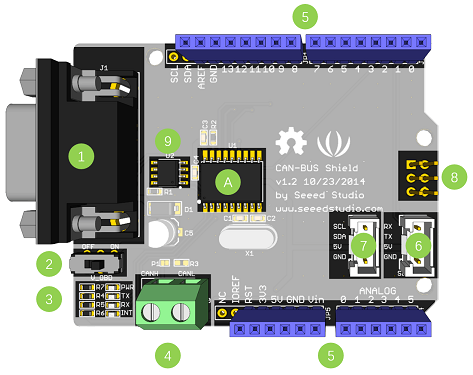
- Interface DB9 - para conectar à interface OBDII via um cabo DBG-OBD.
- V_OBD - recebe alimentação da interface OBDII (a partir do DB9)
- Led Indicator:
- PWR: alimentação
- TX: pisca quando os dados estão sendo enviados
- RX: pisca quando há dados sendo recebidos
- INT: interrupção de dados
- Terminal - CAN_H e CAN_L
- Pinos do Arduino UNO
- Conector Grove Serial
- Conector Grove I2C
- Pinos ICSP
- CI - MCP2551, um transceptor CAN de alta velocidade (datasheet)
- CI - MCP2515, controlador CAN autônomo com interface SPI (datasheet)
Quando você usar mais de dois Shields CAN Bus em uma mesma rede, deve levar a impedância em consideração. Você deve cortar o P1 na PCI com um estilete, ou simplesmente remover o R3 na PCI.
Mapa de pinos
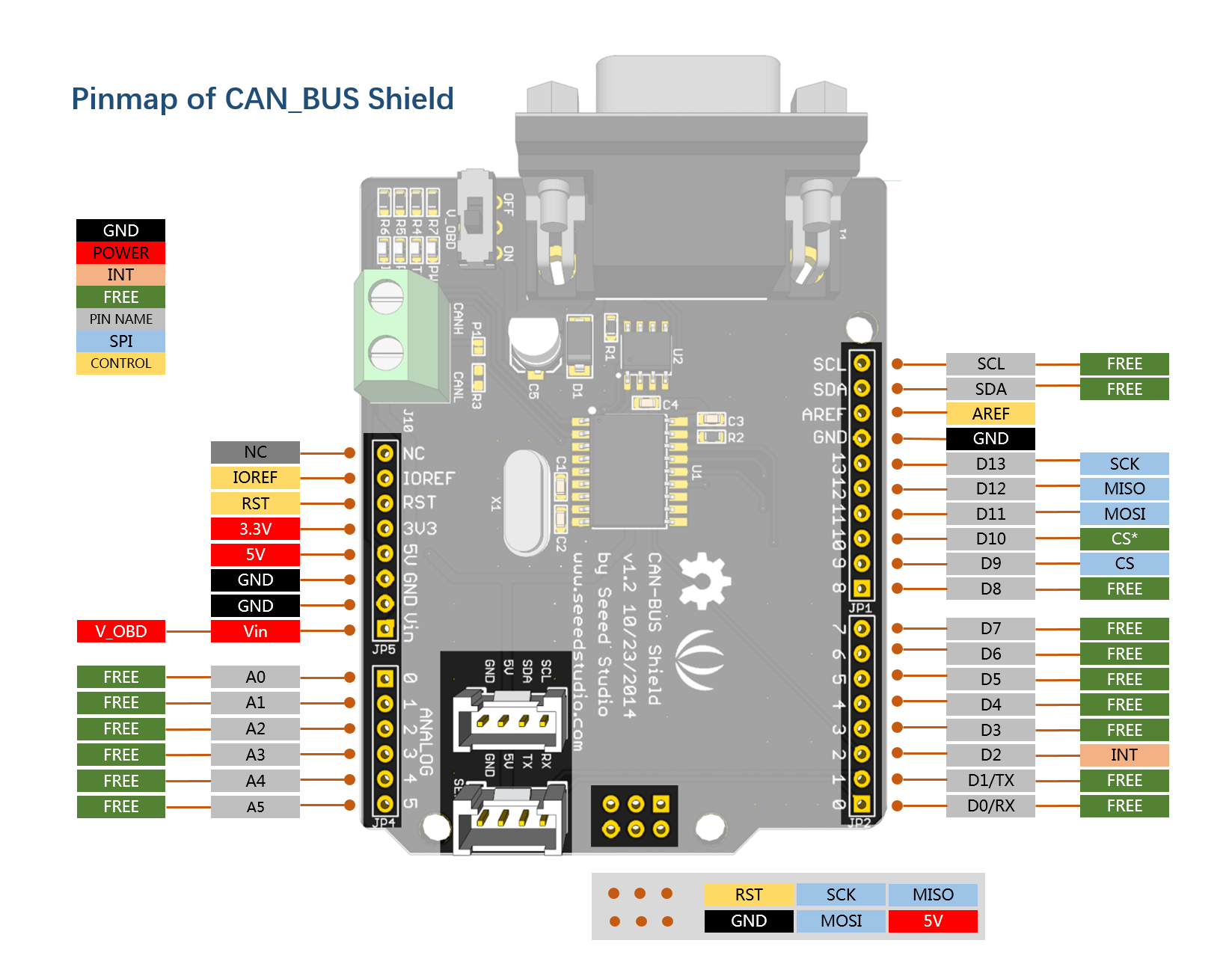
O pino FREE está disponível para outros usos.
Interface DB9&OBDii

Pino CS
Quando produzimos o novo lote do CAN-BUS Shield V2, o fio dos pads traseiros foi embutido dentro da PCI; embora o fio entre os pads agora não seja visível do lado de fora, por dentro ele ainda está conectado. Se você quiser alterar a fiação dos pads, ainda precisará cortar a trilha na PCI primeiro.
O pino SPI_CS da V1.2 é conectado ao D9 por padrão. Se você quiser mudar para D10, siga as instruções abaixo.
- Etapa1: Observe o lado de trás da PCBA, você encontrará um pad chamado CS.
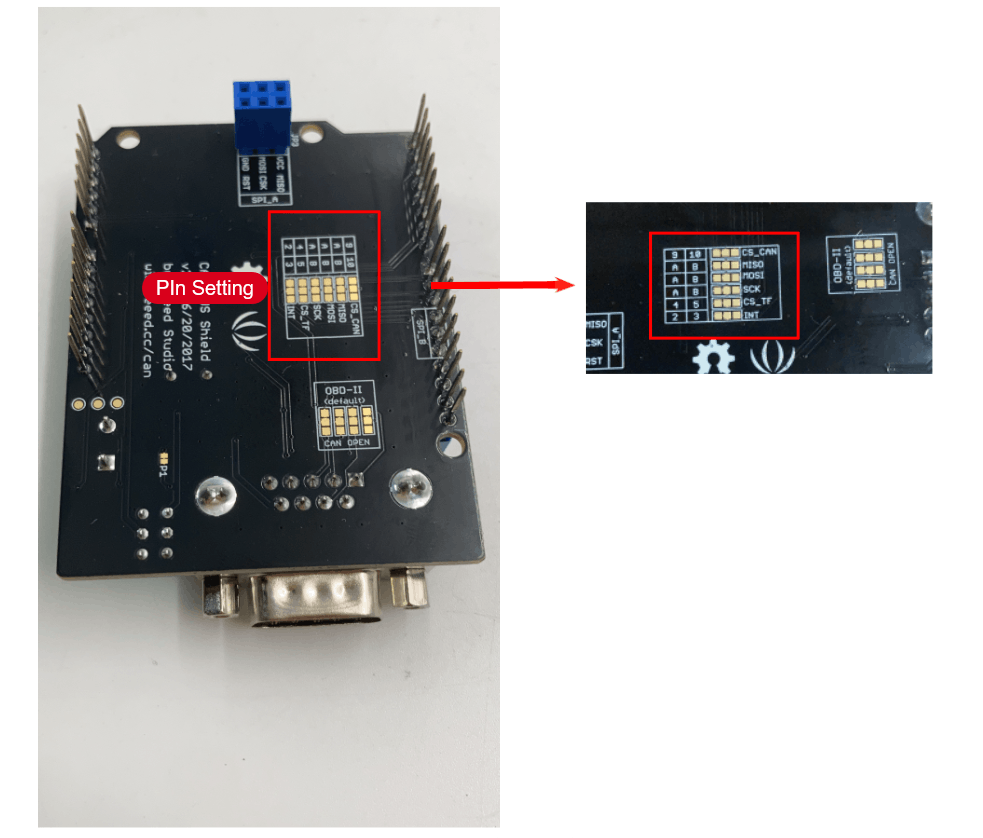
- Etapa2: Corte o fio entre o pad 9 e o pad do meio.

- Etapa3: Solde o pad do meio e o pad 10.

Tenha cuidado com o estilete, é fácil se machucar ou danificar a PCBA.
Pinos SPI
Os pinos SPI (SCK, MISO, MOSI) são roteados para os pinos ICSP por padrão. Mas, para algumas placas, os pinos SPI estão localizados em D11~D13. Se isso acontecer, você precisará fazer algumas modificações na PCBA. Observe o lado de trás da PCBA, há três pads, MOSI, MISO e SCK, que estão conectados a A por padrão. Você pode alterá-los para B, se necessário.
Para Arduino UNO, Arduino Mega, Arduino Leonardo e quaisquer outras placas Arduino baseadas em AVR, ele funciona bem com a configuração padrão.
Tenha cuidado quando for alterar os pinos SPI, é fácil se machucar ou danificar a PCBA.
Primeiros Passos
Aqui está um exemplo simples para mostrar como o Shield CAN-BUS funciona. Neste exemplo precisamos de 2 Shields CAN-BUS, bem como Arduino ou Seeeduino.
Este exemplo é construído sob o Arduino IDE versão 1.6.9.
ETAPA1: O que precisamos
Nome | Função | Qtd | Link |
CAN-BUS Shield | Comunicação de Barramento CAN | 2 | Link |
Seeeduino V4.2 | Controlador | 2 | Link |
ETAPA2: Conexão de Hardware
Insira cada Shield CAN-BUS no Seeeduino V4.2 e conecte os 2 Shields CAN-BUS juntos por meio de 2 jumpers. Conforme mostrado nas imagens abaixo.

CAN_H em CAN_H, CAN_L em CAN_L
ETAPA3: Software
Siga os procedimentos de como instalar uma biblioteca do arduino para instalar a biblioteca do shield CAN BUS.
- Faça o download da biblioteca Arduino Seeed_Arduino_CAN aqui.
Instale a biblioteca no seu Arduino IDE quando o download for concluído.
Um dos nós (um nó significa Seeeduino + CAN_BUS Shield) atua como mestre, o outro atua como escravo. O mestre enviará dados para o escravo constantemente.
Cada nó pode atuar como mestre antes que o código seja carregado.
Abra o exemplo send (File > Examples > Seeed_Arduino_CAN > send) e faça o upload para o mestre.

Ou copie o seguinte para o Arduino IDE e faça o upload:
#include <SPI.h>
#include "mcp2515_can.h"

/*SAMD core*/
#ifdef ARDUINO_SAMD_VARIANT_COMPLIANCE
    #define SERIAL SerialUSB
#else
    #define SERIAL Serial
#endif

const int SPI_CS_PIN = 9;
mcp2515_can CAN(SPI_CS_PIN); // Set CS pin

void setup() {
    SERIAL.begin(115200);
    while(!Serial){};

    while (CAN_OK != CAN.begin(CAN_500KBPS)) {             // init can bus : baudrate = 500k
        SERIAL.println("CAN BUS Shield init fail");
        SERIAL.println(" Init CAN BUS Shield again");
        delay(100);
    }
    SERIAL.println("CAN BUS Shield init ok!");
}

unsigned char stmp[8] = {0, 0, 0, 0, 0, 0, 0, 0};
void loop() {
    // send data:  id = 0x00, standrad frame, data len = 8, stmp: data buf
    stmp[7] = stmp[7] + 1;
    if (stmp[7] == 100) {
        stmp[7] = 0;
        stmp[6] = stmp[6] + 1;

        if (stmp[6] == 100) {
            stmp[6] = 0;
            stmp[5] = stmp[6] + 1;
        }
    }

    CAN.sendMsgBuf(0x00, 0, 8, stmp);
    delay(100);                       // send data per 100ms
    SERIAL.println("CAN BUS sendMsgBuf ok!");
}
ETAPA 4: Verificar Resultado
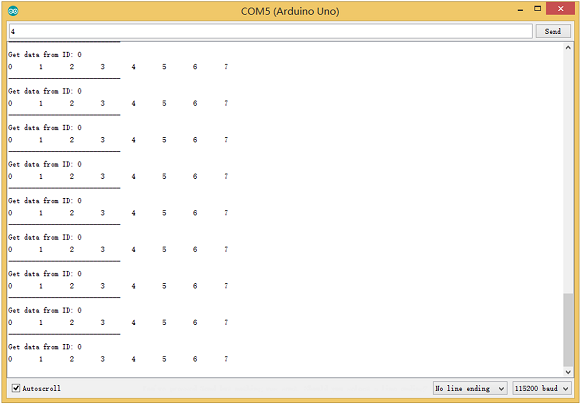
Abra o Serial Monitor da Arduino IDE (slaver), você receberá os dados enviados pelo master.
APIs
1.Configurar o baud rate
Esta função é usada para inicializar o baud rate do sistema CAN Bus.
Os baud rates disponíveis são listados a seguir:
#define CAN_5KBPS    1
#define CAN_10KBPS   2
#define CAN_20KBPS   3
#define CAN_25KBPS   4
#define CAN_31K25BPS 5
#define CAN_33KBPS   6
#define CAN_40KBPS   7
#define CAN_50KBPS   8
#define CAN_80KBPS   9
#define CAN_83K3BPS  10
#define CAN_95KBPS   11
#define CAN_100KBPS  12
#define CAN_125KBPS  13
#define CAN_200KBPS  14
#define CAN_250KBPS  15
#define CAN_500KBPS  16
#define CAN_666kbps  17
#define CAN_1000KBPS 18
2.Configurar máscara e filtro de recepção
Existem 2 registradores de máscara de recepção e 5 registradores de filtro no chip controlador que garantem que você obtenha dados do dispositivo alvo. Eles são úteis especialmente em uma rede grande, composta de inúmeros nós.
Fornecemos duas funções para você utilizar esses registradores de máscara e filtro. Elas são:
Máscara:
init_Mask(unsigned char num, unsigned char ext, unsigned char ulData);
Filtro:
init_Filt(unsigned char num, unsigned char ext, unsigned char ulData);
- num representa qual registrador usar. Você pode preencher 0 ou 1 para máscara e de 0 a 5 para filtro.
- ext representa o status do frame. 0 significa que é uma máscara ou filtro para um frame padrão. 1 significa que é para um frame estendido.
- ulData representa o conteúdo da máscara ou filtro.
3.Verificar recepção
O MCP2515 pode operar tanto em modo de pesquisa (polled), onde o software verifica se um frame foi recebido, quanto usando pinos adicionais para sinalizar que um frame foi recebido ou que a transmissão foi concluída.
Use a seguinte função para pesquisar frames recebidos.
INT8U MCP_CAN::checkReceive(void);
A função retornará 1 se um frame chegar e 0 se nada chegar.
4.Obter o CAN ID
Quando alguns dados chegarem, você pode usar a seguinte função para obter o CAN ID do nó que "enviou".
INT32U MCP_CAN::getCanId(void)
5.Enviar dados
CAN.sendMsgBuf(INT8U id, INT8U ext, INT8U len, data_buf);
É uma função para enviar dados ao barramento. Nela:
- id representa de onde os dados vêm.
- ext representa o status do frame. '0' significa frame padrão. '1' significa frame estendido.
- len representa o comprimento deste frame.
- data_buf é o conteúdo desta mensagem.
Por exemplo, no exemplo de 'send', temos:
unsigned char stmp[8] = {0, 1, 2, 3, 4, 5, 6, 7};
CAN.sendMsgBuf(0x00, 0, 8, stmp); //send out the message 'stmp' to the bus and tell other devices this is a standard frame from 0x00.
6.Receber dados
A função a seguir é usada para receber dados no nó 'receive':
CAN.readMsgBuf(unsigned char len, unsigned char buf);
Em condições nas quais máscaras e filtros tenham sido configurados, esta função só pode obter frames que atendam aos requisitos das máscaras e dos filtros.
- len representa o comprimento dos dados.
- buf é onde você armazena os dados.
7.init_CS
é muito útil para você usar dois shields CAN-BUS com um Arduino. Nós fornecemos o pino CS_CAN para você selecionar. Se você não souber como usar o pino CS_CAN, pode ir para CS_CAN pin para aprender.
void MCP_CAN::init_CS(byte _CS)
- _CS representa qual pino você seleciona. (9 ou 10)
Gerar um novo BaudRate
Nós fornecemos muitos baud rates frequentemente usados, como abaixo:
#define CAN_5KBPS    1
#define CAN_10KBPS   2
#define CAN_20KBPS   3
#define CAN_25KBPS   4
#define CAN_31KBPS   5
#define CAN_33KBPS   6
#define CAN_40KBPS   7
#define CAN_50KBPS   8
#define CAN_80KBPS   9
#define CAN_83KBPS   10
#define CAN_95KBPS   11
#define CAN_100KBPS  12
#define CAN_125KBPS  13
#define CAN_200KBPS  14
#define CAN_250KBPS  15
#define CAN_500KBPS  16
#define CAN_666KBPS  17
#define CAN_1000KBPS 18
Mesmo assim você ainda pode não encontrar a taxa que deseja. Aqui fornecemos um software para ajudá-lo a calcular o baud rate de que você precisa.
Clique aqui para baixar o software, ele está em chinês, mas não se preocupe, é fácil de usar.

Abra o software, o que você precisa fazer é definir o baud rate desejado e então fazer algumas configurações simples, depois clique em calculate.
Então você obterá alguns dados, cfg1, cfg2 e cfg3.
Você precisa adicionar algum código à biblioteca.
Abra mcp_can_dfs.h, você precisa adicionar o código abaixo por volta da linha 272:
#define MCP_16MHz_xxxkBPS_CFG1 (cfg1)    // xxx is the baud rate you need
#define MCP_16MHz_xxxkBPS_CFG2 (cfg2)
#define MCP_16MHz_xxxkBPS_CFG3 (cfg2)
Então vamos para perto da linha 390, adicione o código abaixo:
#define CAN_xxxKBPS NUM // xxx is the baudrate you need, and NUM is a number, you need to get a different from the other rates.
Abra mcp_can.cpp, vá para a função mcp2515_configRate (por volta da linha 190), então adicione o código abaixo:
case (CAN_xxxKBPS):
    cfg1 = MCP_16MHz_xxxkBPS_CFG1;
    cfg2 = MCP_16MHz_xxxkBPS_CFG2;
    cfg3 = MCP_16MHz_xxxkBPS_CFG3;
    break;
Então você poderá usar o baud rate de que precisa. E, por favor, envie um pull request no GitHub quando você usar uma nova taxa, para que eu possa adicioná-la à biblioteca e ajudar outras pessoas.
Projetos
Se você quiser fazer alguns projetos incríveis com o shield CAN-BUS, aqui estão alguns projetos para referência.
Volkswagen CAN BUS Gaming

Já quis jogar um simulador de carro/caminhão com um painel real no seu PC? Eu também! Estou tentando controlar um painel de VW Polo 6R via CAN Bus com um Arduino Uno e um Seeed CAN Bus Shield. Inspirado por Silas Parker. Obrigado ao Sepp e ao Is0-Mick pelo grande suporte!

Hackeie o CAN-BUS do seu veículo

Veículos modernos vêm todos equipados com um CAN-BUS Controller Area Network. Em vez de ter um milhão de fios indo e voltando de vários dispositivos no seu carro até a bateria, ele faz uso de um sistema mais inteligente.
Todas as funções eletrônicas são conectadas ao TIPM (Totally Integrated Power Module), como solenóides/reles para travar as portas ou micromotores para subir os vidros etc.
De cada nó (por exemplo, o módulo de interruptores que controla os vidros ou as travas elétricas das portas) é transmitida uma mensagem através do CAN. Quando o TIPM detecta uma mensagem válida, ele reagirá de acordo, como travar as portas, acender as luzes e assim por diante.
FAQ
P1: Não consigo obter dados de outro dispositivo CAN.
- Verifique se a conexão está correta
- Verifique se a configuração do baud rate está correta
P2: O serial monitor mostra Init Fail.
- Verifique se a configuração do pino CS corresponde ao código. Para CAN Bus Shield V1.1/1.2, o pino CS está conectado ao D9, os outros estão no D10.
Visualizador de Esquemático Online
Recursos
- [PDF]Esquemático do CAN-BUS Shield V2.0
- [Eagle]Esquemático & PCB do CAN-BUS Shield V2.0
- [Library]Biblioteca Arduino para CAN-BUS Shield
- [Datasheet]Datasheet do MCP2515
- [Datasheet]Datasheet do MCP2551
- [Demo]Um Demo de OBD
- [Tool]Ferramenta de Baud Rate MCP2515
- [Tool]USB-CAN Analyzer
- [Cable]Cabo DB9 para OBD2
- [Drawing]Desenho do CAN BUS Shield v2.0 em PDF
- [Drawing]Desenho do CAN BUS Shield v2.0 em DXF
Suporte Técnico & Discussão de Produto
Obrigado por escolher nossos produtos! Estamos aqui para oferecer diferentes tipos de suporte para garantir que sua experiência com nossos produtos seja a mais tranquila possível. Oferecemos vários canais de comunicação para atender a diferentes preferências e necessidades.