Conecte módulos Grove ao Home Assistant usando ESPHome
Introdução
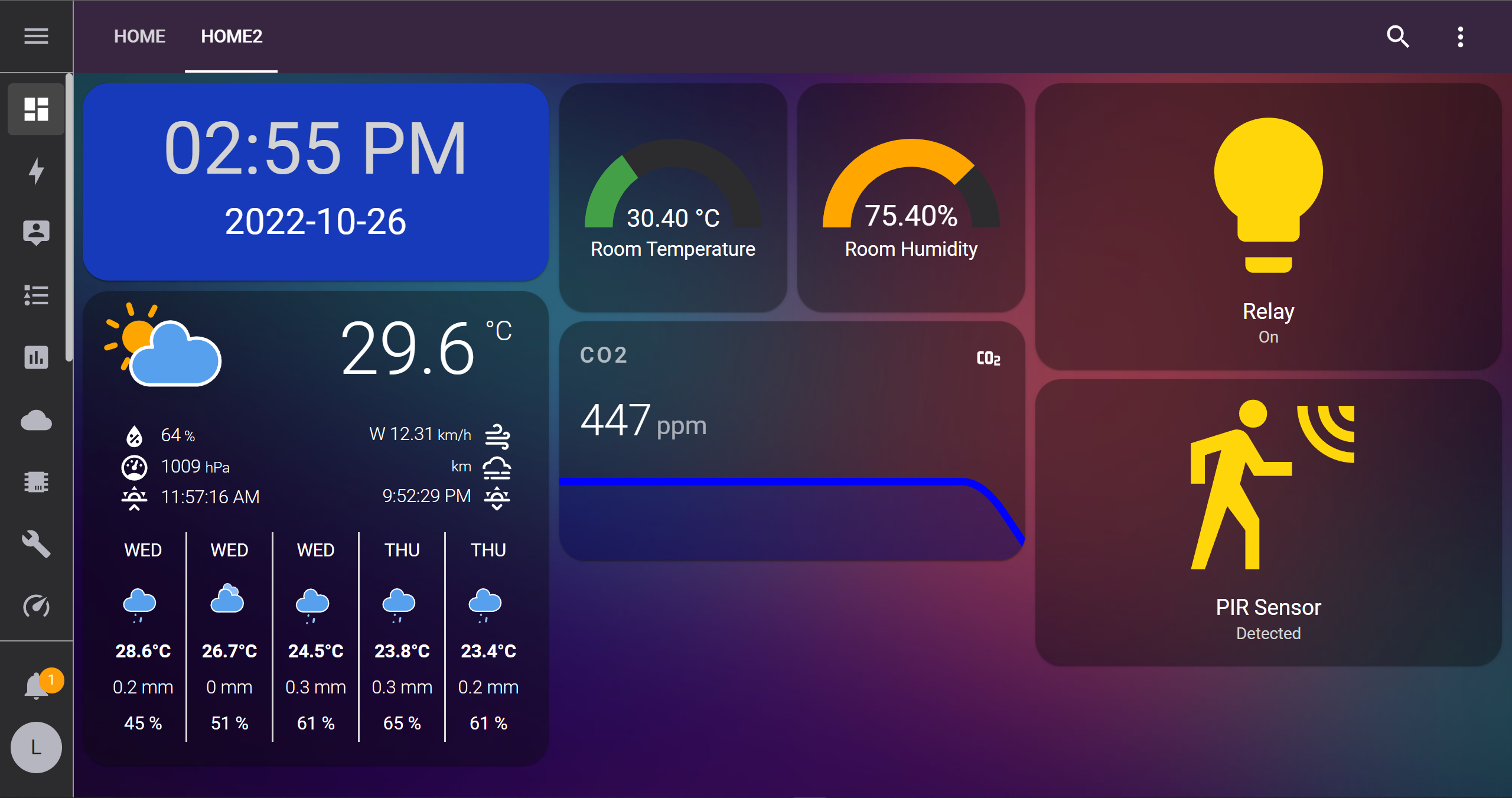
Este wiki irá guiá-lo passo a passo sobre como conectar o Seeed Studio XIAO ESP32C3 com ESPHome em execução no Home Assistant e enviar os dados dos sensores/ controlar dispositivos depois de conectar módulos Grove ao XIAO ESP32C3. Então, vamos começar!
O que é ESPHome?
ESPHome é uma ferramenta que tem como objetivo tornar o gerenciamento das suas placas ESP o mais simples possível. Ela lê um arquivo de configuração YAML e cria um firmware personalizado que é instalado no seu dispositivo ESP. Dispositivos ou sensores adicionados na configuração do ESPHome aparecerão automaticamente na interface do Home Assistant.

Instalar o Home Assistant
Certifique-se de que você já tem o Home Assistant em execução. Você pode seguir este wiki para um guia passo a passo sobre como instalar o Home Assistant em um ODYSSEY-X86 SBC.
Instalar o ESPHome no Home Assistant
ESPHome está disponível como um Add-On do Home Assistant e pode ser simplesmente instalado pela loja de add-ons.
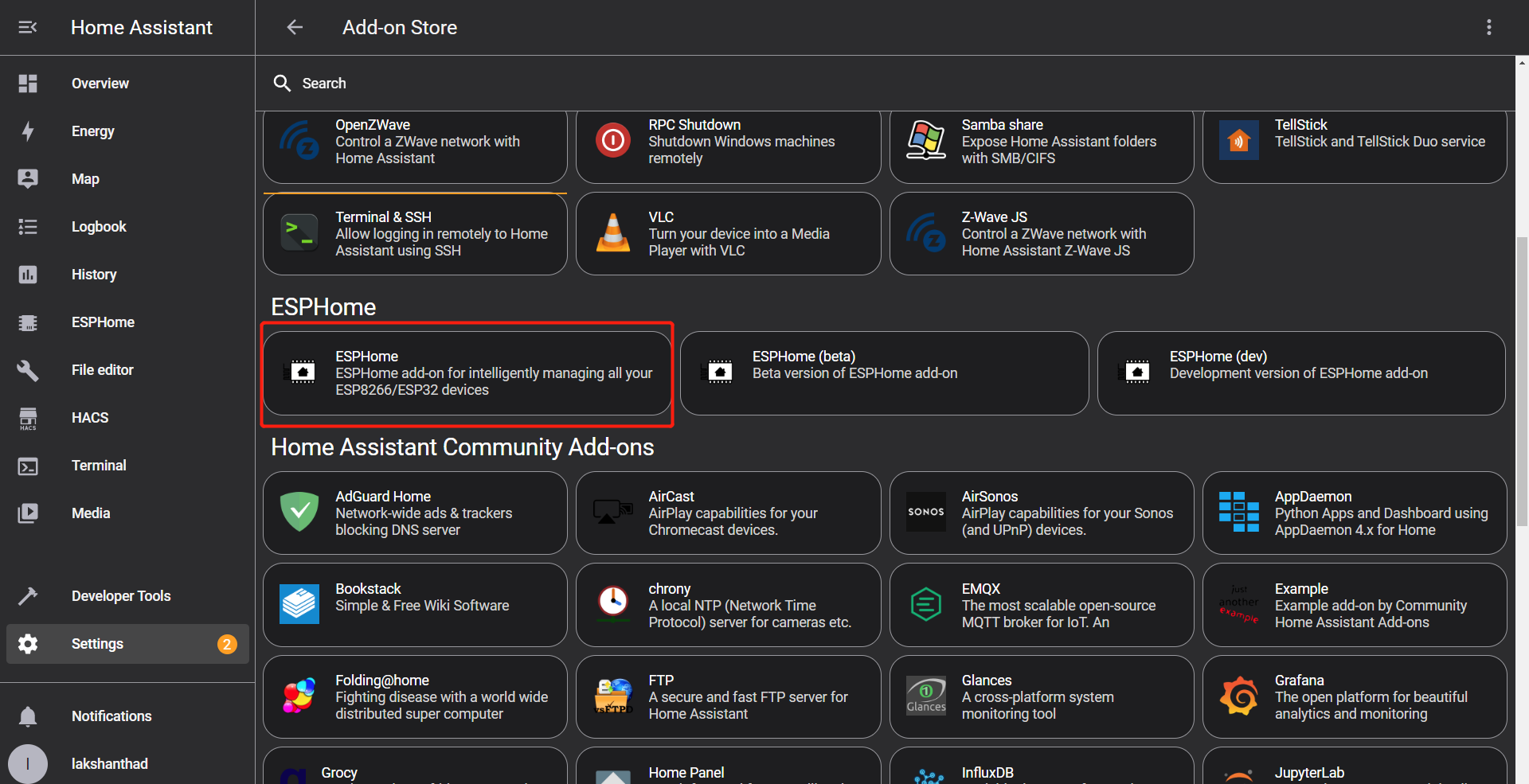
- Passo 1. Para configurar rapidamente o ESPHome no Home Assistant, clique no botão abaixo

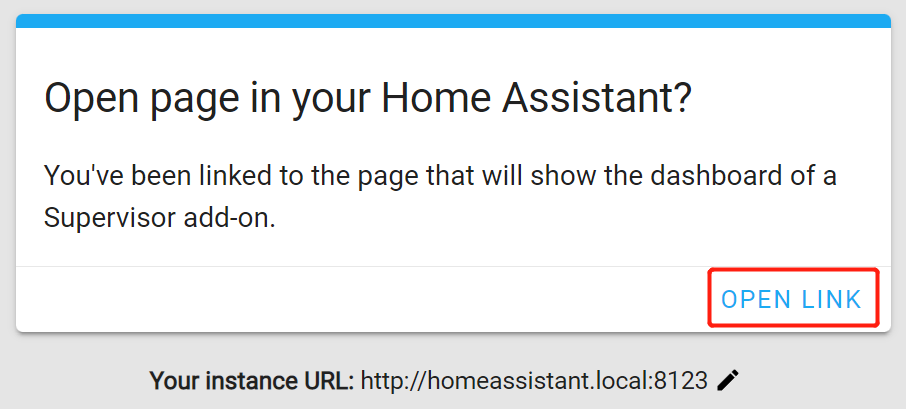
- Passo 2. Quando você vir o seguinte pop-up, clique em OPEN LINK
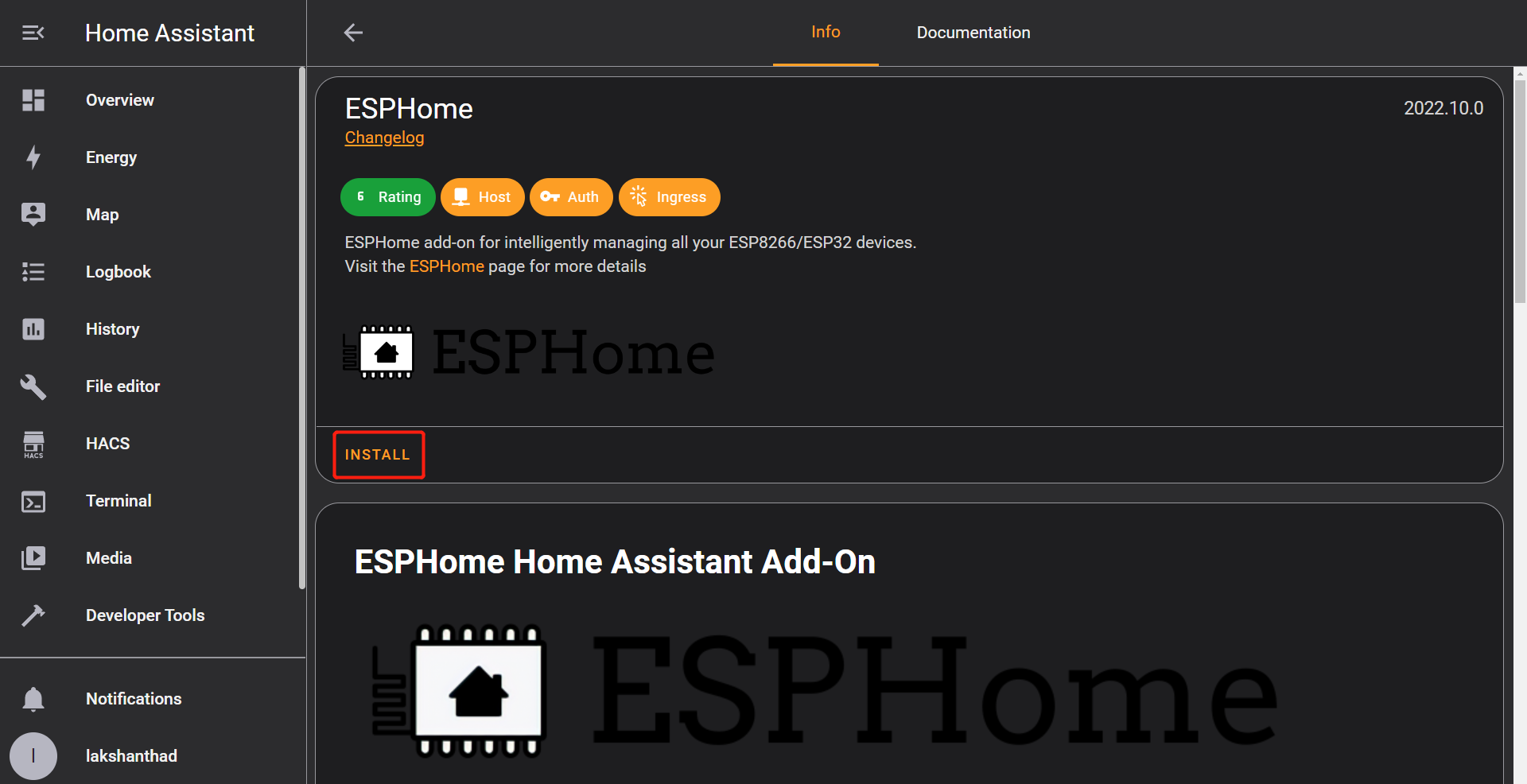
- Passo 3. Clique em INSTALL
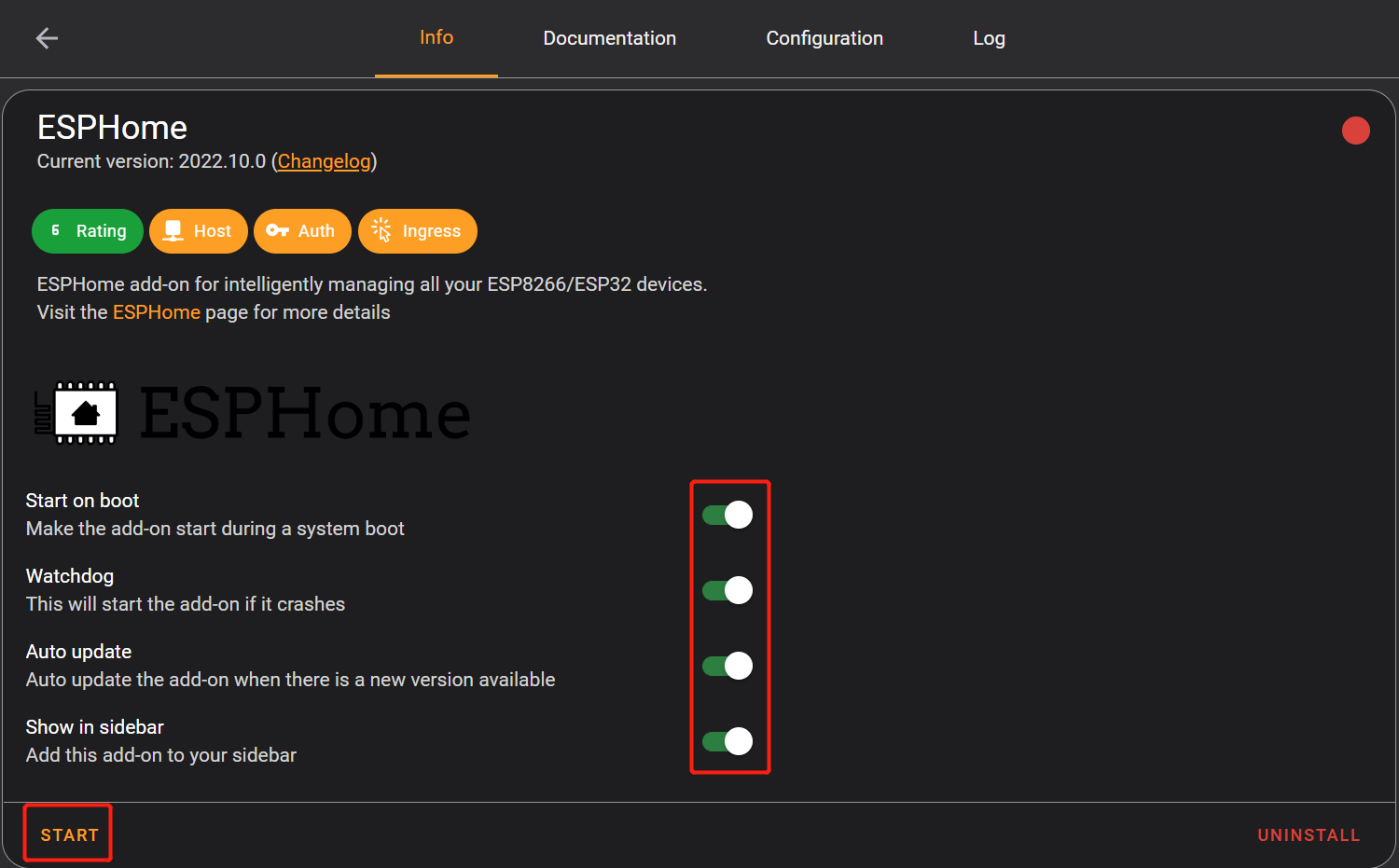
- Passo 4. Ative todas as opções e clique em START
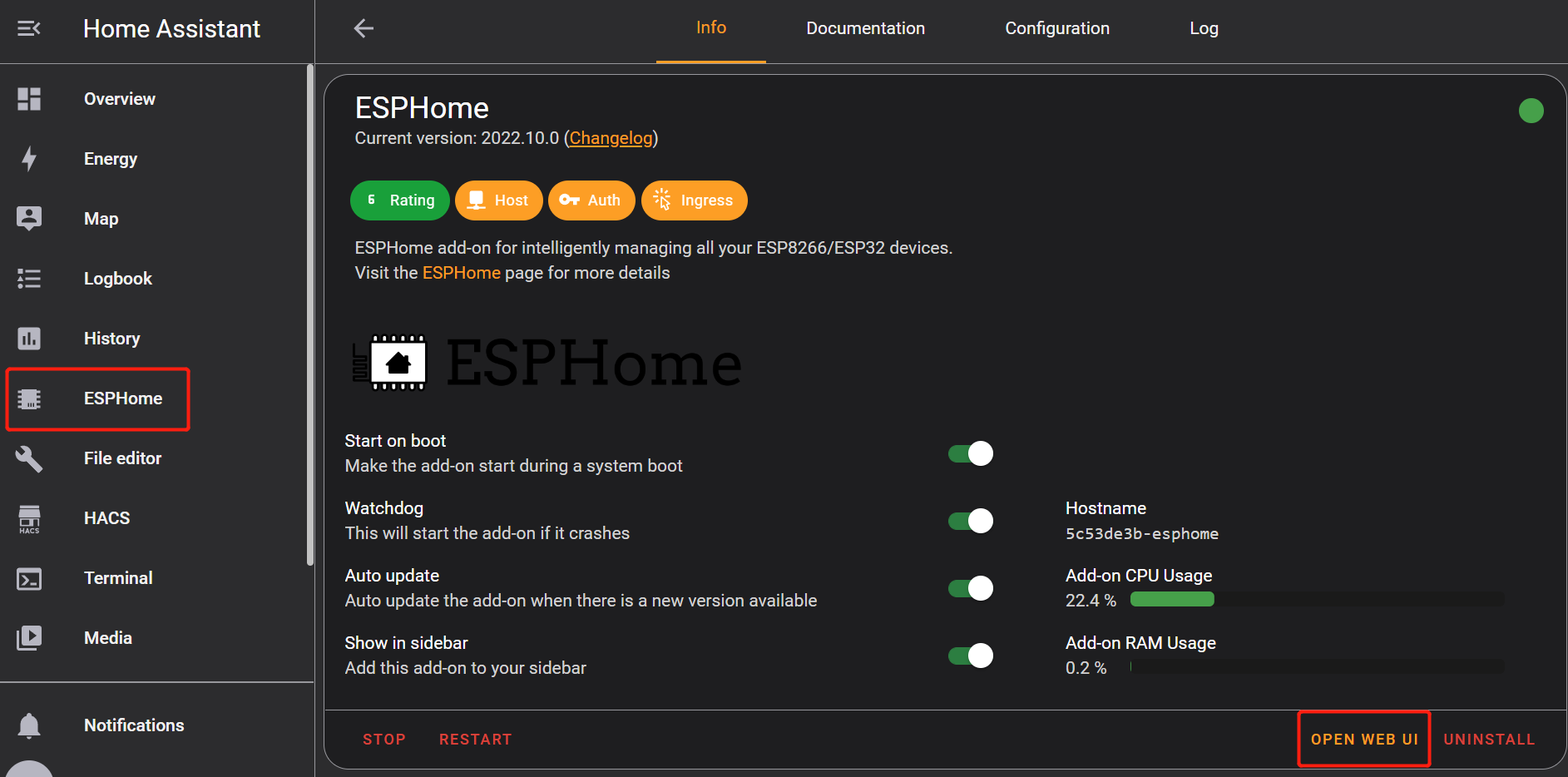
- Passo 5. Clique em OPEN WEB UI ou ESPHOME na barra lateral
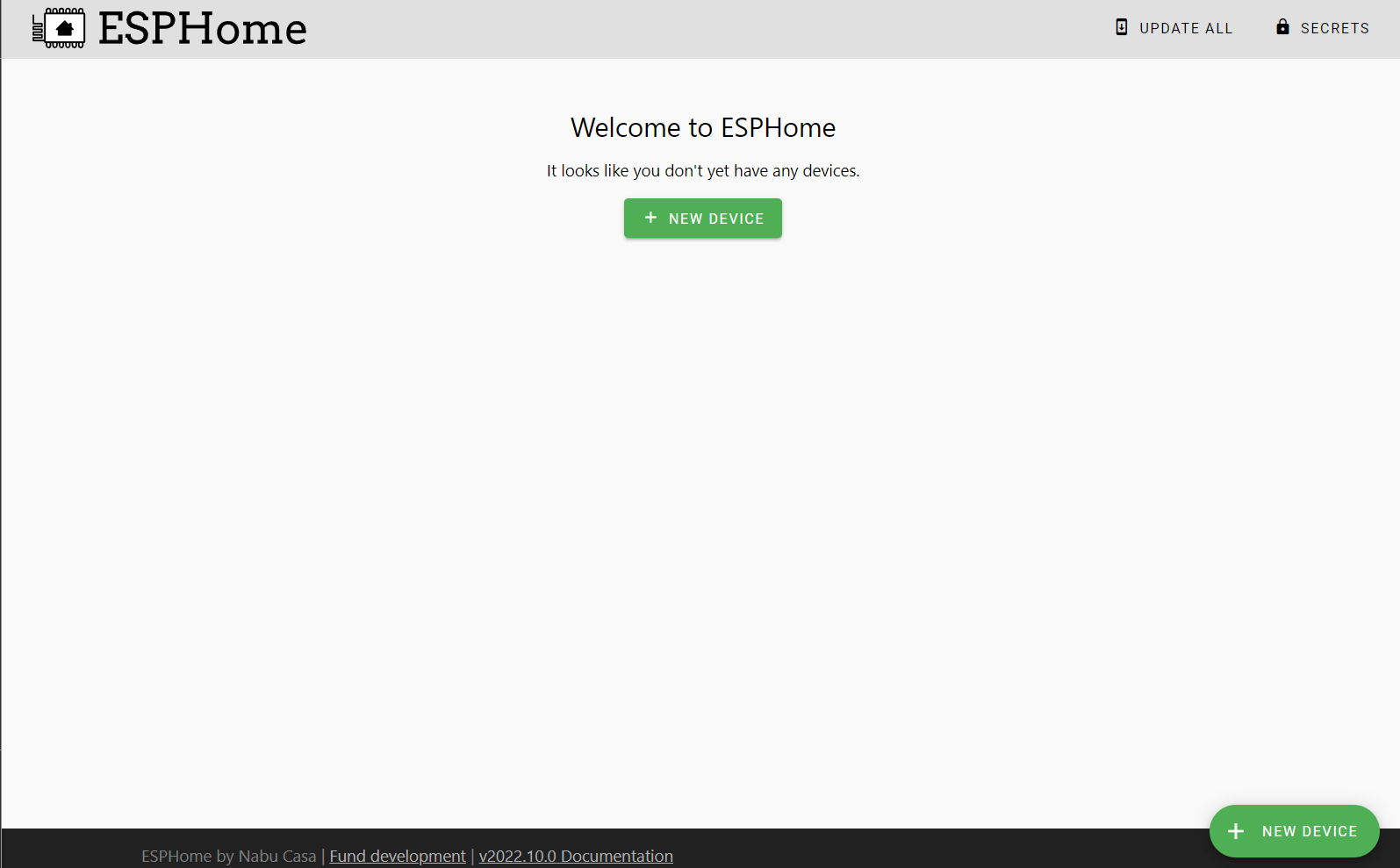
Você verá a seguinte janela se o ESPHome for carregado com sucesso
Adicionar o Seeed Studio XIAO ESP32C3 ao ESPHome
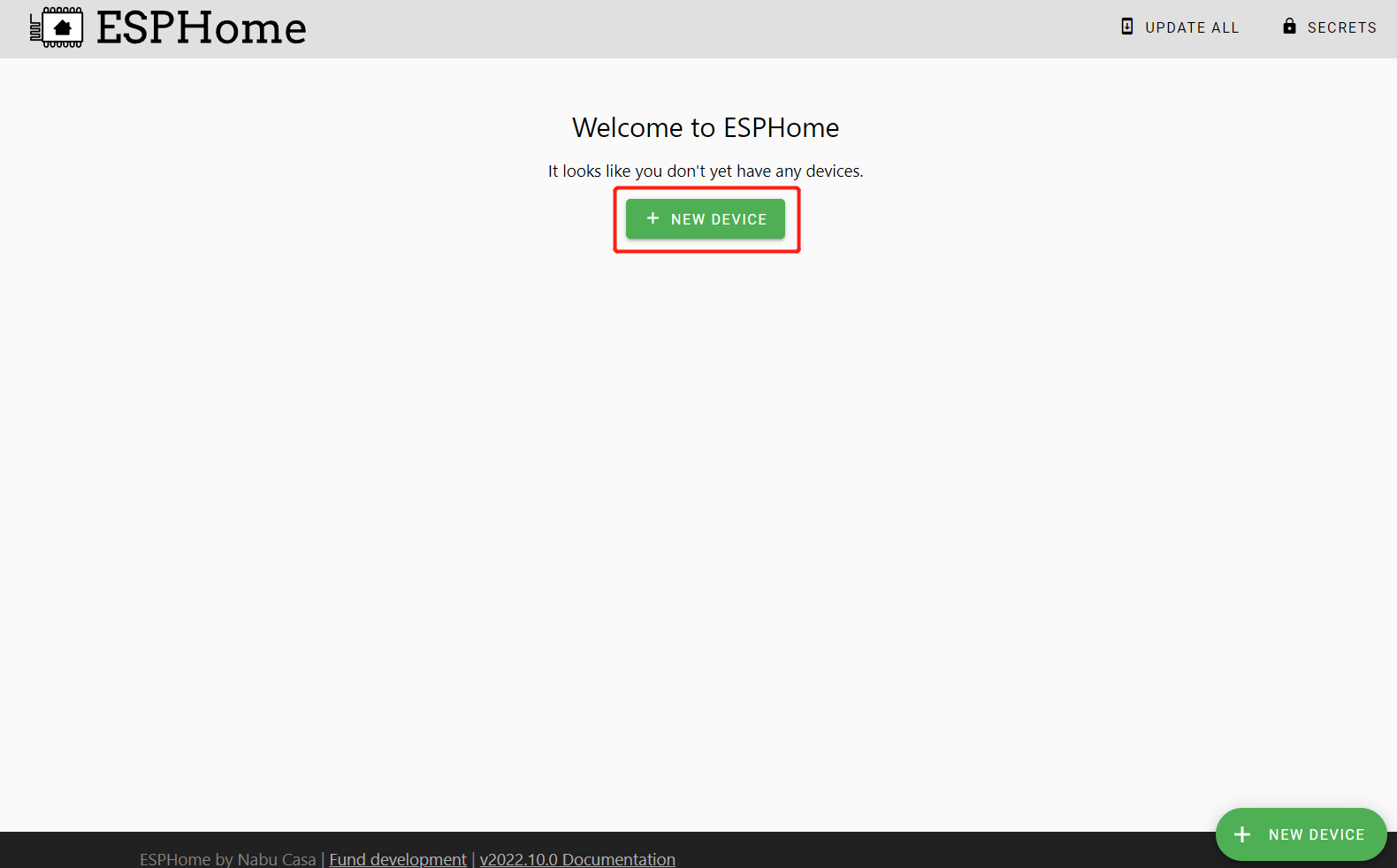
- Passo 1. Clique em + NEW DEVICE
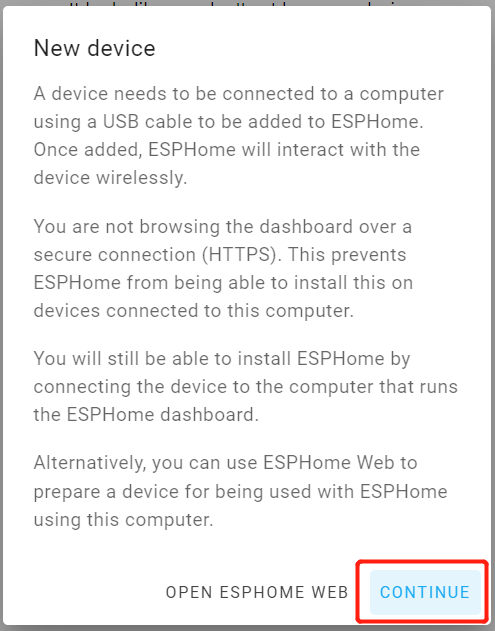
- Passo 2. Clique em CONTINUE
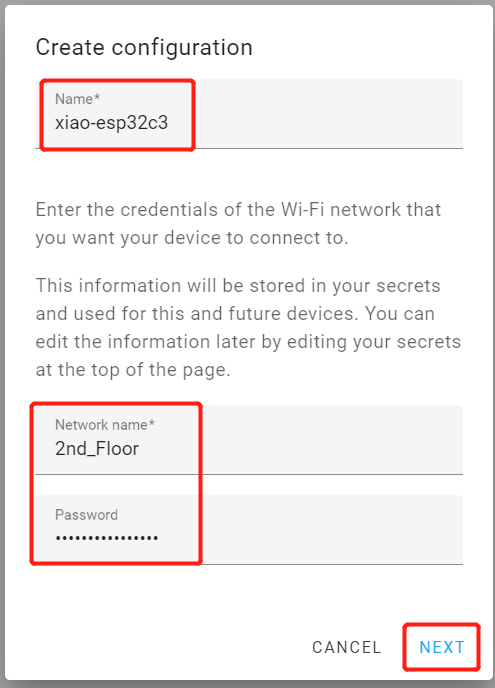
- Passo 3. Insira um Name para o dispositivo e insira as credenciais de WiFi como Network name e Password. Em seguida, clique em NEXT
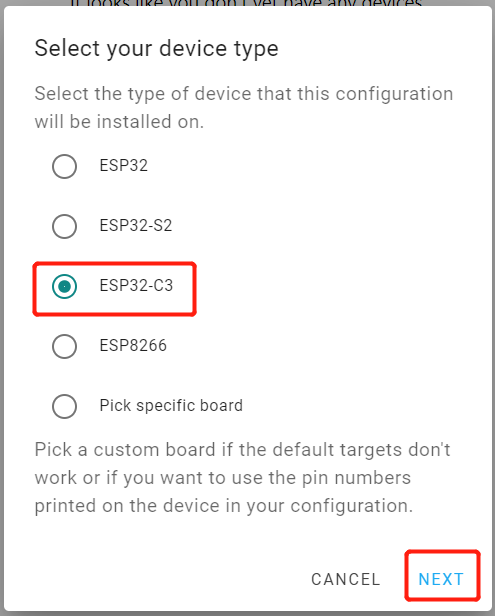
- Passo 4. Selecione ESP32-C3 e clique
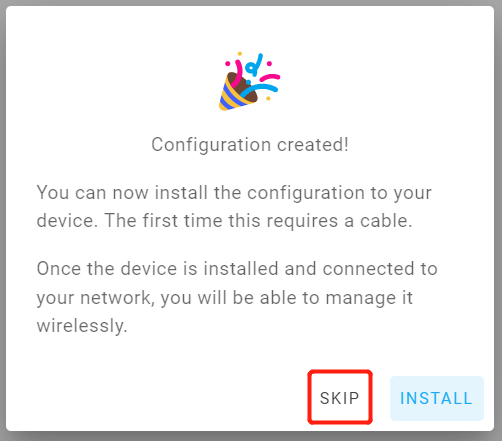
- Passo 5. Clique em SKIP porque vamos configurar esta placa manualmente
- Passo 6. Clique em EDIT na placa recém-criada
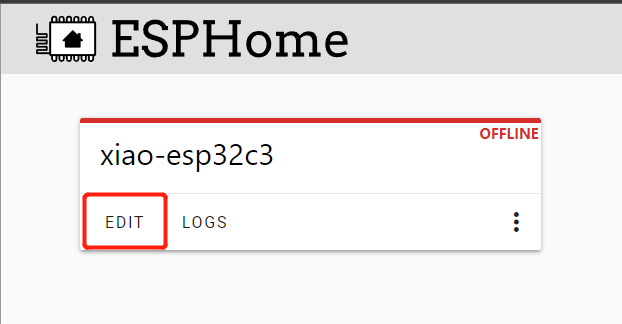
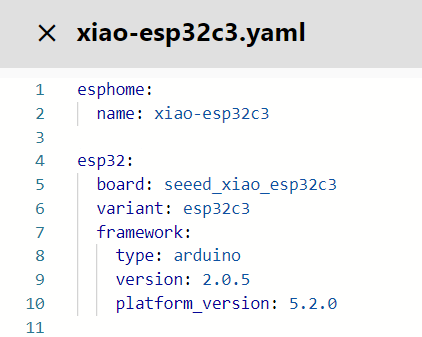
- Passo 7. Isso abrirá um arquivo YAML e este arquivo será usado para definir todas as configurações da placa. Edite o conteúdo em esp32 da seguinte forma
esp32:
  board: seeed_xiao_esp32c3
  variant: esp32c3
  framework:
    type: arduino
    version: 2.0.5
    platform_version: 5.2.0
Nota: Aqui estamos usando a versão mais recente do Arduino core for ESP32 e do ESP32 support for PlatformIO
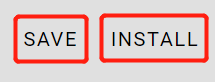
- Passo 8. Clique em SAVE e depois clique em INSTALL
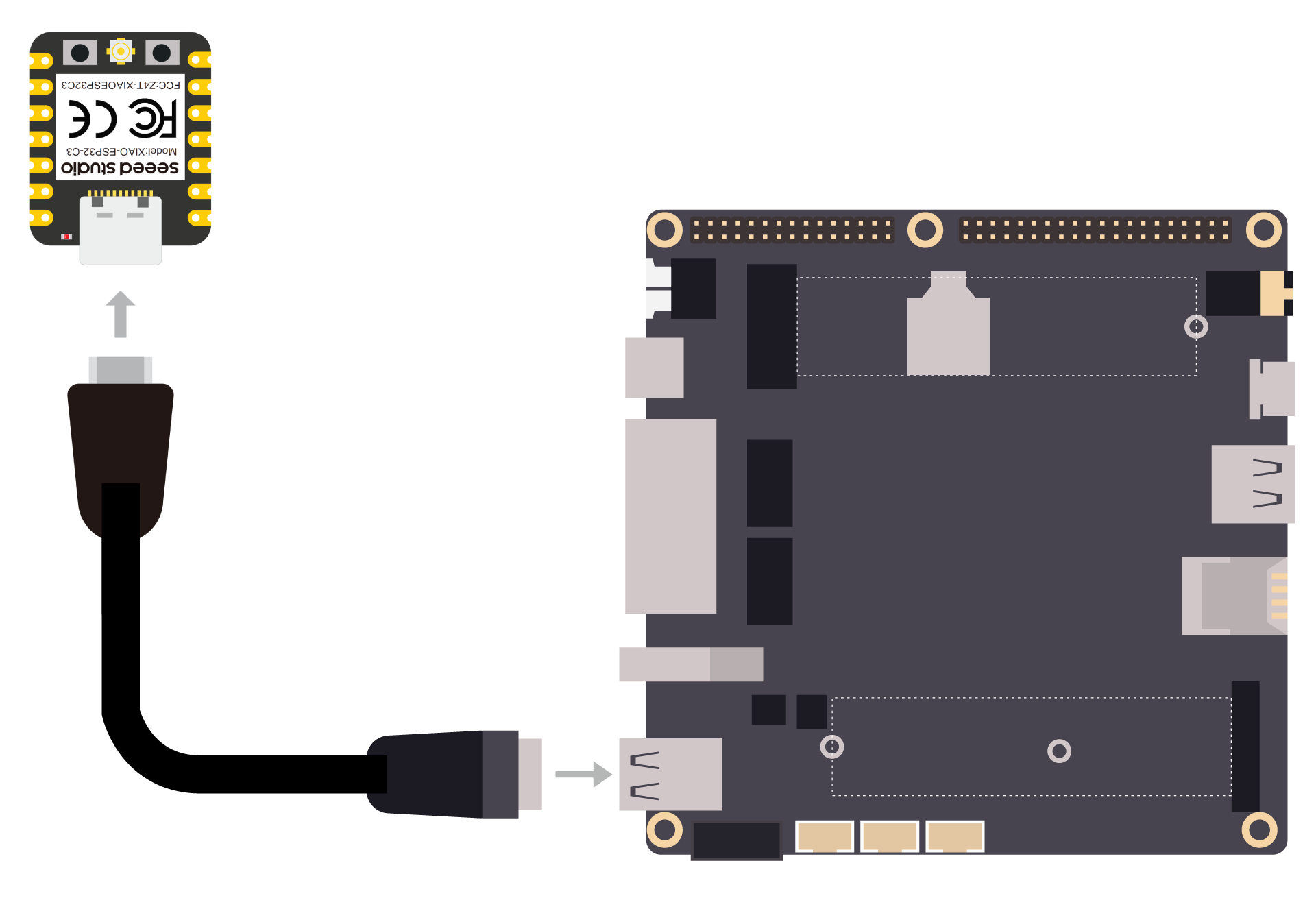
- Passo 9. Conecte uma ponta de um cabo USB Type-C ao Seeed Studio XIAO ESP32C3 e a outra ponta a uma das portas USB do ODYSSEY-X86
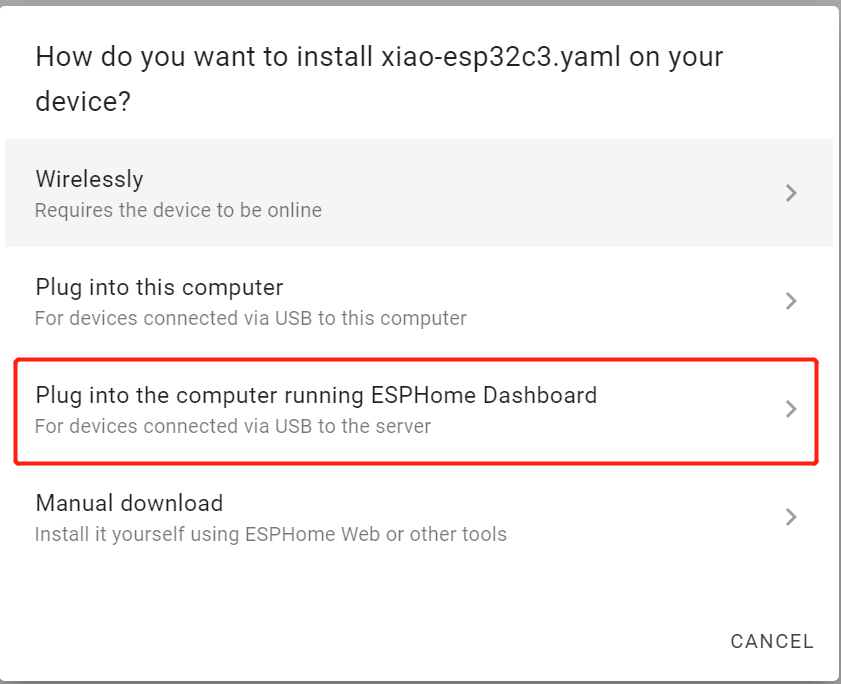
- Passo 10. Clique em Plug into the computer running ESPHome Dashboard
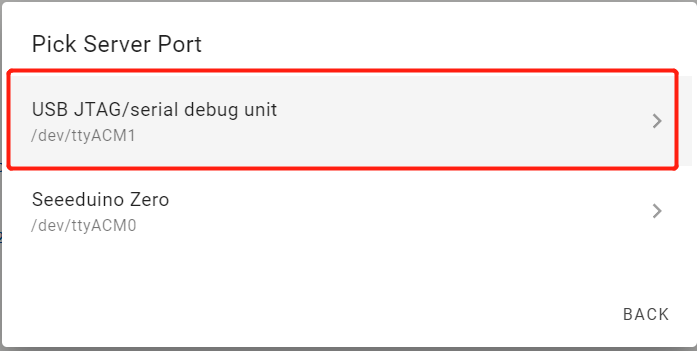
- Passo 11. Selecione a porta conectada. Provavelmente será /dev/ttyACM1 porque /dev/ttyACM0 está conectada ao coprocessador ATSAMD21 onboard no ODYSSEY-X86
Agora ele fará o download de todos os pacotes necessários da placa e gravará o firmware ESPHome no XIAO ESP32C3. Se a gravação for bem-sucedida, você verá a seguinte saída
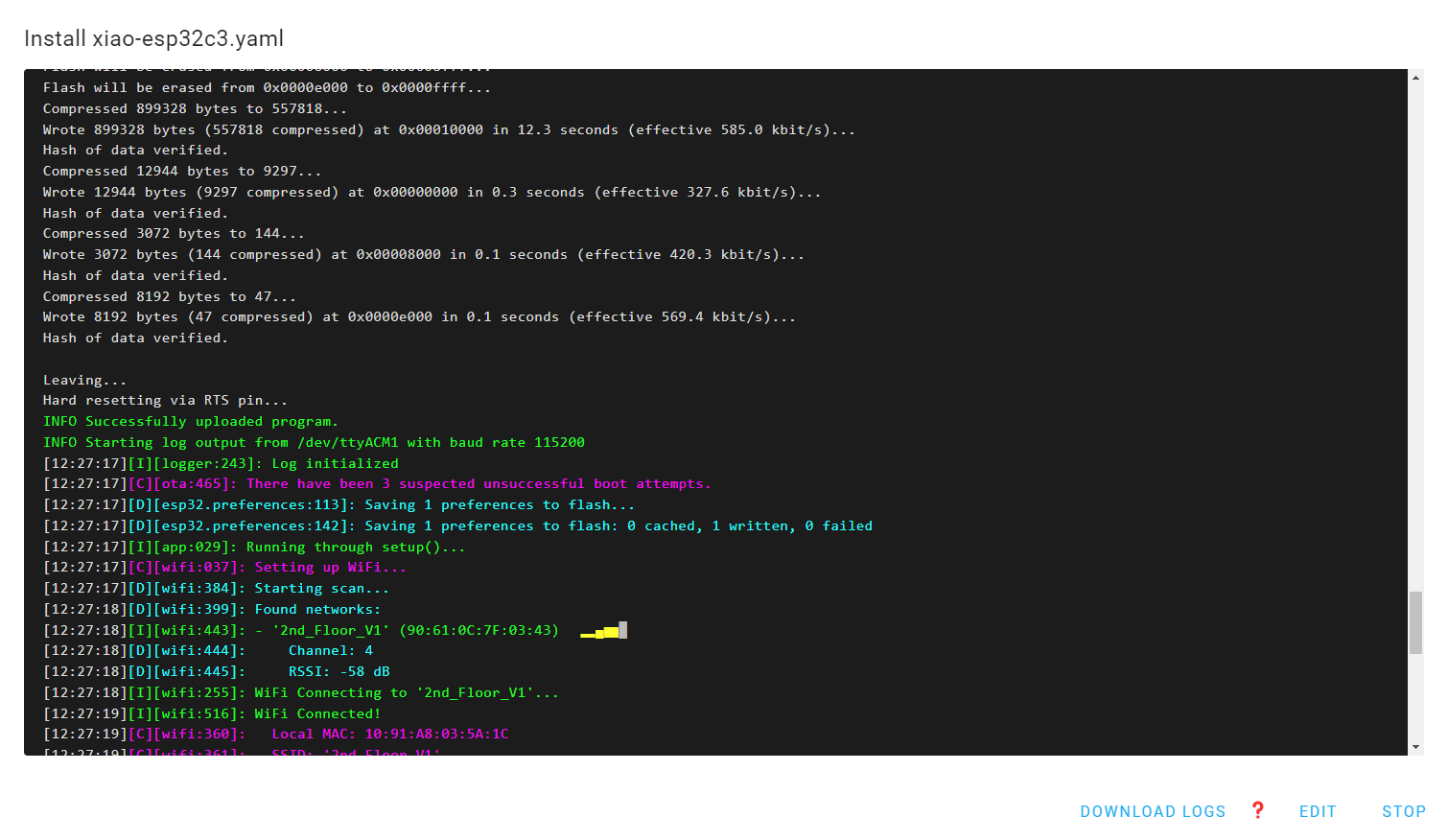
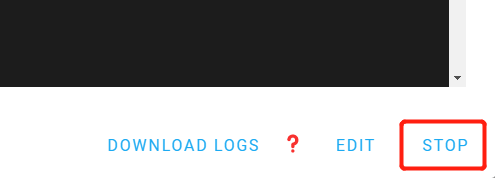
- Passo 12. A janela acima exibe os logs em tempo real da placa conectada. Feche-a clicando em STOP
- Passo 12. Se você vir o status da placa como ONLINE, isso significa que a placa foi conectada com sucesso ao WiFi
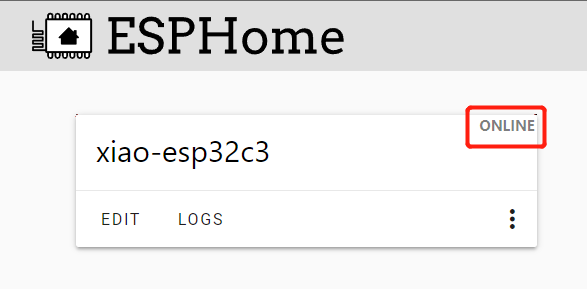
Agora você pode desconectar o XIAO ESP32C3 da placa X86 e apenas alimentá-lo por meio de um cabo USB. Isso porque, a partir de agora, se você quiser gravar firmware no XIAO ESP32C3, pode simplesmente fazer isso por OTA sem conectar à placa X86 via cabo USB.
- Passo 13. Clique nos três pontos e clique em Install
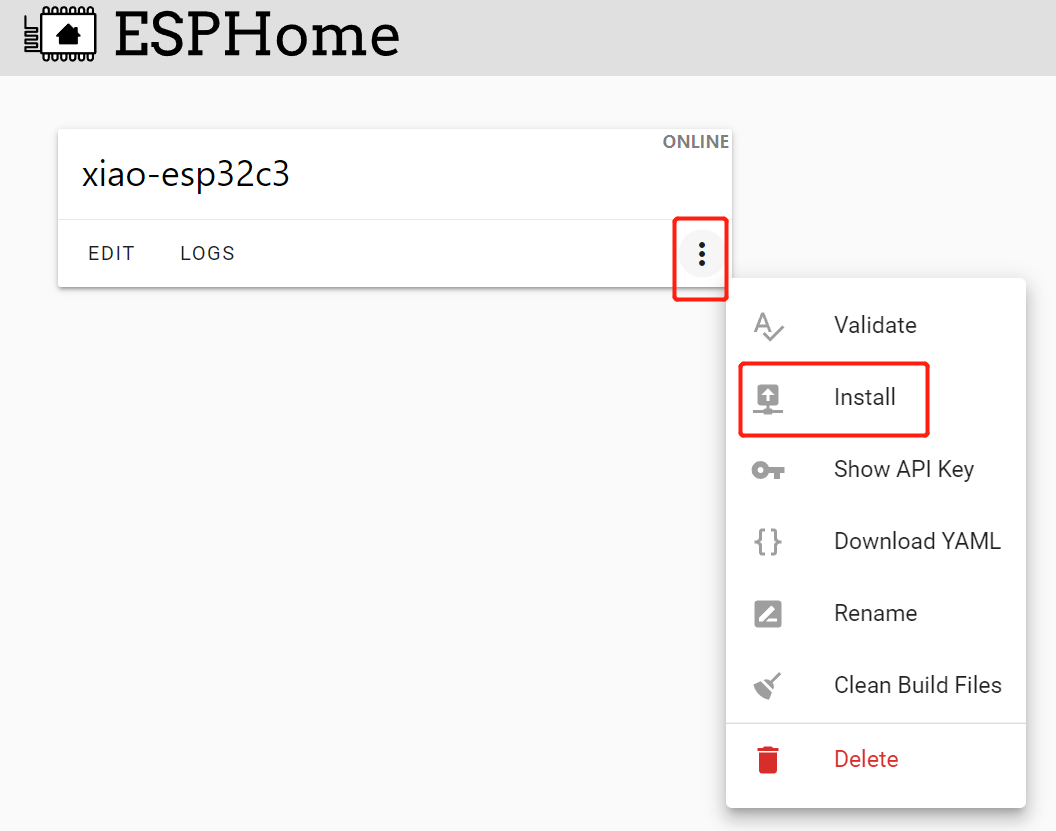
- Passo 14. Clique nos três pontos e clique em Install
- Passo 15. Selecione Wirelessly e isso irá enviar as alterações para a placa sem fio
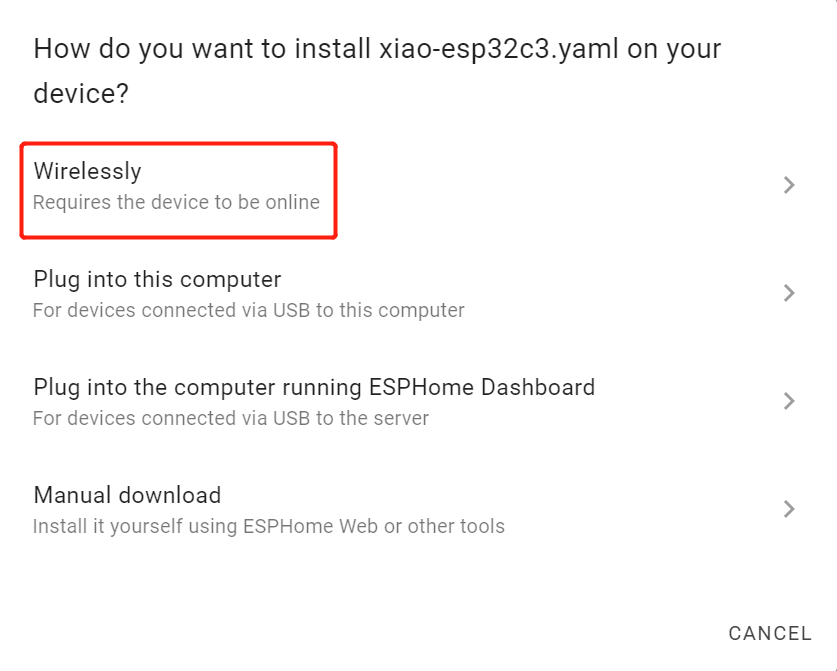
- Passo 16. Vá para Settings e selecione Devices & Services
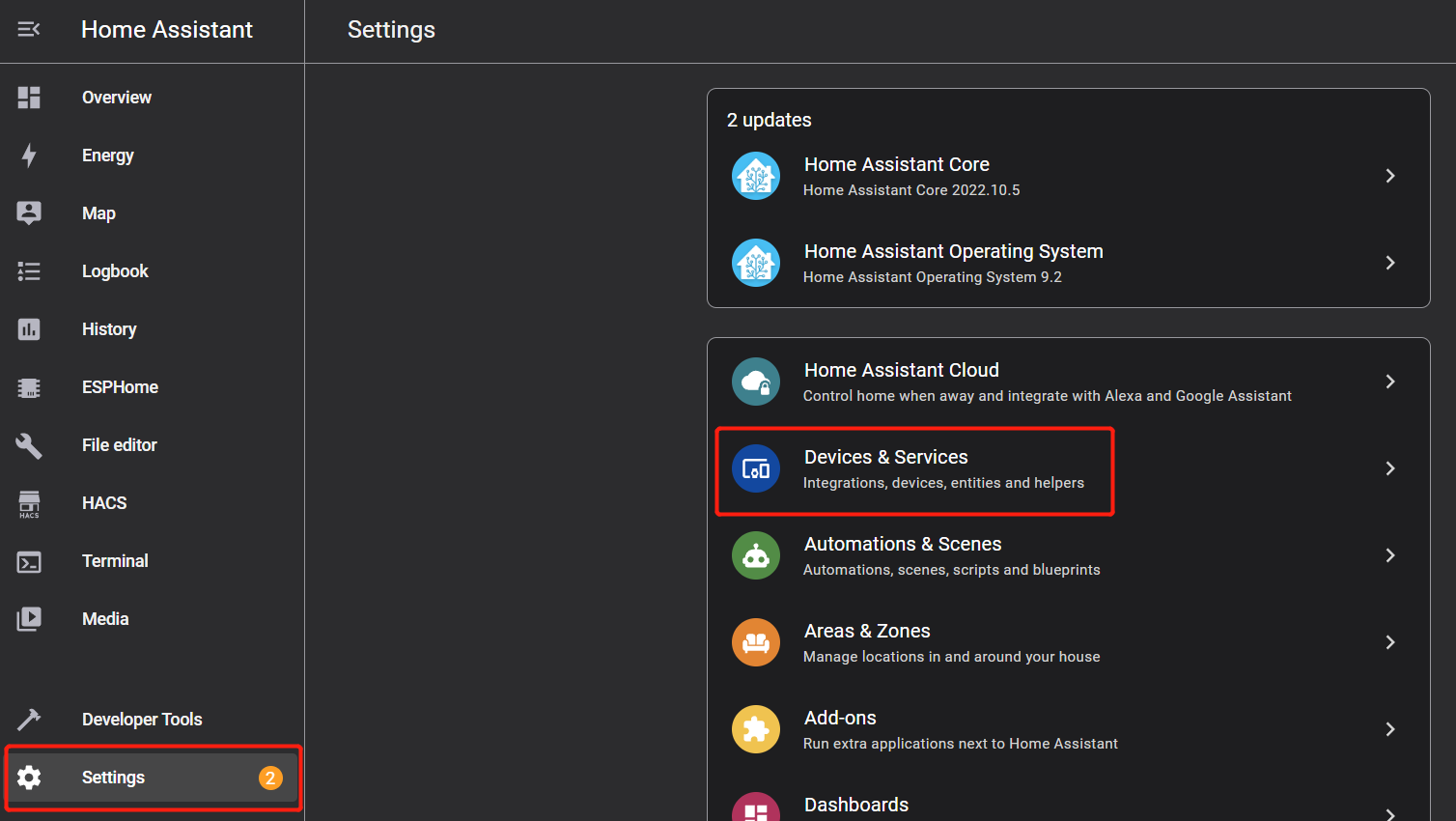
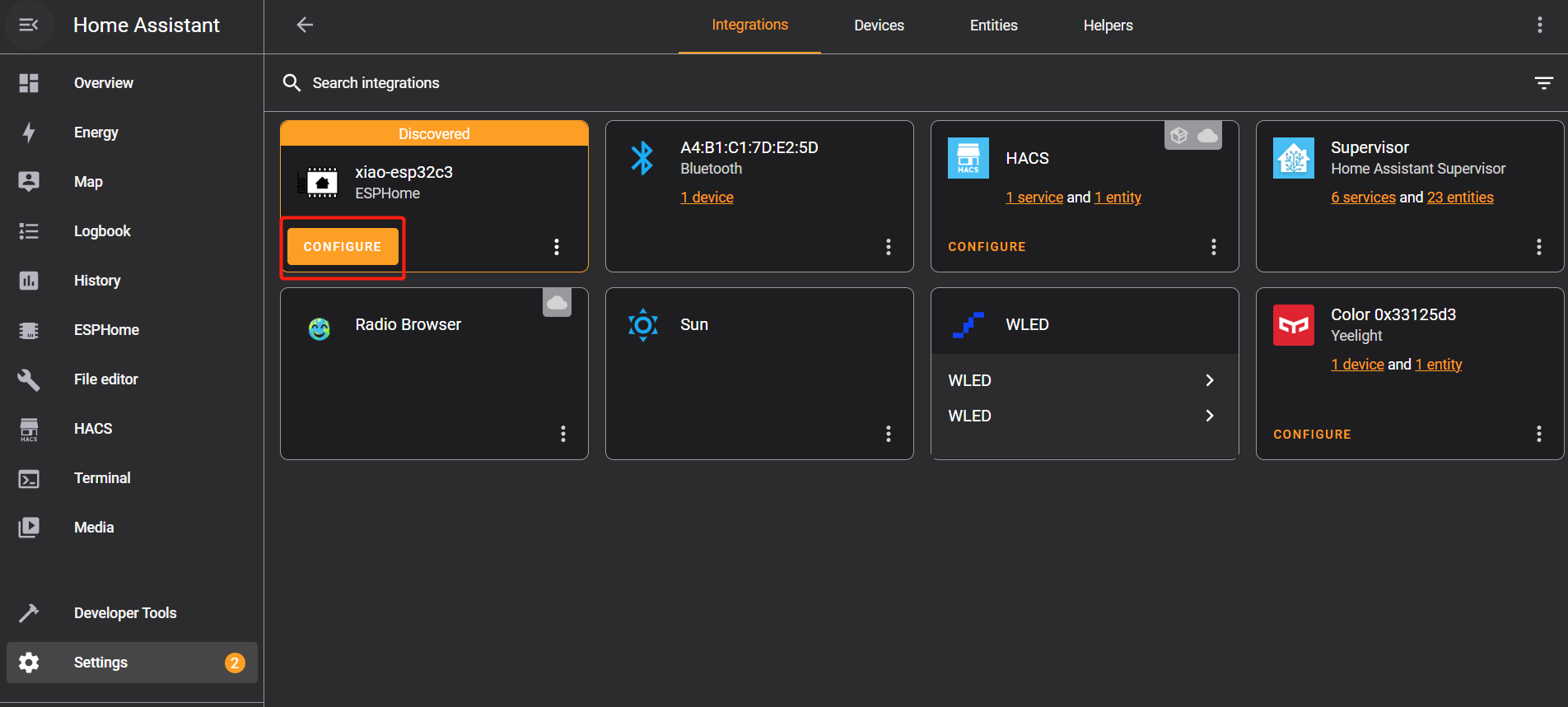
- Passo 17. Você verá ESPHome como uma integração descoberta. Clique em CONFIGURE
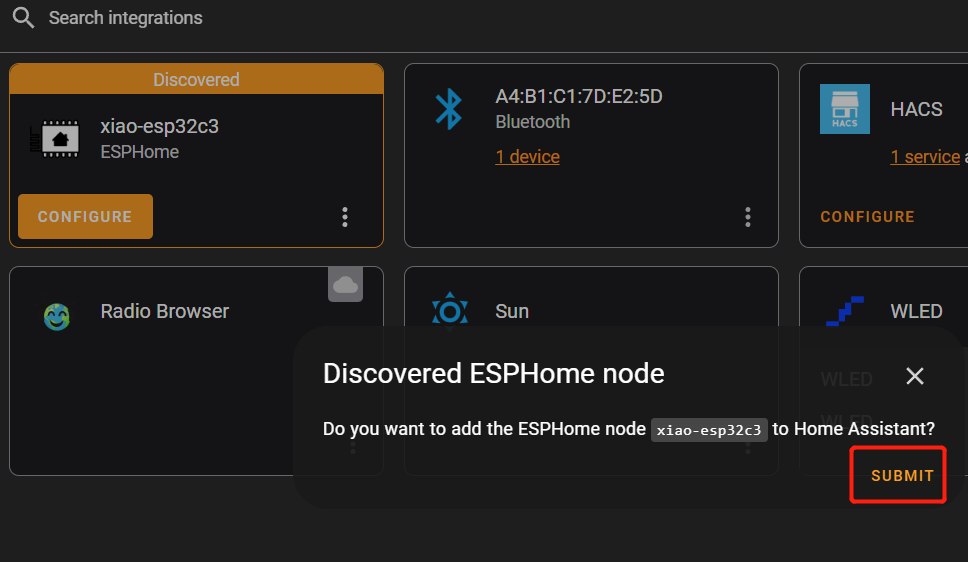
- Passo 18. Clique em SUBMIT
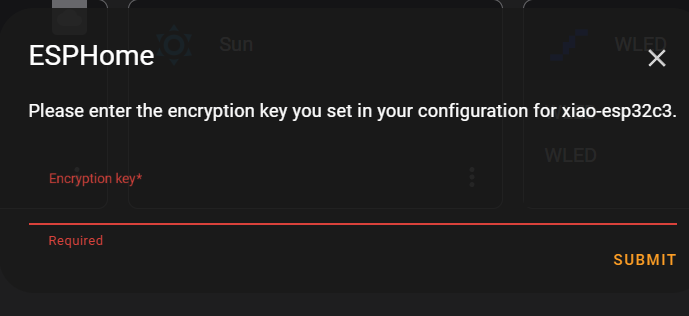
Aqui será solicitada a chave de criptografia que você tem na sua configuração para xiao-esp32c3
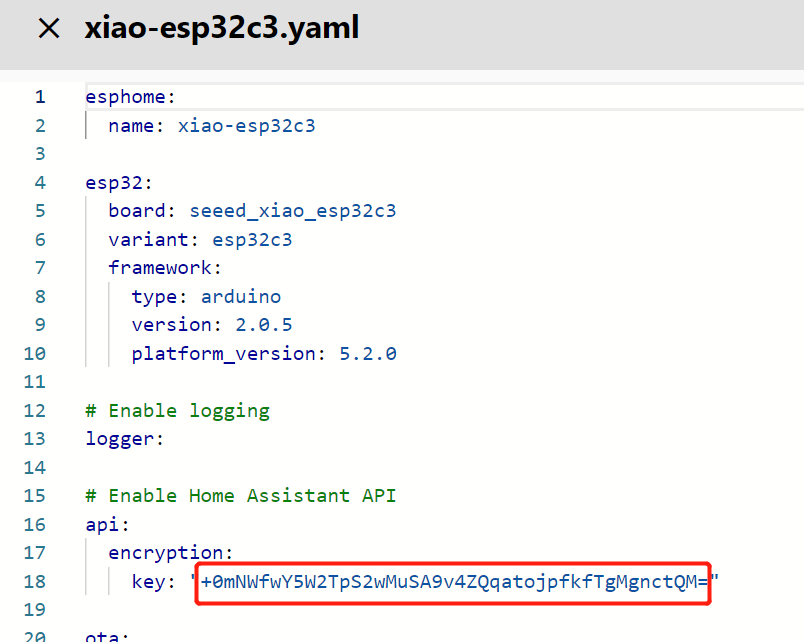
- Passo 19. Volte para xiao-esp32c3.yaml, copie a chave de criptografia, cole na caixa de diálogo acima e clique em SUBMIT
- Passo 20. Clique em FINISH
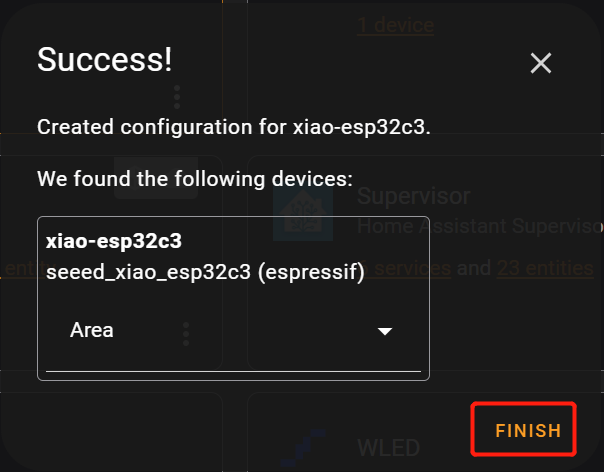
Módulos Grove com ESPHome e Home Assistant
Agora vamos conectar módulos Grove ao Seeed Studio XIAO ESP32C3 para que possamos exibir dados de sensores ou controlar os dispositivos usando o Home Assistant!
Conectar módulos Grove ao XIAO ESP32C3
Para usar módulos Grove com o Seeed Studio XIAO ESP32C3, usaremos um Grove Shield for Seeed Studio XIAO e conectaremos o XIAO ESP32C3 nele.
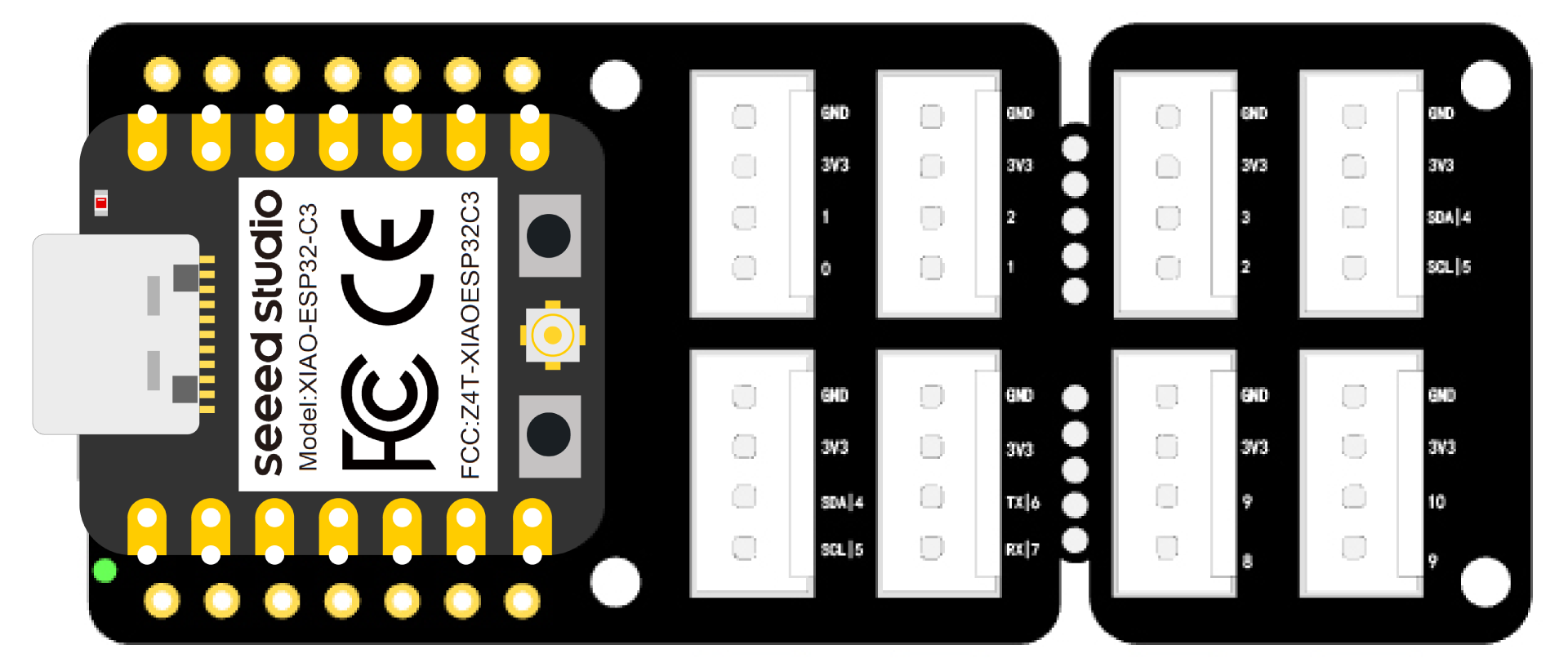
Depois disso, os conectores Grove na placa podem ser usados para conectar módulos Grove
Definições de pinos
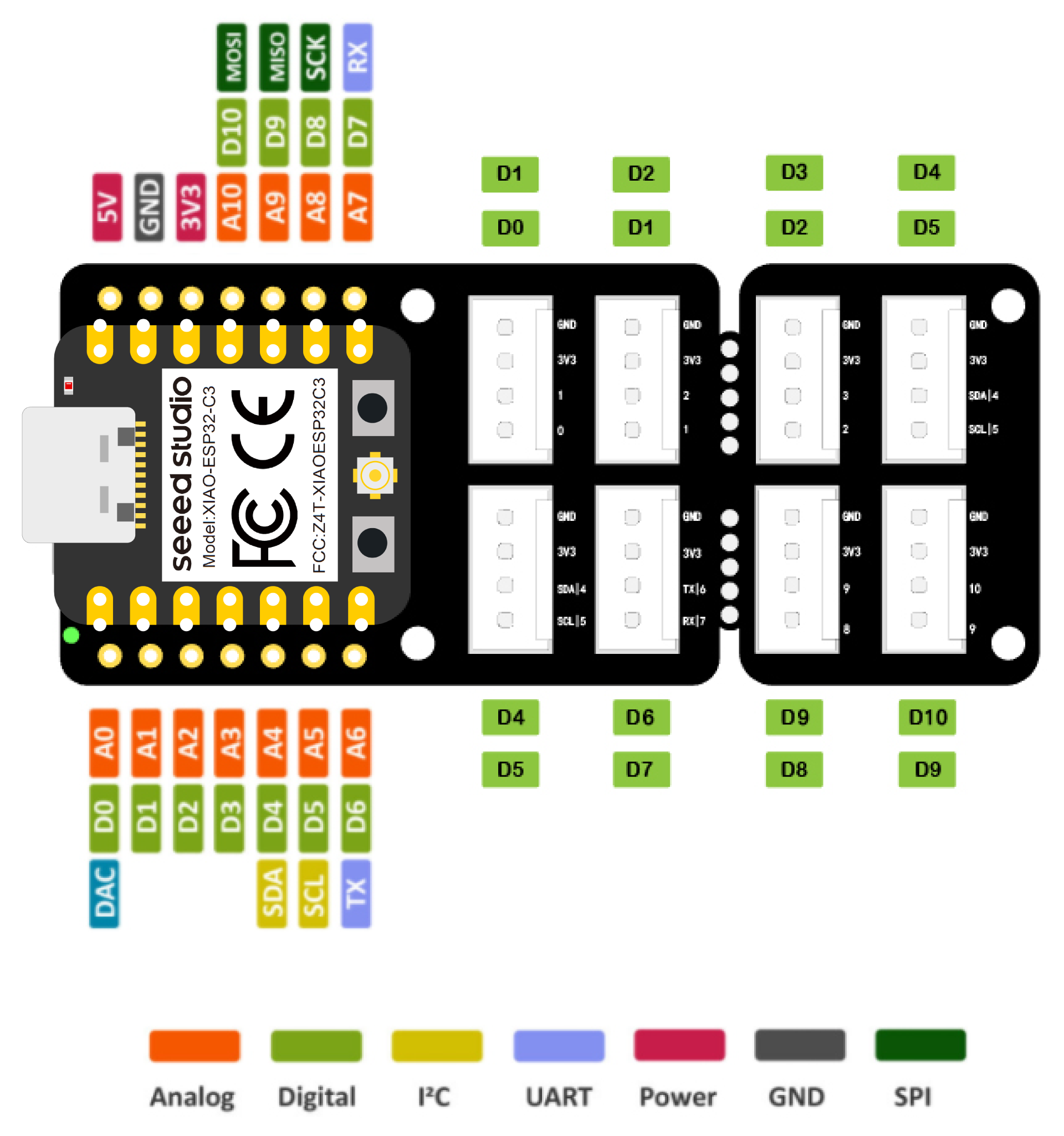
Você precisa seguir a tabela abaixo para usar os números de pinos internos apropriados ao conectar os módulos Grove aos conectores Grove no Grove Shield for Seeed Studio XIAO.
| Número de pino interno | Mapeamento de pino |
|---|---|
| 2 | D0 |
| 3 | D1 |
| 4 | D2 |
| 5 | D3 |
| 6 | D4 |
| 7 | D5 |
| 21 | D6 |
| 20 | D7 |
| 8 | D8 |
| 9 | D9 |
| 10 | D10 |
| 6 | SDA |
| 7 | SCL |
Por exemplo, se você quiser conectar um módulo Grove à porta D0, você precisa definir o pino no ESPHome como 2
Lista de compatibilidade Grove com ESPHome
Atualmente, os seguintes módulos Grove são suportados pelo ESPHome
Agora vamos selecionar 6 módulos Grove da tabela acima e explicar como eles podem ser conectados com ESPHome e Home Assistant.
Grove - Sensor de Temperatura e Umidade (AHT20)
Configuração de instalação
- Passo 1. Conecte o Grove - Sensor de Temperatura e Umidade (AHT20) a um dos conectores I2C no Grove Shield para Seeed Studio XIAO
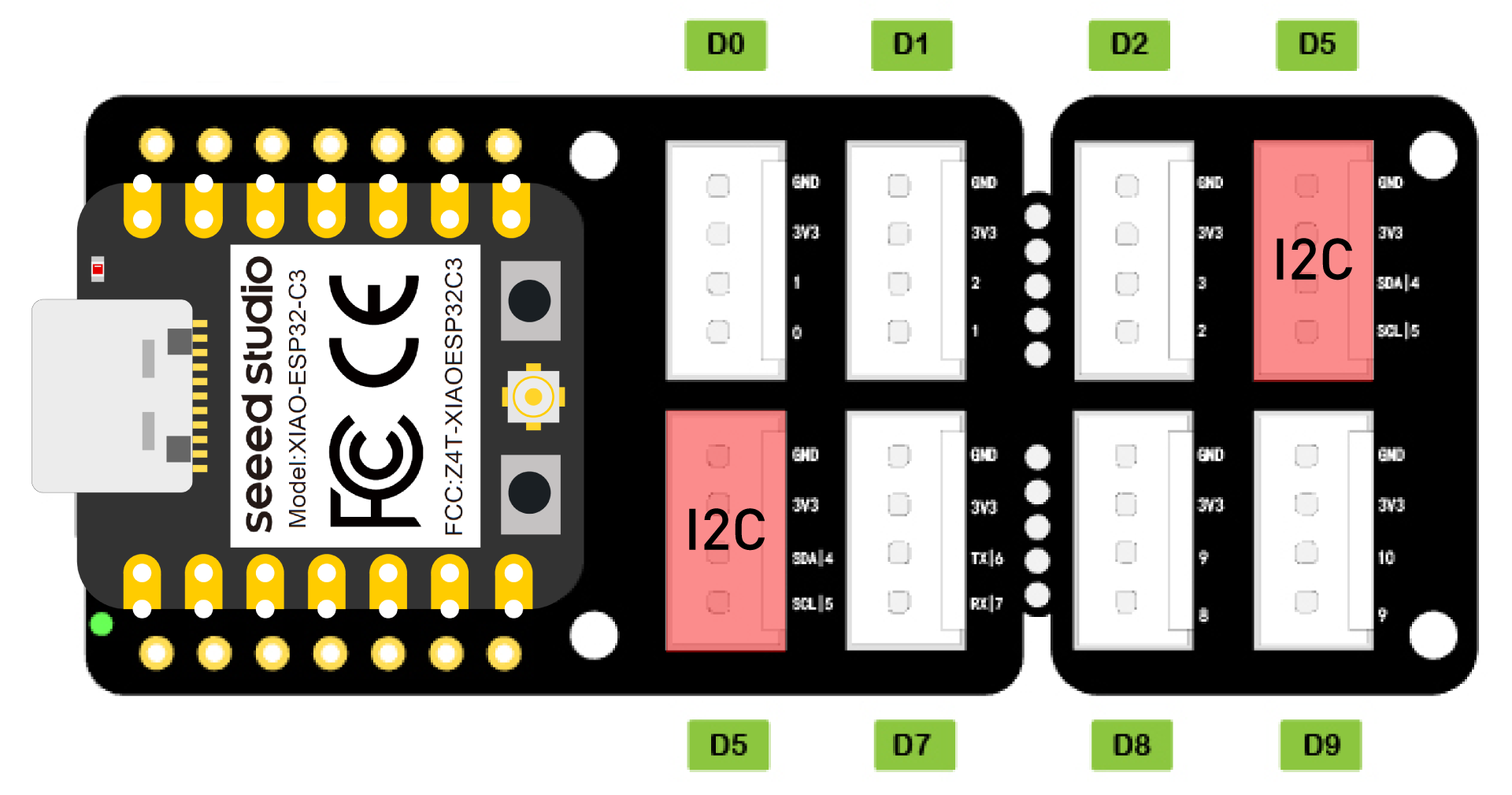
- Passo 2. Dentro do arquivo xiao-esp32c3.yaml que criamos antes, adicione o seguinte ao final do arquivo e envie por OTA para o XIAO ESP32C3
i2c:
  sda: 6
  scl: 7

sensor:
  - platform: aht10
    variant: AHT20
    temperature:
      name: "Temperature"
    humidity:
      name: "Humidity"
Você pode aprender mais sobre o componente AHT10 aqui. Ele permite que você use sensores baseados em AHT10, AHT20 e AHT21. Aqui adicionamos o componente Barramento I²C porque o AHT20 se comunica usando o protocolo I2C.
Visualizar no Painel
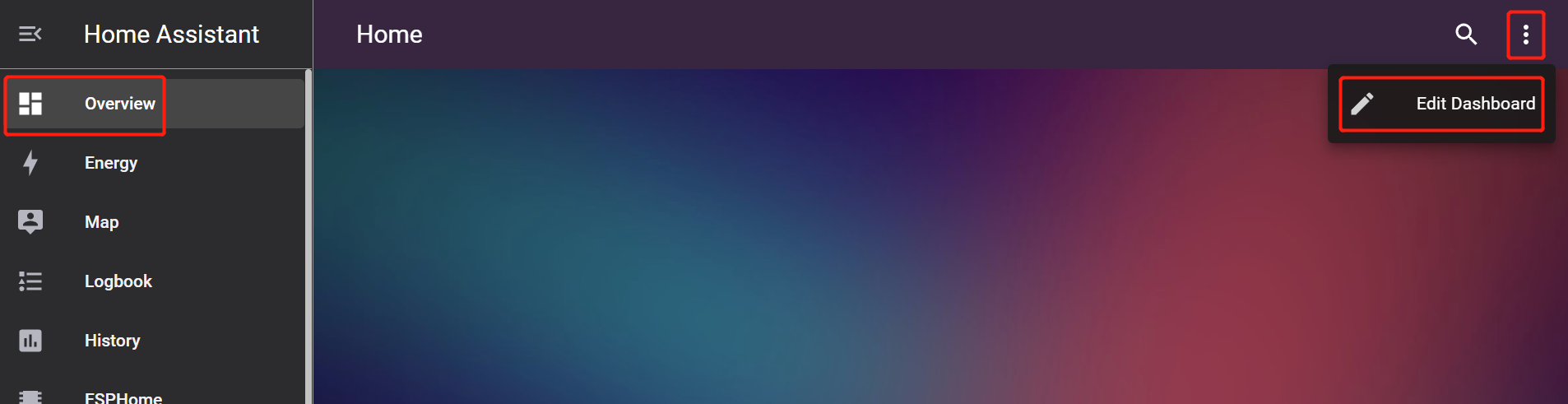
- Passo 1. Na página Overview do Home Assistant, clique nos 3 pontos e clique em Edit Dashboard
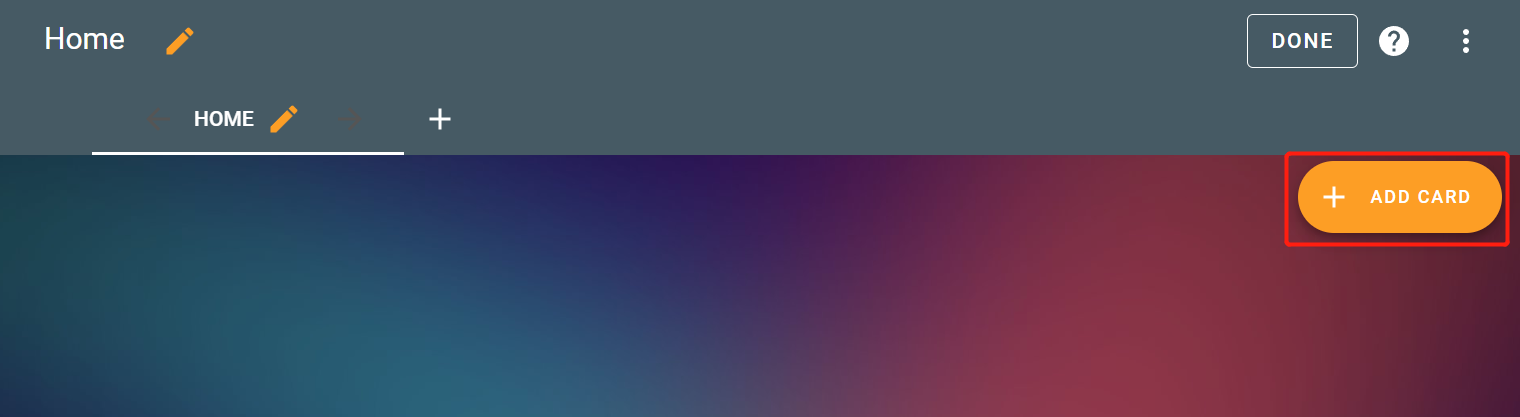
- Passo 2. Clique em + ADD CARD
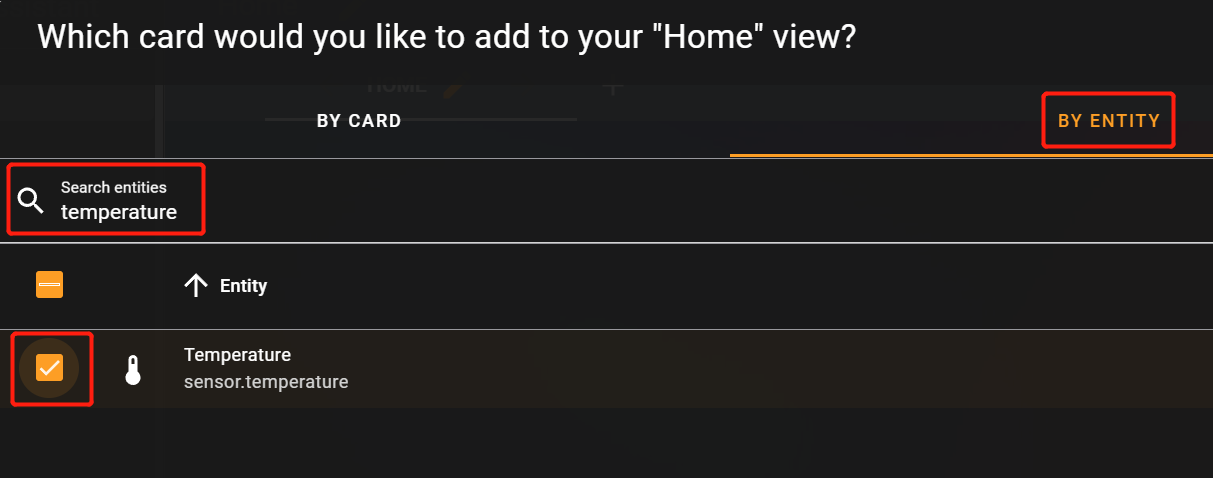
- Passo 3. Selecione By ENTITY, digite temperature e selecione a caixa de seleção ao lado de Temperature
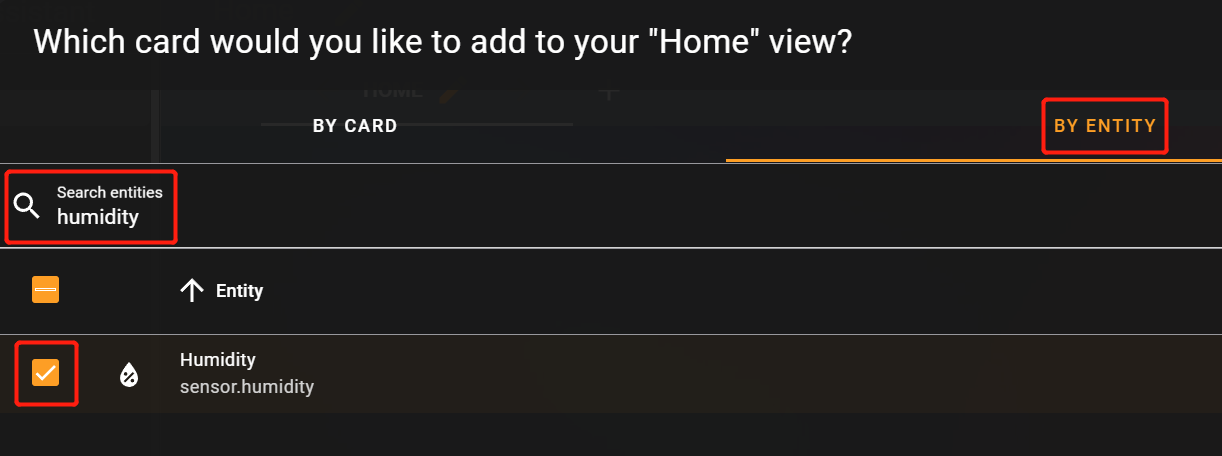
- Passo 4. Repita o mesmo para Humidity
- Passo 5. Clique em CONTINUE
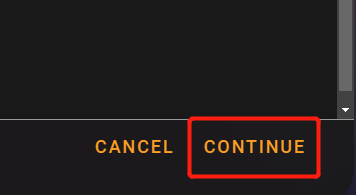
- Passo 6. Clique em ADD TO DASHBOARD
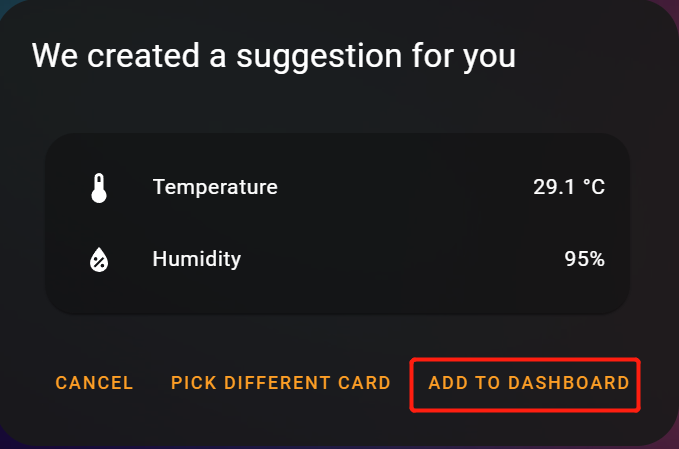
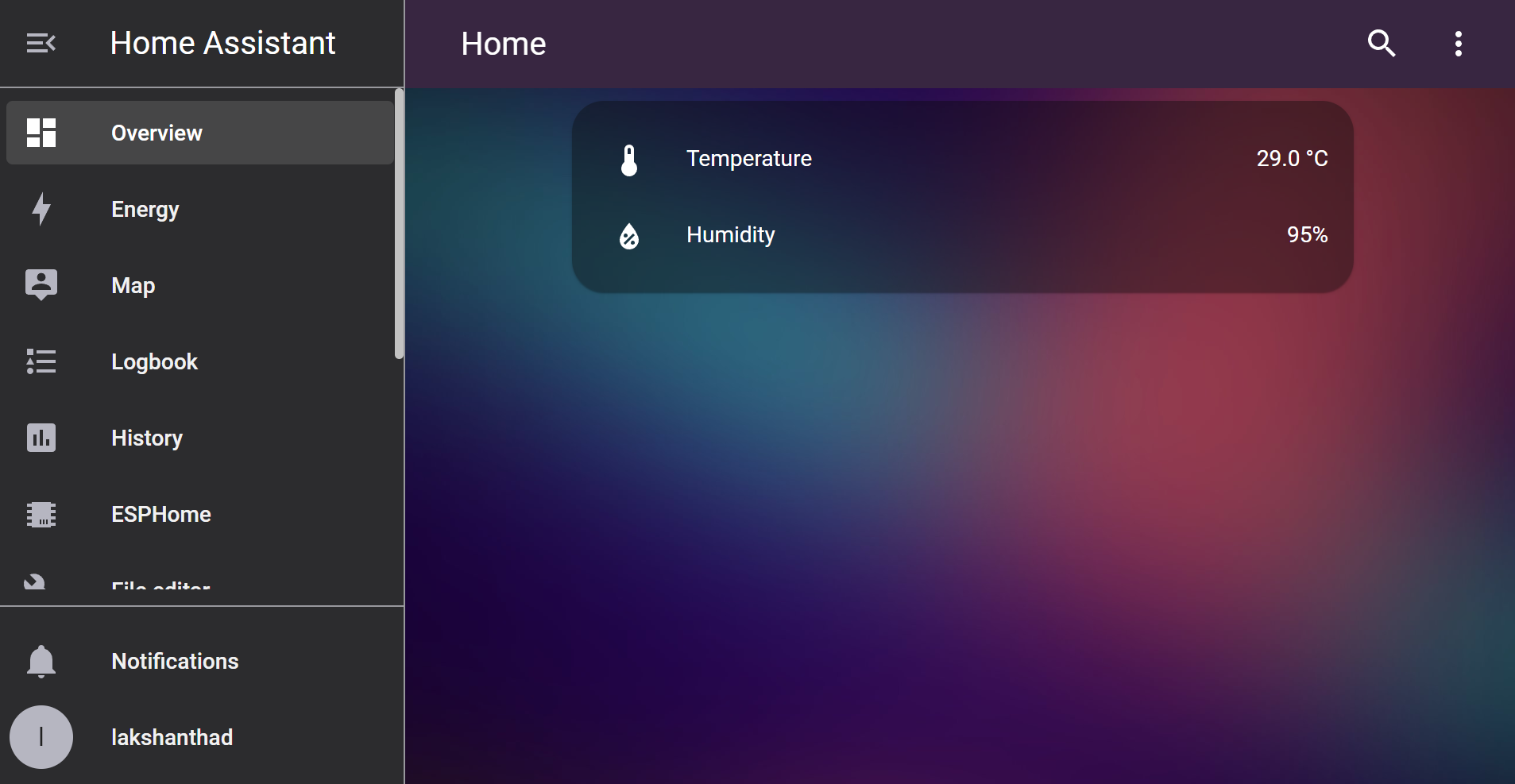
Agora o seu painel do Home Assistant ficará como abaixo
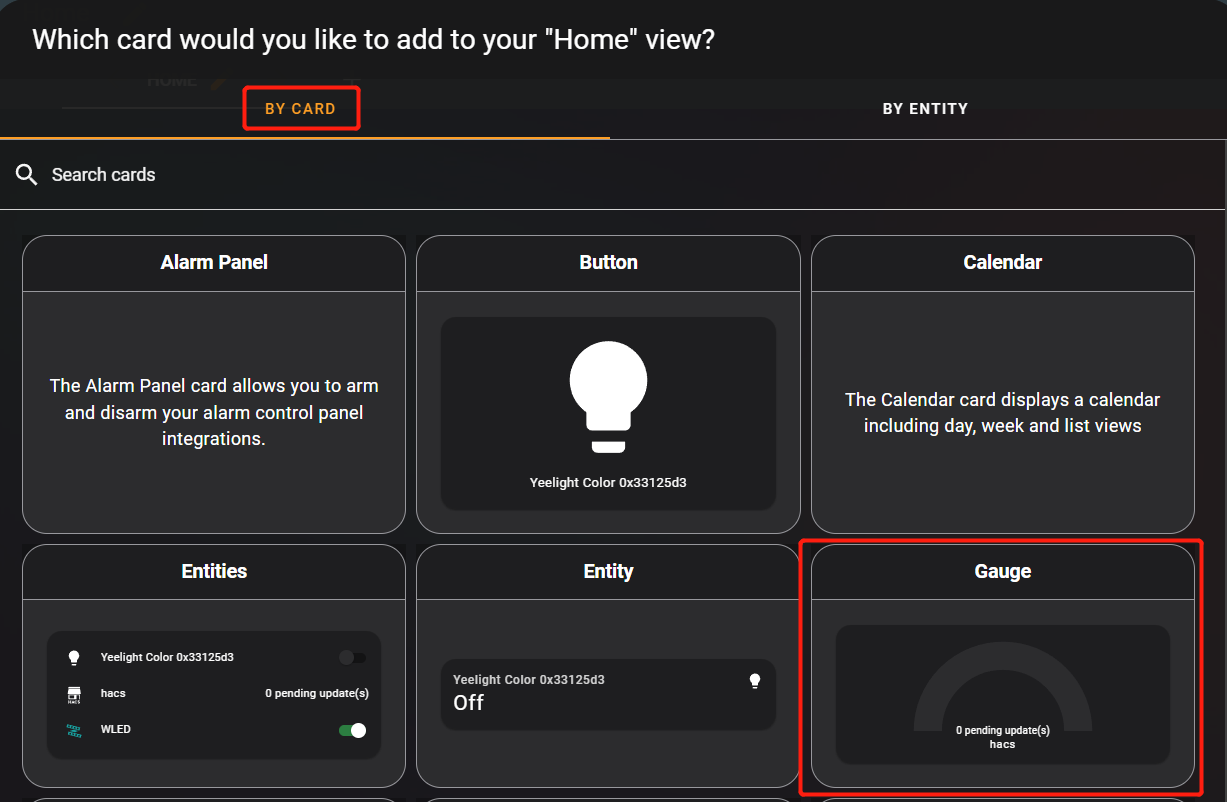
- Passo 7. Você também pode visualizar os dados do sensor como medidores. Clique em Gauge em BY CARD
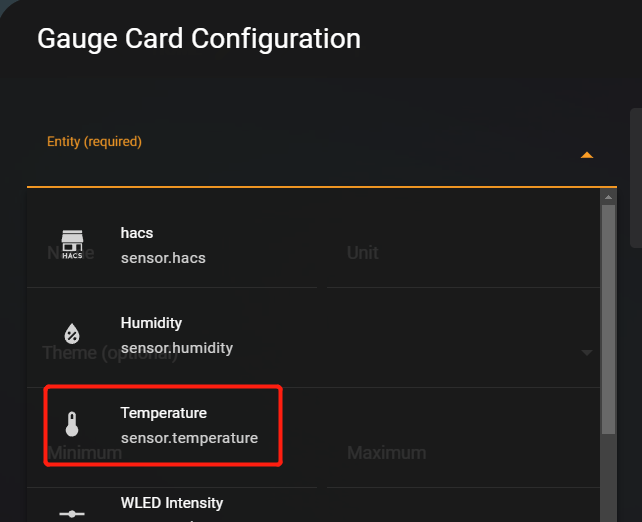
- Passo 8. Selecione Temperature no menu suspenso
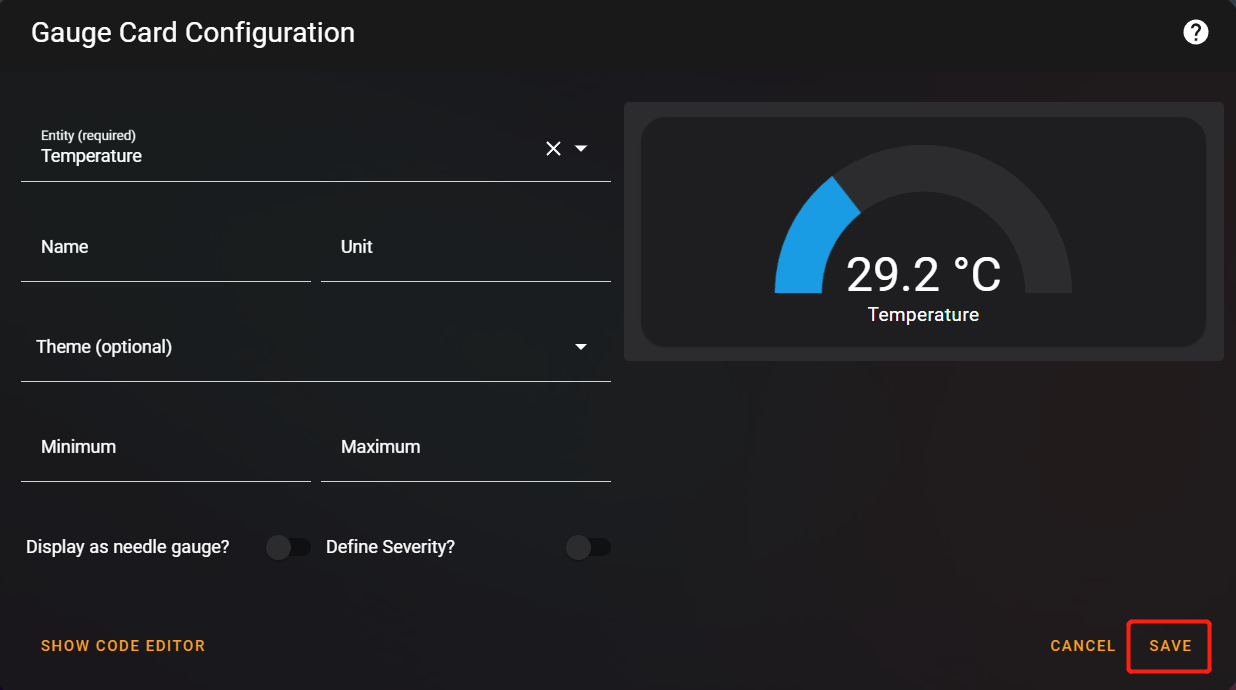
- Passo 9. Clique em SAVE
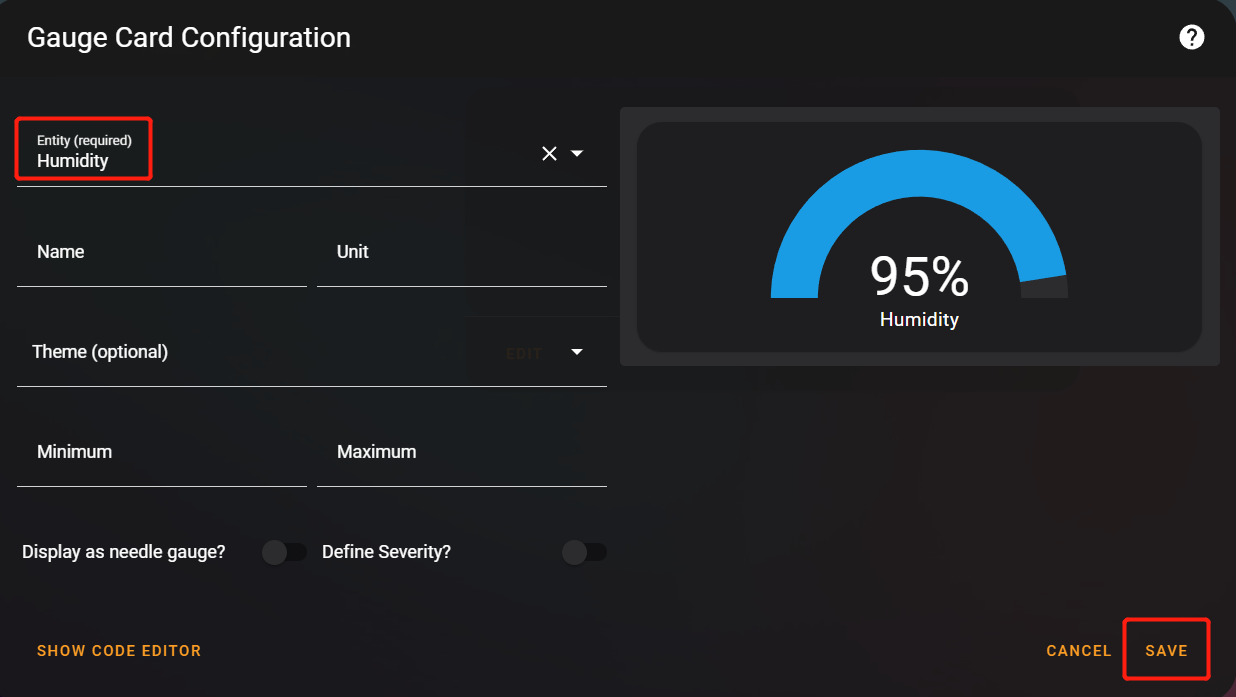
- Passo 10. Repita o mesmo para Humidity
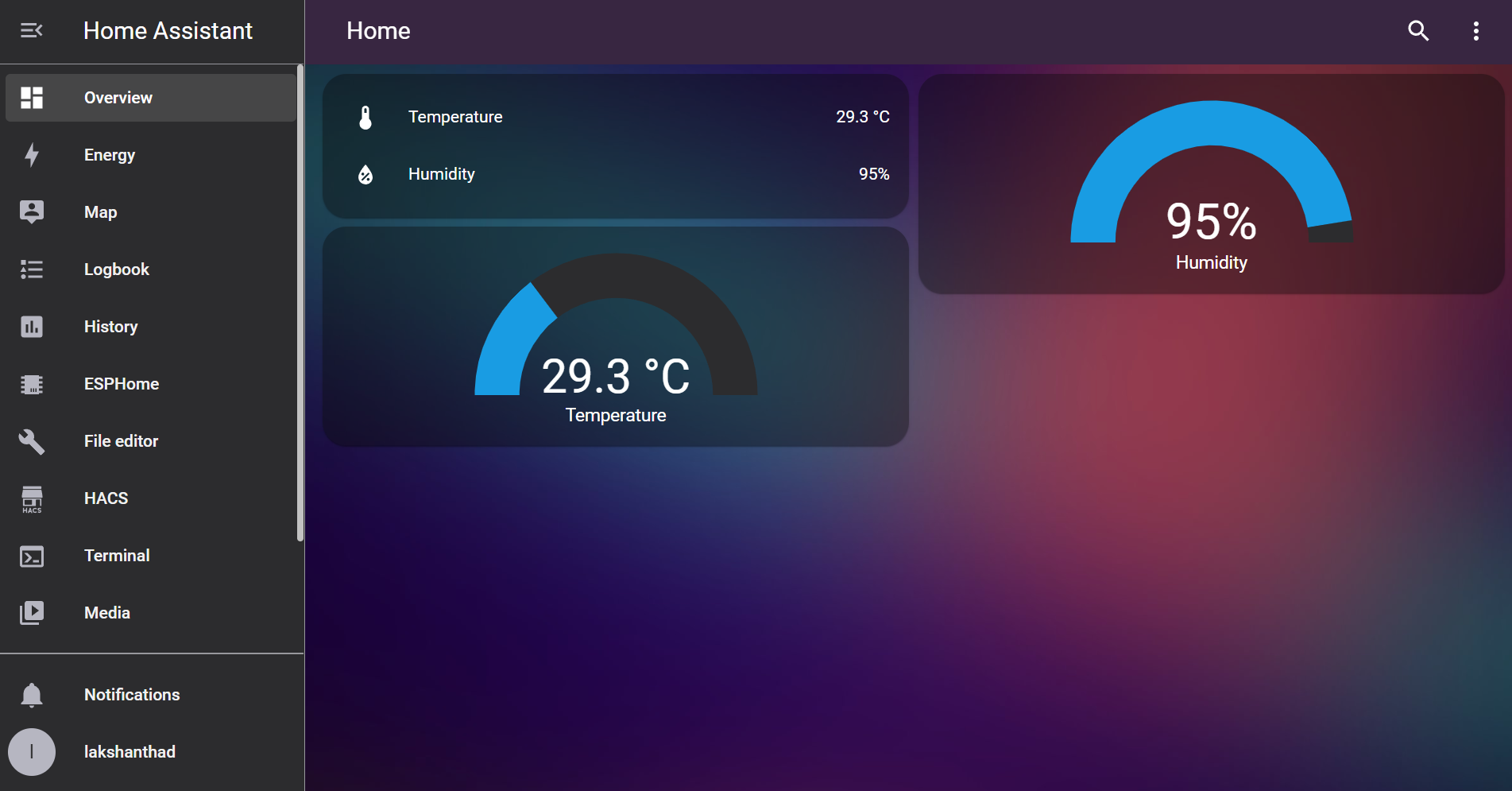
Agora o seu painel ficará como abaixo
Para o Grove - Sensor de Gás VOC e eCO2 (SGP30) e o Grove - Sensor de CO2 & Temperatura & Umidade (SCD41) neste wiki, você pode seguir um procedimento semelhante para visualizar os dados do sensor no painel
Grove - Sensor de Gás VOC e eCO2 (SGP30)
Configuração de instalação
- Passo 1. Conecte o Grove - Sensor de Gás VOC e eCO2 (SGP30) a um dos conectores I2C no Grove Shield para Seeed Studio XIAO
- Passo 2. Dentro do arquivo xiao-esp32c3.yaml que criamos antes, adicione o seguinte ao final do arquivo e envie por OTA para o XIAO ESP32C3
i2c:
  sda: 6
  scl: 7

sensor:
  - platform: sgp30
    eco2:
      name: "eCO2"
      accuracy_decimals: 1
    tvoc:
      name: "TVOC"
      accuracy_decimals: 1
Você pode aprender mais sobre o componente SGP30 aqui.
Grove - Sensor de CO2 & Temperatura & Umidade (SCD41)
Configuração de instalação
- Passo 1. Conecte o Grove - Sensor de CO2 & Temperatura & Umidade (SCD41) a um dos conectores I2C no Grove Shield para Seeed Studio XIAO
- Passo 2. Dentro do arquivo xiao-esp32c3.yaml que criamos antes, adicione o seguinte ao final do arquivo e envie por OTA para o XIAO ESP32C3
i2c:
  sda: 6
  scl: 7

sensor:
  - platform: scd4x
    co2:
      name: "CO2"
    temperature:
      name: "Temperature"
    humidity:
      name: "Humidity"
Você pode aprender mais sobre o componente SGP4x aqui
Grove - Relé
Configuração de instalação
- Passo 1. Conecte o Grove - Relay a uma das portas Digital no Grove Shield para Seeed Studio XIAO. Aqui selecionamos a porta D0
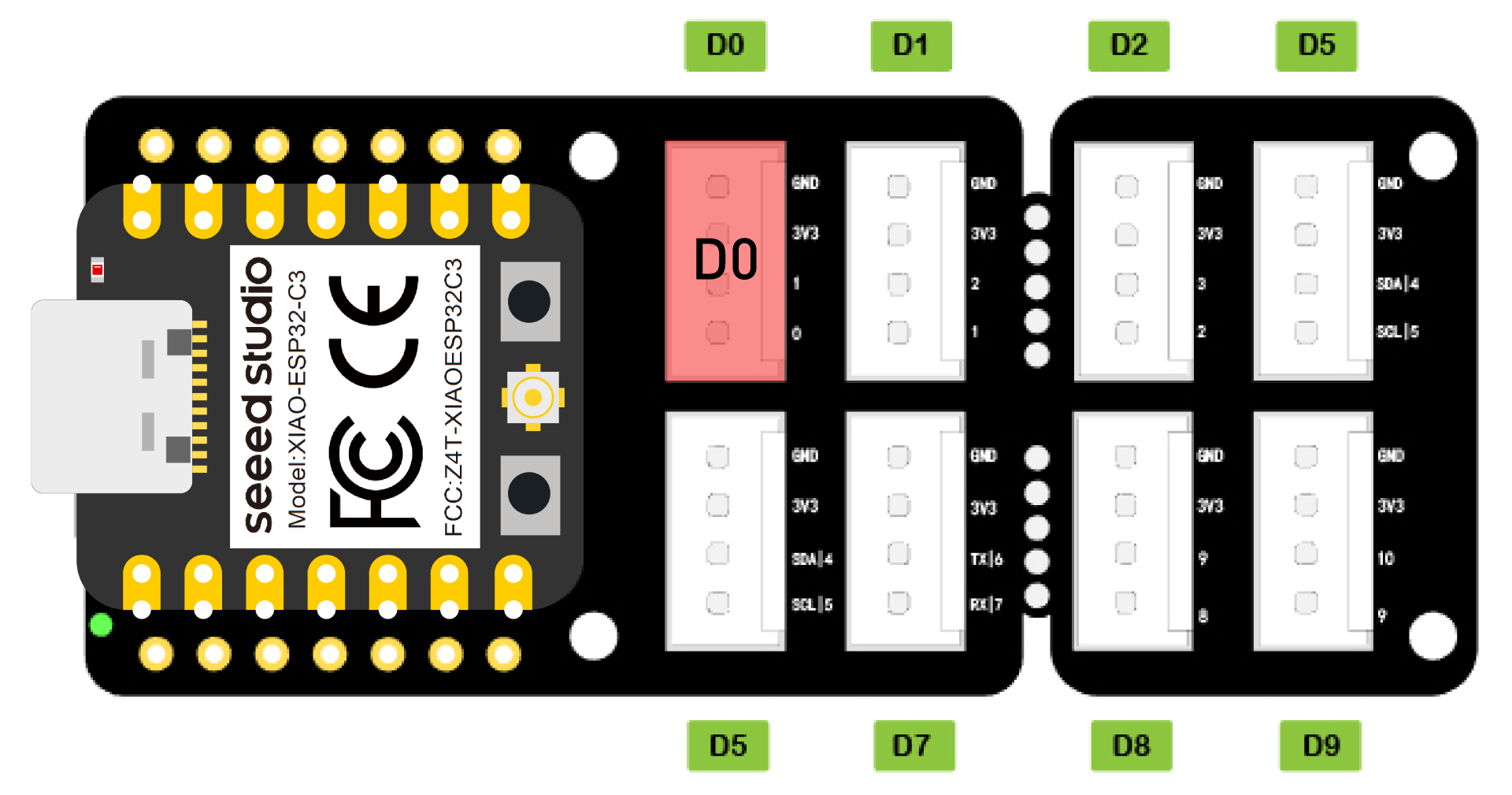
- Passo 2. Dentro do arquivo xiao-esp32c3.yaml que criamos antes, adicione o seguinte ao final do arquivo e envie OTA para o XIAO ESP32C3
switch:
  - platform: gpio
    pin: 2
    name: "Relay"
Você pode aprender mais sobre o componente Relay aqui
Visualizar no Dashboard
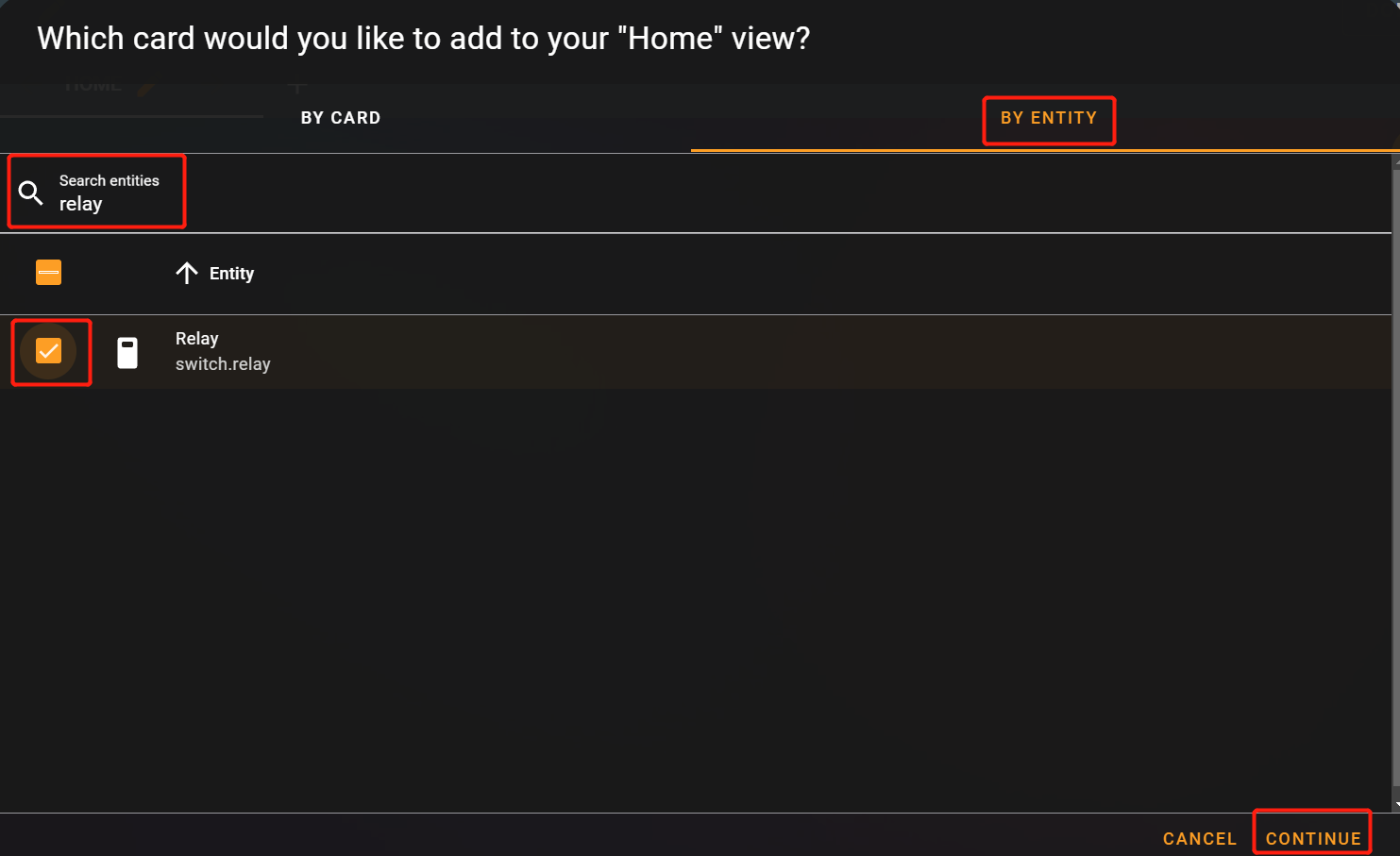
- Passo 1. Em + ADD CARD que mencionamos antes, selecione BY ENTITY, digite relay, selecione-o e clique em CONTINUE
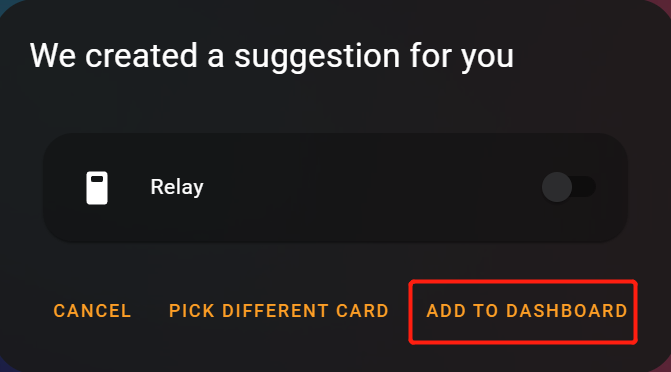
- Passo 2. Clique em ADD TO DASHBOARD
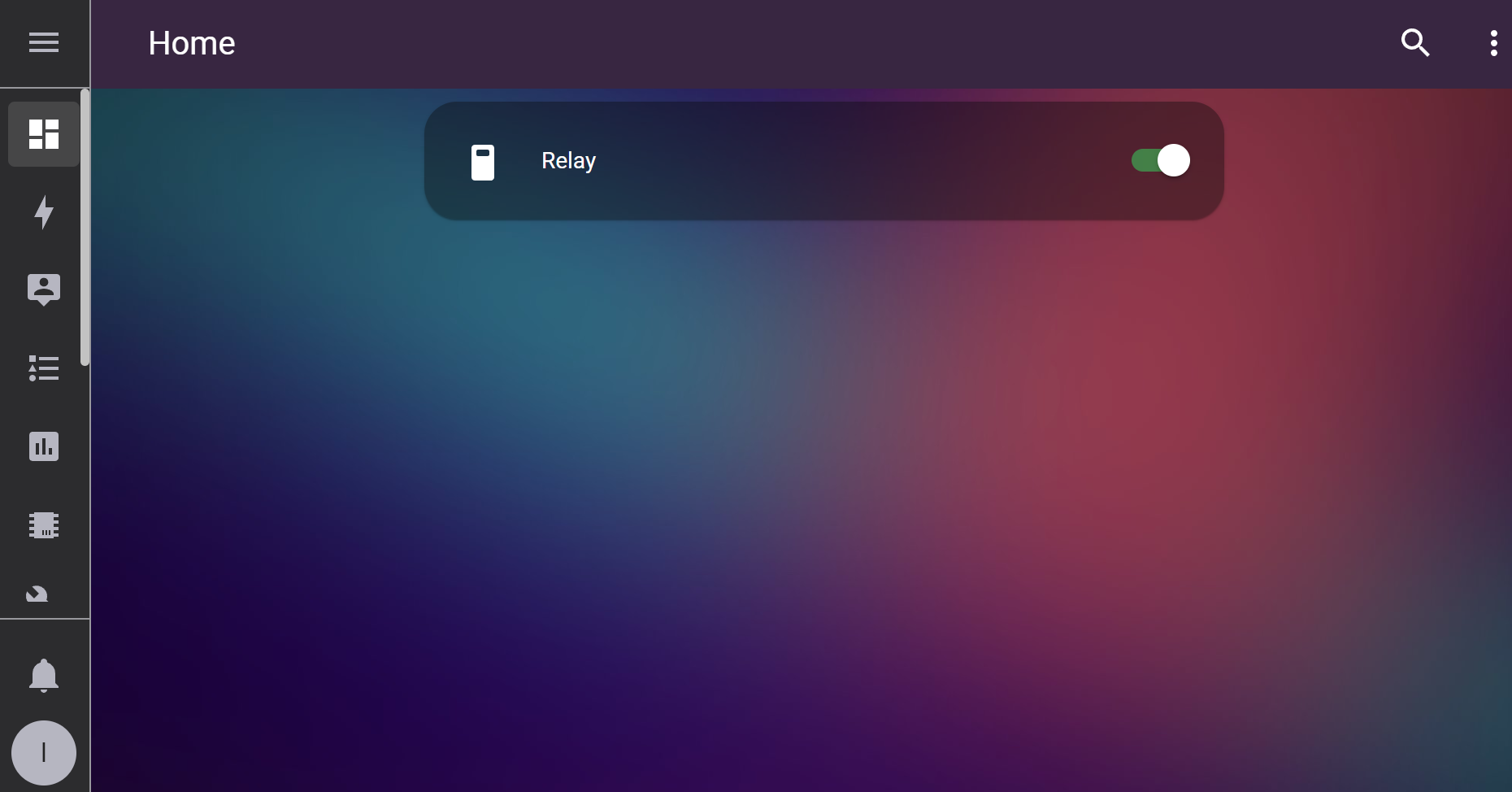
Agora você pode ligar e desligar o relé (ON/OFF) usando o interruptor de alternância
Grove - mini PIR motion sensor
Configuração de instalação
- Passo 1. Conecte o Grove - mini PIR motion sensor a uma das portas Digitais no Grove Shield para Seeed Studio XIAO. Aqui selecionamos a porta D0
- Passo 2. Dentro do arquivo xiao-esp32c3.yaml que criamos antes, adicione o seguinte ao final do arquivo e envie OTA para o XIAO ESP32C3
binary_sensor:
  - platform: gpio
    pin: 2
    name: "PIR Sensor"
    device_class: motion
Você pode aprender mais sobre o componente PIR aqui
Visualizar no Dashboard
- Passo 1. Em + ADD CARD que mencionamos antes, selecione BY ENTITY, digite pir, selecione-o e clique em CONTINUE
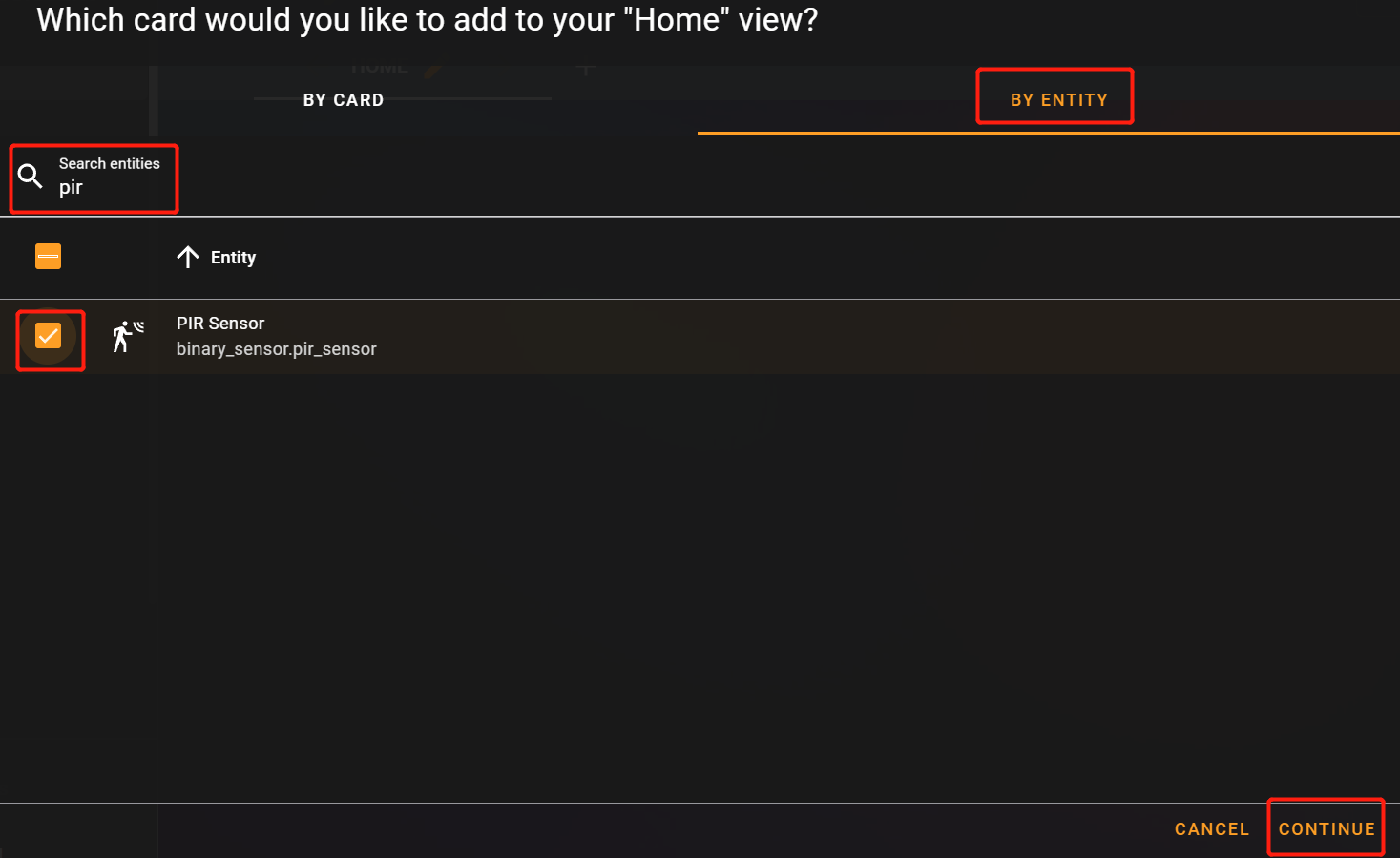
- Passo 2. Clique em ADD TO DASHBOARD
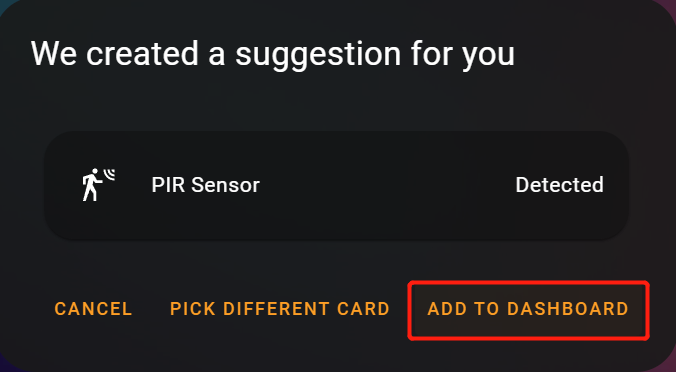
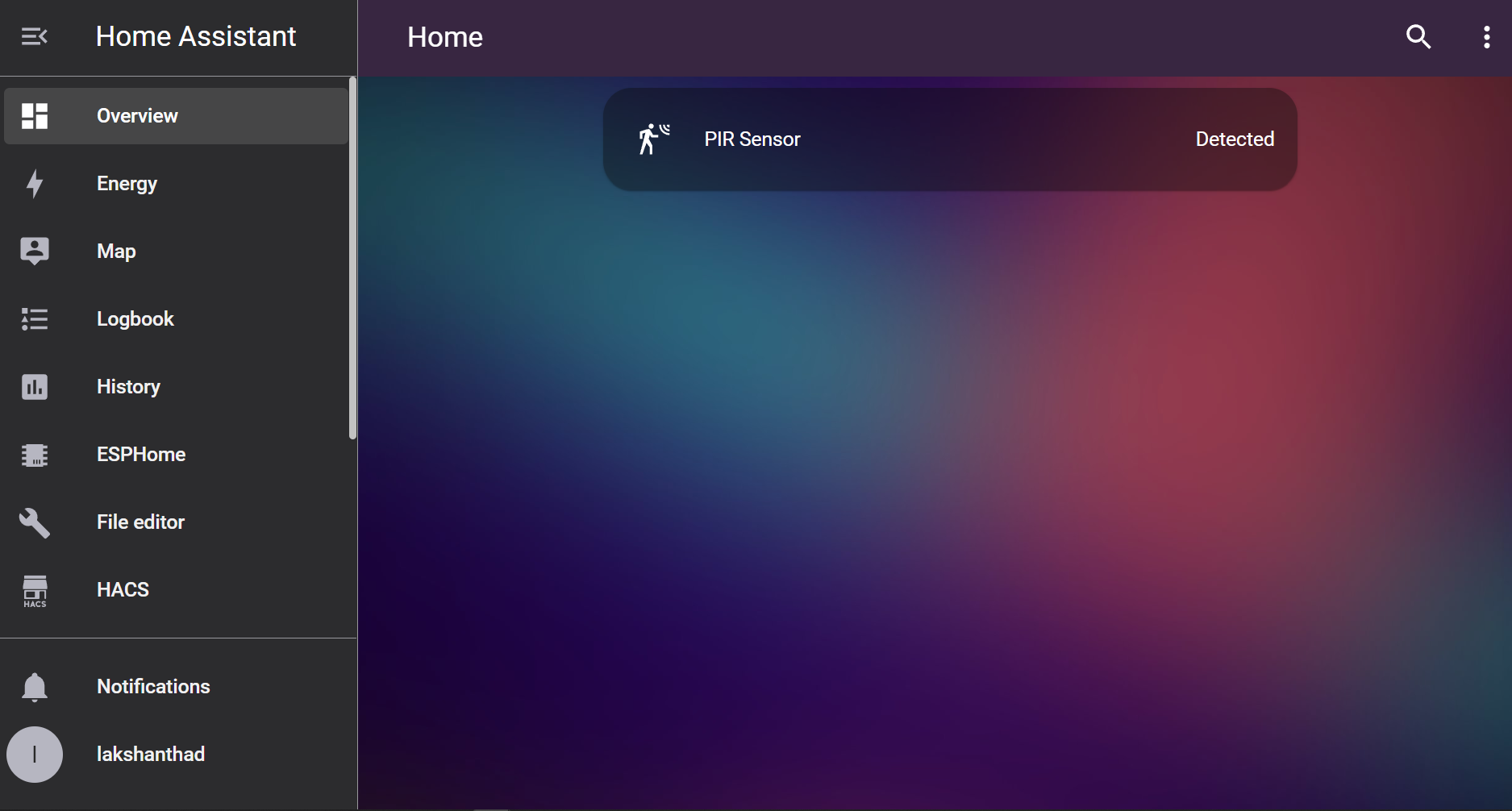
Agora, se um movimento for detectado, será exibido como Detected
Suporte Técnico & Discussão de Produtos
Obrigado por escolher nossos produtos! Estamos aqui para oferecer diferentes tipos de suporte para garantir que sua experiência com nossos produtos seja a mais tranquila possível. Oferecemos vários canais de comunicação para atender a diferentes preferências e necessidades.