Conectar o Wio Terminal ao Microsoft Azure IoT Central

Atualizável para Sensores Industriais
Com o S2110 controller e o S2100 data logger da SenseCAP, você pode facilmente transformar o Grove em um sensor LoRaWAN®. A Seeed não só ajuda você com a prototipagem, como também oferece a possibilidade de expandir seu projeto com a série SenseCAP de robustos sensores industriais.
O invólucro IP66, a configuração via Bluetooth, a compatibilidade com a rede LoRaWAN® global, a bateria integrada de 19 Ah e o forte suporte do APP tornam o SenseCAP S210x a melhor escolha para aplicações industriais. A série inclui sensores para umidade do solo, temperatura e umidade do ar, intensidade de luz, CO2, EC e uma estação meteorológica 8 em 1. Experimente o mais recente SenseCAP S210x no seu próximo projeto industrial de sucesso.


Introdução
Neste tutorial, vamos guiá-lo pelo processo de conexão do Wio Terminal ao Microsoft Azure IoT Central e envio de dados de telemetria a partir dos sensores/ hardware integrados no Wio Terminal, como o acelerômetro de 3 eixos, sensor de luz e 3 botões, para o Microsoft Azure IoT Central. Depois, você poderá visualizar os dados dos sensores em painéis interativos. Você também poderá usar o Azure IoT Central para controlar o hardware, como acionar o buzzer integrado no Wio Terminal. O Microsoft Azure IoT Central oferece suporte aos protocolos HTTP, MQTT e AMQP para comunicação; entretanto, neste tutorial usaremos o protocolo MQTT.
O que é o Microsoft Azure?
Microsoft Azure é a plataforma pública de computação em nuvem da Microsoft. Você pode usar o Microsoft Azure para criar, testar, implantar e gerenciar aplicações e serviços por meio de data centers gerenciados pela Microsoft.
Além disso, ele fornece uma variedade de serviços em nuvem, incluindo computação, análise, armazenamento e rede. O Microsoft Azure oferece software como serviço (SaaS), plataforma como serviço (PaaS), infraestrutura como serviço (IaaS) e serverless. Por fim, ele oferece suporte a muitas linguagens de programação, ferramentas e frameworks diferentes.
O que é o Microsoft Azure IoT?
Microsoft Azure IoT é um conjunto de serviços de nuvem gerenciados pela Microsoft que conectam, monitoram e controlam bilhões de ativos de IoT. Ele inclui segurança e sistemas operacionais para dispositivos e equipamentos, juntamente com dados e análises que ajudam empresas a criar, implantar e gerenciar aplicações de IoT.
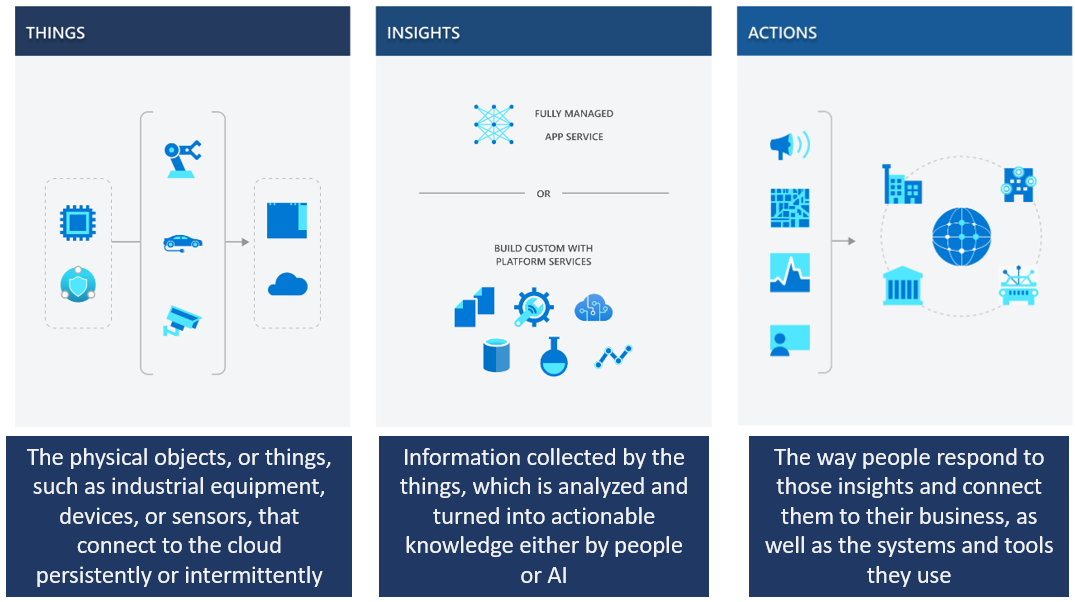
O que é o Microsoft Azure IoT Central?
Microsoft Azure IoT Central é uma solução SaaS (software como serviço) de IoT global totalmente gerenciada, que facilita a conexão, o monitoramento e o gerenciamento dos seus ativos de IoT em escala. Ela é altamente segura, acompanha o crescimento do seu negócio, garante que seus investimentos sejam reaproveitáveis e se integra aos seus aplicativos corporativos existentes. Também faz a ponte entre suas aplicações de negócios e os dados de IoT. Por fim, oferece gerenciamento centralizado para reconfigurar e atualizar seus dispositivos.
O que é o IoT Plug and Play?
IoT Plug and Play permite que desenvolvedores de soluções integrem dispositivos inteligentes às suas soluções sem qualquer configuração manual. No cerne do IoT Plug and Play está um modelo de dispositivo que um dispositivo usa para anunciar seus recursos para uma aplicação compatível com IoT Plug and Play. Ele contém:
- Propriedades: representam o estado somente leitura ou gravável de um dispositivo ou outra entidade
- Telemetria: dados enviados por um dispositivo
- Comandos: descrevem uma função ou operação que pode ser executada em um dispositivo
Dispositivos certificados IoT Plug and Play eliminam o incômodo de configurar dispositivos no Azure IoT Central, como criar modelos e adicionar recursos e interfaces.
Dispositivos Certificados IoT Plug and Play
Dispositivos Certificados IoT Plug and Play são dispositivos listados no Azure Certified Device Catalog com o selo IoT Plug and Play.
Wio Terminal é um dispositivo certificado como IoT Plug and Play.
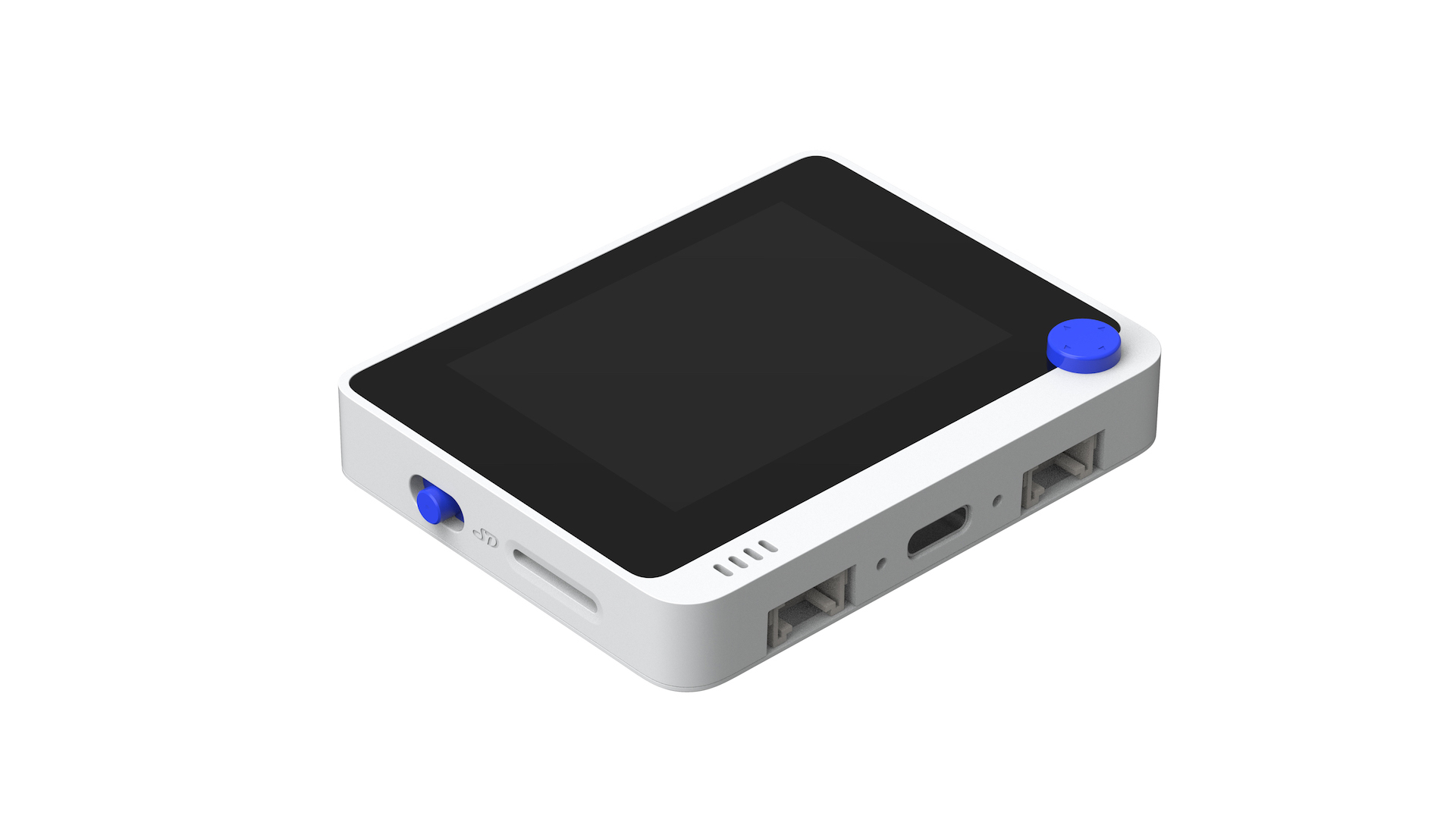
Para ser certificado como IoT Plug and Play, você precisará atender a alguns critérios, um dos quais é publicar um modelo DTDL (Digital Twins Definition Language) que define os recursos do dispositivo em Azure/ iot-plugandplay-models (DMR) no GitHub.
Isso permite que serviços em nuvem que usam dispositivos certificados IoT Plug and Play aprendam sobre os recursos do dispositivo a partir deste repositório.

Conectando o Wio Terminal ao Microsoft Azure IoT Central via MQTT
Conforme explicado antes, usaremos MQTT para a comunicação entre o Wio Terminal e o Microsoft Azure IoT Central. No entanto, você também pode usar a ponte HTTP, se esse for o seu requisito.

Configuração do Microsoft Azure IoT Central
Primeiro, você precisa visitar o Microsoft Azure IoT Central, fazer login na sua conta Microsoft e criar um novo aplicativo para o seu projeto.
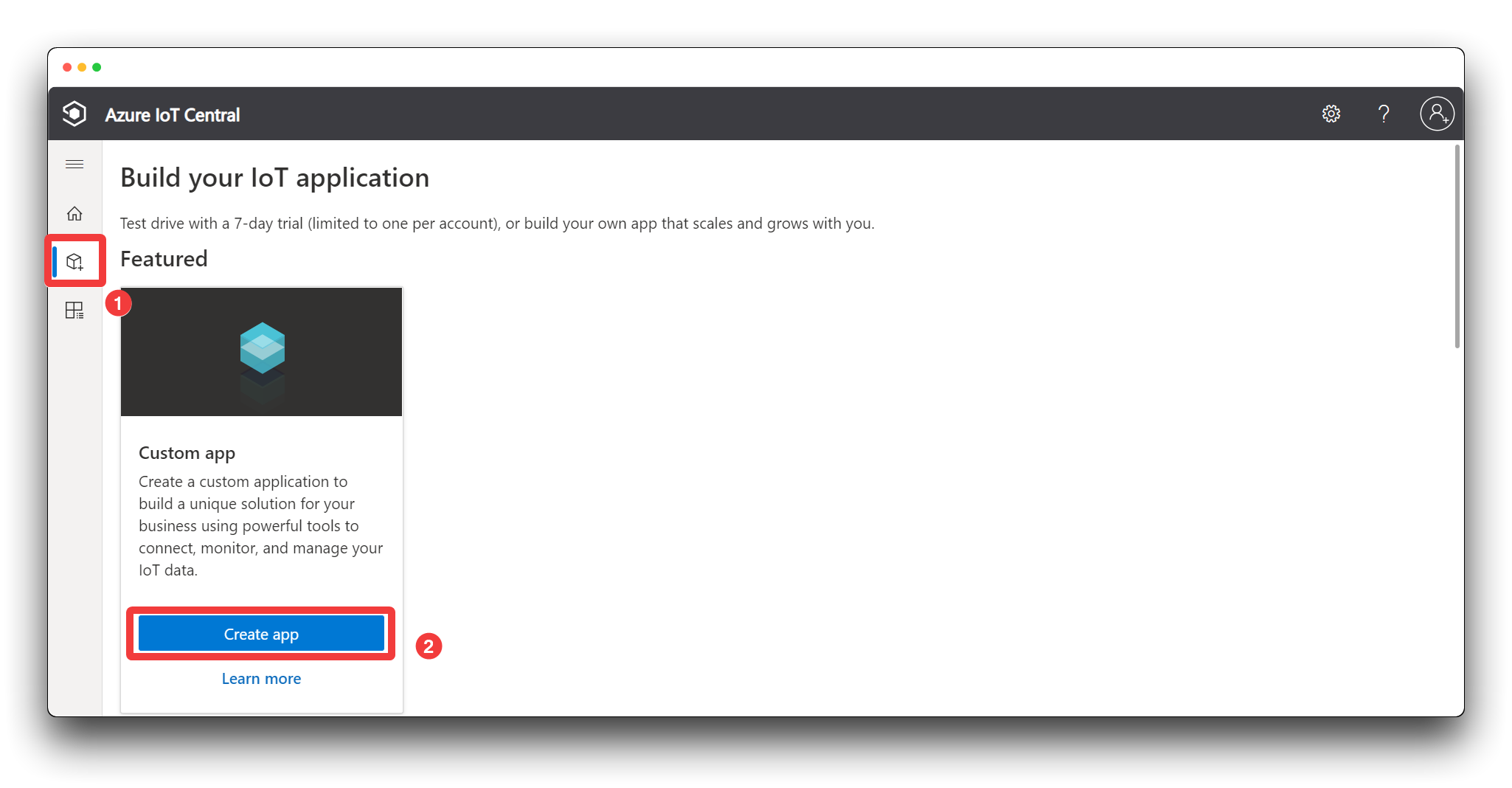
Passo 1. Faça login no Azure IoT Central.
Acesse o site oficial do Azure IoT Central, clique em Build no menu de navegação à esquerda e clique em Custom apps.
Se você ainda não estiver conectado ao Azure IoT Central, será solicitado que conclua um registro/login neste momento.
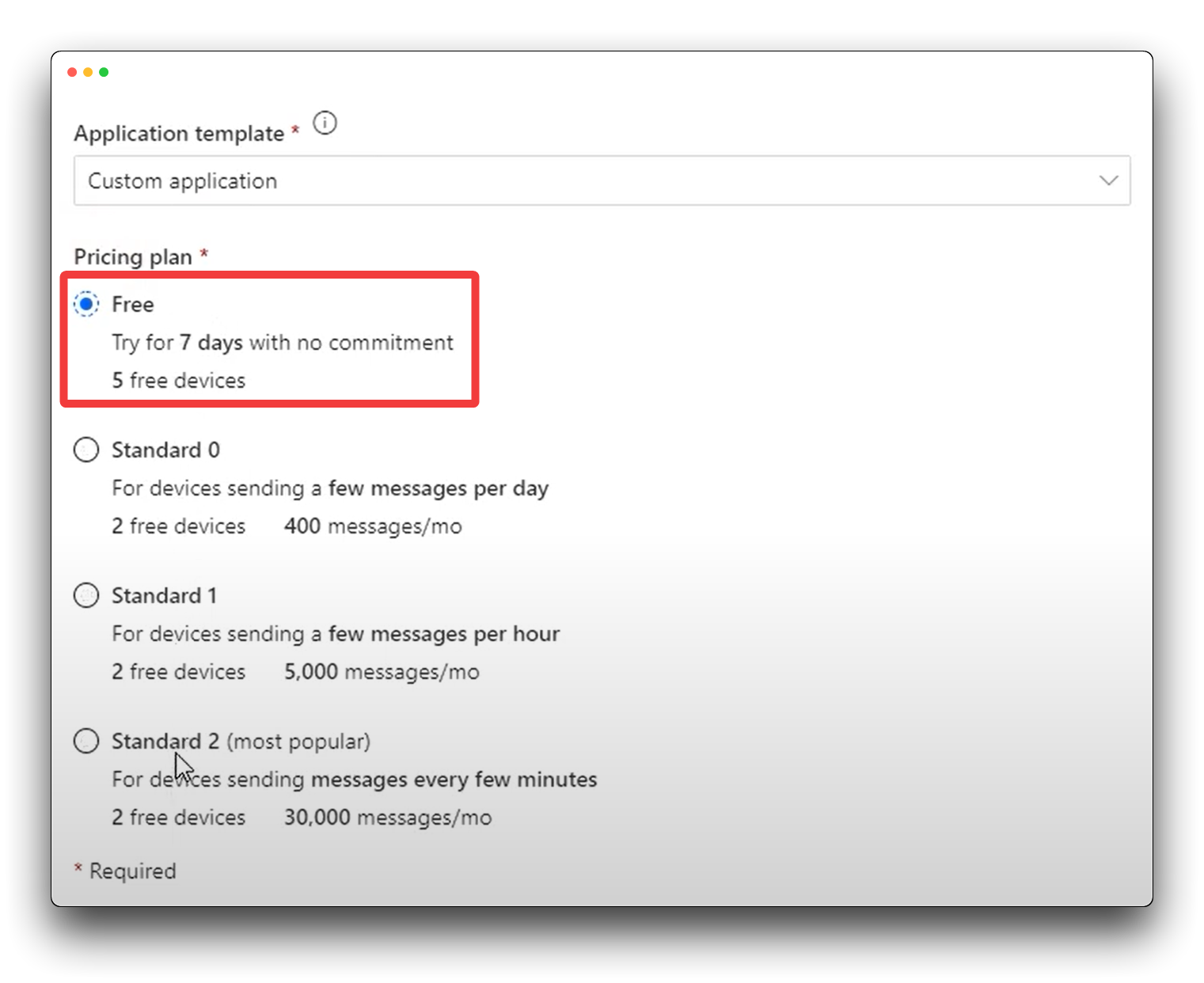
Passo 2. Preencha o Application name e escolha Standard 0 em Pricing plan. A URL do aplicativo será criada automaticamente quando você preencher o nome do aplicativo. Neste exemplo, concluiremos esta tarefa com custo mínimo.
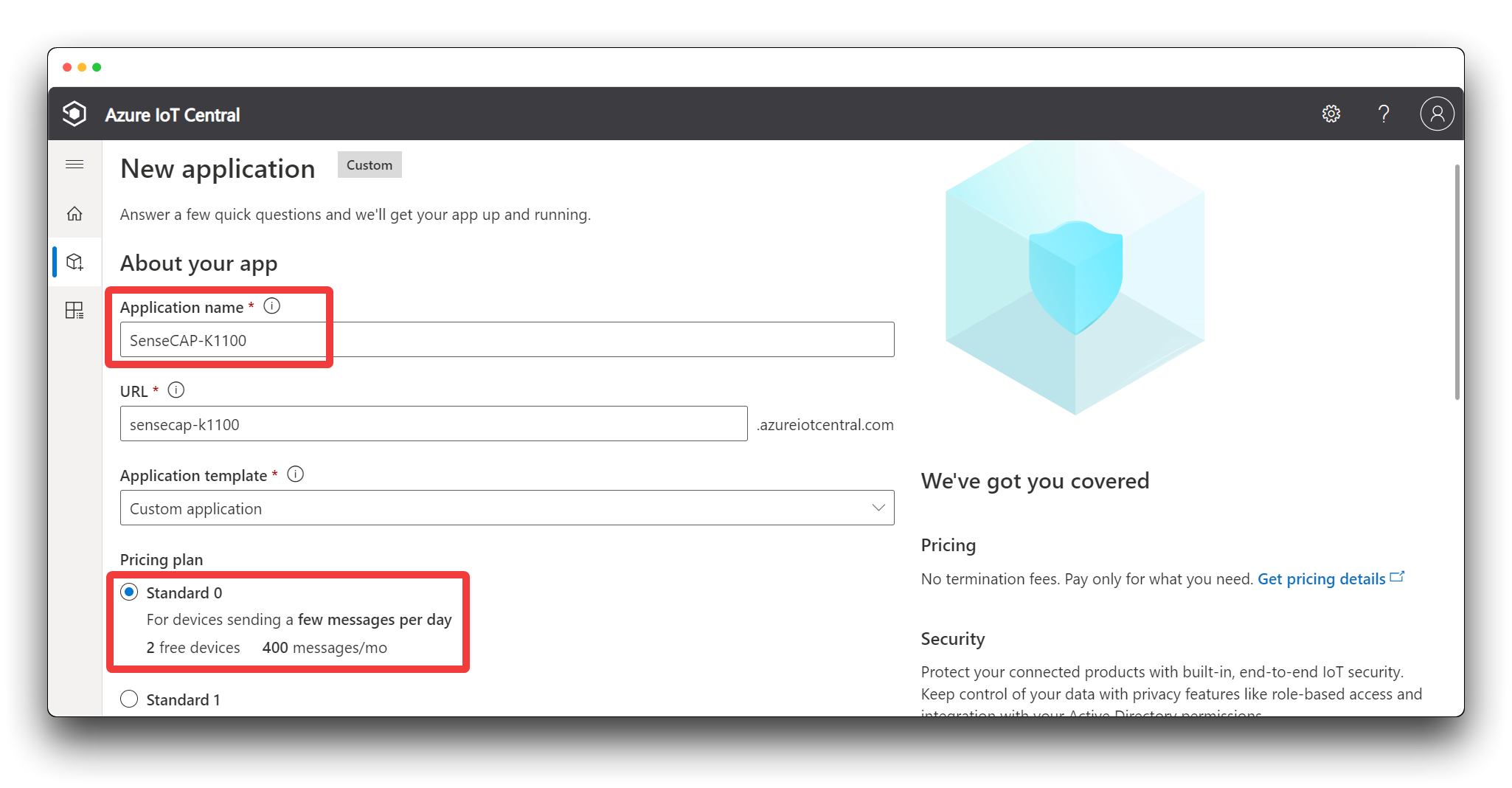
Se você é um novo usuário do Azure IoT Central, recomendamos que selecione Free, pois isso não consumirá suas taxas.
Passo 3. Crie um modelo de Dispositivo
Crie um novo modelo de dispositivo clicando em Device templates na barra de menu à esquerda.
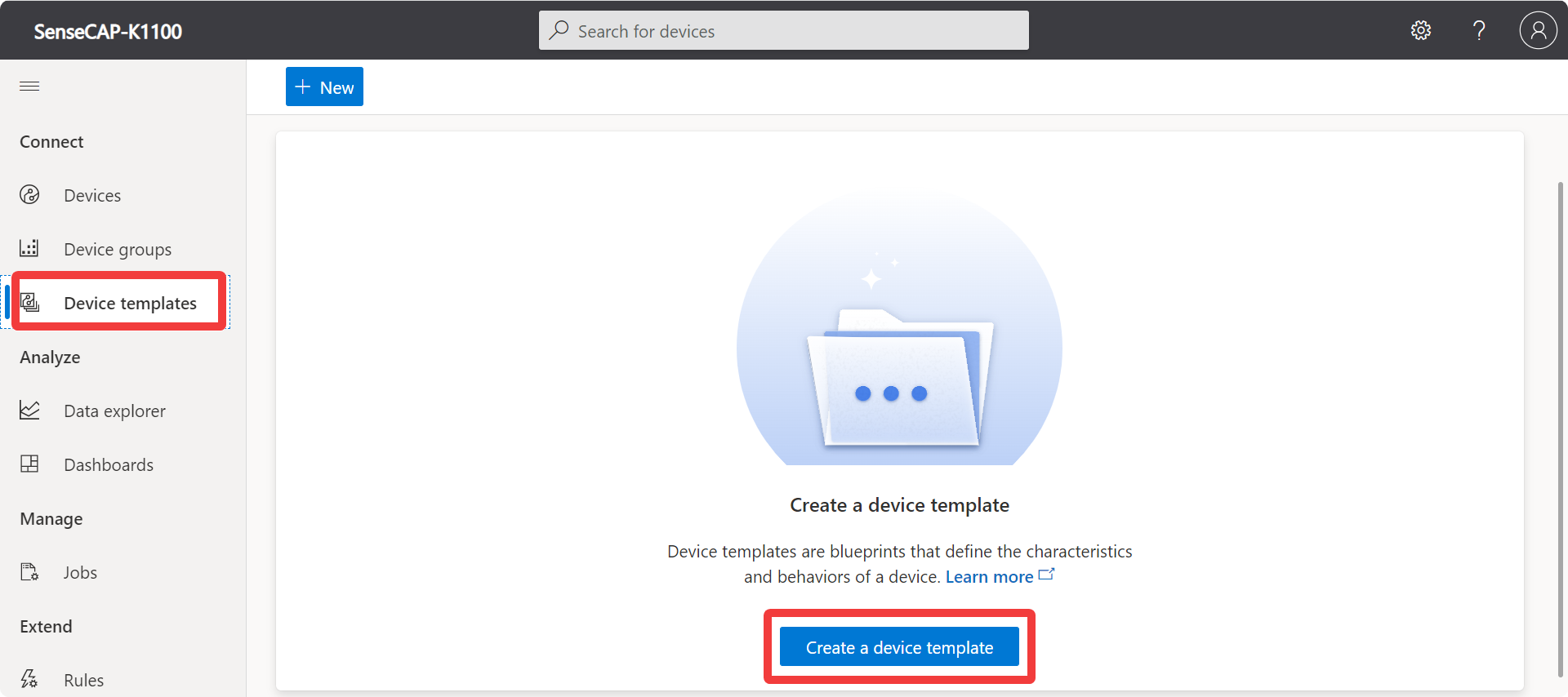
Selecione Wio Terminal como nosso modelo.
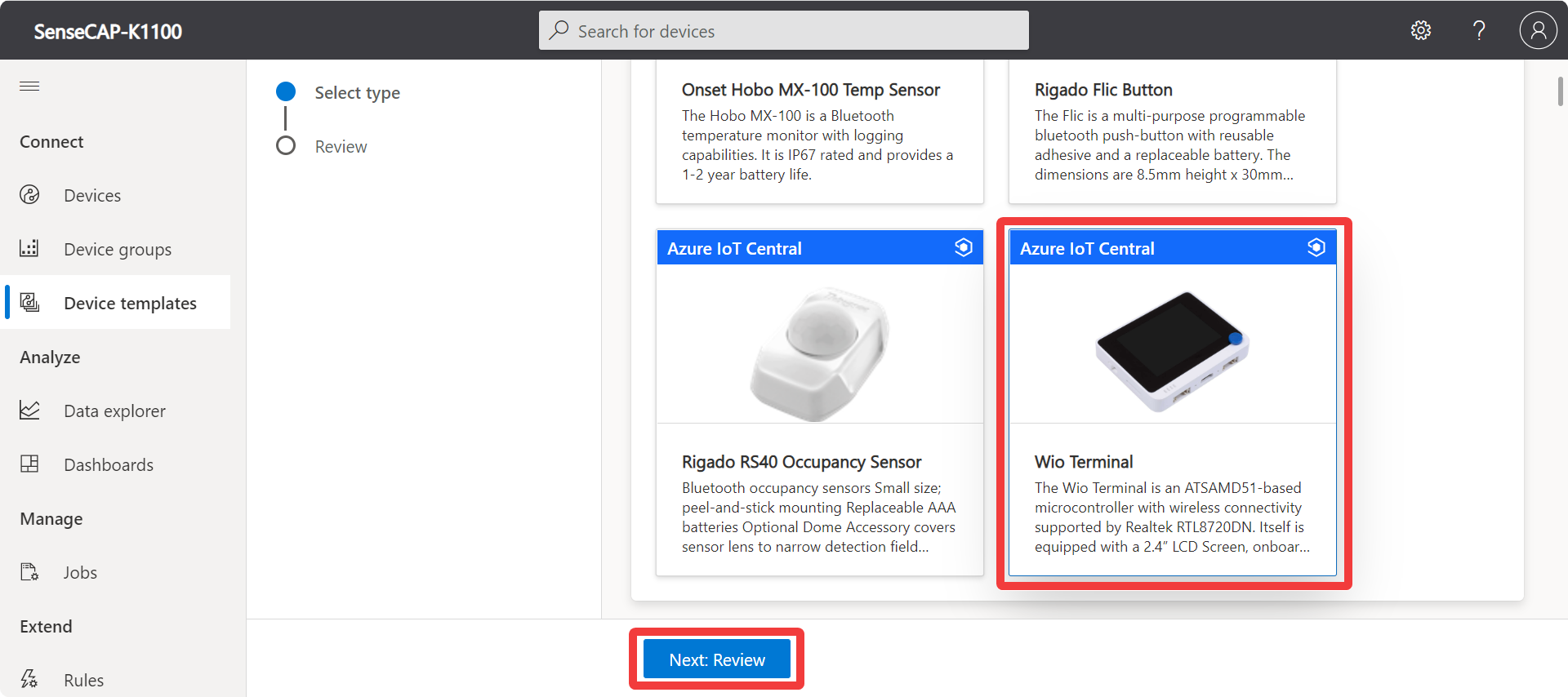
Em seguida, basta clicar em Create.
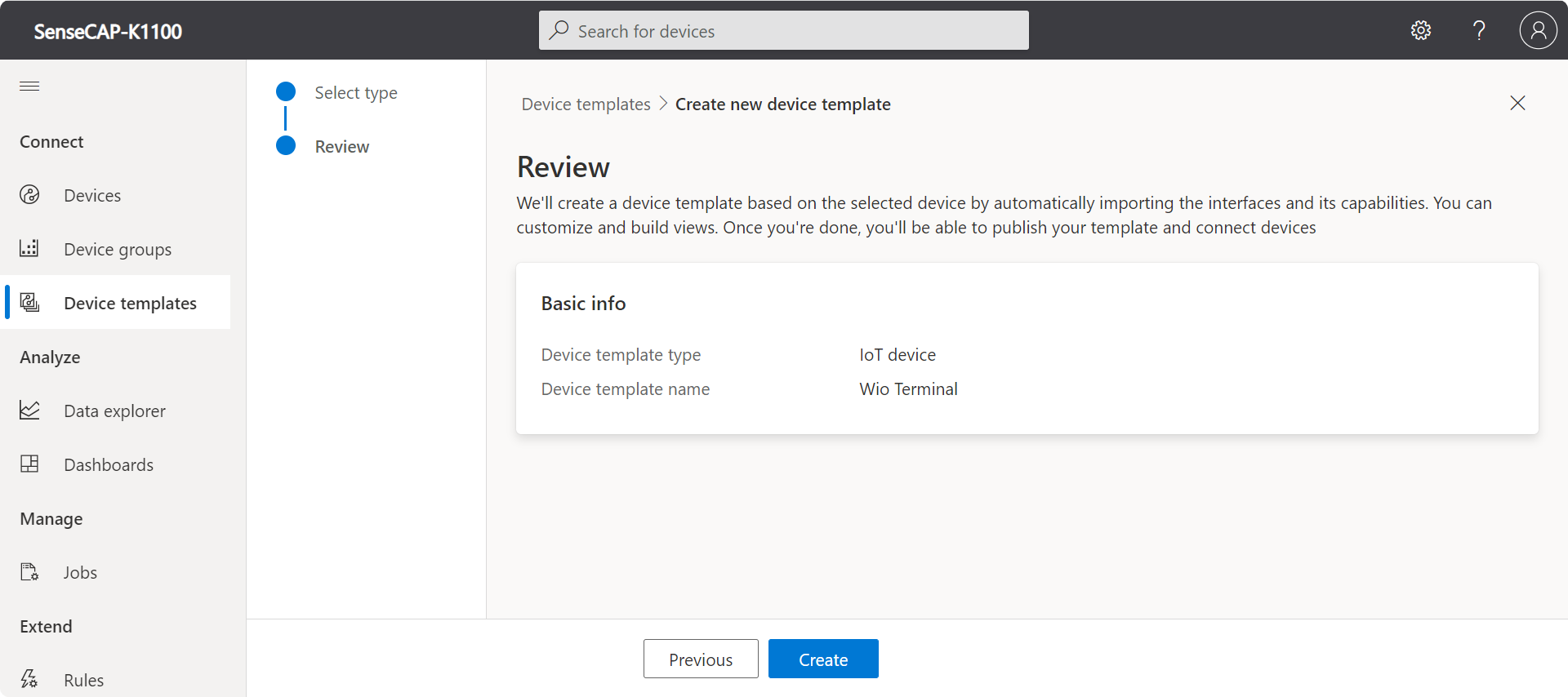
Então, um modelo pronto é criado.
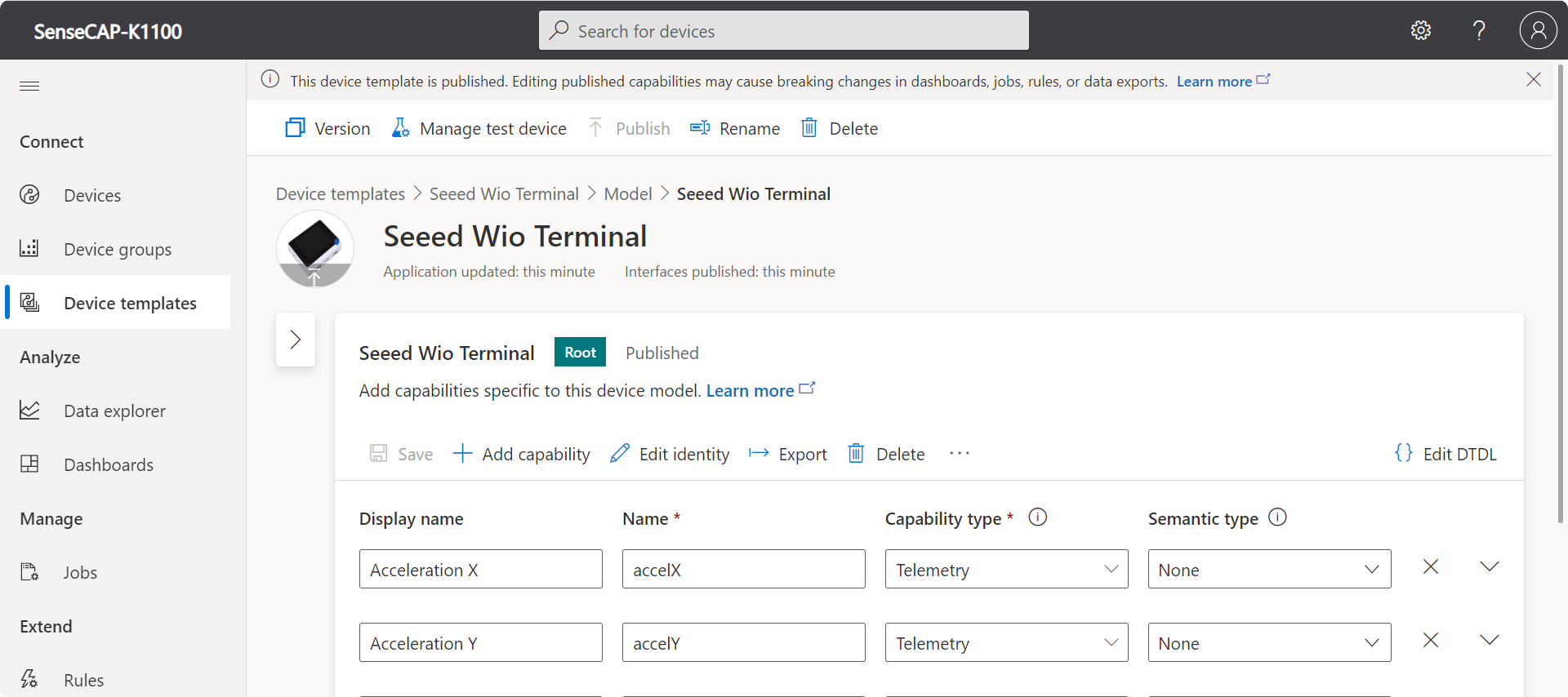
Passo 5. Crie um Dispositivo
Clique em Devices -> Seeed Wio Terminal no menu à esquerda.
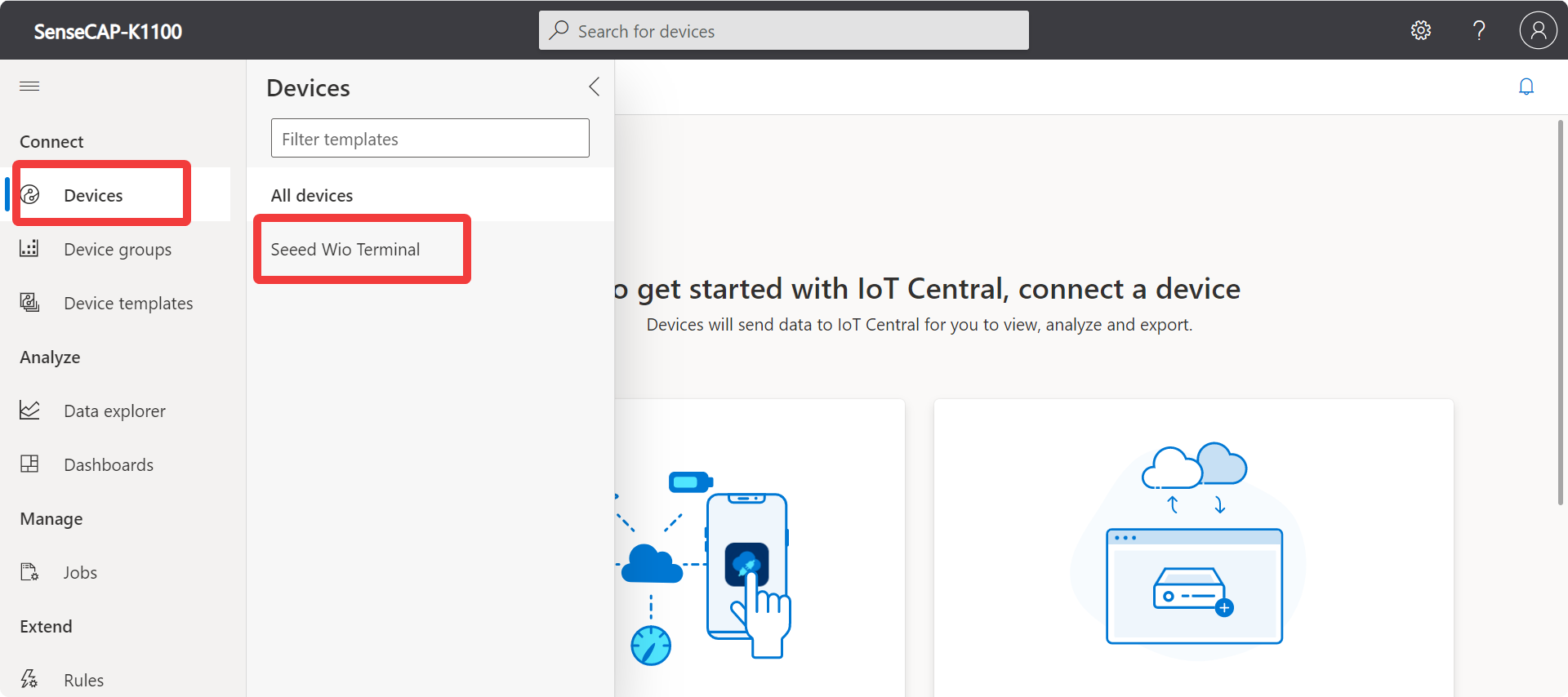
Clique em New.
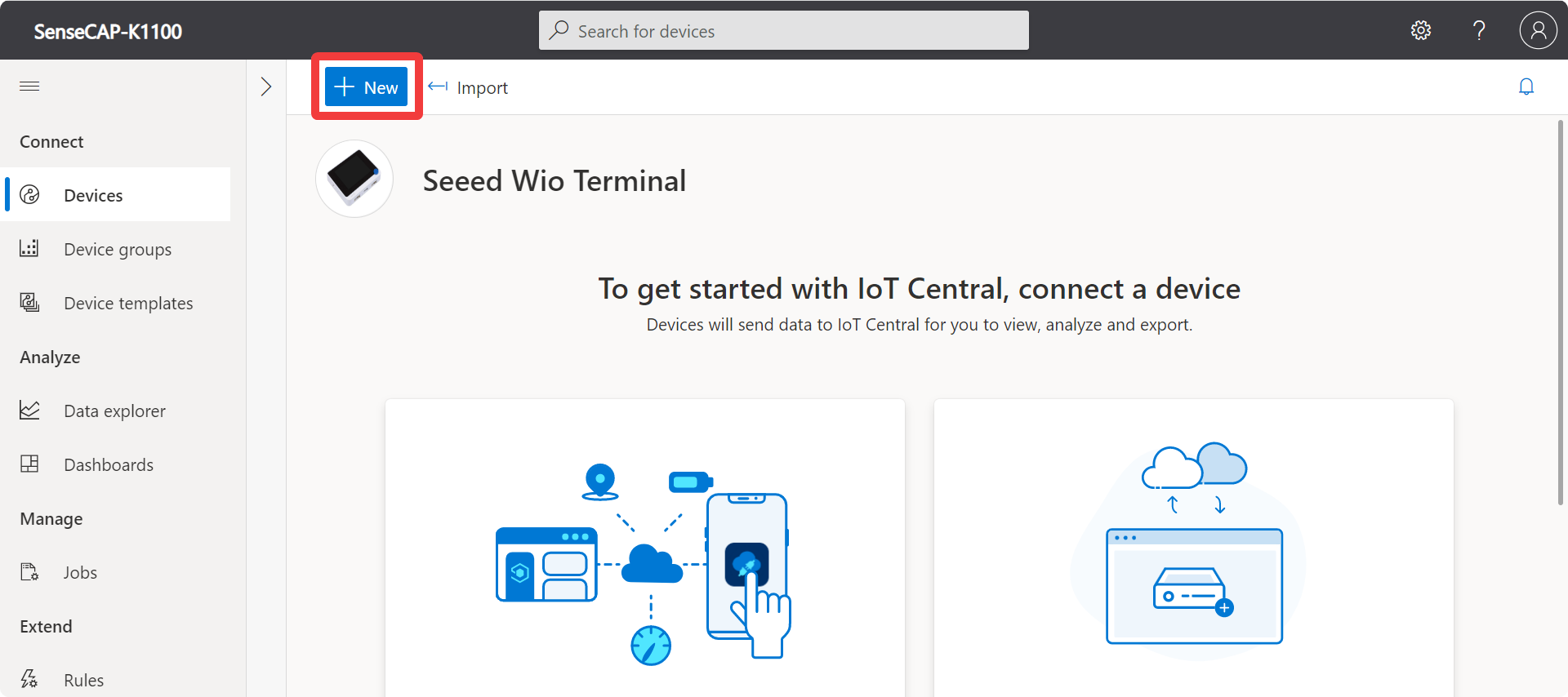
Clique no botão Create para concluir a criação do dispositivo.
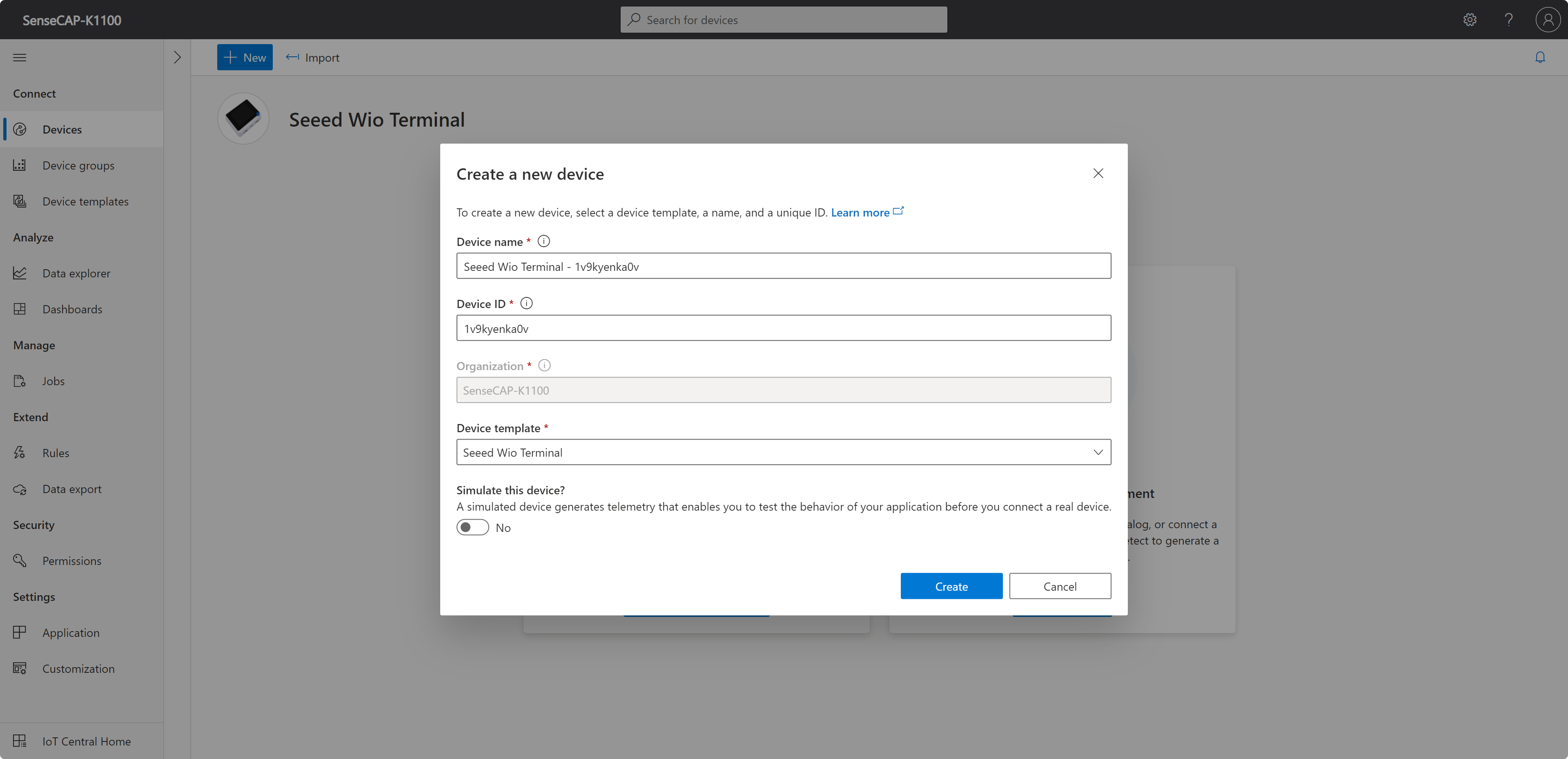
Depois de criar o dispositivo, você verá o dispositivo que acabamos de criar em Device, acesse o dispositivo e clique no botão Connect no canto superior esquerdo.
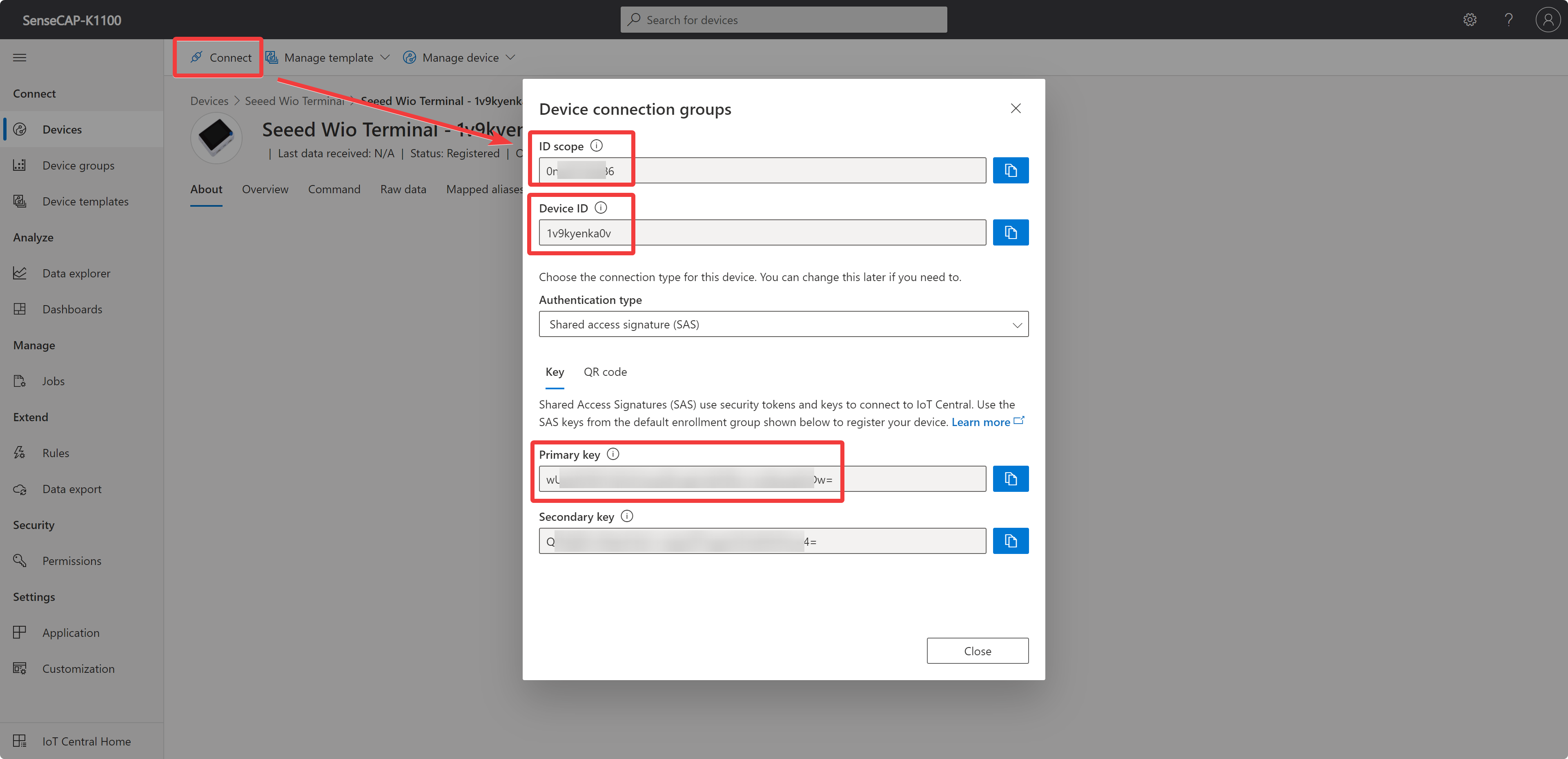
Aqui precisamos das informações exibidas lá.
ID scope
Device ID
Primary key
Anote essas informações, pois as usaremos nas próximas etapas.
Configurar o Wio Terminal
Passo 1. Baixe o firmware para o seu computador
Nossa segunda versão de firmware, SenseCraft, oferecerá suporte ao Azure IoT Central da maneira mais simples possível.
Em Latest release, clique em SenseCraft-vx.x.uf2 para baixar o arquivo .uf2.

Passo 2. Envie o firmware para o Wio Terminal
Conecte o Wio Terminal ao PC e ligue-o, entre no Bootloader Mode deslizando o botão liga/desliga ainda mais para baixo, afastando-o da posição "ON", solte, deslize novamente e solte.
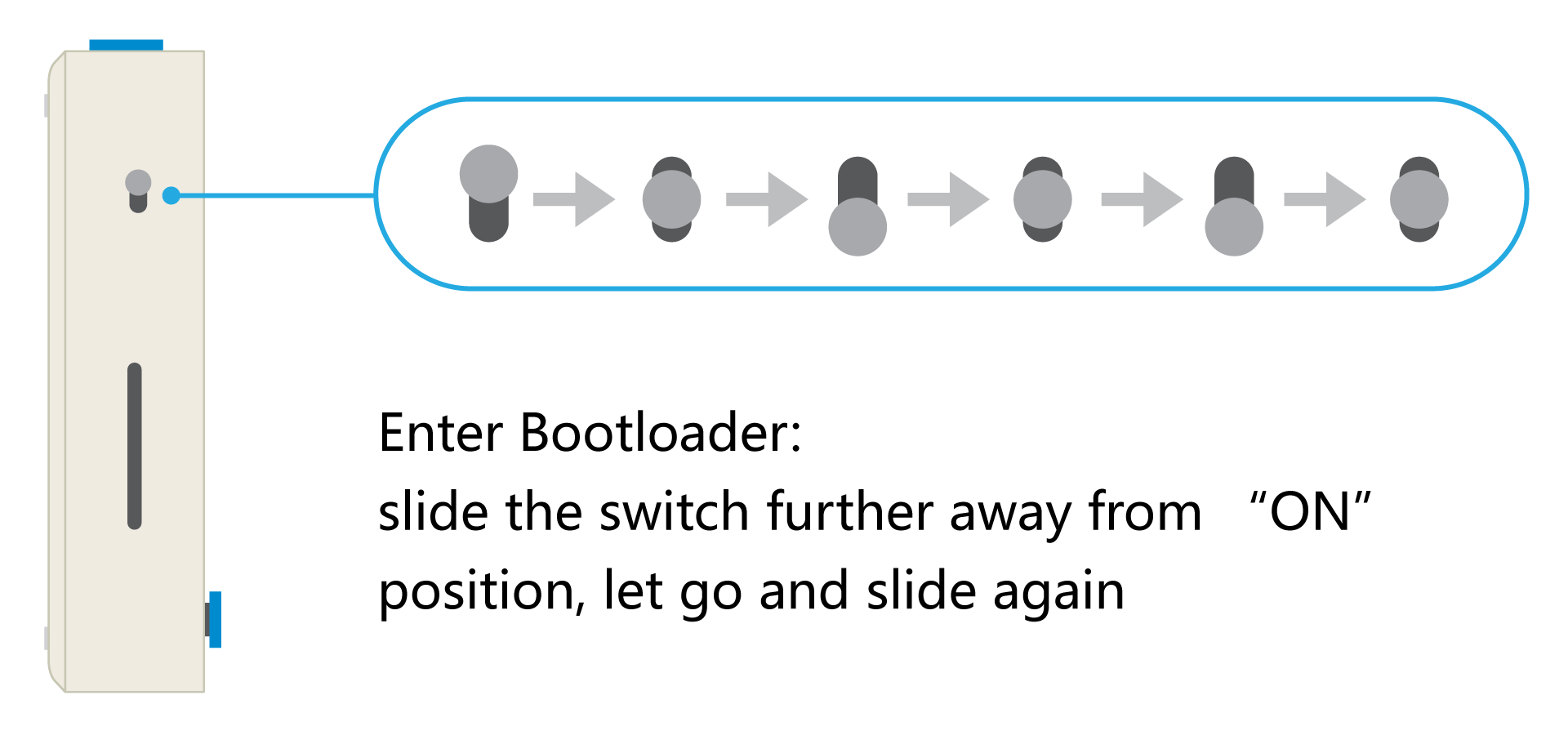
Quando o Wio Terminal estiver no modo Bootloader, o LED azul começará a pulsar de uma forma diferente de piscar.
Abra o Explorador de Arquivos no seu PC e você verá uma nova unidade externa chamada Arduino; arraste o arquivo .uf2 baixado anteriormente para essa unidade Arduino.
Agora enviamos o firmware para o Wio Terminal com sucesso.
Passo 3. Configuração de Wi-Fi e Azure IoT
Quando usamos o firmware SenseCraft, um pendrive USB aparece assim que o Wio Terminal é conectado ao computador.
Isso significa que o pendrive USB aparece quando o Wio Terminal é conectado ao computador, sem a necessidade de alternar o botão lateral duas vezes a mais!
Neste momento, haverá um arquivo config.txt dentro do pendrive USB. Abra-o com um editor de texto adequado e adicione a configuração necessária nele.
SSID=WiFi_Name                        // Put your Wifi name here
PASSWORD=WiFi_Password                // Put your wifi password here
ID_SCOPE=Default_ID_Scope             // Put your ID Scope here
DEVICE_ID=Device_ID                   // Put your device ID here
PRIMARY_KEY=Primary_Key               // Put your device Primary key here
Depois de concluir o acima, salve o arquivo. Reinicie o Wio Terminal para que as alterações tenham efeito.
Exibir Dados de Telemetria no Microsoft Azure IoT Central
Passo 1. Wio Terminal conectar ao WiFi
Entre na aba Network e selecione WiFi.
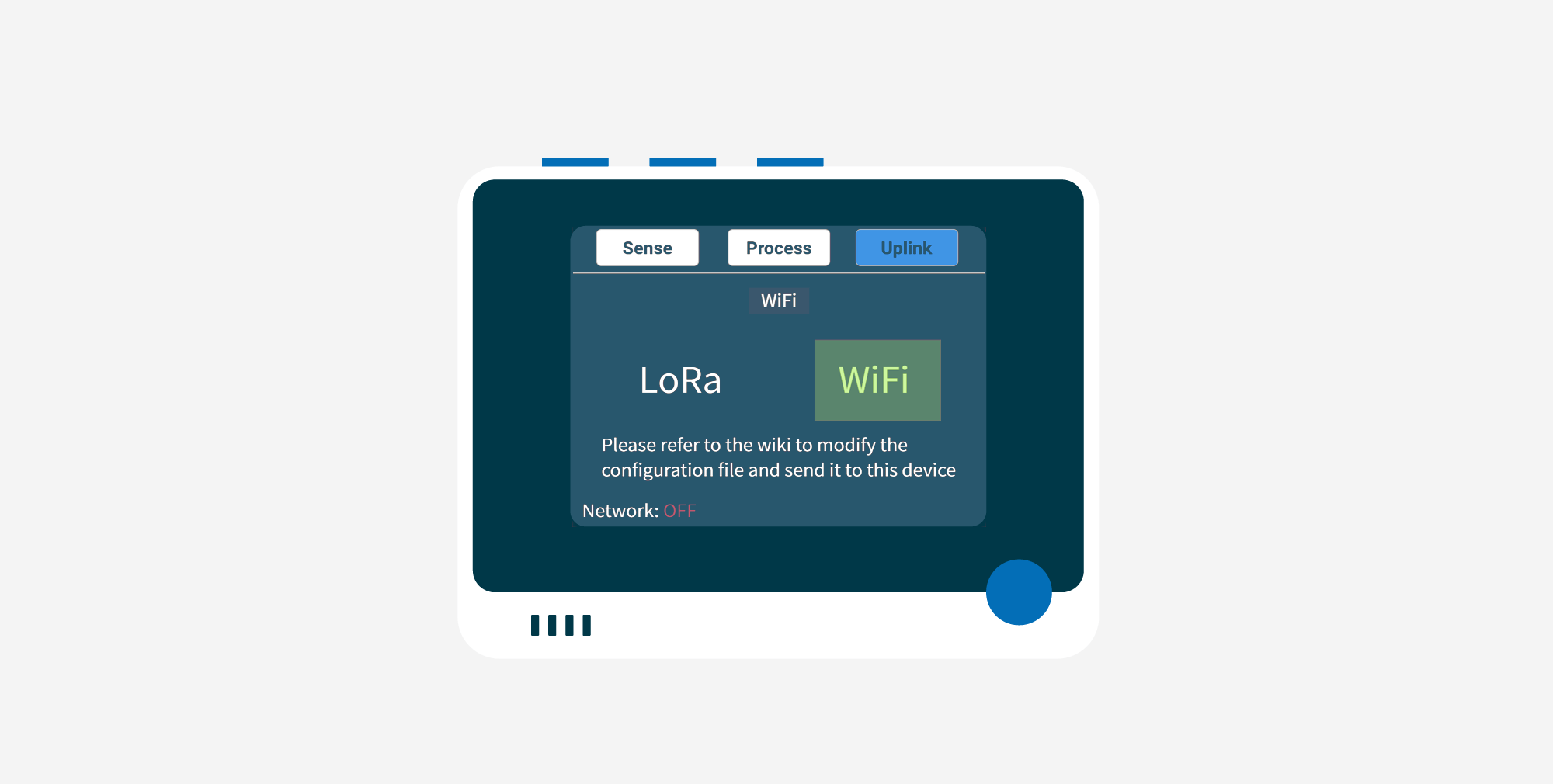
Agora ele aguardará o carregamento da configuração.
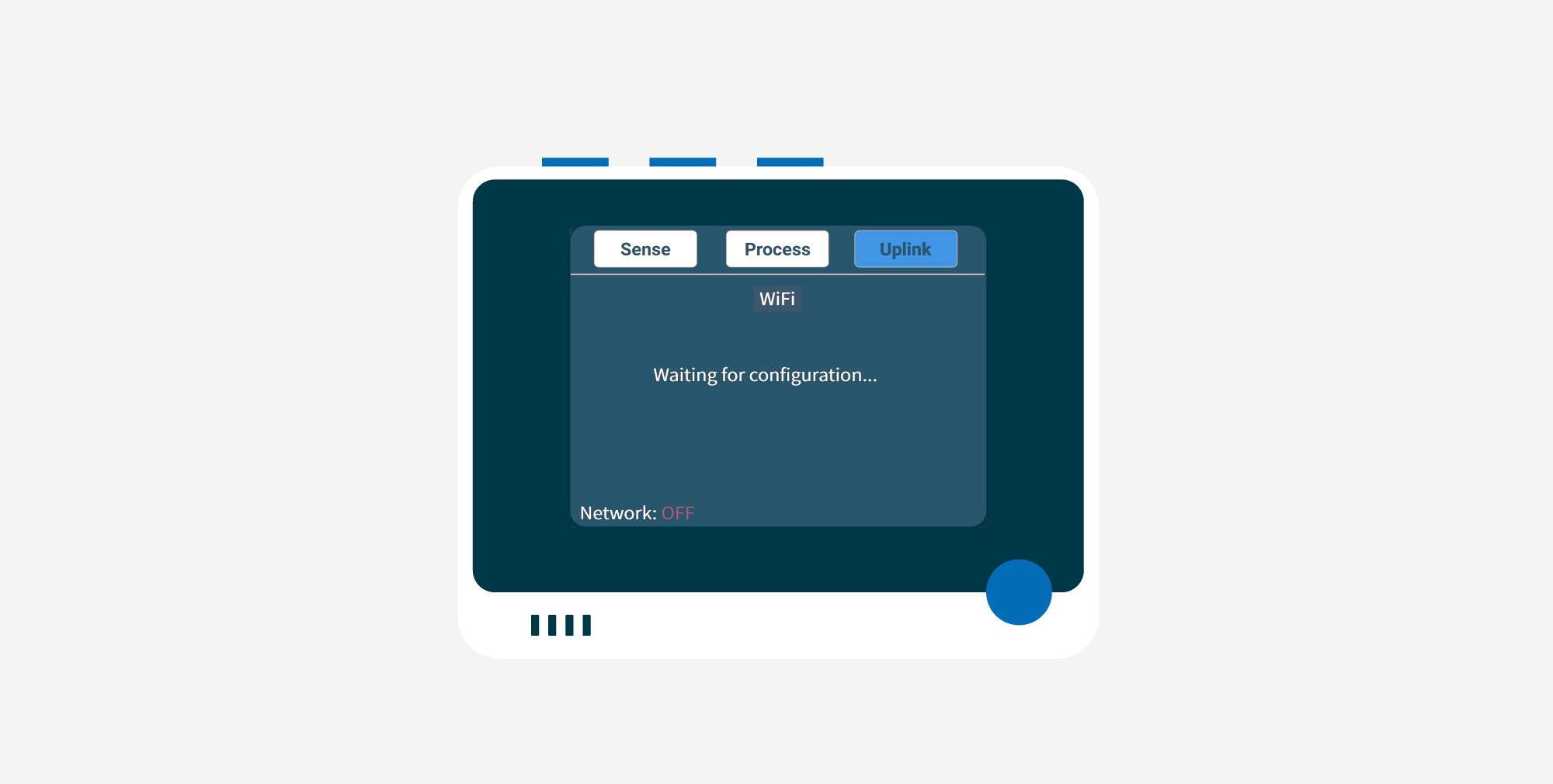
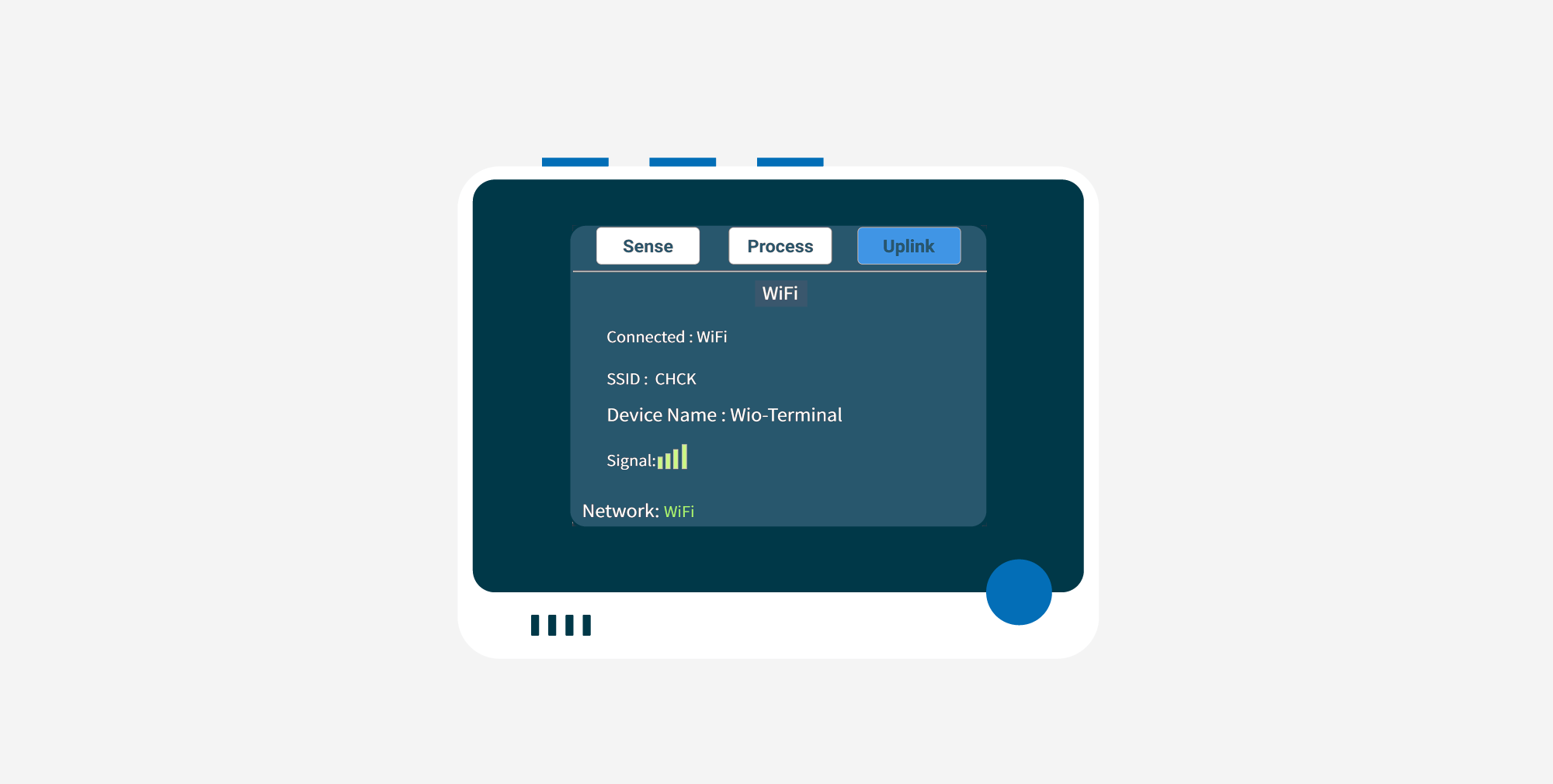
Depois que a configuração de WiFi carregada for identificada, ele primeiro se conectará à rede WiFi e depois ao Azure IoT Central. Se a conexão com o Azure IoT Central for bem-sucedida, será exibido o seguinte.
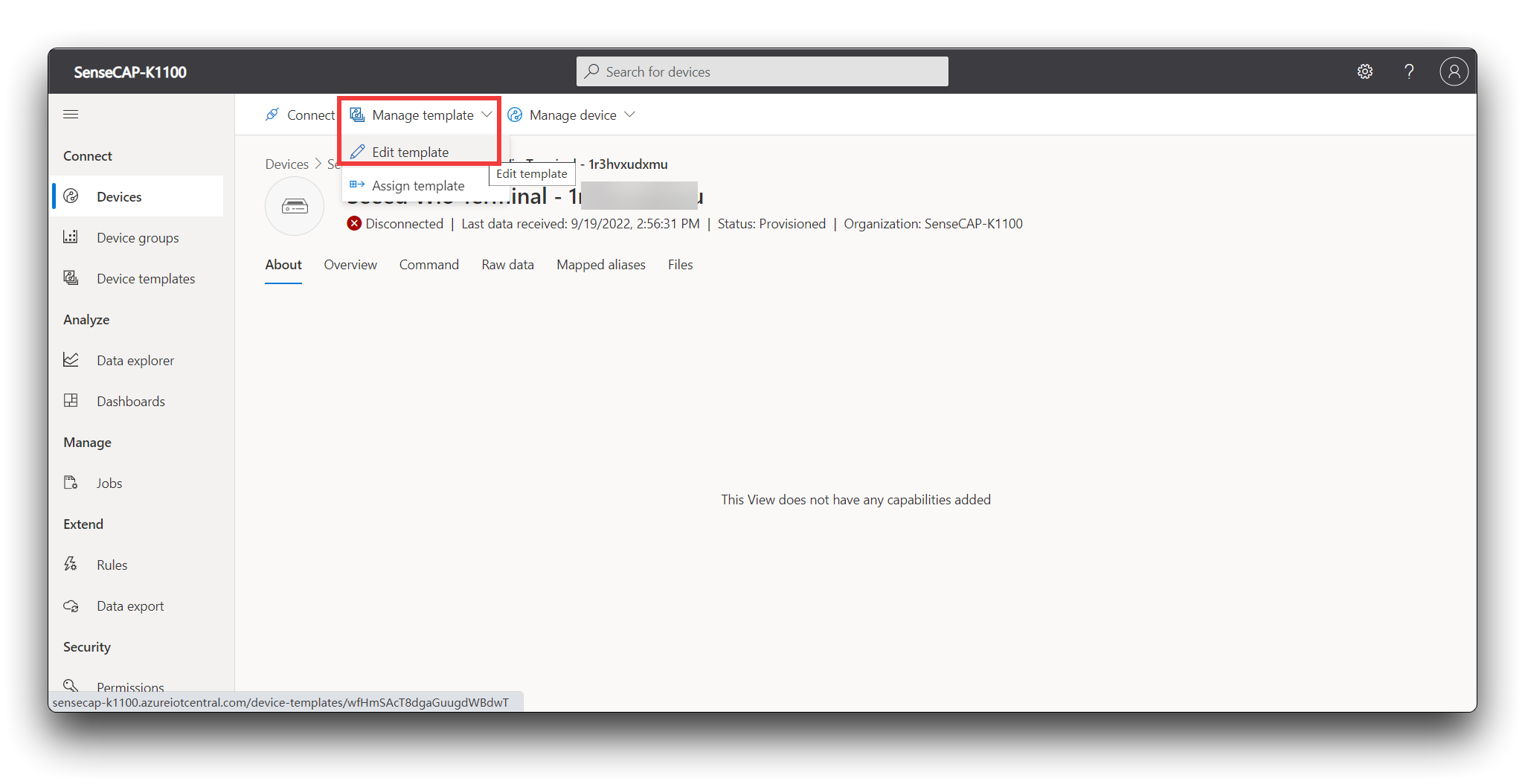
Passo 2. Analisando os dados do Wio Terminal
Precisamos alterar o estilo do modelo exibido no template.
Para adaptar o tipo de dado do SenseCraft e obter uma apresentação de dados adequada, aqui precisamos preencher os dados brutos de acordo com a tabela abaixo.
| Display name | Name | Capability type | Semantic type |
|---|---|---|---|
| Acceleration X | IMU0 | Telemetry | None |
| Acceleration Y | IMU1 | Telemetry | None |
| Acceleration Z | IMU2 | Telemetry | None |
| Light | Light | Telemetry | None |
| Sound | Sound | Telemetry | None |
| Temperature | Temp_Humi0 | Telemetry | None |
| Humidity | Temp_Humi1 | Telemetry | None |
| CO2 | CO2_VOC0 | Telemetry | None |
| VOC | CO2_VOC1 | Telemetry | None |
| Soil Moisture | Soil | Telemetry | None |
| Vision AI 1 | Vision0 | Telemetry | None |
| Vision AI 2 | Vision1 | Telemetry | None |
| Vision AI 3 | Vision2 | Telemetry | None |
| Vision AI 4 | Vision3 | Telemetry | None |
| Vision AI 5 | Vision4 | Telemetry | None |
| Vision AI 6 | Vision5 | Telemetry | None |
| Vision AI 7 | Vision6 | Telemetry | None |
| Vision AI 8 | Vision7 | Telemetry | None |
| Vision AI 9 | Vision8 | Telemetry | None |
| Vision AI 10 | Vision9 | Telemetry | None |
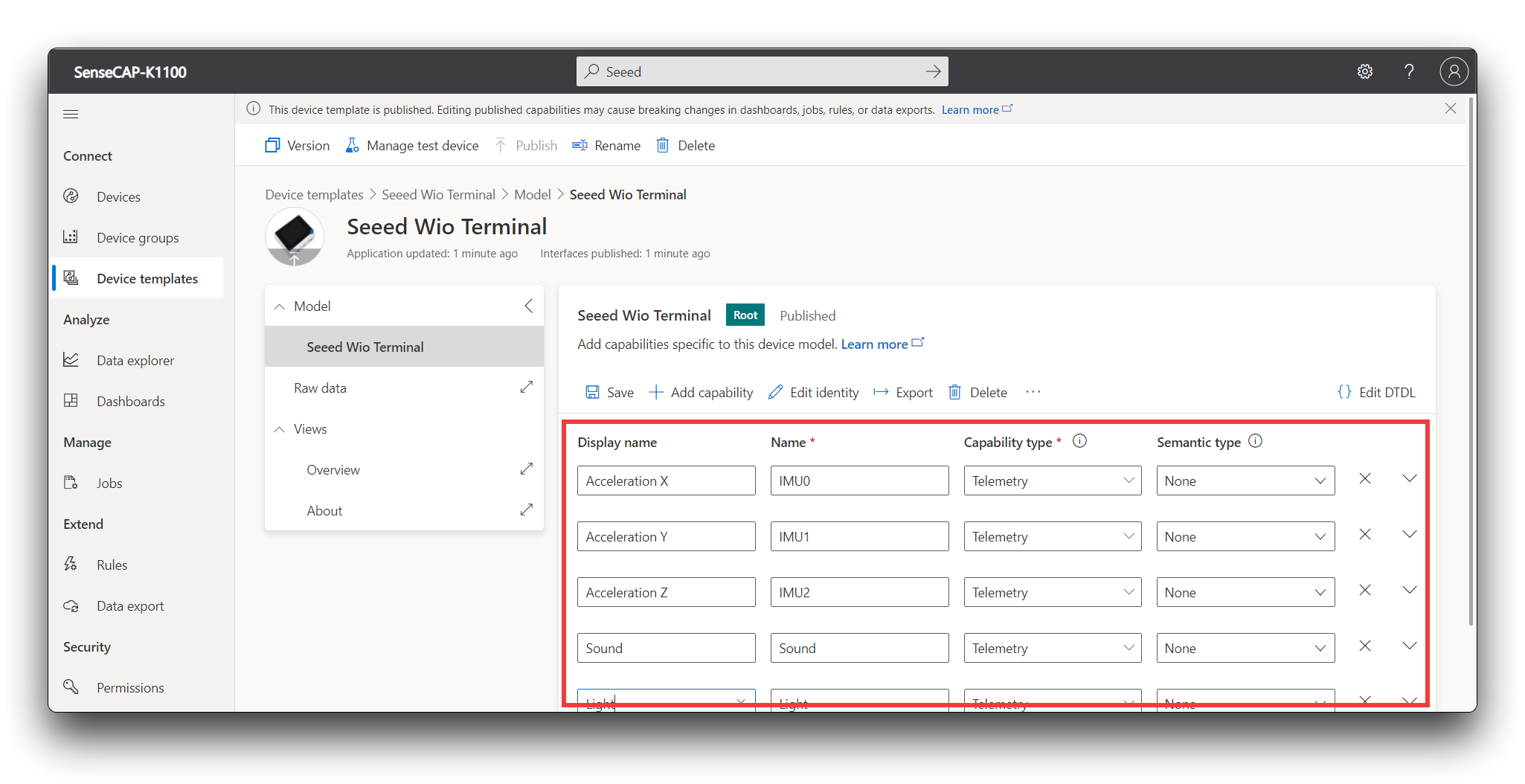
Depois de preencher o formulário, clique no botão Save.
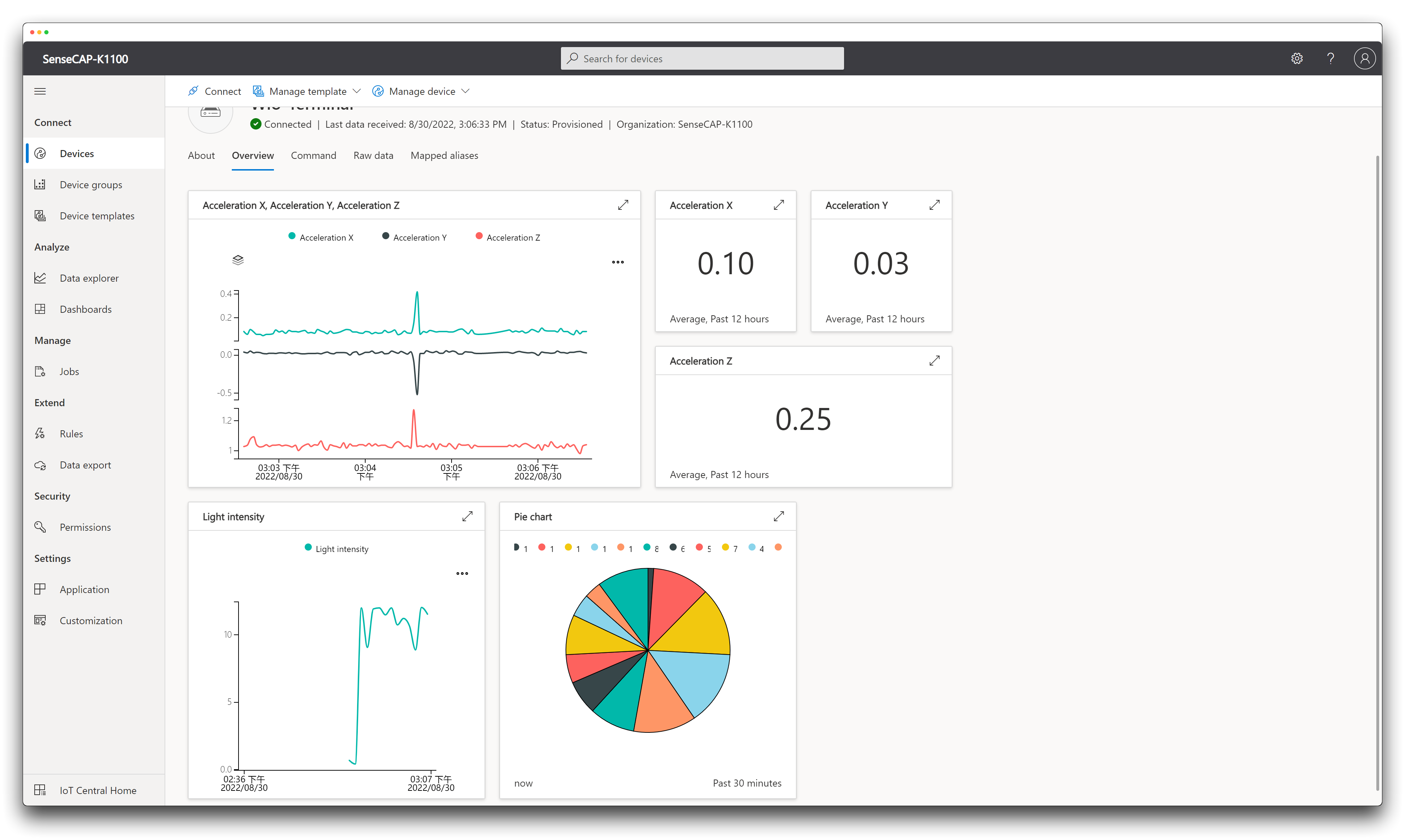
Clique em Overview no menu de navegação à esquerda.
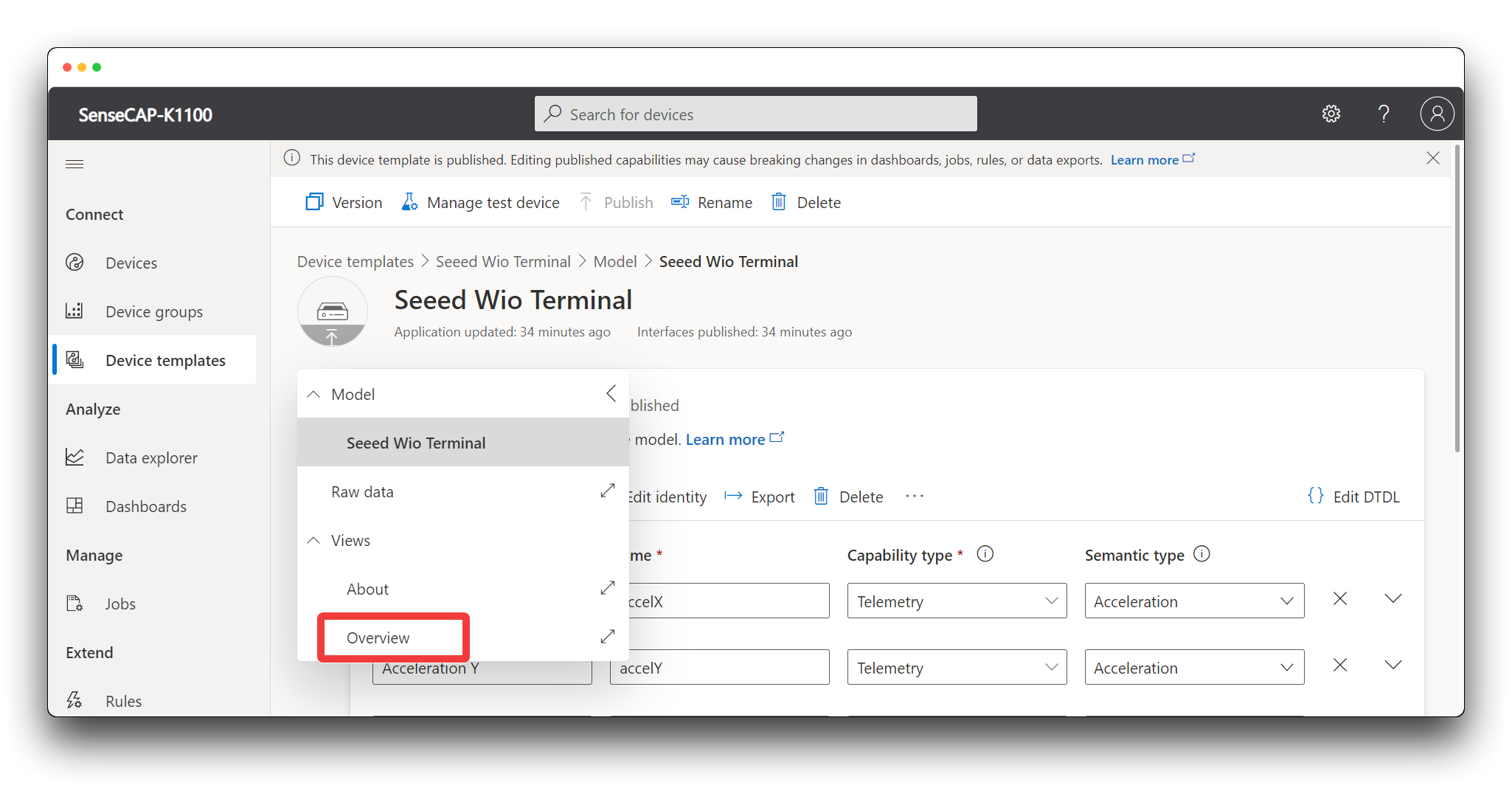
Expanda o menu suspenso select a telemetry e selecione a telemetria que você deseja visualizar.
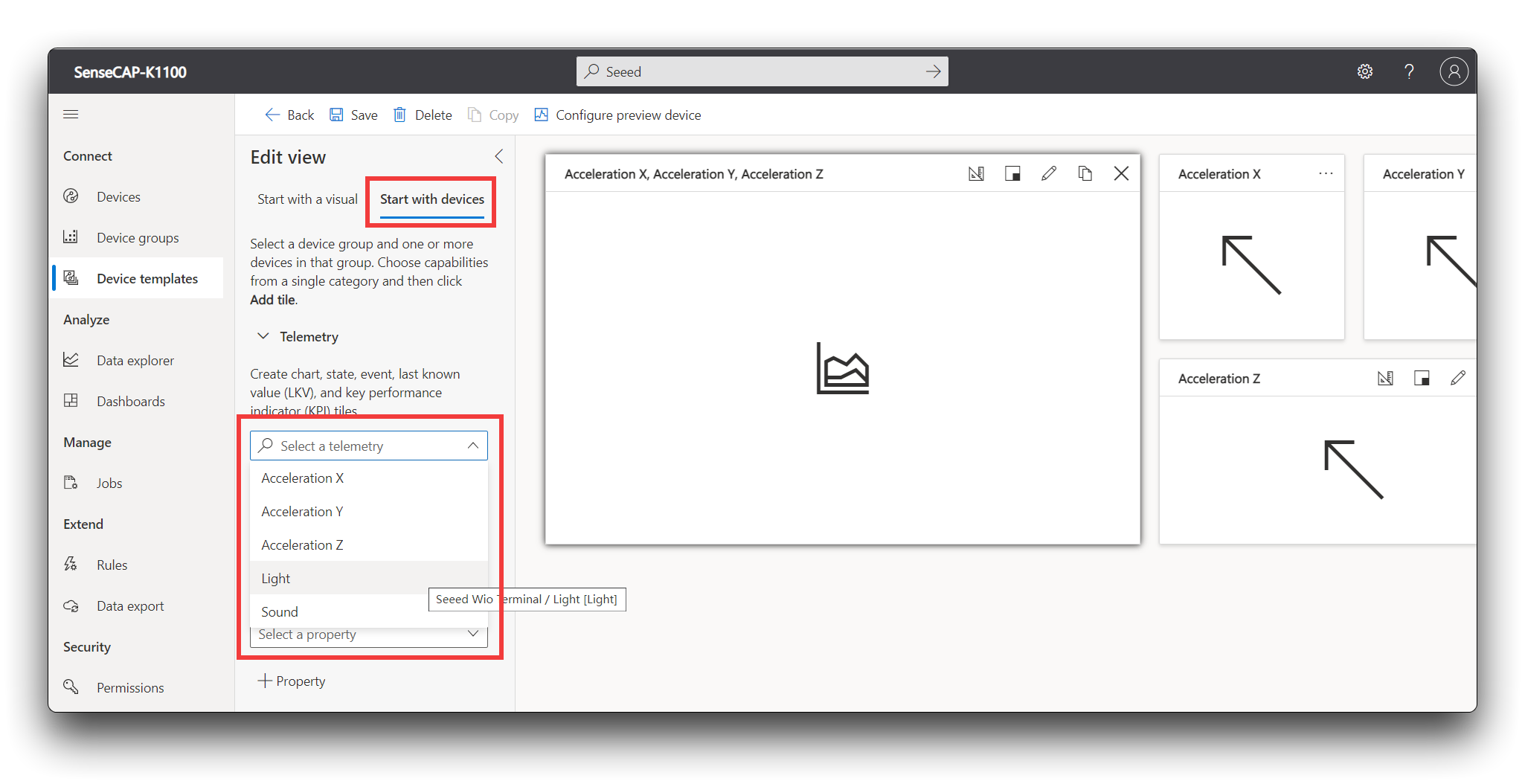
Clique em Add tile e você verá o bloco adicionado ao painel do Azure IoT Central.
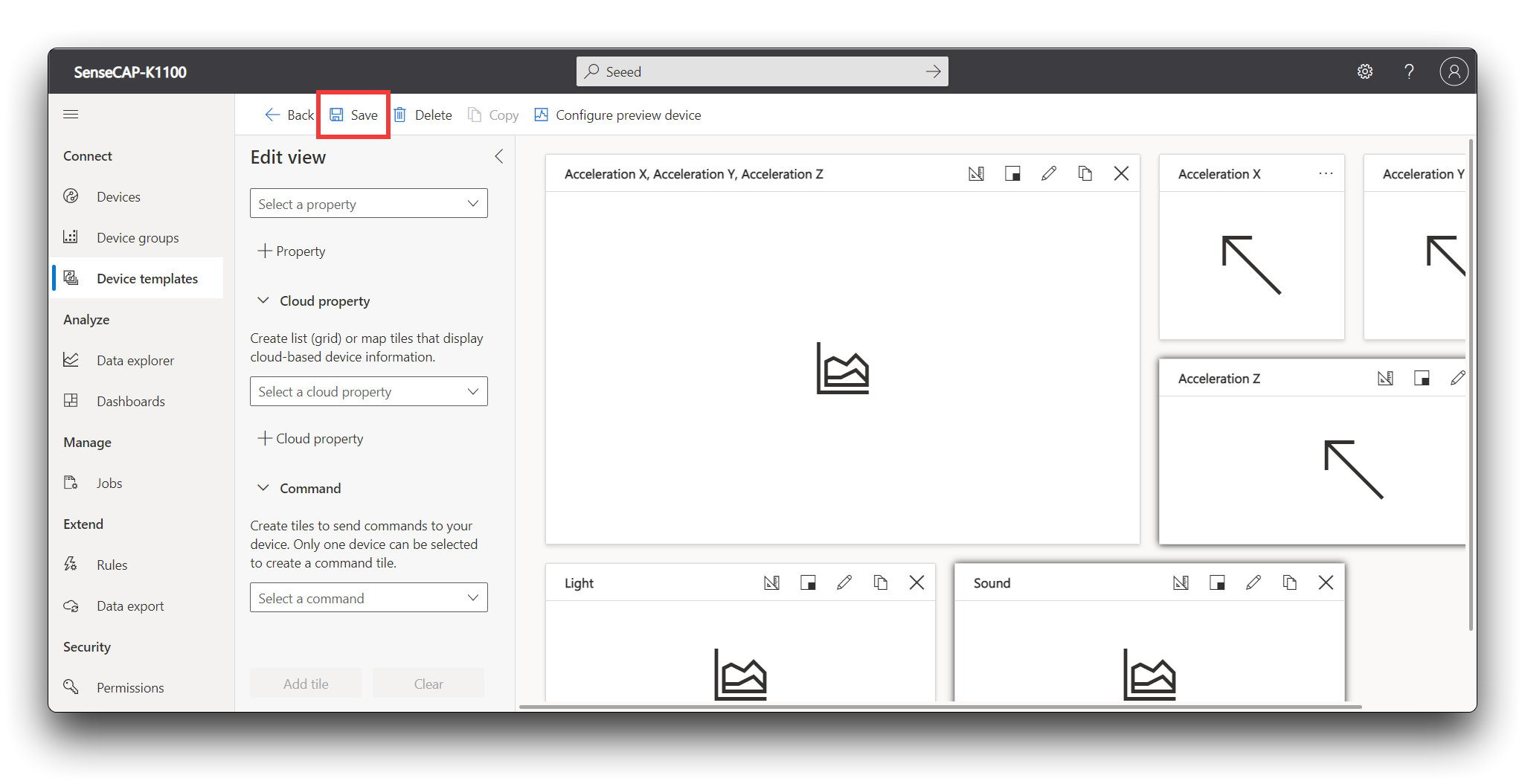
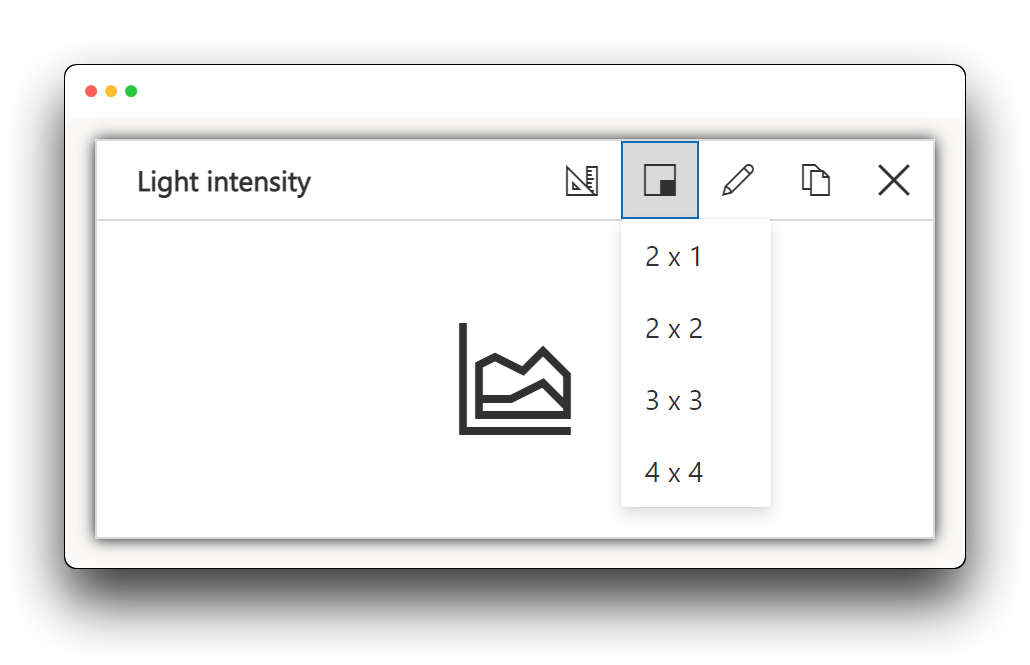
Nota: Você pode redimensionar ou alterar a visualização dos blocos de acordo com a sua preferência
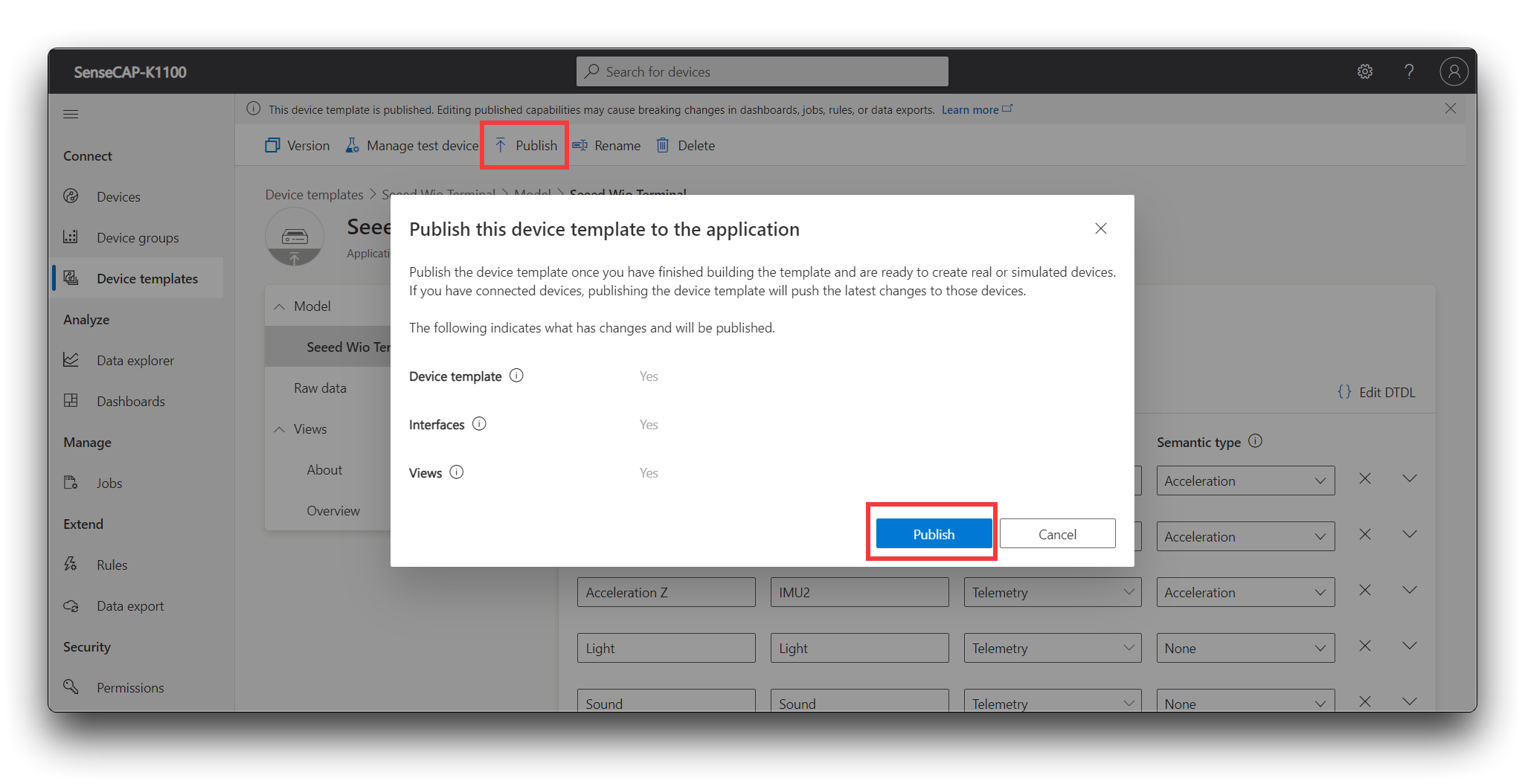
Clique em Save e clique em Publish.
Abra o painel do Azure IoT Central que você visitou antes. Clique em Devices no menu de navegação à esquerda. Você verá Seeed Wio Terminal aparecer em Devices. Clique nele.
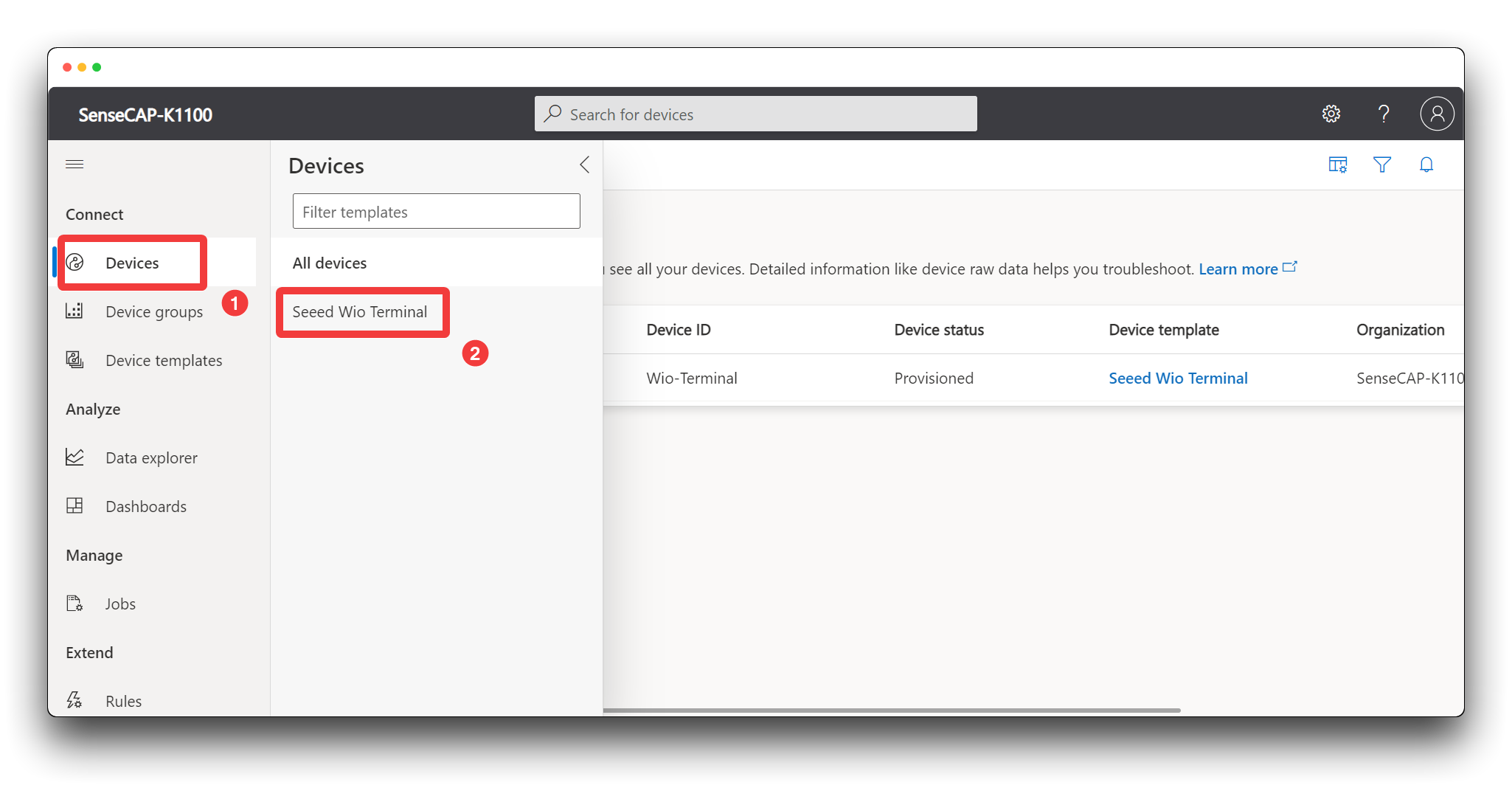
Clique na entrada com o nome do dispositivo que você configurou anteriormente.
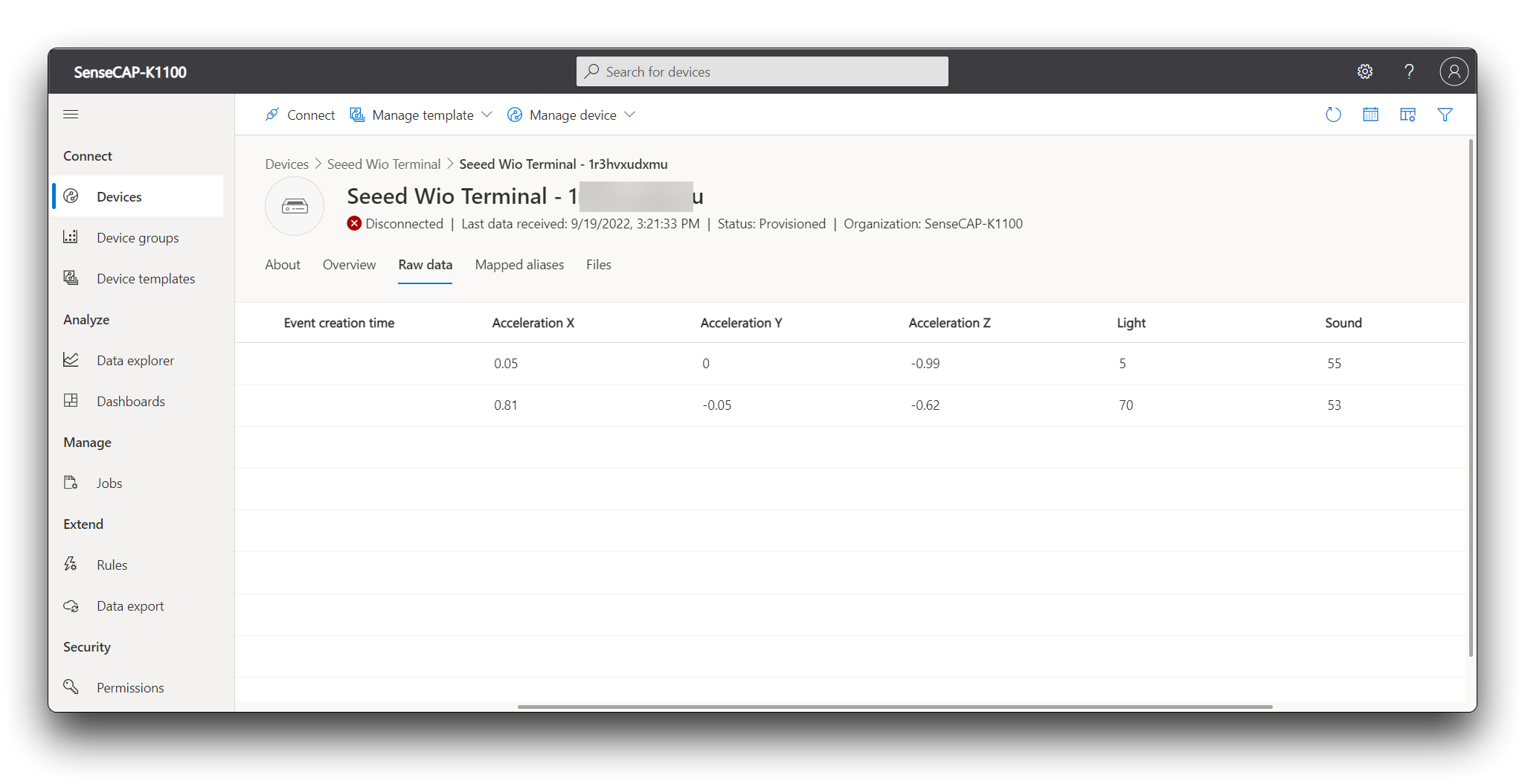
Você também pode clicar na aba Raw data para visualizar todos os dados de telemetria em tempo real.
Suporte Técnico & Discussão de Produtos
Obrigado por escolher nossos produtos! Estamos aqui para fornecer diferentes tipos de suporte para garantir que sua experiência com nossos produtos seja a mais tranquila possível. Oferecemos vários canais de comunicação para atender a diferentes preferências e necessidades.