Conectar Wio Terminal ao Google Cloud IoT Core
Introdução
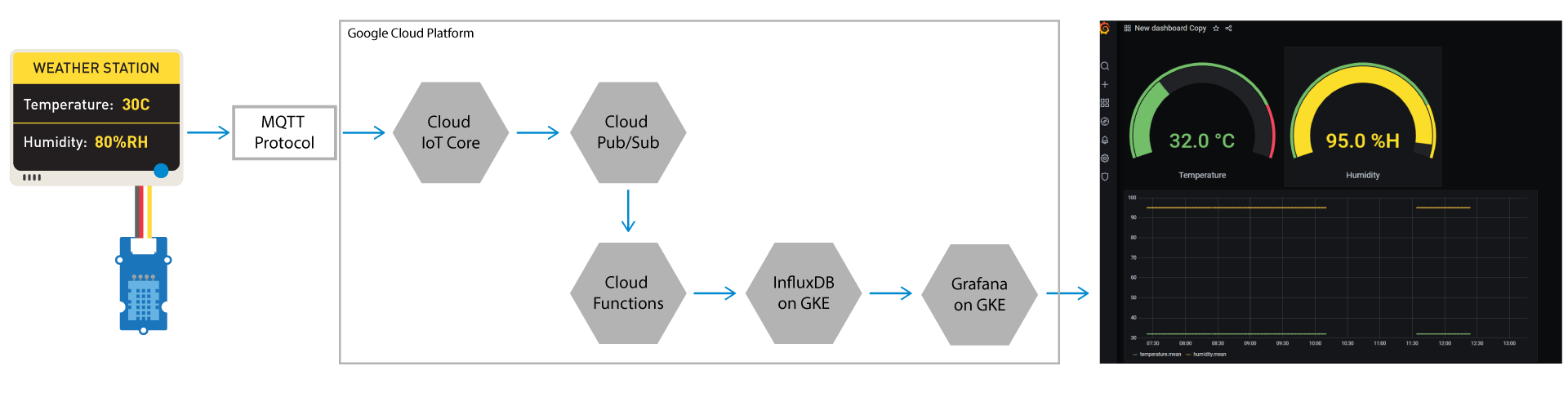
Neste tutorial, vamos guiá-lo pelo processo de conexão do Wio Terminal ao Google Cloud IoT Core e de envio de dados de telemetria do Wio Terminal para o Google Cloud IoT Core. Isso será dividido em duas seções: a primeira seção explicará como usar as bibliotecas já disponíveis para enviar dados de telemetria pré-configurados no código, enquanto a segunda seção mostrará como adicionar seus próprios sensores ao Wio Terminal para enviar dados de telemetria ao Google Cloud IoT Core. O Google Cloud IoT Core oferece suporte aos protocolos HTTP e MQTT para comunicação, porém usaremos o protocolo MQTT neste tutorial.
O que é o Google Cloud?
Google Cloud consiste em um conjunto de ativos físicos, como computadores e unidades de disco rígido, e recursos virtuais, como máquinas virtuais (VMs), que estão contidos em data centers do Google ao redor do mundo. Essa distribuição de recursos oferece vários benefícios, incluindo redundância em caso de falha e menor latência, ao localizar recursos mais próximos dos clientes.
Em computação em nuvem, o que você talvez esteja acostumado a considerar como produtos de software e hardware, torna-se serviços. Esses serviços fornecem acesso aos recursos subjacentes. A lista de serviços disponíveis do Google Cloud é extensa e continua crescendo. Quando você desenvolve seu site ou aplicativo no Google Cloud, você combina esses serviços em arranjos que fornecem a infraestrutura de que precisa e então adiciona seu código para habilitar os cenários que deseja criar.
O que é o Google Cloud Platform?
Google Cloud Platform (GCP) é um conjunto de serviços de computação em nuvem. Com um conjunto de ferramentas de gerenciamento, ele oferece uma série de serviços de nuvem modulares, incluindo computação, armazenamento de dados, análise de dados e aprendizado de máquina. Ele fornece infraestrutura como serviço, plataforma como serviço e ambientes de computação serverless.
O que é o Google Cloud IoT Core?
Google Cloud Internet of Things (IoT) Core é um serviço totalmente gerenciado para conectar e gerenciar dispositivos IoT com segurança, desde alguns até milhões. Ingestione dados de dispositivos conectados e crie aplicações avançadas que se integram a outros serviços de big data do Google Cloud Platform.
O que é o Google Cloud Console?
Google Cloud Console fornece uma interface gráfica baseada na web que você pode usar para gerenciar recursos do Google Cloud Platform. Ao usar o Cloud Console, você cria um novo projeto, ou escolhe um projeto existente, e utiliza os recursos que cria no contexto desse projeto. Você pode criar vários projetos, de modo que possa separar seu trabalho da forma que fizer mais sentido para você. Por exemplo, você pode iniciar um novo projeto se quiser garantir que apenas certos membros da equipe possam acessar os recursos desse projeto, enquanto todos os membros da equipe continuam tendo acesso aos recursos de outro projeto.
Conectando Wio Terminal ao Google Cloud IoT Core via MQTT
Como explicado anteriormente, utilizaremos a ponte MQTT disponível para a comunicação entre o Wio Terminal e o Google Cloud IoT Core. No entanto, você também pode usar a ponte HTTP, se esse for o seu requisito.
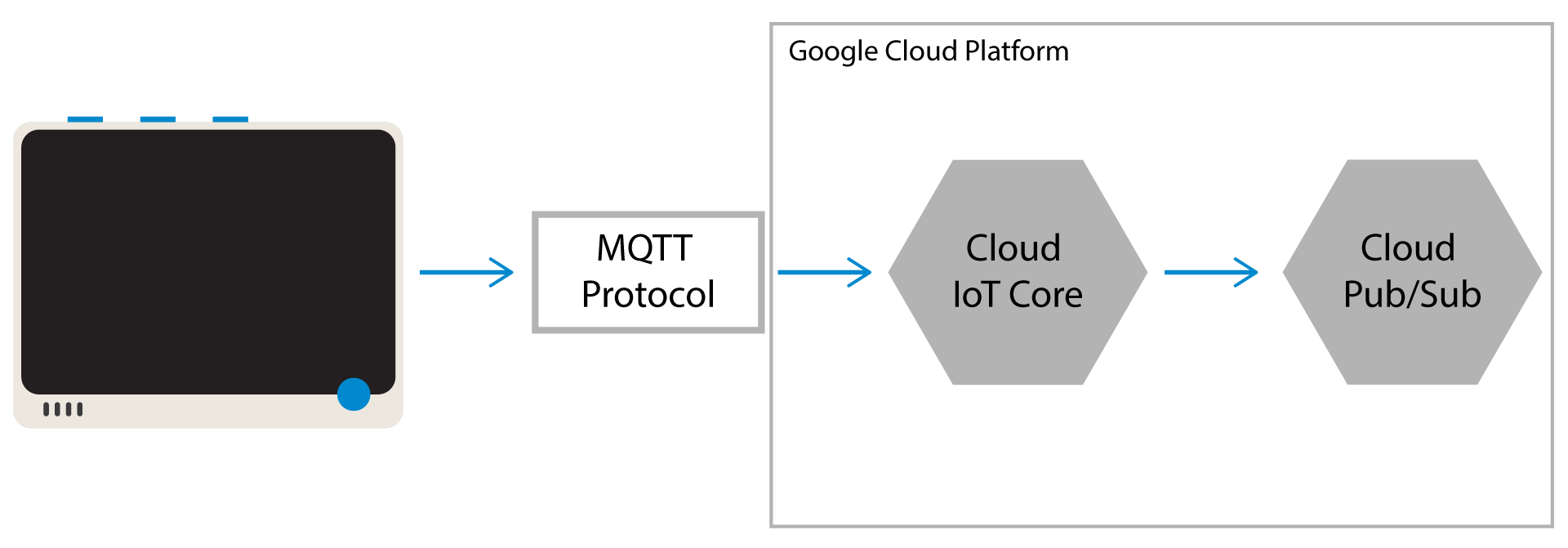
Configuração do Google Cloud Console
Primeiro, precisamos acessar o Google Cloud Console, criar um registro de dispositivo do Cloud IoT Core e registrar um dispositivo.
Configuração inicial
- PASSO 1: Acesse aqui para criar um novo projeto
Nota: Faça login na sua conta do Google se for solicitado
-
PASSO 2: Clique no menu Select a project
-
PASSO 3: Clique em NEW PROJECT e insira um nome de projeto
-
PASSO 4: Clique em CREATE
-
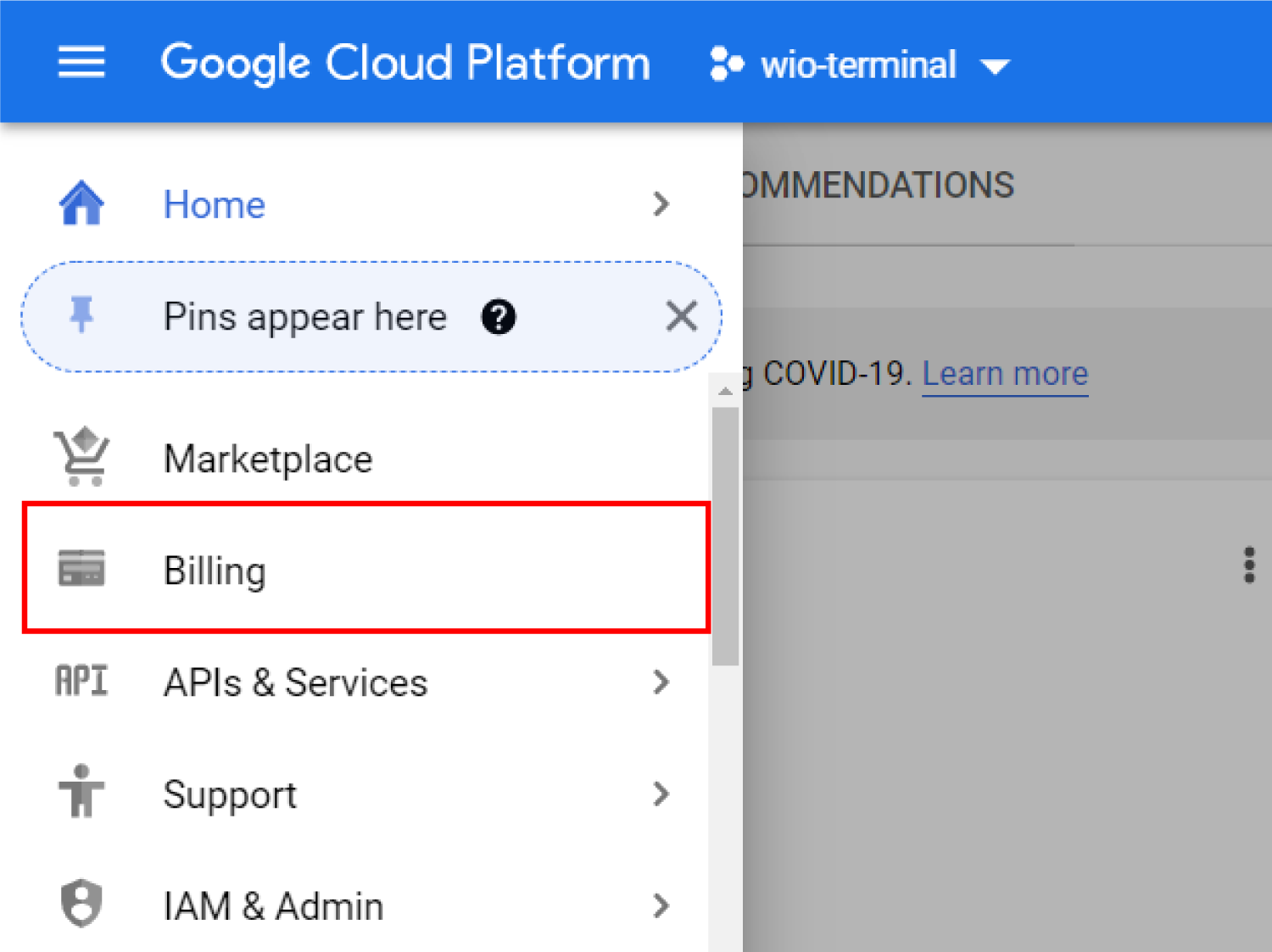
PASSO 5: Ative o faturamento para seu projeto Cloud. Isso é necessário para garantir que você não é um robô e você não será cobrado. Escolha "Billing" no menu de navegação e siga a configuração.
- PASSO 6: Acesse aqui para ativar as APIs Cloud IoT Core e Cloud Pub/Sub
Nota: Escolha o projeto que você criou anteriormente no menu suspenso
Criar um Registro de Dispositivo
-
PASSO 1: Visite a página do Google Cloud IoT Core no Cloud Console
-
PASSO 2: Clique em Create Registry
-
PASSO 3: Insira um ID de registro
Nota: Este é o nome do seu registro
- PASSO 4: Selecione uma Região
Nota: Se você estiver nos EUA, selecione us-central1 para a Região. Se estiver fora dos EUA, selecione sua região preferida.
-
PASSO 5: Na lista suspensa Select a Cloud Pub/Sub topic, selecione Create a topic e digite o ID de Tópico de sua preferência
-
PASSO 6: Clique em CREATE TOPIC
-
PASSO 7: Clique em SHOW ADVANCED OPTIONS
-
PASSO 8: Os campos Device state topic e Certificate value são opcionais, então deixe-os em branco
-
PASSO 9: Selecione MQTT para o Protocol
-
PASSO 10: Clique em Create na página do Cloud IoT Core
Agora criamos um registro de dispositivo com um tópico Cloud Pub/Sub para publicar eventos de telemetria de dispositivo
Gerar um Par de Chaves do Dispositivo (Chaves EC)
O Cloud IoT Core usa autenticação de chave pública (ou assimétrica)
- O dispositivo usa uma chave privada para assinar um JSON Web Token (JWT). O token é enviado ao Cloud IoT Core como prova da identidade do dispositivo.
- O serviço usa a chave pública do dispositivo (enviada antes do JWT) para verificar a identidade do dispositivo.
O Cloud IoT Core oferece suporte aos algoritmos RSA e de Curva Elíptica, e usaremos chaves de Curva Elíptica neste tutorial.
-
PASSO 1: Crie uma nova pasta no seu PC
-
PASSO 2: Navegue até a pasta a partir de uma janela de terminal e digite o seguinte para gerar um par de chaves de Curva Elíptica P-256
openssl ecparam -genkey -name prime256v1 -noout -out ec_private.pem
openssl ec -in ec_private.pem -pubout -out ec_public.pem
Nota: Certifique-se de instalar o openssl seguindo este link e adicionando o diretório de instalação ao PATH.
Os comandos acima criam o seguinte par de chaves pública/privada:
- ec_private.pem: A chave privada que deve ser armazenada com segurança no dispositivo e usada para assinar o JWT de autenticação.
- ec_public.pem: A chave pública que deve ser armazenada no Cloud IoT Core e usada para verificar a assinatura do JWT de autenticação.
Extrair a Chave Privada
Precisamos extrair os bytes da chave privada e copiá-los para a string de chave privada no projeto Arduino que criaremos mais adiante neste tutorial. Salve essas chaves por enquanto para usá-las depois.
-
PASSO 1: Abra uma janela de terminal e navegue até a pasta que contém o par de chaves de Curva Elíptica que geramos anteriormente.
-
PASSO 2: Digite o seguinte comando
openssl ec -in ec_private.pem -noout -text
- PASSO 3: Copie e cole os bytes da chave privada gerados sob priv: em um bloco de notas e salve para uso posterior.
Adicionar um Dispositivo ao Registro
-
PASSO 1: Visite a página Registries e selecione o registro que você criou anteriormente
-
PASSO 2: Selecione a aba Devices e clique em CREATE A DEVICE
-
PASSO 3: Insira um ID de Dispositivo
-
PASSO 4: O campo Device metadata é opcional, então deixe-o em branco
-
PASSO 5: Clique no menu suspenso COMMUNICATION, CLOUD LOGGING, AUTHENTICATION
-
PASSO 6: Selecione Allow para Device communication
-
PASSO 7: No campo Authentication, em Input method, selecione Upload
-
PASSO 8: Selecione ES256 no menu suspenso Public key format
-
PASSO 9: Em Public key value, pressione o botão BROWSE, navegue até a pasta do par de chaves de Curva Elíptica que criamos anteriormente e selecione ec_public.pem
-
PASSO 10: Clique em Create
Agora você adicionou um dispositivo ao seu registro. A chave ES256 aparece na página de detalhes do dispositivo.
Configurar um Subscriber
Agora que criamos um registro de dispositivo, criamos um tópico e adicionamos um dispositivo a esse registro, vamos prosseguir para criar um subscriber para assinar o tópico que criamos, a fim de obter os dados de telemetria do Wio Terminal.
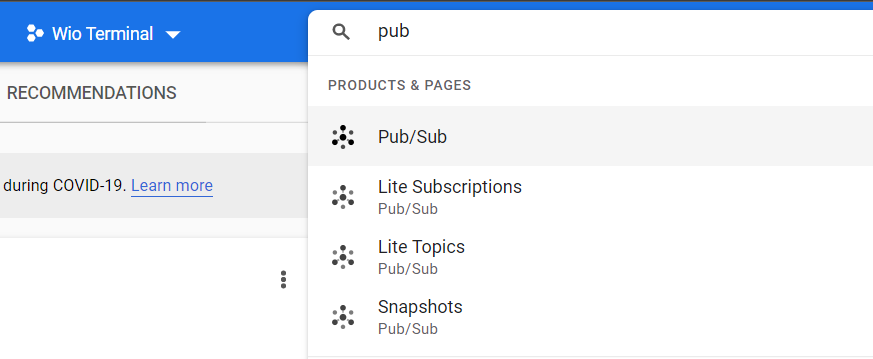
- PASSO 1: Digite Pub na barra de pesquisa do Google Cloud Console e selecione Pub/Sub nos resultados
-
PASSO 2: Clique em Subscriptions no menu de navegação
-
PASSO 3: Clique em CREATE SUBSCRIPTION
-
PASSO 4: Insira um Subscription ID de sua escolha
-
PASSO 5: Selecione o Pub/Sub topic que criamos anteriormente no menu suspenso Select a Cloud Pub/Sub topic
-
PASSO 6: Selecione Pull como o tipo de entrega (Delivery type)
-
PASSO 7: Clique em Create
Agora terminamos a configuração do Google Cloud IoT Core. Em seguida, passaremos para a configuração do Wio Terminal juntamente com a Arduino IDE.
Configuração do Arduino com Wio Terminal
Bibliotecas Necessárias
Precisamos de duas bibliotecas para este tutorial.
- lwMQTT MQTT Arduino Library
- Google Cloud IoT Arduino Library
Para baixar essas bibliotecas:
- PASSO 1: Abra a Arduino IDE
- PASSO 2: Navegue até
Sketch > Include Library > Manage Libraries - PASSO 3: Digite lwMQTT e Google Cloud IoT na caixa de pesquisa e instale as bibliotecas
Configuração de Credenciais e Informações da Conta
Agora precisamos definir as credenciais de Wi‑Fi e as informações do Google Cloud IoT Core no arquivo ciotc_config.h.
-
ETAPA 1: No Arduino IDE,
File > Examples > Google Cloud IoT JWT > Esp32-lwmqtt -
ETAPA 2: Navegue até ciotc_config.h
-
ETAPA 3: Altere os detalhes da rede Wi-Fi
const char *ssid = "Enter_SSID";
const char *password = "Enter_Password";
- ETAPA 4: Altere os detalhes do Google Cloud IoT
const char *project_id = "Enter_Project_ID";
const char *location = "Enter_location";
const char *registry_id = "Enter_Registry_ID";
const char *device_id = "Enter_Device_ID";
- ETAPA 5: Copie os bytes da chave privada que obtivemos de ec_private.pem e salvamos no bloco de notas antes
const char *private_key_str =
    "6e:b8:17:35:c7:fc:6b:d7:a9:cb:cb:49:7f:a0:67:"
    "63:38:b0:90:57:57:e0:c0:9a:e8:6f:06:0c:d9:ee:"
    "31:41";
Nota: O comprimento da chave deve ser de 32 pares de dígitos hexadecimais
Alterar métodos de tempo NTP
Abra esp32-mqtt.h e substitua todo o arquivo pelos seguintes códigos. Aqui nós substituímos a função configTime pela implementação de obtenção de tempo NTP via UDP.
#include <Client.h>
#include <rpcWiFi.h>
#include <WiFiClientSecure.h>

#include <MQTT.h>

#include <CloudIoTCore.h>
#include <CloudIoTCoreMqtt.h>
#include "ciotc_config.h" // Update this file with your configuration

// !!REPLACEME!!
// The MQTT callback function for commands and configuration updates
// Place your message handler code here.
void messageReceived(String &topic, String &payload){
  Serial.println("incoming: " + topic + " - " + payload);
}
///////////////////////////////

// Initialize WiFi and MQTT for this board
//Client *netClient;
CloudIoTCoreDevice *device;
CloudIoTCoreMqtt *mqtt;
MQTTClient *mqttClient;
unsigned long iat = 0;
String jwt;
WiFiUDP udp;

unsigned int localPort = 2390;
unsigned long devicetime;
const int NTP_PACKET_SIZE = 48; // NTP time stamp is in the first 48 bytes of the message
byte packetBuffer[NTP_PACKET_SIZE]; //buffer to hold incoming and outgoing packets

// send an NTP request to the time server at the given address
unsigned long sendNTPpacket(const char* address) {
    // set all bytes in the buffer to 0
    for (int i = 0; i < NTP_PACKET_SIZE; ++i) {
        packetBuffer[i] = 0;
    }
    // Initialize values needed to form NTP request
    // (see URL above for details on the packets)
    packetBuffer[0] = 0b11100011;   // LI, Version, Mode
    packetBuffer[1] = 0;     // Stratum, or type of clock
    packetBuffer[2] = 6;     // Polling Interval
    packetBuffer[3] = 0xEC;  // Peer Clock Precision
    // 8 bytes of zero for Root Delay & Root Dispersion
    packetBuffer[12] = 49;
    packetBuffer[13] = 0x4E;
    packetBuffer[14] = 49;
    packetBuffer[15] = 52;

    // all NTP fields have been given values, now
    // you can send a packet requesting a timestamp:
    udp.beginPacket(address, 123); //NTP requests are to port 123
    udp.write(packetBuffer, NTP_PACKET_SIZE);
    udp.endPacket();
}

unsigned long getNTPtime() {

    // module returns a unsigned long time valus as secs since Jan 1, 1970
    // unix time or 0 if a problem encounted

    //only send data when connected
    if (WiFi.status() == WL_CONNECTED) {
        //initializes the UDP state
        //This initializes the transfer buffer
        udp.begin(WiFi.localIP(), localPort);
        sendNTPpacket(ntp_primary); // send an NTP packet to a time server
        // wait to see if a reply is available
        delay(1000);
        if (udp.parsePacket()) {
//            Serial.println("udp packet received");
//            Serial.println("");
            // We've received a packet, read the data from it
            udp.read(packetBuffer, NTP_PACKET_SIZE); // read the packet into the buffer

            //the timestamp starts at byte 40 of the received packet and is four bytes,
            // or two words, long. First, extract the two words:

            unsigned long highWord = word(packetBuffer[40], packetBuffer[41]);
            unsigned long lowWord = word(packetBuffer[42], packetBuffer[43]);
            // combine the four bytes (two words) into a long integer
            // this is NTP time (seconds since Jan 1 1900):
            unsigned long secsSince1900 = highWord << 16 | lowWord;
            // Unix time starts on Jan 1 1970. In seconds, that's 2208988800:
            const unsigned long seventyYears = 2208988800UL;
            // subtract seventy years:
            unsigned long epoch = secsSince1900 - seventyYears;

            // adjust time for timezone offset in secs +/- from UTC
            // WA time offset from UTC is +8 hours (28,800 secs)
            // + East of GMT
            // - West of GMT
//            long tzOffset = 28800UL;
            long tzOffset = 0UL;

            // WA local time
            unsigned long adjustedTime;
            return adjustedTime = epoch + tzOffset;
        }
        else {
            // were not able to parse the udp packet successfully
            // clear down the udp connection
            udp.stop();
            return 0; // zero indicates a failure
        }
        // not calling ntp time frequently, stop releases resources
        udp.stop();
    }
    else {
        // network not connected
        return 0;
    }

}

///////////////////////////////
// Helpers specific to this board
///////////////////////////////
String getDefaultSensor(){
  return "Wifi: " + String(WiFi.RSSI()) + "db";
}

String getJwt(){
  Serial.println("Refreshing JWT");
  iat = getNTPtime();
  Serial.println(iat);
  jwt = device->createJWT(iat, jwt_exp_secs);

  Serial.println(jwt);
  return jwt;
}

void setupWifi(){
  Serial.println("Starting wifi");

  WiFi.mode(WIFI_STA);
  // WiFi.setSleep(false); // May help with disconnect? Seems to have been removed from WiFi
  WiFi.begin(ssid, password);
  Serial.println("Connecting to WiFi");
  while (WiFi.status() != WL_CONNECTED){
    delay(100);
  }

//  configTime(0, 0, ntp_primary, ntp_secondary);
  Serial.println("Waiting on time sync...");
//  Serial.println(getNTPtime());

  while (getNTPtime() < 1510644967){
    delay(10);
  }
}

void connectWifi(){
  Serial.print("checking wifi...");
  while (WiFi.status() != WL_CONNECTED){
    Serial.print(".");
    delay(1000);
  }
}

///////////////////////////////
// Orchestrates various methods from preceeding code.
///////////////////////////////
bool publishTelemetry(String data){
  return mqtt->publishTelemetry(data);
}

bool publishTelemetry(const char *data, int length){
  return mqtt->publishTelemetry(data, length);
}

bool publishTelemetry(String subfolder, String data){
  return mqtt->publishTelemetry(subfolder, data);
}

bool publishTelemetry(String subfolder, const char *data, int length){
  return mqtt->publishTelemetry(subfolder, data, length);
}

void connect(){
  connectWifi();
  mqtt->mqttConnect();
}


WiFiClientSecure netClient;
void setupCloudIoT(){
  device = new CloudIoTCoreDevice(
      project_id, location, registry_id, device_id,
      private_key_str);

  setupWifi();
//  netClient = new WiFiClientSecure();
  mqttClient = new MQTTClient(512);
  mqttClient->setOptions(180, true, 1000); // keepAlive, cleanSession, timeout
  mqtt = new CloudIoTCoreMqtt(mqttClient, &netClient, device);
  mqtt->setUseLts(true);
  mqtt->startMQTT();
}
Adicionar definição de macro ao Esp32-lwmqtt.ino
Adicione a placa Wio Terminal às definições de macro dentro de Esp32-lwmqtt.ino
#if defined(ESP32) || defined(WIO_TERMINAL)
#define __ESP32_MQTT_H__
#endif
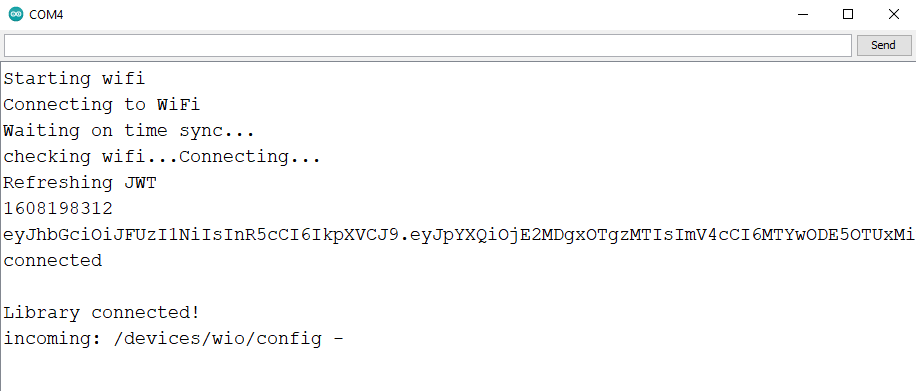
Agora terminamos a configuração do Arduino IDE. Por fim, você precisa fazer o upload deste código para o Wio Terminal. Abra o Monitor Serial e você verá o seguinte exibido.
Exibir dados de telemetria
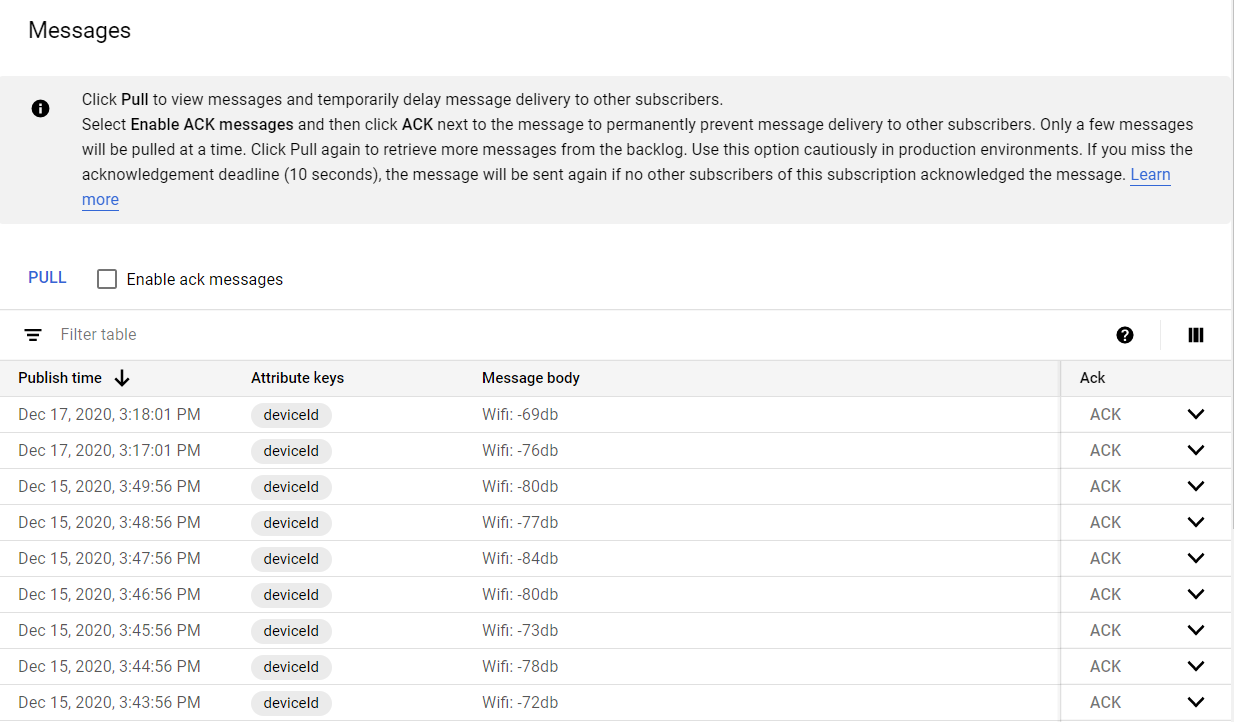
Agora precisamos exibir os dados de telemetria recebidos do Wio Terminal. Aqui, neste código de exemplo, a intensidade do sinal Wi‑Fi será enviada como dados de telemetria.
- ETAPA 1: Visite Pub/Sub no Google Cloud Console
Nota: Você pode pesquisar Pub na barra de pesquisa dentro do Google Cloud Console
-
ETAPA 2: Navegue até Subscriptions dentro do menu de navegação
-
ETAPA 3: Selecione o ID de assinatura que criamos antes
-
ETAPA 4: Clique em VIEW MESSAGES
-
ETAPA 5: Clique em PULL e você verá os dados de telemetria recebidos conforme a seguir.
Como adicionar outros sensores?
Você pode adicionar qualquer sensor ao Wio Terminal e enviar dados de telemetria para o Google Cloud IoT Core. Para simplificar, usaremos o sensor de luz integrado no Wio Terminal para enviar níveis de intensidade de luz para o Google Cloud IoT Core.
Configuração do Google Cloud IoT
- ETAPA 1: Visite IoT Core no Google Cloud Console
Nota: Você pode pesquisar IoT Core na barra de pesquisa dentro do Google Cloud Console
-
ETAPA 2: Selecione o registro que criamos antes
-
ETAPA 3: Em Cloud Pub/Sub topics selecione Add or edit topics
-
ETAPA 4: Clique em ADD ADDITIONAL TOPIC
-
ETAPA 5: Clique em CREATE A TOPIC no menu suspenso de Select a Cloud Pub/Sub topic
-
ETAPA 6: Insira um Topic ID e clique em CREATE TOPIC
-
ETAPA 7: Insira um Subfolder name na coluna Subfolder
Nota: O nome do Subfolder será usado para relacionar ao tópico no código Arduino
-
ETAPA 8: Clique em UPDATE
-
ETAPA 9: Crie uma nova assinatura conforme explicado antes
Configuração do Arduino
Navegue até Esp32-lwmqtt.ino e adicione o seguinte
- ETAPA 1: Após o loop, adicione o seguinte para o sensor de luz integrado
void loop() {
  int light = analogRead(WIO_LIGHT); //assign variable to store light sensor values
  light = map(light,0,1023,0,100); //Map sensor values
- ETAPA 2: Adicione o tópico com o nome do Subfolder
    publishTelemetry(getDefaultSensor());
    publishTelemetry("/light",String(light));
Nota: Se um nome de subpasta não for adicionado, os dados de telemetria serão enviados para o tópico padrão. Nesse caso, os dados de telemetria para a intensidade do sinal Wi-Fi, conforme explicado anteriormente, serão enviados para o primeiro tópico que criamos antes, que é o tópico padrão.
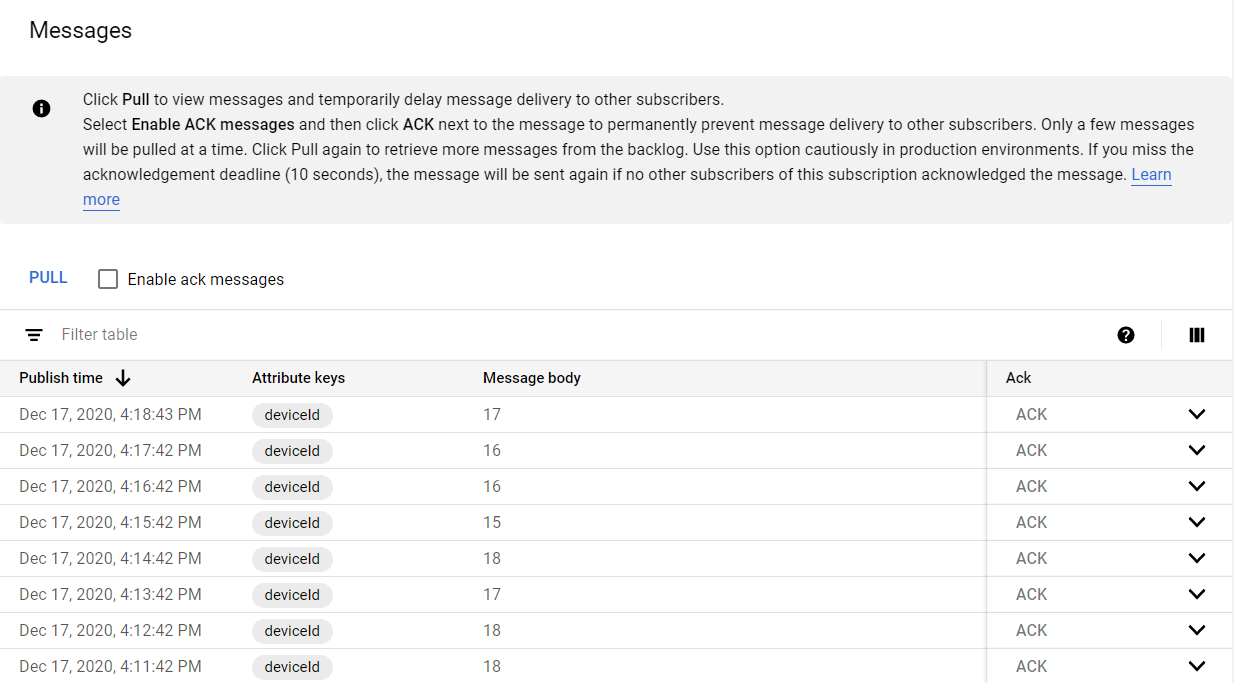
Depois de enviar o código para o Wio Terminal, faça o pull a partir do tópico recém-criado como assinante e você verá o seguinte resultado.
Como Adicionar Outros Sensores e Visualizar Dados em Dashboards?
Embora o Google Cloud IoT Core não ofereça um dashboard pronto para uso para visualizar os dados dos sensores, explicaremos como conseguir isso usando InfluxDB e Grafana.
InfluxDB é um banco de dados de séries temporais, ou seja, cada dado no InfluxDB está associado a um carimbo de data/hora específico que mostra a data e a hora associadas a um determinado dado. Já o Grafana é uma solução open source para executar análises de dados, obter métricas que fazem sentido a partir da enorme quantidade de dados e monitorar aplicativos com a ajuda de dashboards personalizáveis.
Basicamente, conectaremos um sensor de temperatura/umidade ao Wio Terminal, usaremos uma Google Cloud Function para transmitir dados de um Pub/Sub para um InfluxDB localizado em um cluster GKE (Google Kubernetes Engine) e exibiremos os dados do InfluxDB no Grafana usando dashboards interativos.
Configuração de Hardware para Arduino
Conecte o Grove - Temperature and Humudity Sensor (DHT11) à Grove - Digital/Analog Port (D0) do Wio Terminal.
Configuração de Software para Arduino
-
PASSO 1: Visite o repositório Grove - Temperature and Humidity Sensor e faça o download como um arquivo zip
-
PASSO 2: Abra o Arduino, navegue até
Sketch > Include Library > Add .ZIP Librarye selecione a biblioteca baixada para instalá-la
Navegue até o Esp32-lwmqtt.ino usado anteriormente e adicione o seguinte:
- PASSO 1: Adicione o seguinte após #include "esp32-mqtt.h"
#include "DHT.h" //DHT library

#define DHTPIN 0 //Define Signal Pin of DHT
#define DHTTYPE DHT11 //Define DHT Sensor Type
DHT dht(DHTPIN, DHTTYPE); //Initializing DHT sensor
- PASSO 2: Adicione o seguinte dentro de setup para iniciar o sensor DHT
dht.begin();
- PASSO 3: Adicione o seguinte dentro do if loop em void loop()
int temperature = dht.readTemperature(); //Assign variable to store temperature
int humidity = dht.readHumidity(); //Assign variable to store humidity

String payload = String("{\"timestamp\":") + getNTPtime() +
                  String(",\"temperature\":") temperature +
                  String(",\"humidity\":") + humidity +
                  String("}");
publishTelemetry(payload);
Nota: Aqui analisamos todos os dados como uma string no influxDB. Fazer o parsing de time é importante porque o influxDB é um banco de dados de séries temporais. Além disso, a função pushTelemetry enviará os dados para o tópico padrão que criamos no início deste tutorial.
- PASSO 4: Envie o código para o Wio Terminal
Configuração do Google Cloud IoT
-
PASSO 1: Visite este repositório e faça o download como um arquivo zip
-
PASSO 2: Extraia o arquivo zip baixado
-
PASSO 3: Abra o Google Cloud Console e navegue até o Google Kubernetes Engine e aguarde o sistema inicializar
-
PASSO 4: Inicie o Cloud Shell pressionando o botão no canto superior direito

- PASSO 5: Digite os seguintes comandos para definir padrões para a ferramenta de linha de comando gcloud
export ZONE=<enter_zone> # e.g. us-central1-a, see https://cloud.google.com/compute/docs/regions-zones/#available
export PROJECT_ID=<enter_project-id> # project ID name
gcloud config set project $PROJECT_ID
gcloud config set compute/zone $ZONE
- PASSO 6: Digite os seguintes comandos para criar um cluster GKE com um nó n1-standard-1
gcloud container clusters create influxdb-grafana \
                --num-nodes 1 \
                --machine-type n1-standard-1 \
                --zone $ZONE
- PASSO 7: Digite os seguintes comandos para criar um secret para armazenar as informações de autenticação do InfluxDB e do Grafana
kubectl create secret generic influxdb-grafana \
  --from-literal=influxdb-user=admin \
  --from-literal=influxdb-password=passw0rd \
  --from-literal=grafana-user=admin \
  --from-literal=grafana-password=passw0rd
Nota: Você pode alterar os nomes de usuário e senhas do influxdb/grafana de acordo com sua preferência
-
PASSO 8: Clique em Open Editor dentro do Google Shell
-
PASSO 9: Arraste e solte a pasta anteriormente baixada e extraída em Cloud Shell Editor
-
PASSO 10: Clique em Open Terminal para voltar ao terminal. Navegue até o diretório 05-influxdb_grafana_k8s digitando o seguinte
cd esp32-cloud-iot-core-k8s-master/05-influxdb_grafana_k8s
- PASSO 11: Digite os seguintes comandos para fazer o deploy do InfluxDB e do Grafana no Kubernetes
kubectl create -f k8s/
Configuração do Grafana
- PASSO 1: Digite o seguinte para verificar os IPs externos/portas dos serviços
kubectl get services
-
PASSO 2: Copie o IP externo do Grafana
-
PASSO 3: Visite
http://<grafana service external ip>:3000
Nota: Cole o IP externo do Grafana copiado anteriormente em <grafana service external ip>
-
PASSO 4: Faça login no Grafana com as credenciais definidas anteriormente
-
PASSO 5: Clique no ícone de engrenagem e navegue até
Configuration > Data Sources -
PASSO 6: Clique em Add data source e selecione influxDB
-
PASSO 7: Insira o seguinte no campo URL
http://influxdb:8086
- PASSO 8: Insira o seguinte no campo Database e clique em Save & Test
iot
Nota: Você deverá ver a mensagem Data source is working, se tiver configurado com sucesso a fonte de dados InfluxDB no Grafana
Criar uma Google Cloud Function
Agora precisamos criar uma Google Cloud Function para transmitir dados de um tópico no Pub/Sub para o InfluxDB e exibir os dados do InfluxDB no Grafana usando dashboards interativos.
-
PASSO 1: Volte para o Google Cloud Console e abra o Cloud Shell
-
PASSO 2: Digite o seguinte para habilitar a Cloud Functions API
gcloud services enable cloudfunctions.googleapis.com
- PASSO 3: Navegue até o diretório 06-cloud_function digitando o seguinte
cd esp32-cloud-iot-core-k8s-master/06-cloud_function
- PASSO 4: Abra main.py em um editor de texto vim
cd esp32-cloud-iot-core-k8s-master/06-cloud_function
-
PASSO 5: Pressione i no teclado para entrar no modo de edição
-
PASSO 6: modifique as variáveis do InfluxDB (host, port, username, password) na função _get_influxdb_client
Nota: Obtenha o host do InfluxDB digitando o seguinte no Cloud Shell e copiando o IP externo
kubectl get services
-
PASSO 7: Salve o arquivo digitando :wq
-
PASSO 8: Faça o deploy da Cloud Function digitando o seguinte
export PUBSUB_TOPIC="enter_topic-name>"
export REGION="enter_region" # https://cloud.google.com/functions/docs/locations
gcloud functions deploy iotcore_pubsub_to_influxdb --runtime python37 --trigger-topic $PUBSUB_TOPIC --region $REGION
De Volta à Configuração do Grafana
-
PASSO 1: Abra o Grafana e navegue até
Dashboards > Manage -
PASSO 2: Clique em New Dashboard e clique em Add new panel
-
PASSO 3: Navegue até Visualization e clique em Graph
-
PASSO 4: Em Query, na aba FROM, clique em select measurement e selecione temperature no menu suspenso
-
PASSO 5: Clique em + Query e repita o mesmo passo que no passo 12 para humidity
-
PASSO 6: Altere as outras configurações de acordo com sua preferência
-
PASSO 7: Clique em Apply
-
PASSO 8: Clique em Add panel e Add new panel
-
PASSO 9: Navegue até Visualization e clique em Gauge
-
PASSO 10: Em Query, na aba FROM, clique em select measurement e selecione temperature no menu suspenso
-
PASSO 11: Na aba Field, em Unit, selecione
Temperature > Celciusno menu suspenso -
PASSO 12: Defina um valor mínimo e máximo para o gauge digitando em Min e Max
-
PASSO 13: Em Display name, digite
Temperature -
PASSO 14: Repita o mesmo para humidity seguindo a partir do passo 15.
-
PASSO 15: Clique em Apply
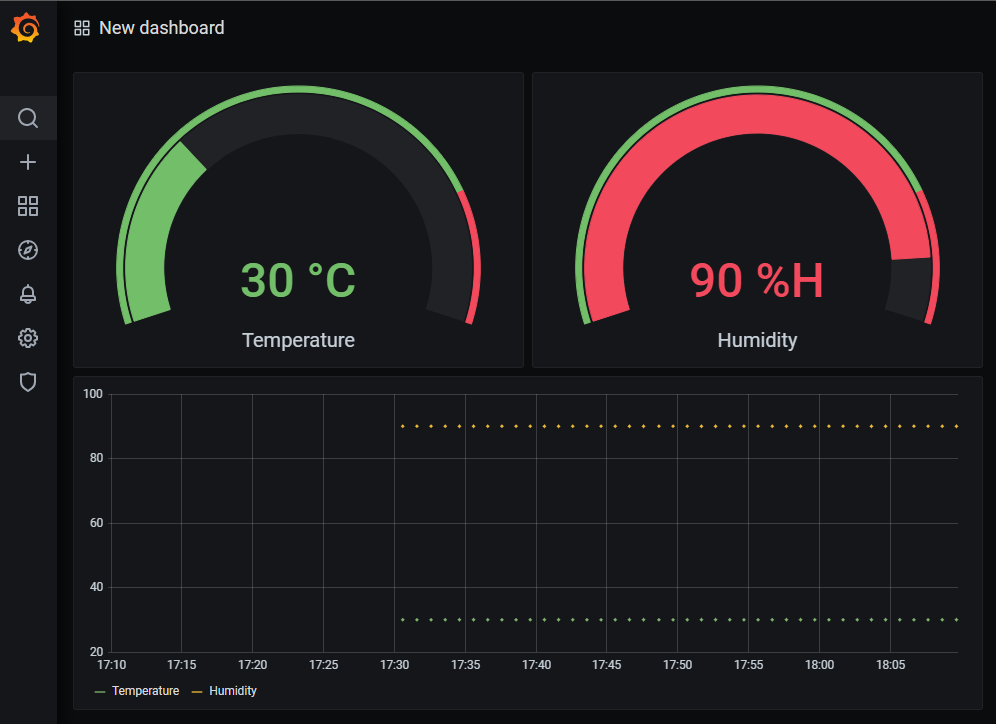
Agora você verá o dashboard criado no Grafana
Suporte Técnico e Discussão de Produtos
se você tiver qualquer problema técnico, envie o problema para o nosso fórum. Obrigado por escolher nossos produtos! Estamos aqui para fornecer diferentes tipos de suporte para garantir que sua experiência com nossos produtos seja a mais tranquila possível. Oferecemos vários canais de comunicação para atender a diferentes preferências e necessidades.