Conectando ao TTN
Neste capítulo, veremos o uso básico da plataforma TTN e como retransmitir os dados do sensor por meio da plataforma TTN.
Atualizável para sensores industriais
Com o controlador S2110 SenseCAP e o registrador de dados S2100 SenseCAP, você pode facilmente transformar o Grove em um sensor LoRaWAN®. A Seeed não só o ajuda com a prototipagem, mas também oferece a possibilidade de expandir seu projeto com a série SenseCAP de robustes sensores industriais.
O gabinete IP66, a configuração por Bluetooth, a compatibilidade com a rede global LoRaWAN®, a bateria interna de 19 Ah e o poderoso suporte do APP tornam o SenseCAP S210x a melhor escolha para aplicações industriais. A série inclui sensores para umidade do solo, temperatura e umidade do ar, intensidade de luz, CO2, EC e uma estação meteorológica 8 em 1. Experimente o mais recente SenseCAP S210x para o seu próximo projeto industrial bem-sucedido.


Se você não tem nenhuma experiência com TTN, recomendamos que leia primeiro sobre o console do TTN.
| Introdução ao TTN Neste capítulo, apresentaremos os controles do console do TTN que usamos para obter uma primeira impressão do console do TTN. Vamos começar > |

Antes de iniciar esta seção, certifique-se de que você tenha cobertura TTN LoRaWAN® em torno do seu ambiente de implantação, caso contrário você não poderá adicionar dispositivos ao TTN via LoRa®. Para mais detalhes, leia TTN LoRaWAN®.
Adicionando dispositivos Grove - Wio-E5 ao console TTN
Para retransmitir os dados do sensor para fora do TTN, o primeiro passo é adicionar o Grove - Wio-E5 ao TTN Application para criar a conexão entre o dispositivo local e a plataforma TTN.
Passo 1. Obter o DevEUI, AppEUI para o Grove - Wio-E5.
Por favor, baixe o ambiente necessário para Arduino e Wio Terminal na pre-approved content.
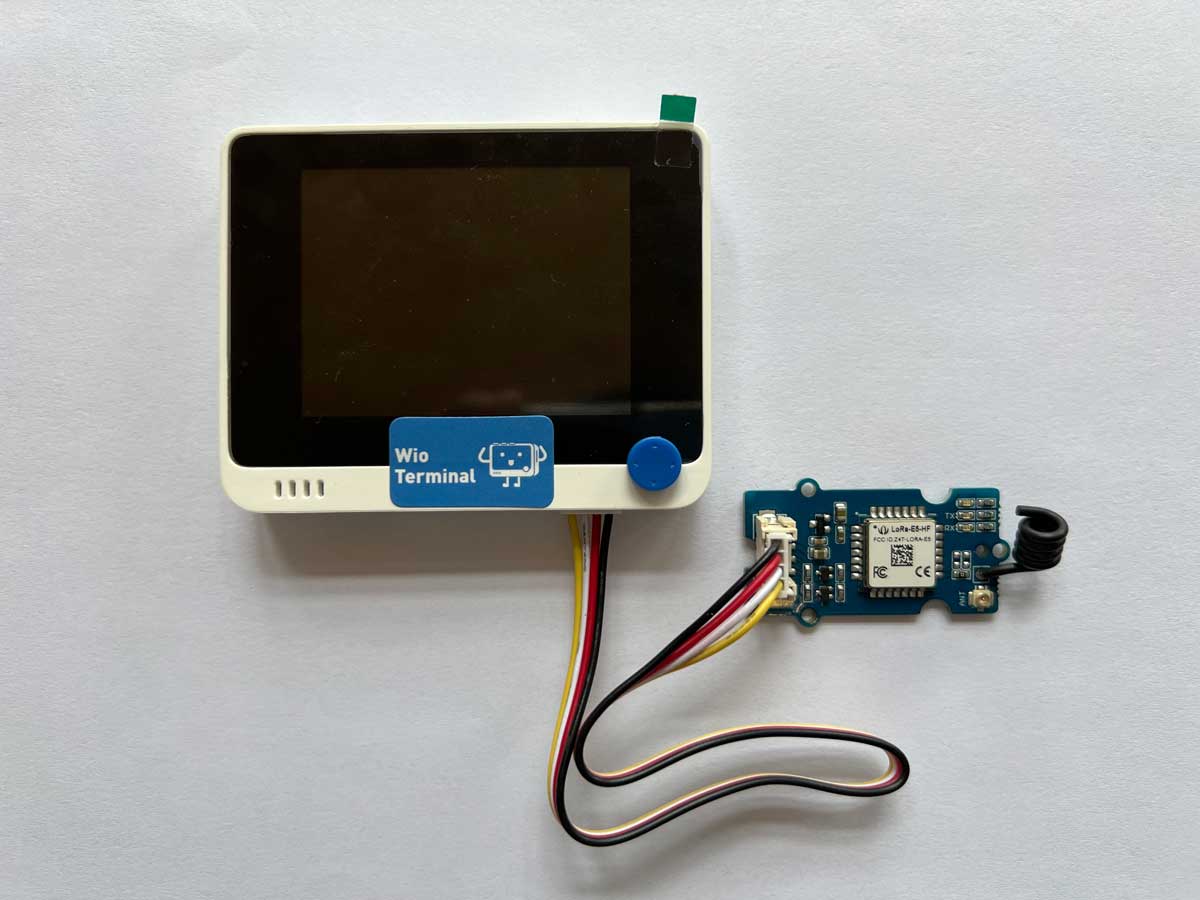
Clique aqui para baixar o código para o DevEUI, AppEUI que vem com o Grove - Wio-E5 e carregá-lo no Wio Terminal.
#include <Arduino.h>
#include "disk91_LoRaE5.h"

Disk91_LoRaE5 lorae5(&Serial); // Where the AT command and debut traces are printed

void setup() {
  Serial.begin(9600);
  uint32_t start = millis();
  while ( !Serial && (millis() - start) < 3000 );  // Open the Serial Monitor to get started or wait for 3.0"

  // init the library, search the Wio-E5 over the different WIO port available
  if ( ! lorae5.begin(DSKLORAE5_SEARCH_WIO) ) {
    Serial.println("Wio-E5 Init Failed");
    while(1);
  }
}

void loop() {
  //Grove - Wio-E5 allows querying DevEUI, AppEUI, but not AppKey.
  lorae5.sendATCommand("AT+ID=DevEui","","+ID: ERROR","",1000,false,NULL);
  lorae5.sendATCommand("AT+ID=AppEUI","","+ID: ERROR","",1000,false,NULL);
  delay(30000);
}
Abra o monitor de porta serial da Arduino IDE, defina a taxa de baud para 9600 e observe a configuração.
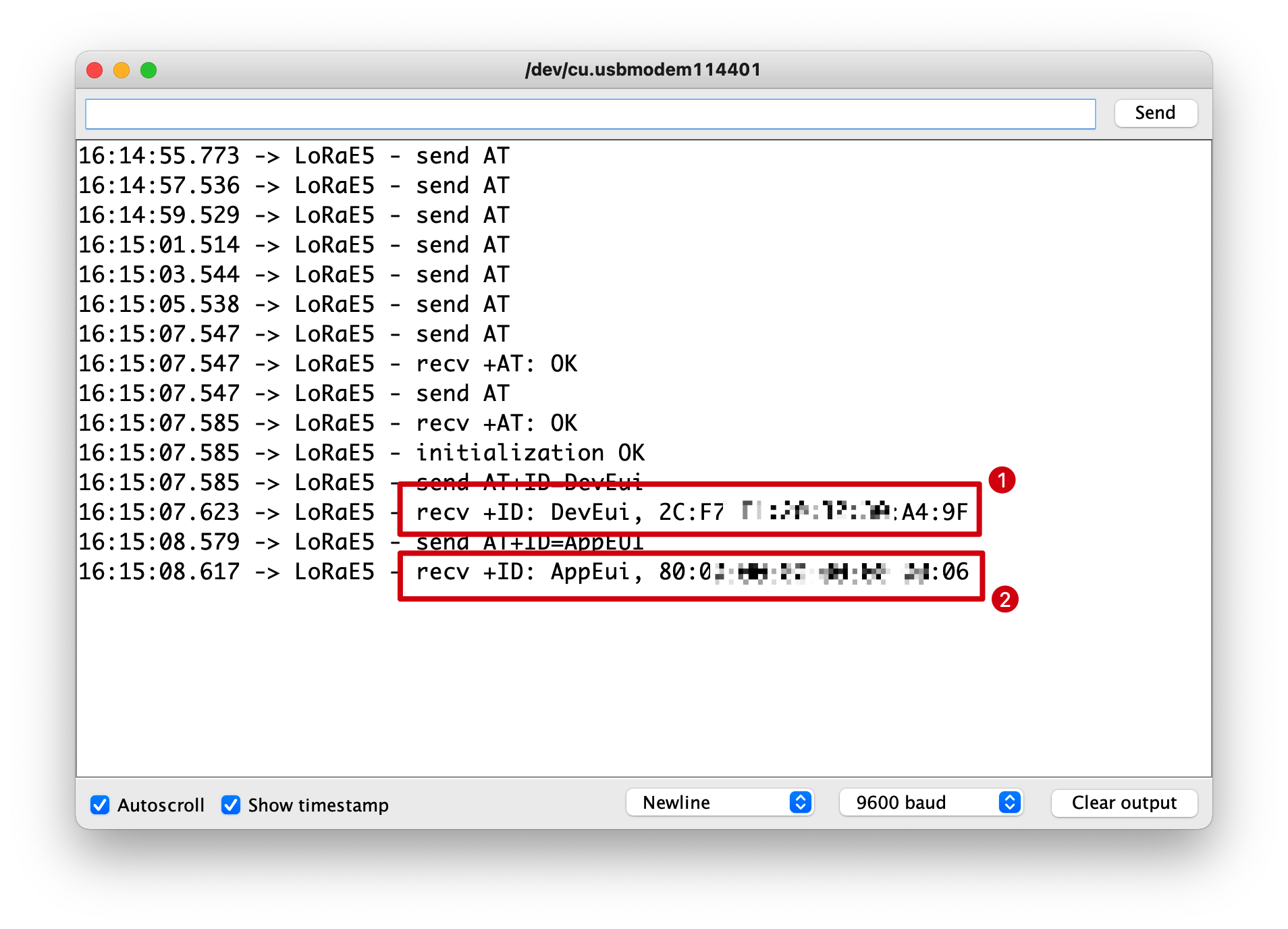
Anote os 16 dígitos após DevEUI e AppEUI, que serão usados na seção de adição de dispositivo no TTN.
Passo 2. Adicionar uma aplicação
Clique no botão Add application no canto superior direito.
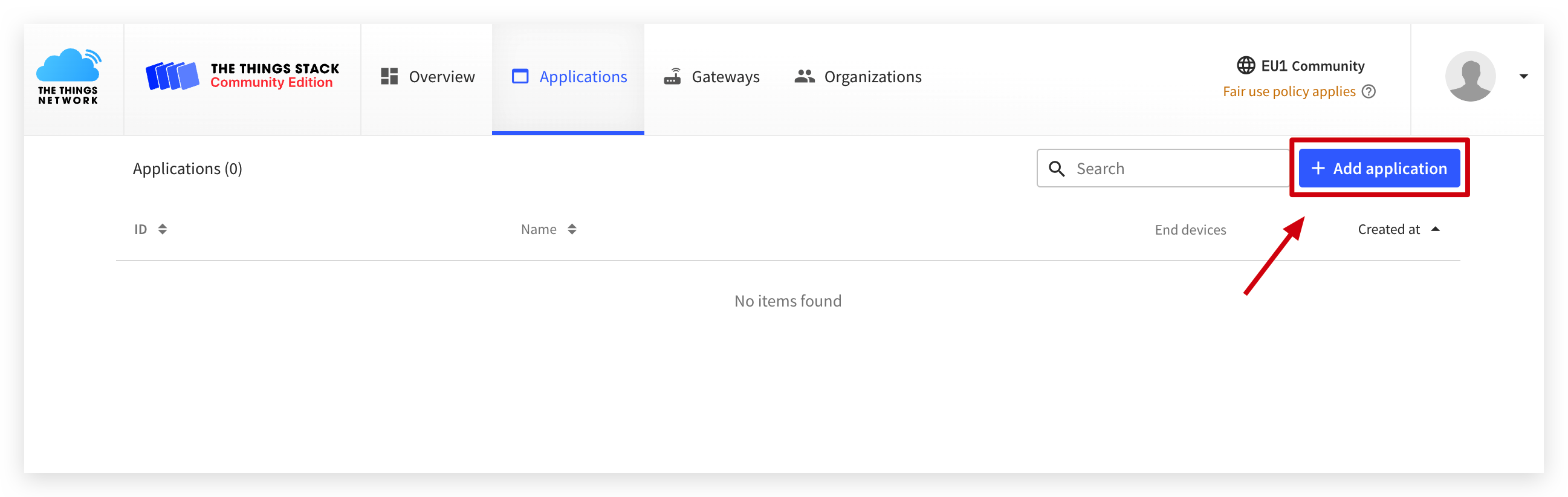
Preencha os campos com asterisco e defina o conteúdo de acordo com sua preferência.
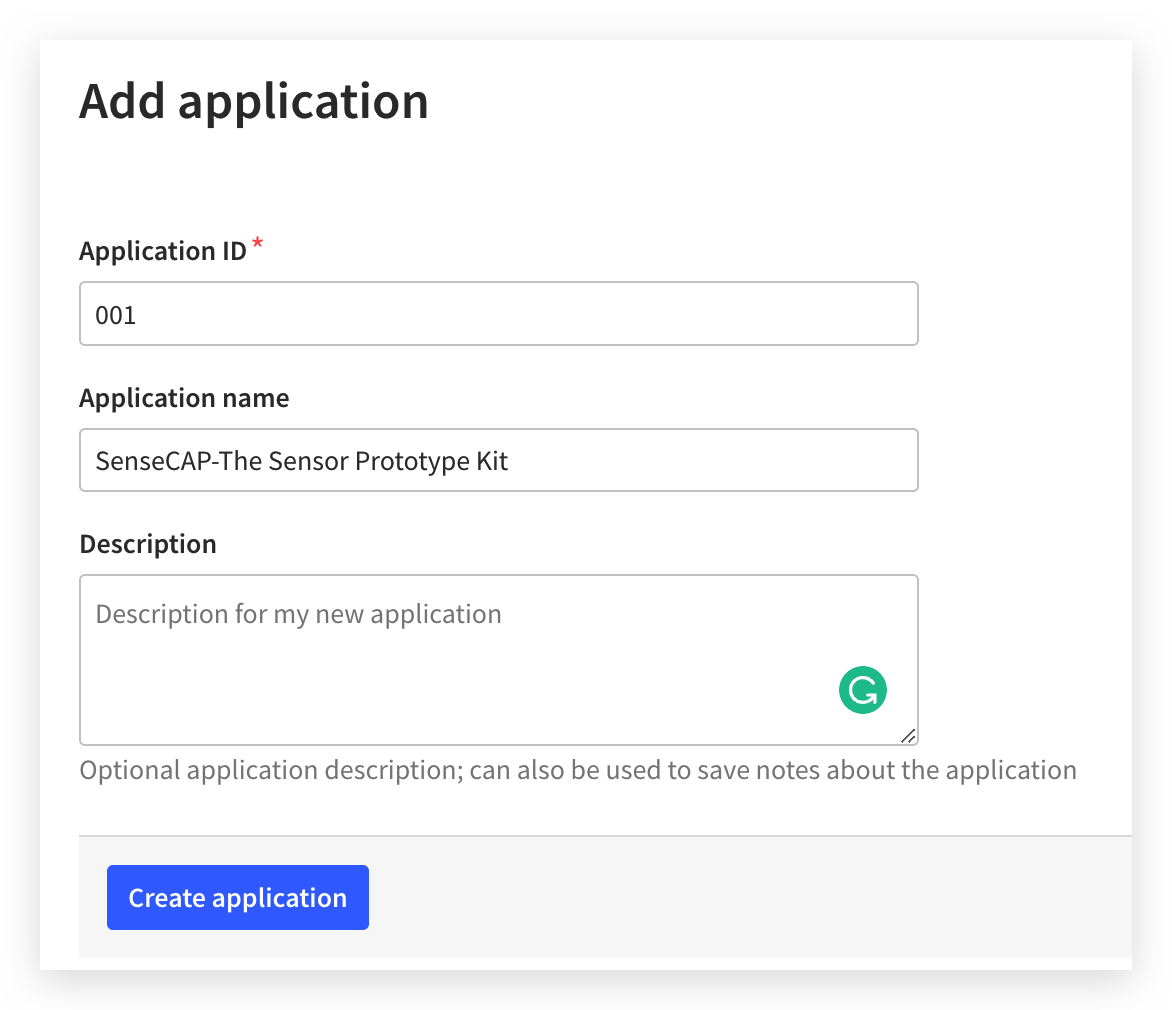
Em seguida, clique em Create Application.
Passo 3. Adicionar dispositivos
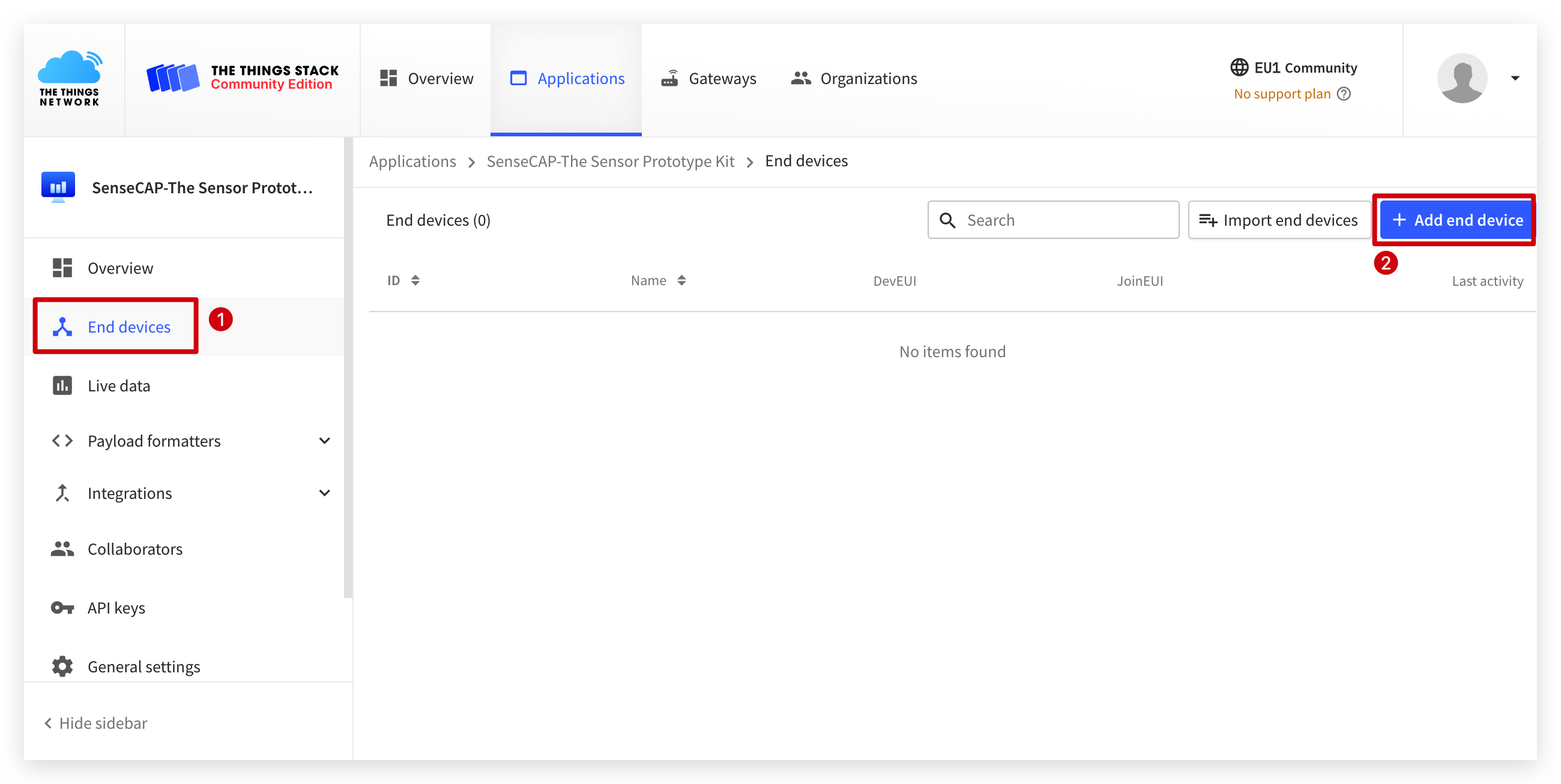
Vá para End devices no menu à esquerda e clique em + Add end device para acessar a página de registro de dispositivos finais.
Para usar o Grove - Wio-E5 no repositório de dispositivos, certifique-se de que a guia From the LoRaWAN® Device Repository esteja selecionada.
Em seguida, clique nas seguintes opções para selecionar.
- Brand -- SenseCAP
- Modelo -- Módulo LoRa-E5 STM32WLE5JC
- Versão de Hardware -- 1.0
- Versão de Firmware -- 1.0
- Perfil (Região) -- Escolha um plano de frequência apropriado para a sua região.
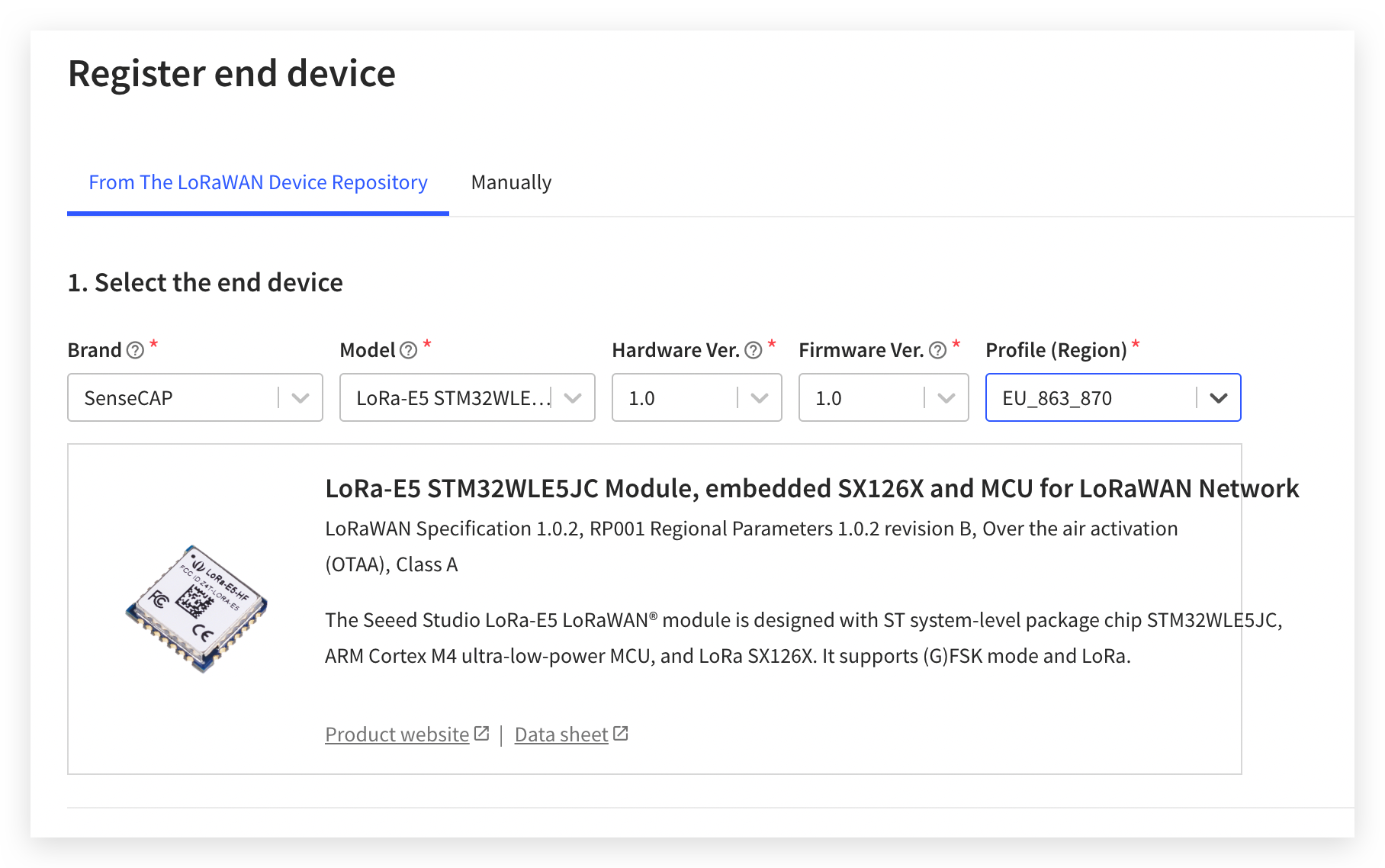
Escolha um plano de frequência apropriado para a sua região. Seu dispositivo e gateway devem usar o mesmo plano de frequência para se comunicarem. Diferentes regiões do mundo usam diferentes planos de frequência, por ex. 863-870 MHz para a Europa, 902-928 MHz para a América do Norte, etc.
Aqui, vou escolher a banda do gateway TTN que utilizo, EU868.
Em seguida, preencha o DevEUI e o AppEUI que você acabou de obter nos campos correspondentes do TTN.
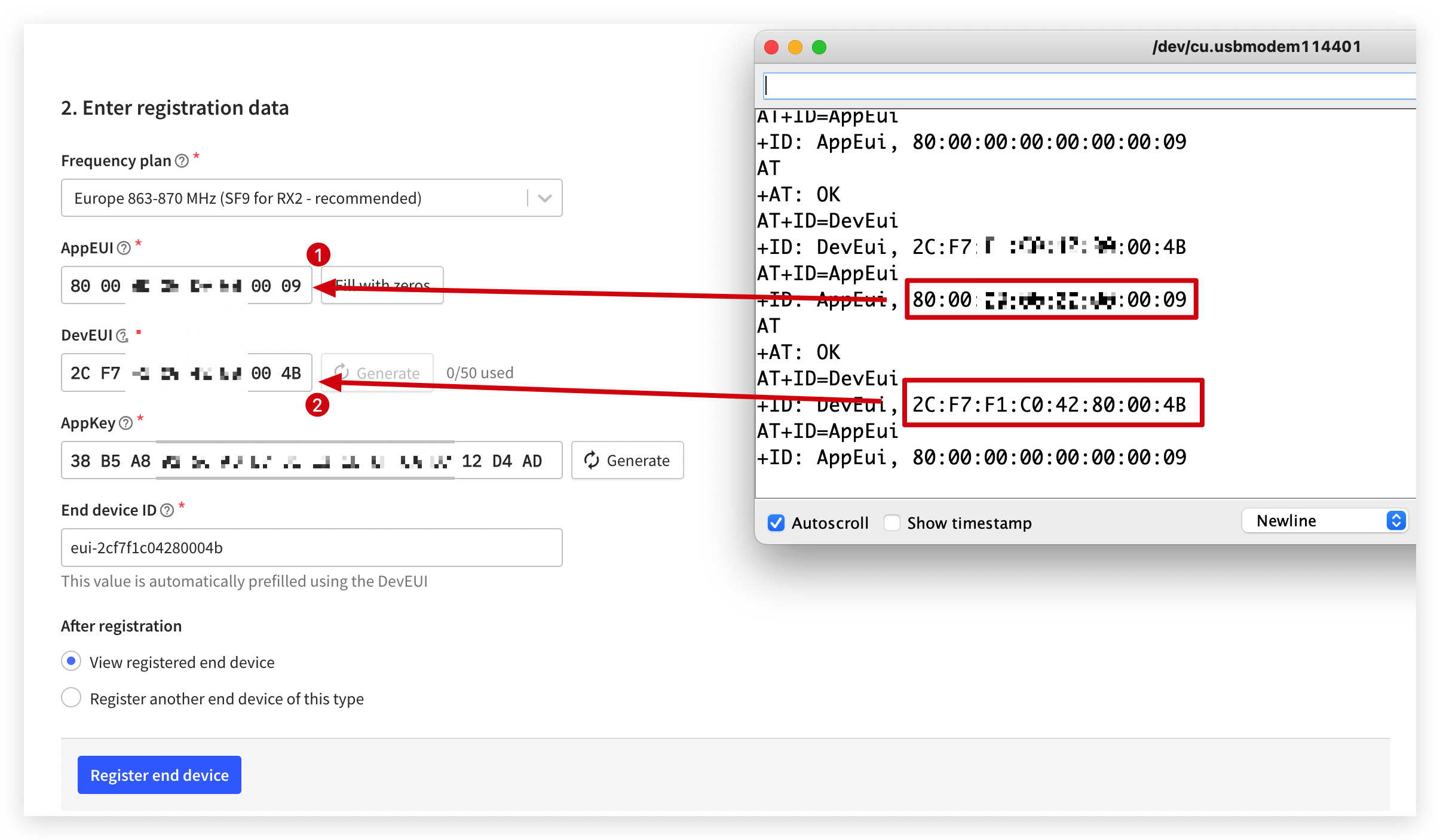
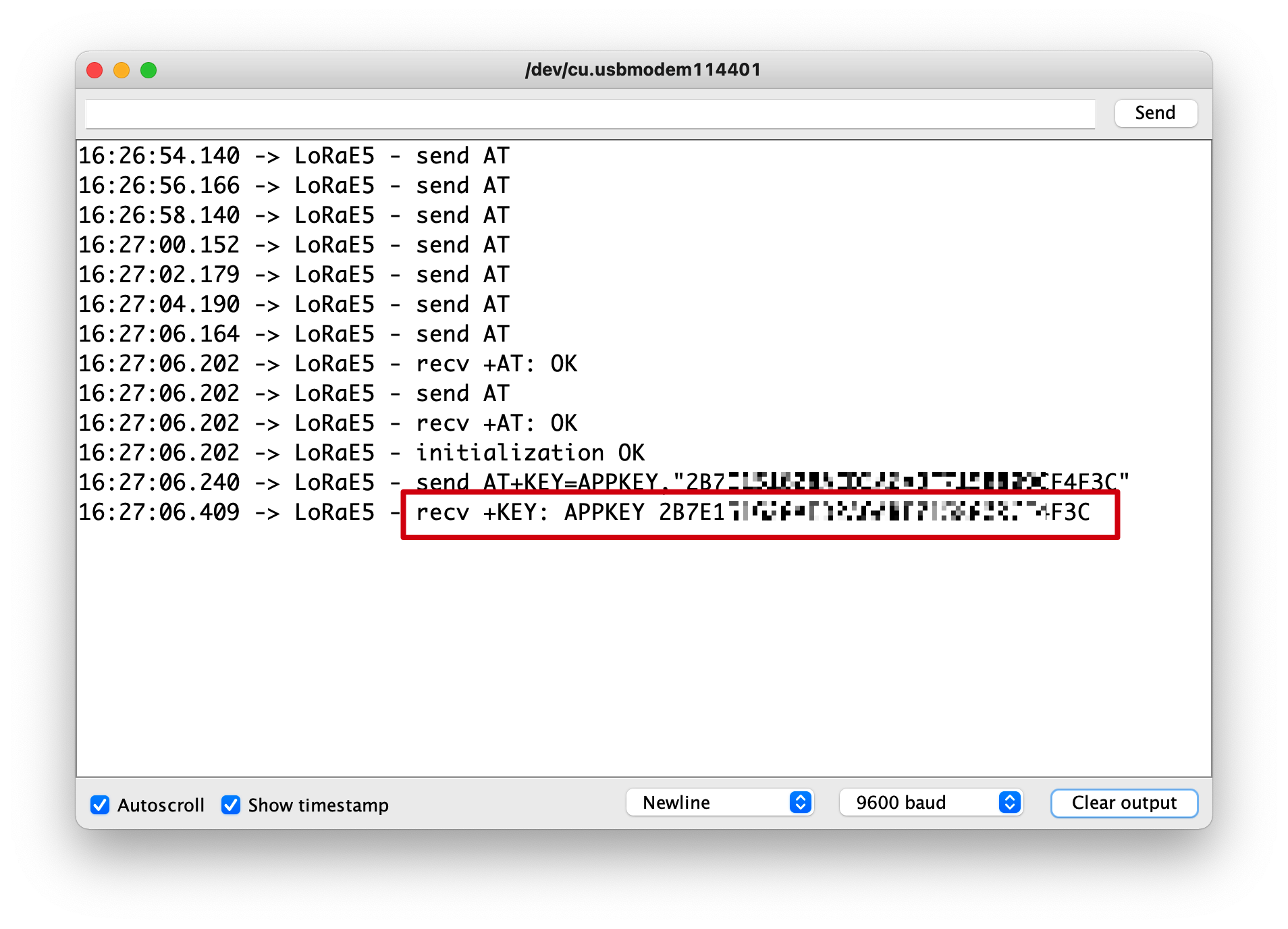
Quanto ao AppKey, clique no botão Generate e depois faça o upload para o Wio Terminal usando o código a seguir para habilitar o Grove - Wio-E5.
Observe que o AppKey de 32 bits gerado pelo TTN é substituído pelo conteúdo no código.
lorae5.sendATCommand("AT+KEY=APPKEY,\"2B7E151628XXXXXXXXXX158809CF4F3C\"","","+KEY: ERROR","",1000,false,NULL);
Aqui está o código completo.
#include <Arduino.h>
#include "disk91_LoRaE5.h"

Disk91_LoRaE5 lorae5(&Serial); // Where the AT command and debut traces are printed

void setup() {
  Serial.begin(9600);
  uint32_t start = millis();
  while ( !Serial && (millis() - start) < 3000 );  // Open the Serial Monitor to get started or wait for 3.0"

  // init the library, search the Wio-E5 over the different WIO port available
  if ( ! lorae5.begin(DSKLORAE5_SEARCH_WIO) ) {
    Serial.println("Wio-E5 Init Failed");
    while(1);
  }
}

void loop() {
  //Grove - Wio-E5 allows querying DevEUI, AppEUI, but not AppKey.
  lorae5.sendATCommand("AT+KEY=APPKEY,\"2B7E151628XXXXXXXXXX158809CF4F3C\"","","+KEY: ERROR","",1000,false,NULL);
  delay(30000);
}
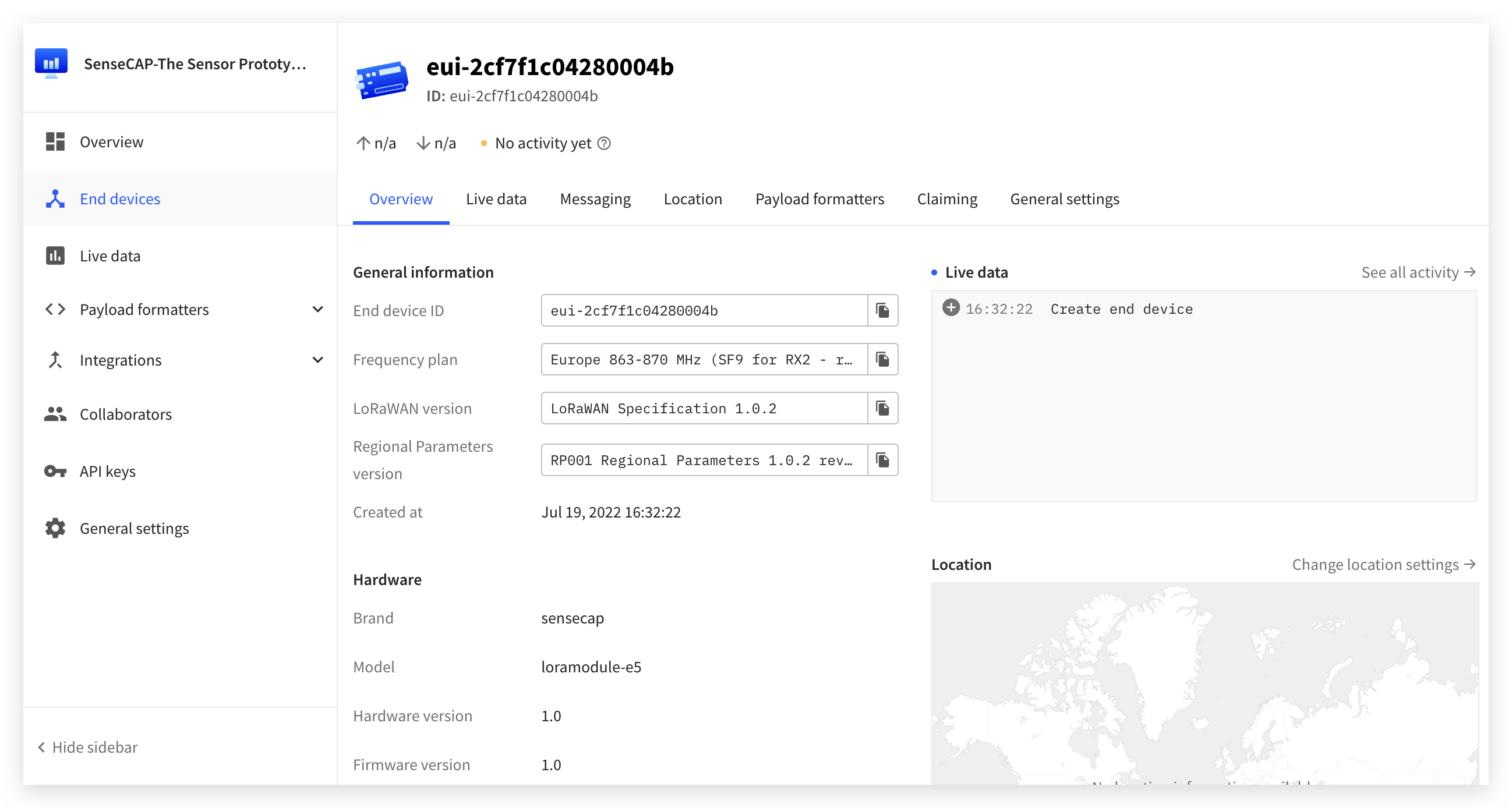
Neste ponto, os três códigos para Grove - Wio-E5 e TTN foram configurados. Basta clicar em Register end device.
Escrever função de decodificação para diferentes sensores
Nas seções anteriores, mostramos como usar o Wio Terminal para ler os valores dos sensores individuais do kit. Para enviar os valores dos sensores para o TTN via Grove - Wio-E5, é necessário usar comandos AT para isso. Os dados enviados são recebidos pelo TTN e precisam ser decodificados antes de se tornarem dados reais que possamos ler. Esta é a razão pela qual escrevemos o decodificador.
Além disso, como o formato de dados enviado não é uniforme, com sensores tendo dados inteiros, float, positivos e negativos, etc., o código do decodificador necessário para cada sensor é diferente.
| Tipo de sensor | Endereço para download |
|---|---|
| Sensor de luz integrado do Wio Terminal | Download |
| Sensor IMU integrado do Wio Terminal | Download |
| Sensor de Umidade do Solo | Download |
| Sensor de Gás VOC e eCO2 (SGP30) | Download |
| Sensor de Temperatura & Umidade (SHT40) | Download |
| Módulo Vision AI | Download |
Opção 1. Decodificador de dados do Sensor de Luz do Wio Terminal
Na seção anterior Wio Terminal Light Sensor, usamos uma variável inteira light para armazenar o valor de luz lido pelo sensor de luz e enviamos esse valor usando a função send_sync(). Portanto, o objetivo do decodificador que escrevemos no TTN é ser capaz de analisar esses dados inteiros.
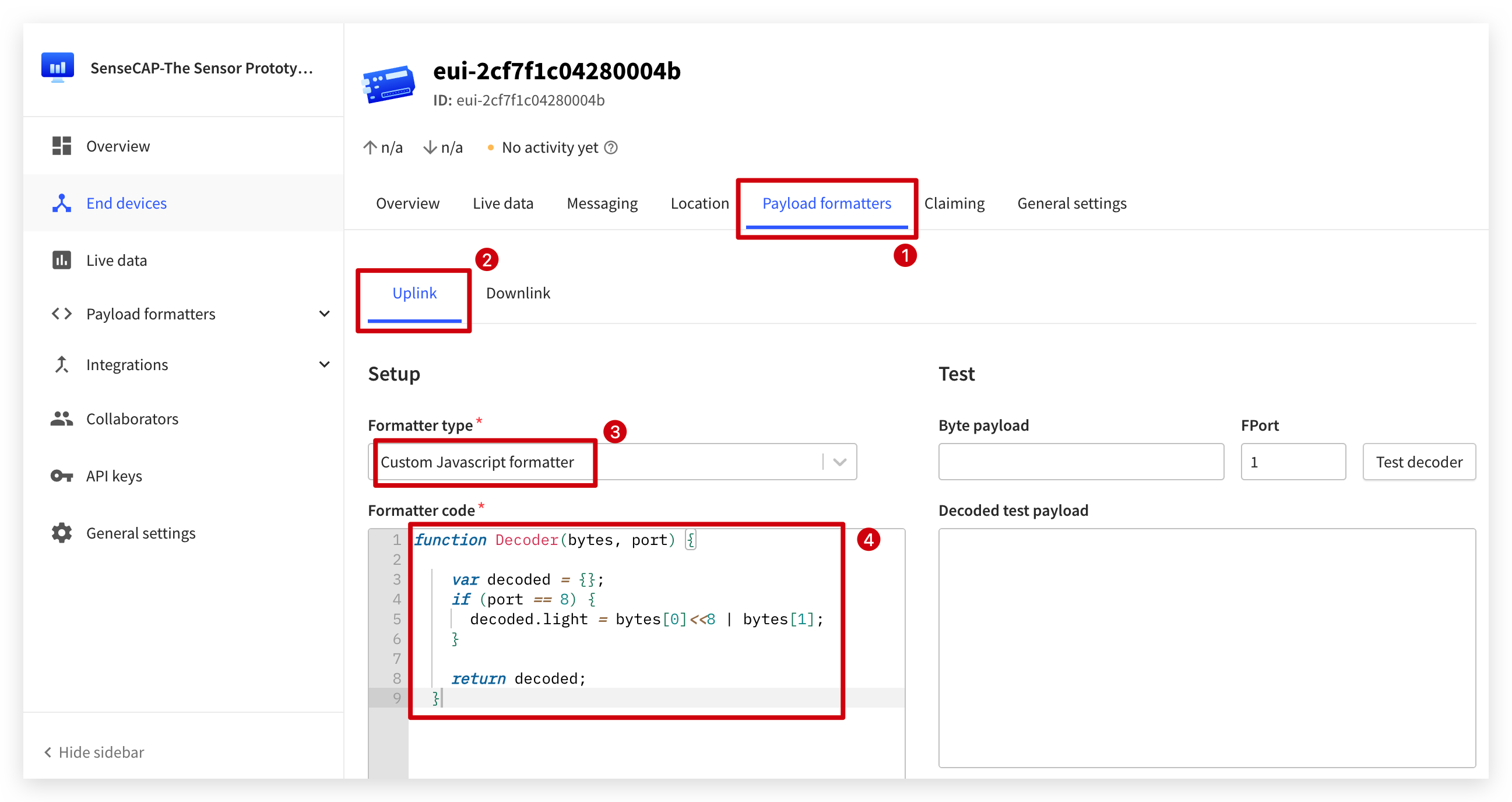
O código de configuração do seu decodificador é o seguinte. Cole o código a seguir na seção de código do TTN. Clique em Save Function para salvar este decodificador.
function Decoder(bytes, port) {

  var decoded = {};
  if (port == 8) {
    decoded.light = bytes[0]<<8 | bytes[1];
  }

  return decoded;
}
Clique em Payload formatters --> Uplink --> Custom Javascript formatter do dispositivo, nesta ordem.
Em seguida, basta colar o código do decodificador acima em Formatter code.
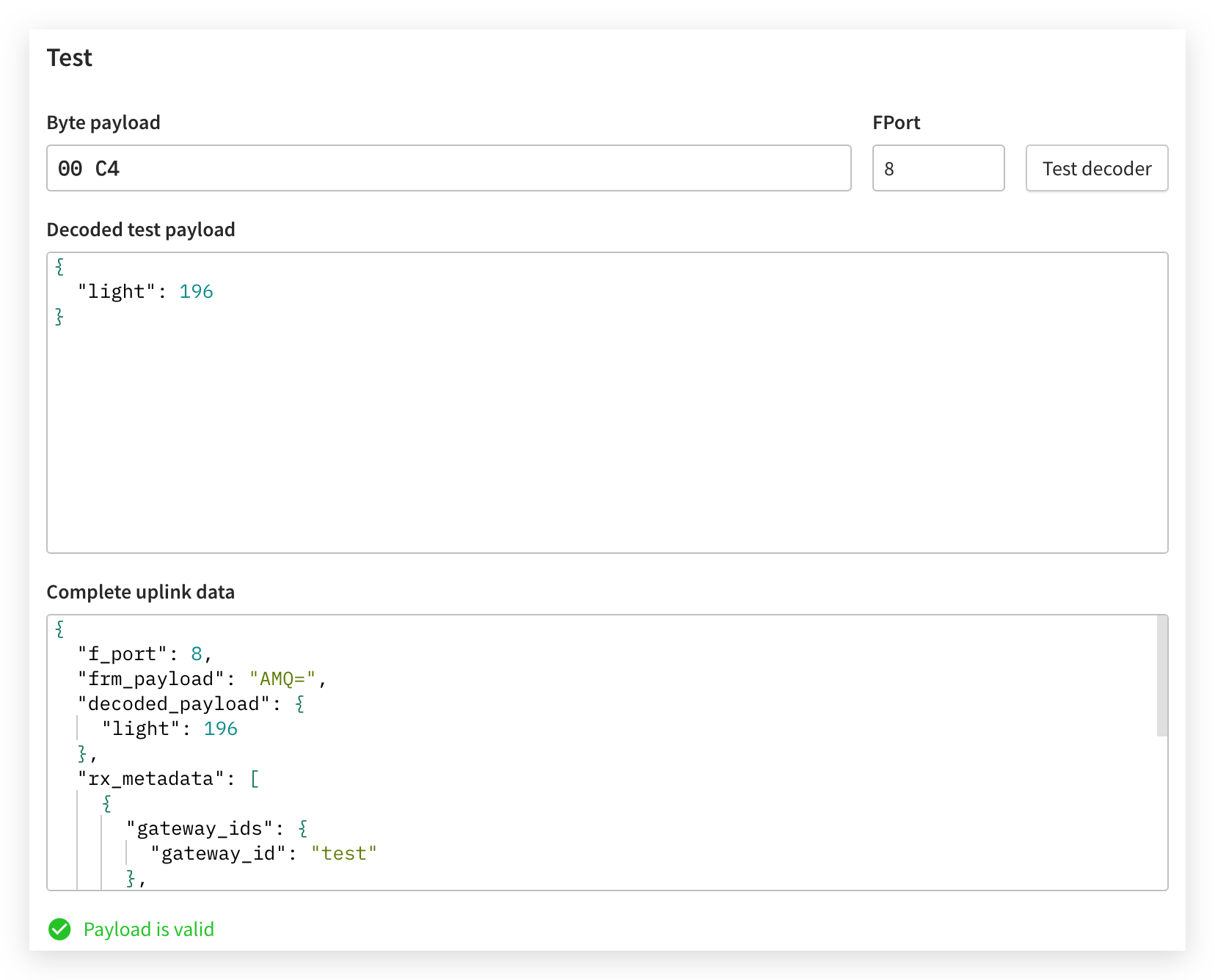
Podemos inserir os dados de um sensor de luz de 8 bits na janela Test no lado direito para verificar se o decodificador analisa corretamente.
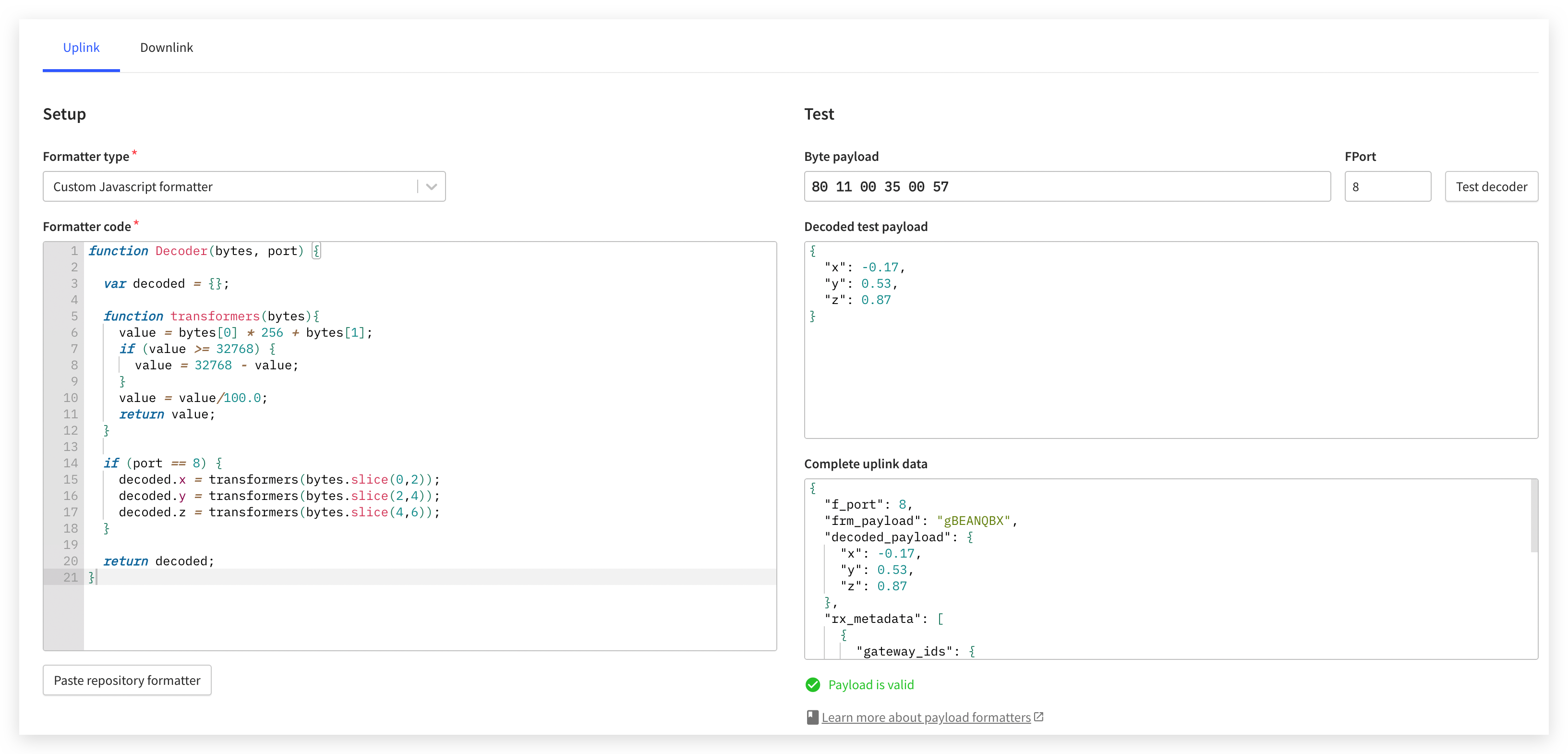
Opção 2. Decodificador de dados do Sensor IMU do Wio Terminal
Na seção anterior Wio Terminal IMU Sensor, usamos números float x_values, y_values, z_values para armazenar os três eixos de dados retornados pela IMU, e multiplicamos esses três conjuntos de dados por 100 para convertê-los em inteiros e depois enviá-los juntos.
Em particular, é importante notar que esses dados podem ser tanto positivos quanto negativos, portanto também precisamos analisá-los e restaurá-los para um número float.
O código de configuração do seu decodificador é o seguinte. Cole o código a seguir na seção de código do TTN. Clique em Save changes para salvar este decodificador.
function Decoder(bytes, port) {

  var decoded = {};

  function transformers(bytes){
    value = bytes[0] * 256 + bytes[1];
    if (value >= 32768) {
      value = 32768 - value;
    }
    value = value/100.0;
    return value;
  }

  if (port == 8) {
    decoded.x = transformers(bytes.slice(0,2));
    decoded.y = transformers(bytes.slice(2,4));
    decoded.z = transformers(bytes.slice(4,6));
  }

  return decoded;
}
Podemos inserir os dados de um sensor IMU de 48 bits em Test no lado direito para verificar se o decodificador analisa corretamente.
Opção 3. Decodificador de dados do Sensor de Umidade do Solo Grove
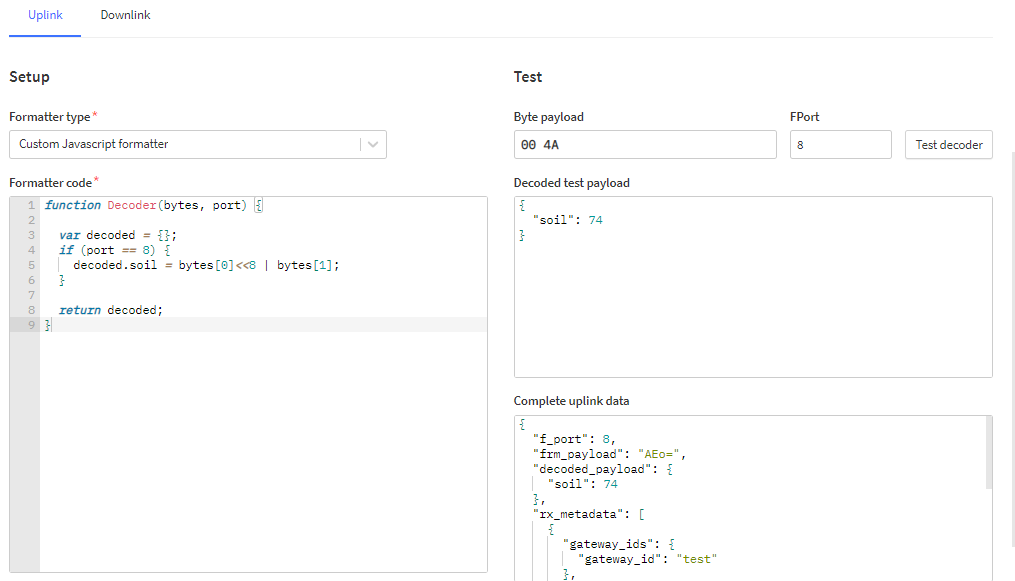
Na seção anterior Grove Soil Moisture Sensor, usamos uma variável inteira sensorValue para armazenar o valor de umidade do solo lido pelo sensor de umidade do solo e enviamos esse valor usando a função send_sync(). Portanto, o objetivo do decodificador que escrevemos no TTN é ser capaz de analisar esses dados inteiros.
O código de configuração do seu decodificador é o seguinte. Cole o código a seguir na seção de código do TTN. Clique em Save changes para salvar este decodificador.
function Decoder(bytes, port) {

  var decoded = {};
  if (port == 8) {
    decoded.soil = bytes[0]<<8 | bytes[1];
  }

  return decoded;
}
Podemos inserir os dados de um sensor de umidade do solo de 8 bits em Test no lado direito para verificar se o decodificador analisa corretamente.
Opção 4. Decodificador de dados do Sensor de Gás VOC e eCO2 Grove (SGP30)
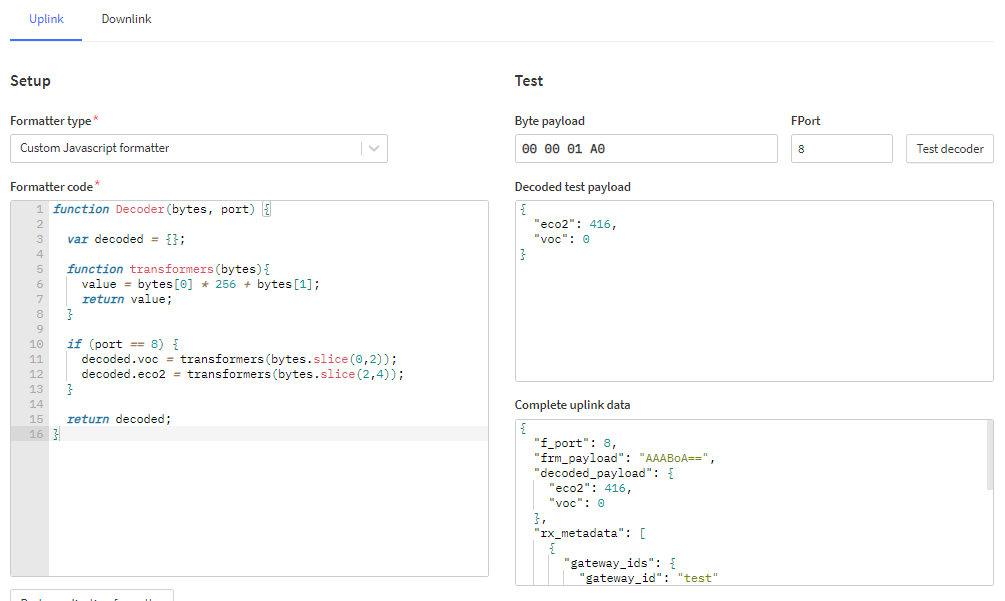
Na seção anterior Grove VOC and eCO2 Gas Sensor (SGP30), usamos as variáveis inteiras tvoc_ppb e co2_eq_ppm para armazenar os valores de VOC e eCO2.
O código de configuração do seu decodificador é o seguinte. Cole o código a seguir na seção de código do TTN. Clique em Save changes para salvar este decodificador.
function Decoder(bytes, port) {

  var decoded = {};

  function transformers(bytes){
    value = bytes[0] * 256 + bytes[1];
    return value;
  }

  if (port == 8) {
    decoded.voc = transformers(bytes.slice(0,2));
    decoded.eco2 = transformers(bytes.slice(2,4));
  }

  return decoded;
}
Podemos inserir os dados de um SGP30 de 16 bits em Test no lado direito para verificar se o decodificador analisa corretamente.
Opção 5. Decodificador de dados do Sensor de Temperatura & Umidade Grove (SHT40)
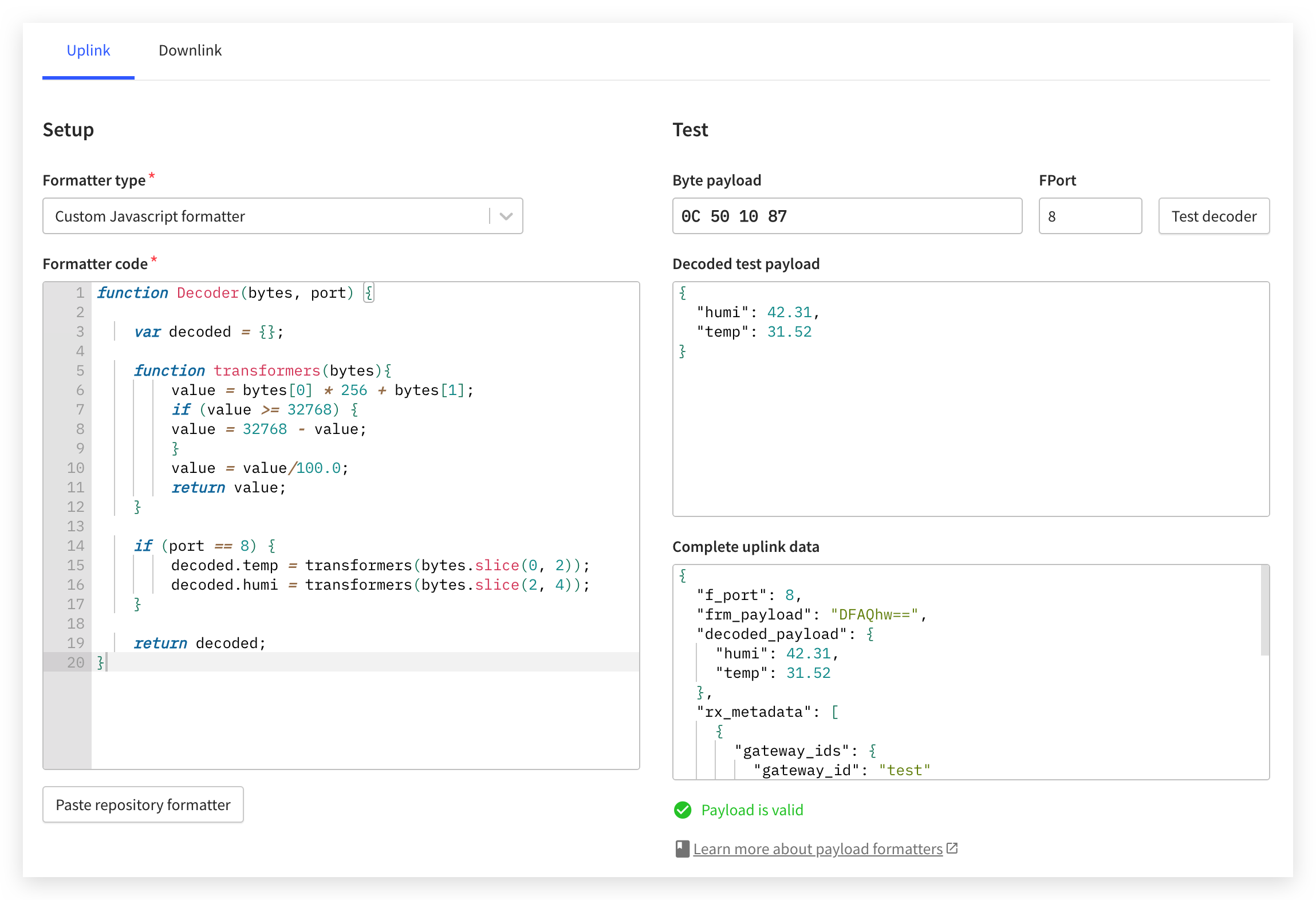
Na seção anterior Grove Temp&Humi Sensor (SHT40), usamos variáveis float temperature e humidity para armazenar os valores de temperatura e umidade. E enviamos os dois valores depois de tê-los ampliado cem vezes em inteiros.
O código de configuração do seu decodificador é o seguinte. Cole o código a seguir na seção de código do TTN. Clique em Save changes para salvar este decodificador.
function Decoder(bytes, port) {

    var decoded = {};

    function transformers(bytes){
        value = bytes[0] * 256 + bytes[1];
        if (value >= 32768) {
        value = 32768 - value;
        }
        value = value/100.0;
        return value;
    }

    if (port == 8) {
        decoded.temp = transformers(bytes.slice(0, 2));
        decoded.humi = transformers(bytes.slice(2, 4));
    }

    return decoded;
}
Podemos inserir os dados de 32 bits do SHT40 em Test no lado direito para verificar se o decodificador analisa corretamente.
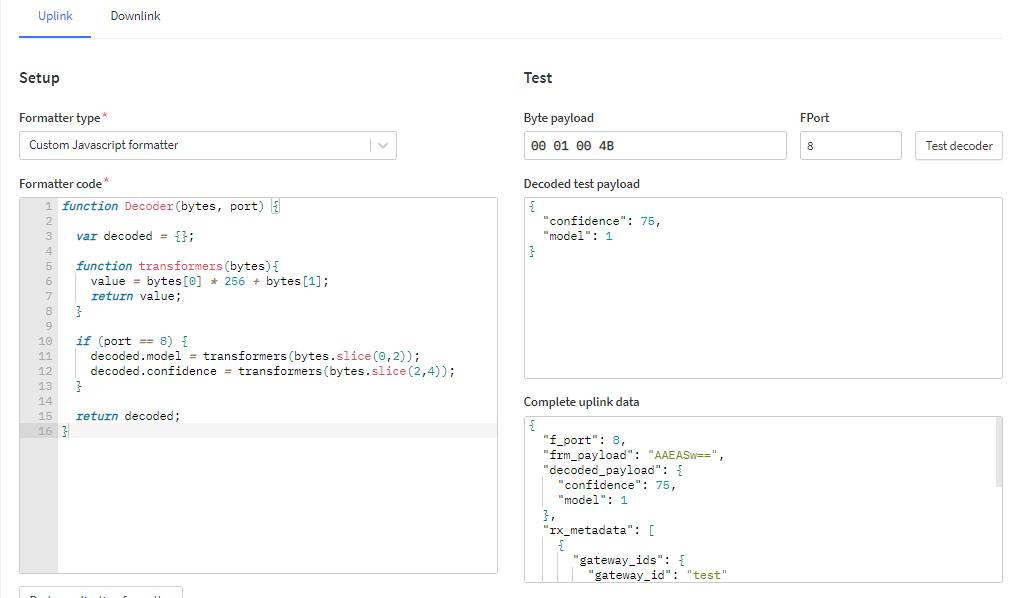
Opção 6. Decodificador de dados do Grove Vision AI Module
Na seção anterior Grove Vision AI Module, usamos variáveis int model e confi para armazenar o tipo de modelo identificado e seu nível de confiança.
O código de configuração do seu decodificador é o seguinte. Cole o código a seguir na seção de código do TTN. Clique em Save changes para salvar este decodificador.
function Decoder(bytes, port) {

  var decoded = {};

  function transformers(bytes){
    value = bytes[0] * 256 + bytes[1];
    return value;
  }

  if (port == 8) {
    decoded.model = transformers(bytes.slice(0,2));
    decoded.confidence = transformers(bytes.slice(2,4));
  }

  return decoded;
}
Podemos inserir os dados de 16 bits do Vision AI em Test no lado direito para verificar se o decodificador analisa corretamente.
Enviar código de upload de dados para o TTN
Nas diferentes páginas de sensores, fornecemos códigos detalhados para upload de dados. Você também pode encontrar o código do sensor que deseja usar na lista abaixo.
Antes de usar o código fornecido nesta seção, observe que o Device EUI, App EUI e App Key no código são consistentes com as informações do dispositivo adicionadas pelo TTN. E verifique se a banda de frequência configurada para o Grove - Wio-E5 é a mesma que a banda do gateway em sua área ou do TTN. Caso contrário, isso pode resultar em falha de acesso à rede.
O código para definir a banda LoRaWAN® é o seguinte, e a configuração padrão é a banda EU868. (A banda EU868 é comumente usada na região europeia.)
#define Frequency DSKLORAE5_ZONE_EU868
Banda US915 (A banda US915 é comumente usada na América do Norte.)
#define Frequency DSKLORAE5_ZONE_US915
Banda AU915 (A banda AU915 é comumente usada na região da Austrália.)
#define Frequency DSKLORAE5_ZONE_AU915
| Tipo de Sensor | Endereço para Download |
|---|---|
| Sensor de luz integrado do Wio Terminal | Download |
| Sensor IMU integrado do Wio Terminal | Download |
| Sensor de Umidade do Solo | Download |
| Sensor de Gás VOC e eCO2 (SGP30) | Download |
| Sensor de Temperatura e Umidade (SHT40) | Download |
| Vision AI Module | Download |
O código acima para envio de dados do sensor pode ser enviado diretamente para o Wio Terminal a partir do Arduino IDE e executado. Nesse momento, ligue o monitor serial e ajuste a taxa de baud para 9600 para observar a transmissão de dados em tempo real.
Para mais detalhes, volte à seção sobre o uso de sensores individuais no catálogo de referência.
Dados em tempo real
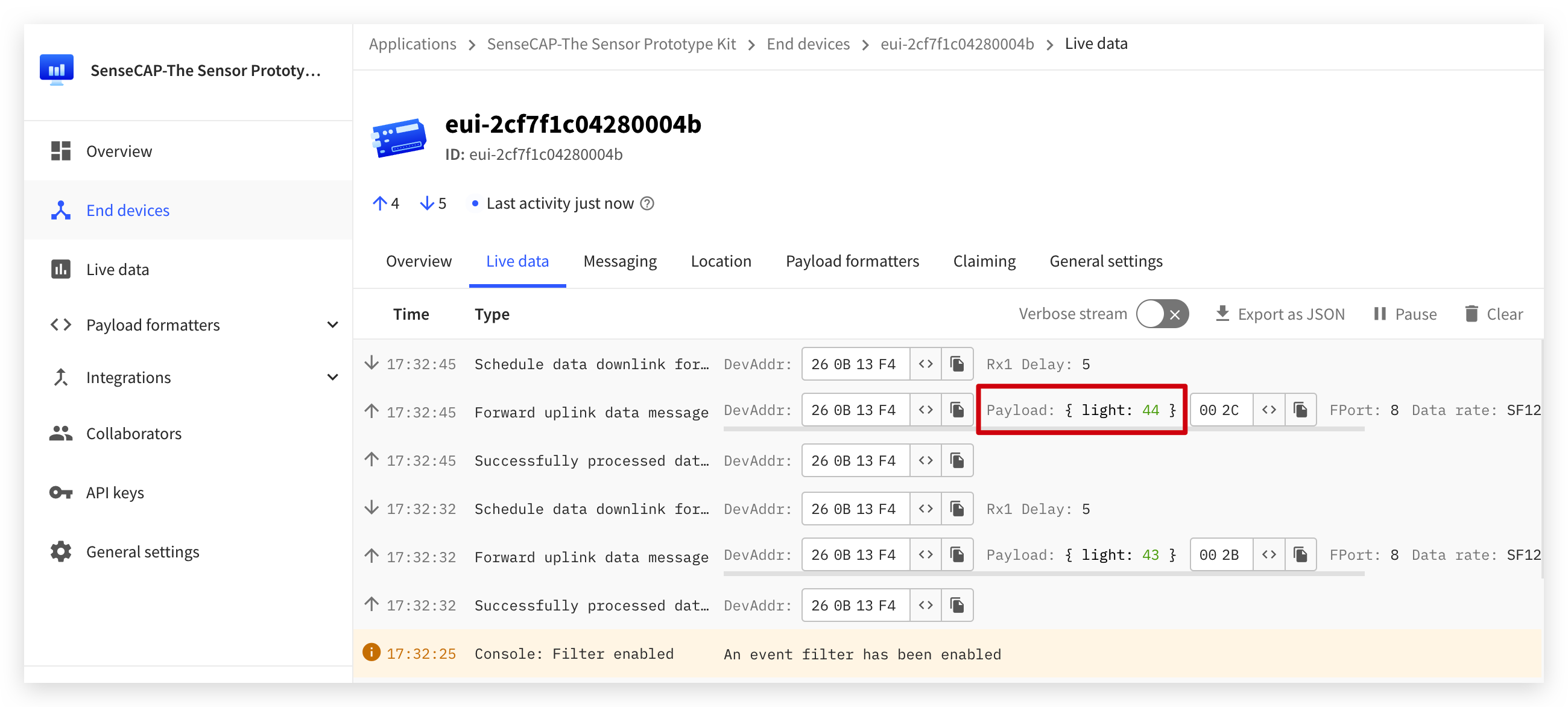
Na guia Application, podemos clicar em Live data para ver as informações sobre os dados recebidos pelo TTN.
Podemos ver diretamente as informações dos dados após a decodificação pelo decodificador.
Análise do Código-fonte
Se você quiser aplicar o conteúdo deste tutorial ao desenvolvimento do seu próprio projeto, aprender a entender o significado do código é essencial. Aqui usaremos o código do sensor SHT40 como exemplo para explicar a lógica de implementação do código.
No início do programa, precisamos preparar as informações necessárias da tríade para conectar ao TTN e definir a frequência do Wio-E5.
#define Frequency DSKLORAE5_ZONE_EU868
/*
Select your frequency band here.
DSKLORAE5_ZONE_EU868
DSKLORAE5_ZONE_US915
DSKLORAE5_ZONE_AS923_1
DSKLORAE5_ZONE_AS923_2
DSKLORAE5_ZONE_AS923_3
DSKLORAE5_ZONE_AS923_4
DSKLORAE5_ZONE_KR920
DSKLORAE5_ZONE_IN865
DSKLORAE5_ZONE_AU915
 */

char deveui[] = "2CF7FXXXXXX0A49F";
char appeui[] = "80000XXXXXX00009";
char appkey[] = "2B7E151628XXXXXXXXXX158809CF4F3C";
Em seguida, uma função data_decord() é definida. Esta função converte os valores do sensor em quadros de dados que podem ser analisados pelo decodificador do TTN e que também estejam em conformidade com o protocolo LoRaWAN®, e os armazena no array data[].
Em geral, para evitar estouro de dados, precisamos considerar os valores máximos e mínimos que o sensor pode ler. E dividir em números hexadecimais que não irão estourar.
void data_decord(int val_1, int val_2, uint8_t data[4])
{
  int val[] = {val_1, val_2};

  for(int i = 0, j = 0; i < 2; i++, j += 2)
  {
    if(val[i] < 0)
    {
      val[i] = ~val[i] + 1;
      data[j] = val[i] >> 8 | 0x80;
      data[j+1] = val[i] & 0xFF;
    }
    else
    {
      data[j] = val[i] >> 8 & 0xFF;
      data[j+1] = val[i] & 0xFF;
    }
  }
}
Para o sensor SHT40, ele terá dois dados, um é o dado de temperatura e o outro é o dado de umidade, e há valores positivos e negativos, então os números negativos precisam ser processados, e também as casas decimais precisam ser tratadas.
int_temp = temperature*100;
int_humi = humidity*100;
O próximo passo é a inicialização do SHT40 e a configuração inicial do Wio-E5. Tudo isso será executado na função setup().
lorae5.begin(DSKLORAE5_SWSERIAL_WIO_P2)
No código de inicialização, DSKLORAE5_SWSERIAL_WIO_P2 representa a interface Grove no lado direito do Wio Terminal, enquanto DSKLORAE5_SWSERIAL_WIO_P1 representa a interface Grove no lado esquerdo. Para outros projetos sem sensores externos, você também pode usar DSKLORAE5_SEARCH_WIO, que pesquisará automaticamente a interface Grove à qual seu Wio-E5 está conectado.
lorae5.send_sync(              //Sending the sensor values out
        8,                     // LoRaWan Port
        data,                  // data array
        sizeof(data),          // size of the data
        false,                 // we are not expecting a ack
        7,                     // Spread Factor
        14                     // Tx Power in dBm
       )
O papel importante da função send_sync() é enviar os valores do sensor pela LoRaWAN®. O primeiro parâmetro indica o número do canal para enviar os dados, o segundo parâmetro indica o conteúdo dos dados enviados e o terceiro parâmetro indica o comprimento dos dados enviados. Em geral, só precisamos nos concentrar no conteúdo dos três primeiros parâmetros.
delay(15000);
O atraso no final do programa determina com que frequência você deseja enviar dados. Não recomendamos o envio em uma taxa inferior a 10 segundos, pois o envio em uma frequência tão alta pode fazer com que o Wio-E5 funcione de forma anormal e pode ser reconhecido pelo TTN como um dispositivo anormal e bloqueado devido à alta frequência.
Para saber mais sobre o código e os recursos do Grove - Wio-E5, consulte o link do repositório no GitHub. Agradecimentos especiais a Paul Pinault (disk91) por escrever a biblioteca para o Grove - Wio-E5.
Fique ligado para mais conteúdo!
Suporte Técnico & Discussão de Produto
Obrigado por escolher nossos produtos! Estamos aqui para fornecer diferentes formas de suporte para garantir que sua experiência com nossos produtos seja a mais tranquila possível. Oferecemos vários canais de comunicação para atender a diferentes preferências e necessidades.
Declaração
- A marca LoRa® é uma marca registrada da Semtech Corporation ou de suas subsidiárias.
- LoRaWAN® é uma marca usada sob licença da LoRa Alliance®.