Tutorial de Monitor de PC com Wio Terminal - Estilo Cyberpunk
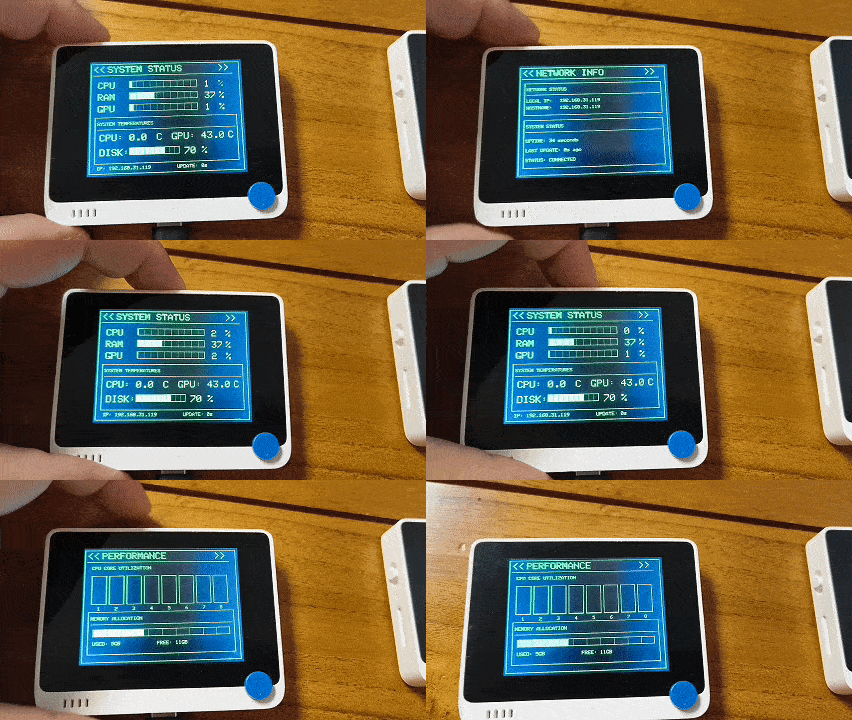
Visão Geral do Projeto
Crie um sistema de monitoramento de PC em estilo cyberpunk usando o Wio Terminal como terminal de exibição para monitorar vários indicadores de desempenho do computador em tempo real.
Requisitos de Hardware
- Wio Terminal
- Cabo de Dados USB-C
- Um Computador com Windows
Requisitos de Software
- VSCode + Plugin PlatformIO
- Python 3.x
- Open Hardware Monitor (para obter dados de temperatura)
Passos Detalhados
1. Configuração do Ambiente
-
Instale os pacotes Python:
pip install psutil pyserial GPUtil wmi pywin32 -
Instale os plugins do VSCode:
- Instale o plugin PlatformIO IDE
- Instale e execute o OpenHardwareMonitor
2. Crie o Projeto
- Crie um projeto PlatformIO:
- Abra o VSCode
- Clique no ícone do PlatformIO
- Selecione "New Project"
- Configuração:
- Board: "Seeed Wio Terminal"
- Framework: "Arduino"
3. Implementação do Código
(a) Configure platformio.ini
[env:seeed_wio_terminal]
platform = atmelsam
board = seeed_wio_terminal
framework = arduino
lib_deps =
    [email protected]
(b) Crie o Script de Monitoramento do PC (pc_stats.py)
import psutil
import serial
import time
import GPUtil
import socket
import wmi
from datetime import datetime

def get_cpu_temp():
    try:
        w = wmi.WMI(namespace="root\wmi")
        temperature_info = w.MSAcpi_ThermalZoneTemperature()[0]
        temp = float(temperature_info.CurrentTemperature) / 10.0 - 273.15
        return max(0, min(temp, 100))
    except Exception as e:
        print(f"[WARN] Unable to read CPU temperature: {e}")
        return 0.0

# Configure serial port (modify COM port as needed)
ser = serial.Serial('COM10', 115200)
while True:
    try:
        # Retrieve system data
        cpu_usage = psutil.cpu_percent()
        ram_usage = psutil.virtual_memory().percent
        cpu_temp = get_cpu_temp()
        disk_usage = psutil.disk_usage('/').percent

        # Retrieve GPU information
        try:
            gpus = GPUtil.getGPUs()
            gpu_usage = gpus[0].load * 100
            gpu_temp = gpus[0].temperature
        except:
            gpu_usage = gpu_temp = 0

        # Send data to Wio Terminal
        data = f"{cpu_usage},{ram_usage},{cpu_temp},{gpu_usage},{gpu_temp},{disk_usage},{socket.gethostbyname(socket.gethostname())}\n"
        ser.write(data.encode())
        time.sleep(0.5)

    except KeyboardInterrupt:
        ser.close()
        break
(c) Crie o Código do Wio Terminal (main.cpp)
#include <Arduino.h>
#include "TFT_eSPI.h"

TFT_eSPI tft;
int currentPage = 0;

// Define buttons
const int BTN_1 = WIO_KEY_A;
const int BTN_2 = WIO_KEY_B;
const int BTN_3 = WIO_KEY_C;

// PC State Structure
struct PCStats {
    int cpuUsage = 0;
    int ramUsage = 0;
    float cpuTemp = 0.0;
    int diskUsage = 0;
    int gpuUsage = 0;
    float gpuTemp = 0.0;
    char ipAddress[16] = "0.0.0.0";
    unsigned long lastUpdate = 0;
} pcStats;

// Drawing Functions
void drawBox(int x, int y, int w, int h) {
    tft.drawRect(x, y, w, h, TFT_GREEN);
}

void drawTitle(const char* title) {
    tft.drawString("<<", 10, 10);
    tft.drawString(title, 40, 10);
    tft.drawString(">>", 270, 10);
    drawBox(5, 5, 310, 230);
    tft.drawLine(10, 30, 300, 30, TFT_GREEN);
}

// [Other drawing functions...]

void setup() {
    Serial.begin(115200);
    tft.begin();
    tft.setRotation(3);
    tft.setTextSize(2);

    pinMode(BTN_1, INPUT_PULLUP);
    pinMode(BTN_2, INPUT_PULLUP);
    pinMode(BTN_3, INPUT_PULLUP);

    drawPage(currentPage);
}

void loop() {
    // Receive and parse data
    if (Serial.available()) {
        String data = Serial.readStringUntil('\n');
        // Parse data...
    }

    // Button handling
    if (digitalRead(BTN_1) == LOW) {
        currentPage = 0;
        drawPage(currentPage);
        delay(200);
    }
    // [Other button handling...]

    // Update display
    if (currentPage == 0) {
        drawSystemStatus();
        delay(100);
    }
}
4. Execute o Projeto
-
Envie o código para o Wio Terminal
-
Execute o OpenHardwareMonitor
-
Execute o script Python:
python pc_stats.py -
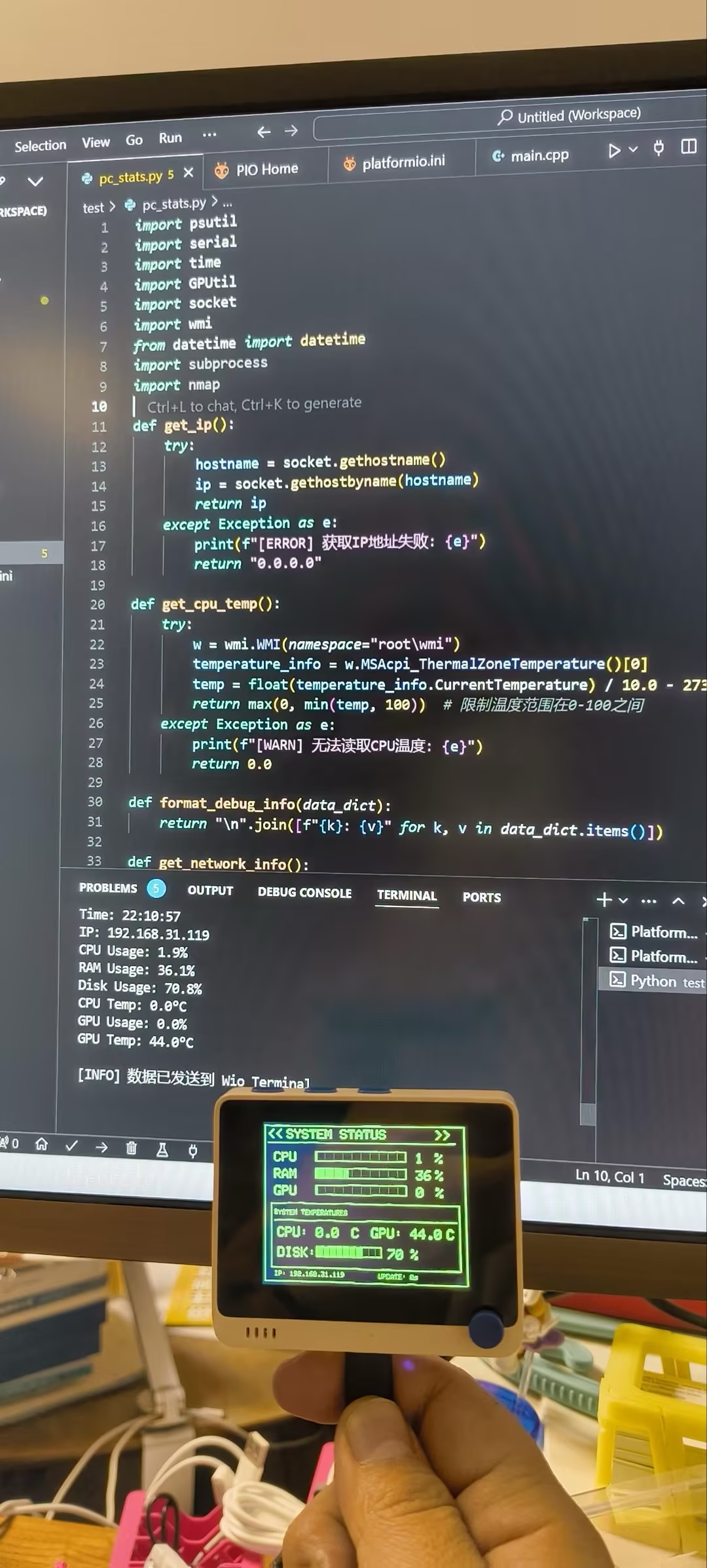
Use os botões no Wio Terminal para alternar entre páginas:
- Botão A: Status do Sistema
- Botão B: Monitoramento de Desempenho
- Botão C: Informações de Rede
Sugestões de Personalização
- Ajustar Estilo de Exibição: Modifique cores (por exemplo,
TFT_GREEN), layout e tamanho da fonte. - Adicionar Animações: Adicione efeitos animados para um visual mais cyberpunk.
- Adicionar Novos Recursos:
- Monitoramento de velocidade de rede
- Velocidade de leitura/gravação do disco
- Informações de processos do sistema
Solução de Problemas
-
Problemas de Conexão Serial:
- Verifique se a porta COM está correta
- Confirme as configurações de baud rate (115200)
-
Problemas na Leitura de Temperatura:
- Certifique-se de que o OpenHardwareMonitor está em execução
- Verifique as permissões de administrador
-
Problemas de Exibição:
- Verifique se as coordenadas de exibição excedem os limites
- Use a função
clearAreapara evitar ghosting
Otimização Avançada
- Adicionar funcionalidade de registro de dados
- Implementar limites de aviso
- Personalizar temas de exibição
- Adicionar exibição de gráficos
- Habilitar conectividade WiFi
Este projeto é ótimo para iniciantes e oferece bastante espaço para expansão. Comece com a funcionalidade básica e adicione gradualmente os recursos que você deseja.
Tutorial de Desenvolvimento com Cursor AI - Com base no Monitor de PC no Wio Terminal
1. Conceitos Básicos do Cursor AI
1.1 Inicialização do Projeto
- Abra o editor Cursor.
- Diga à IA o que você quer criar:
"I want to create a Wio Terminal project to display PC system information in a cyberpunk style."
- A IA vai ajudá-lo a:
- Sugerir a estrutura do projeto
- Criar os arquivos necessários
- Fornecer o código inicial
1.2 Modo de Colaboração
- Descreva de forma clara e específica: Foque em um recurso por vez.
- Forneça feedback rapidamente: Avise a IA quando encontrar problemas.
2. Estudo de Caso Prático
2.1 Criar Funcionalidade Básica de Exibição
Bom prompt:
"Help me create a Wio Terminal display program to show CPU usage, memory usage, and temperature information."
- A IA vai fornecer:
- Arquivos de cabeçalho necessários
- Estrutura básica do código
- Implementação das funções de exibição
2.2 Resolver Problemas Específicos
Exemplo: Corrigindo problemas de leitura de temperatura
Bom prompt:
"The CPU temperature reading is 0. How can I fix this?"
- Resposta da IA:
- Analisar possíveis causas
- Fornecer múltiplas soluções
- Mostrar exemplos de implementação
2.3 Otimizar Efeitos de Exibição
Bom prompt:
"How can I optimize the display for a more cyberpunk style?"
- A IA irá:
- Fornecer sugestões de design
- Implementar código específico
3. Técnicas de Depuração
3.1 Tratando Erros de Código
-
Ao encontrar erros de compilação, copie a mensagem de erro para a IA:
"I encountered this error during compilation: [error message]"
-
A IA irá:
- Analisar a causa do erro
- Fornecer correções
- Explicar a solução
3.2 Tratando Problemas de Lógica
Boa descrição:
"The numbers on the screen have ghosting when updated. How can I fix this?"
- Processo da IA:
- Entender a causa raiz
- Sugerir funções de limpeza de área
- Fornecer uma solução completa
4. Boas Práticas
4.1 Fazendo as Perguntas Certas
- Seja Específico:
- "I want to implement [specific feature]."
- Forneça Contexto:
- "I’ve implemented [A feature], now I want to add [B feature]."
- Descreva os Problemas Claramente:
- "I encountered [specific issue], and the error message is [error content]."
4.2 Otimização de Código
- Solicitar Revisão de Código:
- "Can you review this code and suggest improvements?"
- Otimização de Desempenho:
- "This code runs slowly. How can I optimize it?"
- Melhoria de Estilo de Código:
- "How can I make this code more readable and maintainable?"
4.3 Expansão de Funcionalidades
- Desenvolvimento Gradual:
- "I want to add [new feature]. How should I start?"
- Solicitações de Modularização:
- "How can I modularize this feature for future extensions?"
5. Armadilhas Comuns
5.1 O que Evitar
- Problemas Pouco Claros:
- ❌ "The code doesn’t work. What do I do?"
- Informações Incompletas:
- ❌ "There’s an error. Help me fix it."
- Escopo Muito Amplo:
- ❌ "Help me complete the entire project."
5.2 Práticas Recomendadas
- Descrição Clara do Problema:
- ✅ "The CPU usage value is always 0. How can I fix this?"
- Forneça Informações Completas:
- ✅ "I encountered this error: [complete error info]. Using library version: ..."
- Divisão Razoável de Tarefas:
- ✅ "Let’s first implement the basic display, then add other features step by step."
6. Conclusão
- Desenvolvimento Gradual: Comece com a funcionalidade básica e depois adicione novos recursos.
- Resolução Oportuna de Problemas: Trate os problemas à medida que surgirem.
- Comunicação Eficaz: Descreva claramente suas necessidades e forneça contexto.
- Otimização Contínua: Revise e melhore seu código regularmente.
Ao desenvolver este projeto, você pode ver como o Cursor AI melhora significativamente a eficiência de desenvolvimento. A chave é aprender a colaborar de forma eficaz com a IA. Perguntas claras e requisitos bem definidos o ajudarão a obter resultados melhores.