Desenvolver no Microsoft Azure IoT Central
Adicionar uma Regra para Enviar um E-mail
As regras no IoT Central funcionam como uma ferramenta de resposta personalizável que é acionada por eventos monitorados ativamente de dispositivos conectados. Por exemplo, neste demo, podemos configurar o IoT Central para enviar um e-mail quando o nível de intensidade de luz estiver abaixo de 50.
-
ETAPA 1: Clique em Rules no menu de navegação à esquerda no Azure IoT Central.
-
ETAPA 2: Clique em +New ou Create a rule
-
ETAPA 3: Insira um nome para a regra
-
ETAPA 4: Em Device template, selecione Seeed Wio Terminal

- ETAPA 5: Em Conditions, ative time aggregation e selecione uma time window de sua escolha. Aqui vamos defini-la como 5 minutes
Nota: A cada xx minutos, a regra é avaliada uma vez sobre os últimos xx minutos de dados
-
ETAPA 6: Em Telemetry, selecione a telemetria de sua escolha. Aqui vamos defini-la como Light intensity
-
ETAPA 7: Em Aggregation, selecione Average. Isso pegará o valor médio durante a time window definida anteriormente
-
ETAPA 8: Em Operator, selecione uma condição de sua escolha. Aqui vamos usar a condição is less than
-
ETAPA 9: Em Value, digite um valor. Aqui vamos digitar 50

-
ETAPA 10: Em Actions, clique em Email
-
ETAPA 11: Digite um Display name, To address e Note para o e-mail

Nota: Observe que o email address aqui deve ser adicionado a esta Azure IoT Central Application e também ter feito login pelo menos uma vez.
- Navegue até
Administration > Users, clique em Assign user, preencha o Email, atribua uma Role e clique em Save

-
ETAPA 12: Clique em Done
-
ETAPA 13: Por fim, clique em Save
Agora criamos com sucesso uma regra para enviar um e-mail
Controlar Hardware a partir do Microsoft Azure IoT Central
Você não só pode visualizar os dados de telemetria no Azure IoT Central, como também usá-los para controlar o hardware. Neste demo, poderemos controlar o buzzer integrado no Wio Terminal e especificar uma duração de tempo na qual o buzzer irá apitar
-
ETAPA 1: Clique na guia Command
-
ETAPA 2: Insira um value dentro da coluna em Duration
Nota: os valores estão na unidade milissegundos. ex: 1000 = 1000ms = 1s
- ETAPA 3: Quando você clicar em Run, você ouvirá um som de bip do buzzer pela duração de tempo especificada acima

Como Adicionar Outros Sensores?
Você pode adicionar qualquer sensor ao Wio Terminal e enviar dados de telemetria do sensor conectado para o Azure IoT Central. Vamos conectar um Grove - Temperature & Humidity Sensor (DHT11) ao Wio Terminal e enviar dados de temperatura e umidade para o Azure IoT Central para visualizar em dashboards!
Configuração do Microsoft Visual Studio Code
Baixar, Instalar e Configurar o Visual Studio Code
Se quisermos adicionar mais sensores ao Wio Terminal para enviar dados de telemetria ao Azure IoT Central, não podemos usar facilmente o arquivo .uf2 como fizemos antes. Porque os códigos já estão compilados dentro desse arquivo .uf2. Então, se quisermos adicionar mais códigos ao demo, precisamos usar uma IDE chamada Microsoft Visual Studio Code, adicionar os códigos necessários e finalmente enviá-los ao Wio Terminal.
Então agora, vamos prosseguir para instalar o Microsoft Visual Studio Code no computador
- ETAPA 1: Visite code.visualstudio.com e clique em Download
Nota: Escolha o instalador de acordo com o seu sistema operacional
-
ETAPA 2: Passe pelo assistente de instalação e conclua a instalação
-
ETAPA 3: Abra o Visual Studio Code
-
ETAPA 4: Clique em Extensions no menu de navegação à esquerda e digite platformIO na caixa de pesquisa

- ETAPA 5: Clique em install

Código para o Demo no Visual Studio Code
-
ETAPA 1: Visite este link para encontrar os lançamentos disponíveis dentro do repositório SeeedJP/wioterminal-aziot-example
-
ETAPA 2: Navegue até o Latest release e em Assets, clique em Source code (zip). Isso fará o download do código-fonte como um arquivo .zip
-
ETAPA 3: Extraia o .zip file
-
ETAPA 4: Volte ao Visual Studio Code e navegue até
File > Open Folder... -
ETAPA 5: Escolha a pasta que extraímos antes e clique em Select Folder
-
ETAPA 6: Navegue até
wioterminal-aziot-example-0.10 > include > config.hno menu de navegação à esquerda -
ETAPA 7: Quando config.h estiver aberto, procure por "dtmi:seeedkk:wioterminal:wioterminal_aziot_example;5" e altere para "dtmi:local:wioterminal_aziot_example;5"
Nota: dtmi:local:wioterminal_aziot_example;5 é o Model ID
-
ETAPA 8: Navegue até
wioterminal-aziot-example-0.10 > seeedkk-wioterminal-wioterminal_aziot_example.jsonno menu de navegação à esquerda -
ETAPA 9: Quando seeedkk-wioterminal-wioterminal_aziot_example.json estiver aberto, procure por "dtmi:seeedkk:wioterminal:wioterminal_aziot_example;5" e altere também para "dtmi:local:wioterminal_aziot_example;5"
Nota: seeedkk-wioterminal-wioterminal_aziot_example.json é o modelo DTDL que mencionamos antes
Atualmente o modelo está definido para dados de acceleration, light intensity e button count. Vamos em frente adicionar temperature and humidity a este modelo DTDL.
- ETAPA 10: Adicione os seguintes códigos abaixo de "contents": [:
  "contents": [
    {
      "@type": [
        "Telemetry",
        "Temperature"
      ],
      "name": "temp",
      "unit": "degreeCelsius",
      "displayName": {
        "en": "Temperature (C)",
        "ja": "温度"
      },
      "schema": "integer"
    },
    {
      "@type": "Telemetry",
      "name": "humi",
      "displayName": {
        "en": "Humidity (%RH)",
        "ja": "湿度"
      },
      "schema": "integer"
    },
Nota: Aqui, name é o que vamos usar para identificar dados de telemetria específicos mais tarde nos códigos, unit é a unidade correspondente aos dados, displayName é o nome que aparece no Azure IoT Central ("en" para inglês / "ja" para japonês) e schema é o tipo de dado
-
ETAPA 11: Navegue até
wioterminal-aziot-example-0.10 > platformio.inino menu de navegação à esquerda -
ETAPA 12: Quando platformio.ini estiver aberto, em lib_deps, adicione https://github.com/Seeed-Studio/Grove_Temperature_And_Humidity_Sensor
lib_deps =
    https://github.com/Seeed-Studio/Grove_Temperature_And_Humidity_Sensor
Nota: Esta é a biblioteca para o Grove - Temperature and Humidity Sensor (DHT11)
-
ETAPA 13: Navegue até
wioterminal-aziot-example-0.10 > src > main.cppno menu de navegação à esquerda -
ETAPA 14: Quando main.cpp estiver aberto, adicione a biblioteca DHT11 após a linha #include "CliMode.h"
#include "CliMode.h"
#include "DHT.h"
- ETAPA 15: Adicione as definições e inicializações do DHT11 após a linha LIS3DHTR AccelSensor;
LIS3DHTR<TwoWire> AccelSensor;

#define DHTPIN 0 //Define signal pin of DHT sensor
// #define DHTPIN PIN_WIRE_SCL //Use I2C port as Digital Port */
#define DHTTYPE DHT11 //Define DHT sensor type
DHT dht(DHTPIN, DHTTYPE); //Initializing DHT sensor
Nota: O sensor DHT11 pode ser conectado a ambas as portas Grove no Wio Terminal. Se a Digital Port for usada, o pino pode ser definido como 0 e se a I2C port for usada, o pino pode ser definido como PIN_WIRE_SCL. O diagrama das portas será mostrado mais adiante neste documento
- ETAPA 16: Adicione os seguintes códigos na função SendTelemetry() para analisar o arquivo json junto com os dados de telemetria
static az_result SendTelemetry()
{
    float accelX;
    float accelY;
    float accelZ;
    AccelSensor.getAcceleration(&accelX, &accelY, &accelZ);

    int light;
    light = analogRead(WIO_LIGHT) * 100 / 1023;

    int temp; //assign variable to store temperature
    int humi; //assign variable to store humidity
    temp = dht.readTemperature(); //read temperature
    humi = dht.readHumidity(); //read humidity

    char telemetry_topic[128];
    if (az_result_failed(az_iot_hub_client_telemetry_get_publish_topic(&HubClient, NULL, telemetry_topic, sizeof(telemetry_topic), NULL)))
    {
        Log("Failed az_iot_hub_client_telemetry_get_publish_topic" DLM);
        return AZ_ERROR_NOT_SUPPORTED;
    }

    az_json_writer json_builder;
    char telemetry_payload[200];
    AZ_RETURN_IF_FAILED(az_json_writer_init(&json_builder, AZ_SPAN_FROM_BUFFER(telemetry_payload), NULL));
    AZ_RETURN_IF_FAILED(az_json_writer_append_begin_object(&json_builder));
    AZ_RETURN_IF_FAILED(az_json_writer_append_property_name(&json_builder, AZ_SPAN_LITERAL_FROM_STR("temp")));
    AZ_RETURN_IF_FAILED(az_json_writer_append_int32(&json_builder, temp));
    AZ_RETURN_IF_FAILED(az_json_writer_append_property_name(&json_builder, AZ_SPAN_LITERAL_FROM_STR("humi")));
    AZ_RETURN_IF_FAILED(az_json_writer_append_int32(&json_builder, humi));
- ETAPA 17: Adicione os seguintes códigos após a linha ntp.begin, para iniciar o sensor DHT11
dht.begin(); //start DHT sensor
Agora concluímos todos os códigos para esta demonstração.
- ETAPA 18: Clique no ícone PlatformIO no menu de navegação à esquerda e clique em Build

Se você vir a seguinte mensagem, terá compilado o código com sucesso:
================================== [SUCCESS] Took 30.56 seconds ==================================
Configuração do Microsoft Azure IoT Central
Agora precisamos criar um modelo de dispositivo personalizado para que os dados do Wio Terminal possam ser visualizados no Dashboard do Azure IoT Central
Criando um Novo Modelo de Dispositivo
-
ETAPA 1: Visite o Azure IoT Central e clique em
Device templatesno menu de navegação à esquerda -
ETAPA 2: Clique em + New, clique em IoT device e clique em Next:Customize
-
ETAPA 3: Digite um nome na caixa Device template name e clique em Next:Review
-
ETAPA 4: Clique em Create
Importando um Modelo de Dispositivo Personalizado
-
ETAPA 1: Clique em Import a model
-
ETAPA 2: Navegue até a pasta wioterminal-aziot-example-0.10 que usamos antes, encontre o arquivo seeedkk-wioterminal-wioterminal_aziot_example.json e clique nele
-
ETAPA 3: Clique em Open
-
ETAPA 4: Clique em Views no menu à esquerda e clique em Generate default views
-
ETAPA 5: Clique em Generate default dashboard view(s)
-
ETAPA 6: Navegue até Overview no menu à esquerda e personalize o dashboard de acordo com sua preferência.
Nota: Já mencionamos anteriormente neste documento como personalizar o dashboard
- ETAPA 7: Siga a configuração abaixo
| Nome do Bloco | Tamanho do Bloco | Visualização do Bloco |
|---|---|---|
| Intensidade de Luz | 2 x 2 | Gráfico de linhas |
| Intensidade de Luz | 1 x 1 | Último Valor Conhecido |
| Temperatura (C), Umidade (%RH) | 2 x 2 | Gráfico de linhas |
| Temperatura (C) | 1 x 1 | Último Valor Conhecido |
| Umidade (%RH) | 1 x 1 | Último Valor Conhecido |
| Botão esquerdo | 1 x 1 | KPI |
| Botão do meio | 1 x 1 | KPI |
| Botão direito | 1 x 1 | KPI |

- ETAPA 8: Clique em Save e Publish
Configuração do Wio Terminal
Configuração de Hardware
- Conecte o Grove - Temperature and Humidity Sensor (DHT11) à Grove Digital Port no Wio Terminal

Configuração de Software
Fazer Upload do Código para o Wio Terminal
Agora precisamos fazer upload do código para o Wio Terminal para enviar os dados de telemetria ao Azure IoT Central
- ETAPA 1: Volte para o VS Code, clique no ícone PlatformIO e clique em Upload

Configuração de Wi-Fi e Azure IoT
Em seguida, vamos configurar a conexão Wi-Fi e Azure IoT exatamente como fizemos antes
- ETAPA 1: Mantenha pressionados os 3 botões e ligue o Wio Terminal para entrar no modo de configuração

-
ETAPA 2: Abra um aplicativo de console serial, como o PUTTY
-
ETAPA 3: Digite a porta COM serial correta, defina 9600 como taxa de baud e entre no Wio Terminal

- ETAPA 4: Pressione ENTER no teclado e digite help no terminal serial para ver o uso da configuração
Nota: Agora não precisamos inserir o SSID e a senha do WiFi porque eles já estão salvos a partir da configuração anterior
-
ETAPA 5: Defina as informações de conexão do Azure IoT visitando o aplicativo criado anteriormente no Azure IoT Central
-
ETAPA 6: Navegue até
Administration > Device Connectionno menu de navegação à esquerda e copie o ID scope para o bloco de notas -
ETAPA 7: Clique em SAS-IoT-Devices e copie a primary key para o bloco de notas
-
ETAPA 8: Visite o terminal serial aberto anteriormente e digite set_az_iotc
your_ID_scopeyour_primary_keyyour_device_name
Nota: Certifique-se de adicionar um único espaço entre cada campo e você pode decidir um device name de sua escolha.
- ETAPA 9: Redefina o Wio Terminal deslizando o interruptor para baixo, mais distante da posição ON, e solte
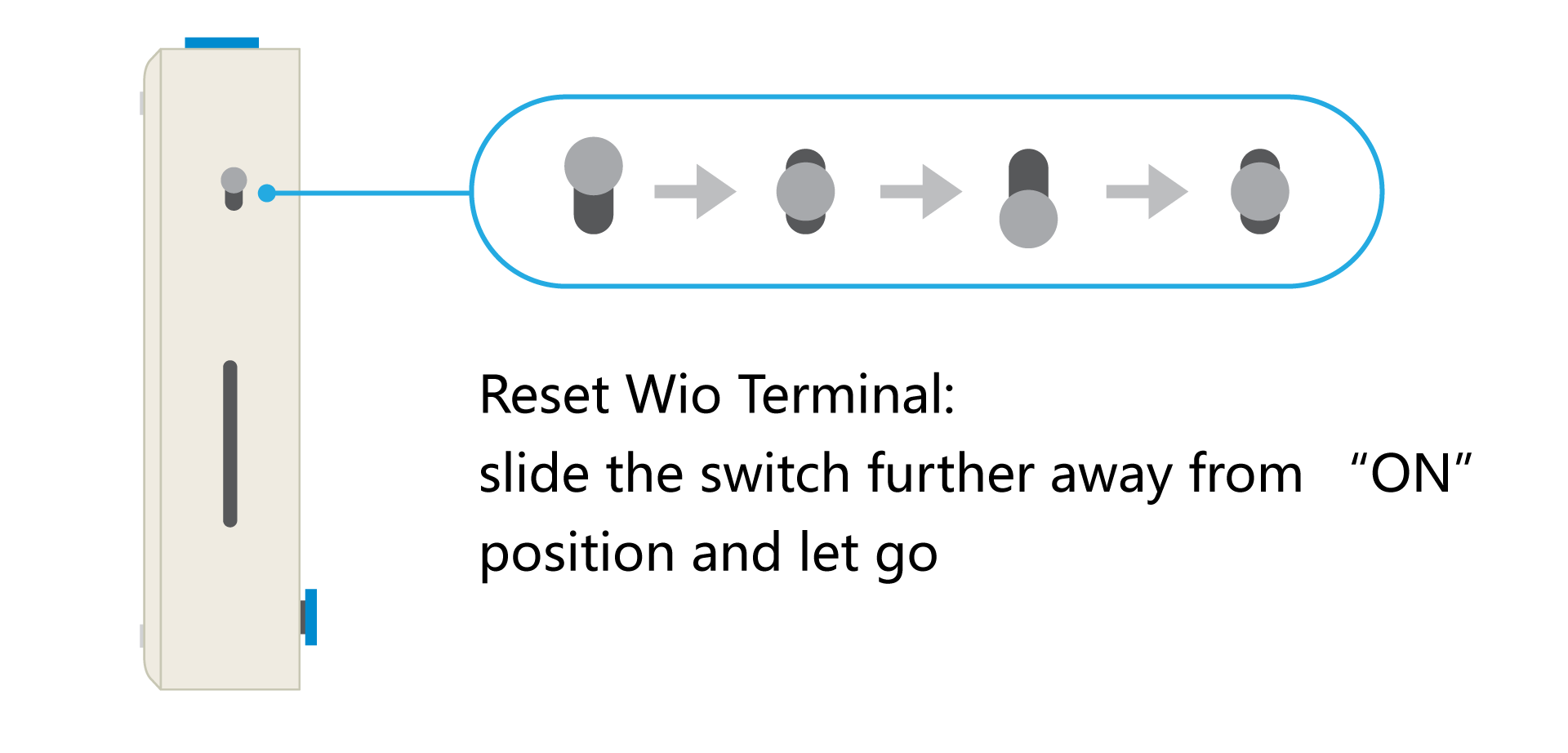
Agora você verá o LCD do Wio Terminal exibindo que está se conectando ao Wi-Fi e depois ao Azure IoT Hub. Depois disso, ele mostrará os dados de telemetria sendo enviados ao Azure IoT Central.
Visualizar no Azure IoT Central
Volte para o Azure IoT Central e, no menu de navegação à esquerda, clique em Devices e clique no seu Device name

Agora você poderá visualizar todos os dados dos sensores do Wio Terminal no Dashboard do Microsoft Azure IoT Central!