Baixar o Arduino e instalar o driver do Arduino

Baixar o Ambiente Arduino
Atualmente o Arduino IDE está disponível para Windows, Mac OS X e Linux. Clique no botão abaixo para fazer o download.
 ](https://www.arduino.cc/en/Main/Software)
Recomendamos usar a versão mais recente do Arduino DIE.
Configurar o Arduino IDE
Para Windows e Mac OS X
Baixe o software correspondente e clique em setup.exe, depois siga as instruções e estará tudo OK.
Para Linux
Por favor, acesse
Conectar o Seeeduino ao PC
Conecte a placa Seeeduino ao computador usando o cabo USB. O LED verde de alimentação (rotulado PWR) deve acender.
Instalar o driver
Instalando drivers para o Seeeduino com Windows 7
-
Conecte sua placa e aguarde o Windows iniciar o processo de instalação do driver. Após alguns instantes, o processo falhará.
-
Abra o Gerenciador de Dispositivos clicando com o botão direito em “Meu computador” e selecionando painel de controle.
-
Procure em Portas (COM & LPT). Você deve ver uma porta aberta chamada "USB Serial Port". Clique com o botão direito em "USB Serial Port" e escolha a opção "Update Driver Software".
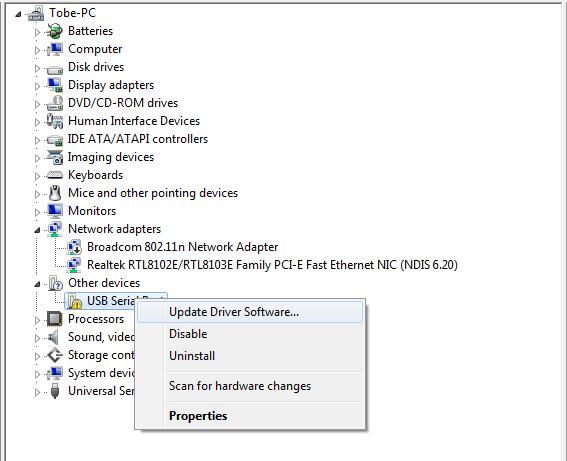
- Em seguida, escolha a opção "Browse my computer for Driver software".

- Por fim, selecione o arquivo de driver chamado "FTDI USB Drivers", localizado na pasta "Drivers" do download do Arduino Software.

- As caixas de diálogo abaixo aparecem automaticamente se você tiver instalado o driver com sucesso.

- Você pode verificar se os drivers foram instalados abrindo o Gerenciador de Dispositivos do Windows. Procure por "USB Serial Port" na seção Portas.

- Você também pode ver a porta serial no ambiente Arduino.

Instalando drivers para o Seeeduino com Windows 8
Você deve salvar os arquivos que estiver editando antes de instalar o driver no Windows 8, porque haverá várias quedas de energia durante a operação.
-
Pressione “Windows Key” +”R”
-
Digite shutdown.exe /r /o /f /t 00
-
Clique no botão "OK".
-
O sistema será reiniciado para a tela "Choose an option"
-
Selecione "Troubleshoot" na tela "Choose an option"
-
Selecione "Advanced options" na tela "Troubleshoot"
-
Selecione "Windows Startup Settings" na tela "Advanced options"
-
Clique no botão "Restart"
-
O sistema será reiniciado para a tela "Advanced Boot Options"
-
Selecione "Disable Driver Signature Enforcement"
-
Quando o sistema iniciar, você poderá instalar os drivers do Arduino da mesma forma que no Windows
Instalando drivers para o Seeeduino com Mac OS
-
Acesse a página: https://www.ftdichip.com.
-
Baixe o driver para a versão Mac OS X, chamado 2.2.18 (32bit)

- Abra o arquivo de driver que você acabou de baixar e dê um clique duplo em FTDIUSBSerialDriver_10_4_10_5_10_6_10_7.mpkg

- Após o clique duplo, você verá uma janela do instalador.

- Clique em “Continue”.

- Você pode ver as caixas de diálogo abaixo se tiver instalado o driver com sucesso.

- Teste com o Seeeduino

add
Instalar o Driver
Antes de tudo, você precisa:
-
Obter um cabo Micro-USB
- Primeiro você precisa de um cabo Micro-USB; o cabo de dados de um telefone Android serve bem. Se você não encontrar um, pode comprar um aqui.
-
Conectar a placa
- O Seeeduino V4.2 obtém automaticamente energia da conexão USB com o computador ou de uma fonte de alimentação externa. Conecte a placa Arduino ao computador usando o cabo USB. O LED verde de alimentação (rotulado PWR) deve acender.
Para Windows
Este driver está disponível para Windows XP, Windows Vista, Windows 7, Windows 8/8.1 e Windows 10.

- Conecte sua placa e aguarde o Windows iniciar o processo de instalação do driver. Após alguns instantes, o processo falhará, apesar dos melhores esforços.
- Clique no Menu Iniciar e abra o Painel de Controle.
- No Painel de Controle, navegue até Sistema e Segurança. Em seguida, clique em Sistema. Quando a janela Sistema estiver aberta, abra o Gerenciador de Dispositivos.
- Procure em Portas (COM & LPT). Você deve encontrar uma porta aberta chamada "Seeeduino v4.2". Se não houver seção COM & LPT, procure em "Other Devices" por "Unknown Device".
- Clique com o botão direito na porta "Seeeduino v4.2" e escolha a opção "Update Driver Software".
- Em seguida, escolha a opção "Browse my computer for Driver software".
- Por fim, navegue até e selecione o arquivo de driver chamado "seeed_usb_serial.inf"
- O Windows concluirá a instalação do driver a partir daí.
Para Mac OSX
Você não precisa instalar nenhum driver.
Para Linux
Primeiros Passos no Linux
Para usar no Linux, acesse Installing Arduino on Linux
Você não precisa instalar nenhum driver.
Antes de tudo, você precisa instalar um Software Arduino.
P1. Qual é a diferença entre o Arduino UNO e o Seeeduino v4.2
O Seeeduino v4.2 é totalmente compatível com o Arduino UNO. As principais diferenças estão listadas abaixo:
- Usa um micro USB para alimentar e programar a placa
- 3 conectores Grove on-board
- Chave de alimentação do sistema 3,3/5V
- Circuito DCDC em vez de LDO, mais eficiente
- Outros aprimoramentos de circuito
P2. Não consigo fazer upload do meu sketch para o Seeeduino v4.2
Por favor, verifique,
- Se o LED de alimentação está aceso
- Se você escolheu a Porta e a Placa corretas (Seeeduino v4.2)
- Feche e reabra o Arduino IDE e tente novamente
P3. Onde posso encontrar suporte técnico se eu tiver algum outro problema
Você pode postar uma pergunta no Seeed Forum .
Suporte Técnico e Discussão de Produto
Obrigado por escolher nossos produtos! Estamos aqui para oferecer diferentes tipos de suporte para garantir que sua experiência com nossos produtos seja o mais tranquila possível. Oferecemos vários canais de comunicação para atender a diferentes preferências e necessidades.