Driver para Seeeduino
Instalar o driver
Instalando drivers para o Seeeduino com Windows 7
*Conecte sua placa e aguarde o Windows iniciar o processo de instalação do driver. Após alguns instantes, o processo falhará.
-
Abra o Gerenciador de Dispositivos clicando com o botão direito em “Meu Computador” e selecionando painel de controle.
-
Procure em Portas (COM & LPT). Você deve ver uma porta aberta chamada "USB Serial Port". Clique com o botão direito em "USB Serial Port" e escolha a opção "Update Driver Software".
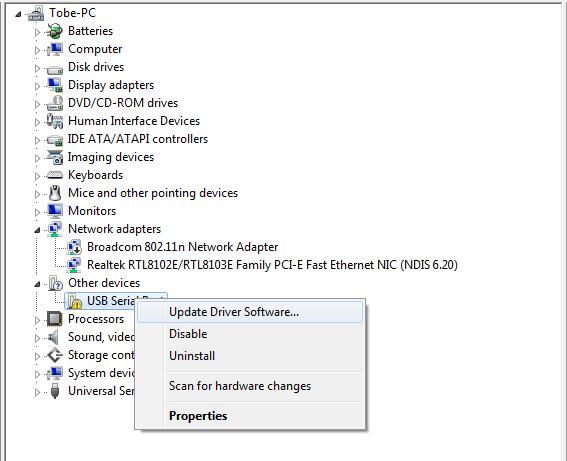
- Em seguida, escolha a opção "Browse my computer for Driver software".

- Por fim, selecione o arquivo de driver chamado "FTDI USB Drivers", localizado na pasta "Drivers" do download do Arduino Software.

Nota: os FTDI USB Drivers são do Arduino. Mas quando você instalar drivers para outros controladores, como Xadow Main Board, Seeeduino Clio, Seeeduino Lite,
você precisa baixar o arquivo de driver correspondente e salvá-lo. E selecione o arquivo de driver que você baixou.
- As caixas de diálogo abaixo aparecem automaticamente se você tiver instalado o driver com sucesso.

- Você pode verificar se os drivers foram instalados abrindo o Gerenciador de Dispositivos do Windows. Procure por "USB Serial Port" na seção Portas.

- Você também pode ver a porta serial no ambiente do Arduino.

Instalando drivers para o Seeeduino com Windows 8
Você deve salvar esses arquivos que está editando antes de instalar o driver com o Windows 8, porque haverá várias quedas de energia durante a operação.
-
Pressione “Windows Key” +”R”
-
Digite shutdown.exe /r /o /f /t 00
-
Clique no botão "OK".
-
O sistema será reiniciado para a tela "Choose an option"
-
Selecione "Troubleshoot" na tela "Choose an option"
-
Selecione "Advanced options" na tela "Troubleshoot"
-
Selecione "Windows Startup Settings" na tela "Advanced options"
-
Clique no botão "Restart"
-
O sistema será reiniciado para a tela "Advanced Boot Options"
-
Selecione "Disable Driver Signature Enforcement"
-
Quando o sistema iniciar, você poderá instalar os drivers do Arduino da mesma forma que no Windows
Instalando drivers para o Seeeduino com Mac OS
-
Acesse a página: https://www.ftdichip.com.
-
Baixe o driver para a versão Mac OS X, chamado 2.2.18 (32bit)

- Abra o arquivo de driver que você acabou de baixar e clique duas vezes em FTDIUSBSerialDriver_10_4_10_5_10_6_10_7.mpkg

- Após clicar duas vezes, você verá uma janela de instalador.

- Clique em “Continue”.

- Você pode ver as caixas de diálogo abaixo se tiver instalado o driver com sucesso.

- Teste-o com o Seeeduino

Suporte Técnico & Discussão de Produtos
Obrigado por escolher nossos produtos! Estamos aqui para fornecer diferentes tipos de suporte para garantir que sua experiência com nossos produtos seja a mais tranquila possível. Oferecemos vários canais de comunicação para atender a diferentes preferências e necessidades.