Primeiros passos com a Dual Gigabit Ethernet Carrier Board para Raspberry Pi Compute Module 4

A Dual Gigabit Carrier Board alimentada pelo Raspberry Pi Compute Module 4 é equipada com portas Dual Gigabit Ethernet e portas USB 3.0 duplas, tornando-a adequada para aplicações de roteador por software, mantendo o hardware no mínimo.
Ela possui uma variedade de periféricos de I/O como MIPI CSI, MIPI DSI, micro‑HDMI para conectar telas/câmeras, um conector padrão USB 3.0 de 9 pinos para mais expansão USB, um slot para cartão micro‑SD e um conector FPC, mantendo ao mesmo tempo um formato compacto! Esta placa é ideal para makers de HTPC, desenvolvedores Linux, entusiastas de roteadores por software e a maioria dos usuários comuns de Raspberry Pi.
Recursos
- Tamanho compacto (75x64x21mm) com ricos periféricos de I/O
- Conectores Dual Gigabit Ethernet para aplicações de roteador por software
- Conectividade de câmera/tela usando interfaces MIPI CSI, MIPI DSI e micro-HDMI
- USB 3.0 duplo onboard com um cabeçalho USB 3.0 de 9 pinos adicional para mais portas externas
- Slot para cartão micro‑SD para carregar imagem de sistema para a versão de CM4 sem eMMC
- Mais expansibilidade via conector FPC (I2C, SPI)
- Suporte a ventilador externo com conector de alimentação para ventilador
- Alimentação usando USB Type‑C
Especificações
| Especificação | Detalhes |
|---|---|
| Rede | Conectores Dual Gigabit Ethernet |
| USB 3.0 para GbE (Gigabit Ethernet Bridge) | LAN7800 da Microchip |
| USB | 2 x portas USB 3.0 1 x cabeçalho USB 3.0 de 9 pinos |
| Armazenamento | Slot para cartão micro‑SD (carregar imagem do sistema para versão de CM4 sem eMMC) |
| Câmera | 1 x conector MIPI CSI |
| Tela | 1 x conector MIPI DSI 1 x conector micro HDMI |
| FPC | Interface para I2C e SPI |
| Ventilador externo | Conector de alimentação para ventilador |
| Alimentação | 5V/3A usando porta USB Type‑C |
| Dimensões | 75x64x21mm |
| Peso | 43g |
Devido ao alto nível de integração deste produto, ele deve ser usado com um dissipador de calor para CM4. Caso contrário, pode causar instabilidade do USB ou do Ethernet
Visão geral de hardware

Introdução ao hardware
Interface de 200 pinos para Raspberry Pi Compute Module 4
Esta placa carrier possui uma interface de 200 pinos com 2 fileiras de 100 pinos cada, para que você possa conectar um Raspberry Pi Compute Module 4 e realizar seus projetos!
Esquemáticos

Dica: Clique aqui para uma imagem com resolução mais alta
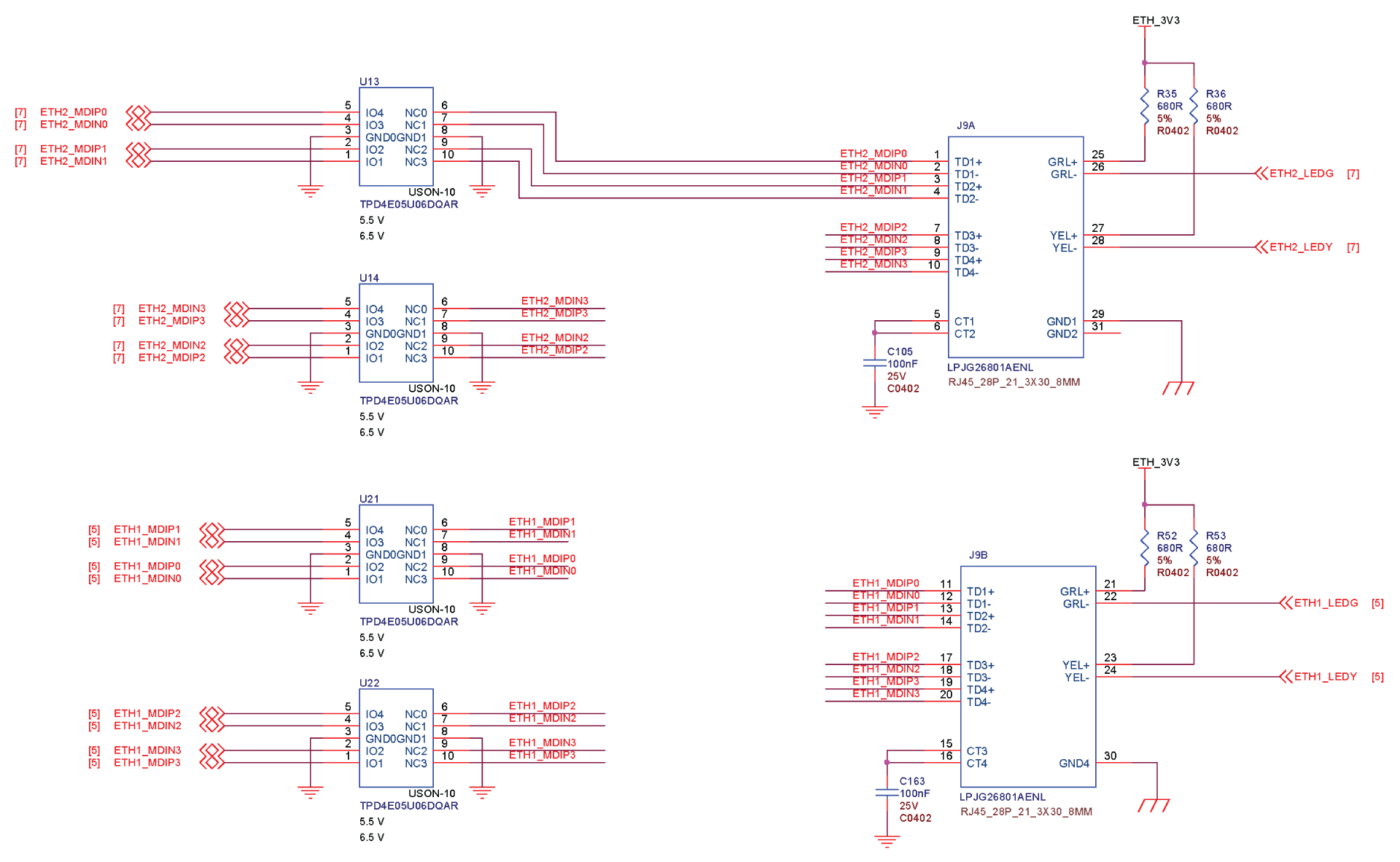
Portas Dual Gigabit Ethernet
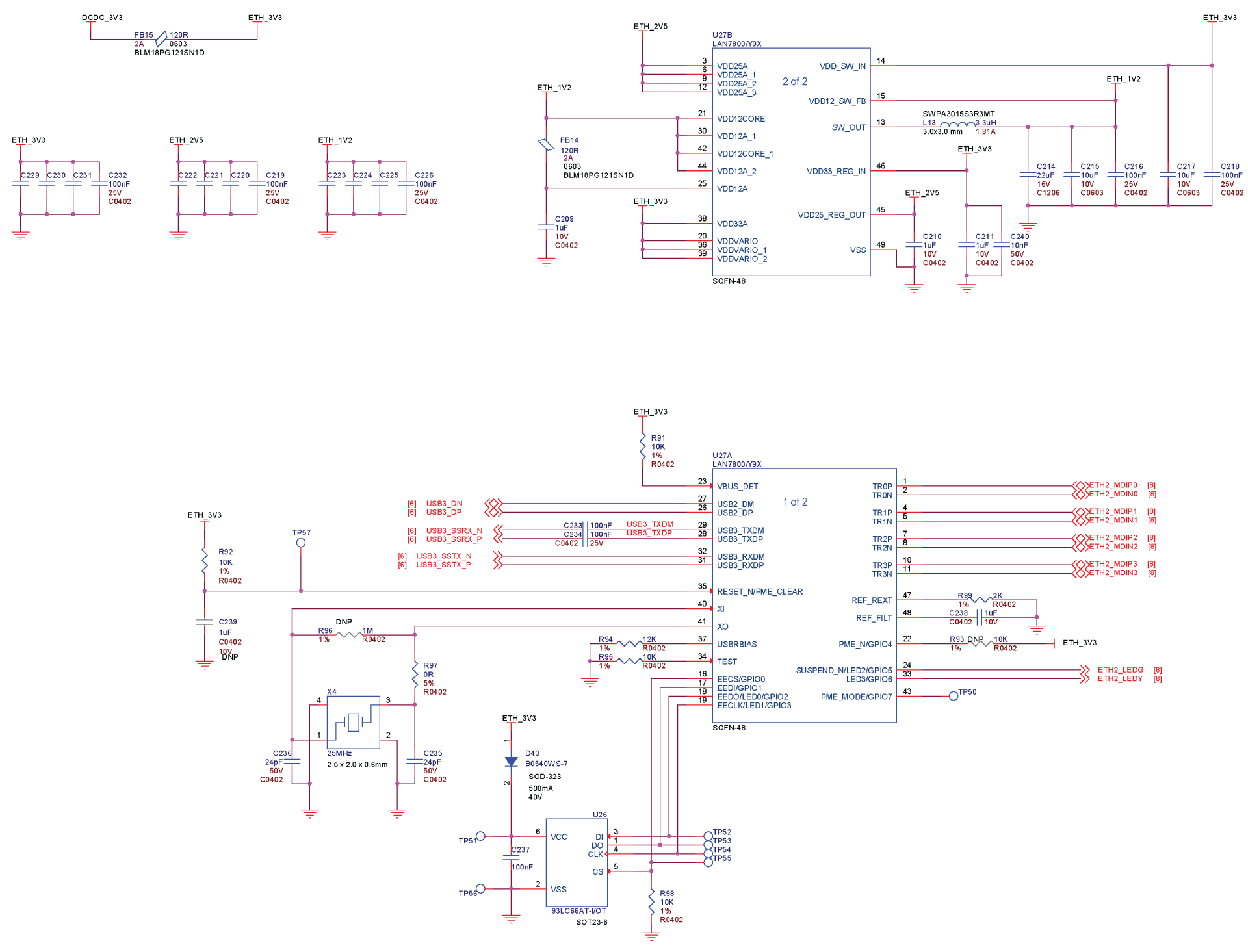
Esta placa carrier possui 2 x portas Gigabit Ethernet (RJ45). Uma porta Ethernet está conectada ao Gigabit Ethernet PHY do módulo CM4, que é baseado no Broadcom BCM54210PE. Por outro lado, a outra porta Gigabit Ethernet está conectada ao LAN7800 da Microchip, que é uma USB 3.0 to GbE (Gigabit Ethernet Bridge). A interface USB 3.0 aqui é estendida a partir da interface PCIe do módulo CM4. Além disso, ambas as portas podem suportar velocidades de até 1Gbps.
Esquemáticos das portas Dual Gigabit Ethernet
Dica: Clique aqui para uma imagem com resolução mais alta
Esquemáticos de USB 3.0 to GbE (Gigabit Ethernet Bridge)
Dica: Clique aqui para uma imagem com resolução mais alta
Interface de câmera CSI
Ela possui uma interface de câmera MIPI CSI, e você pode conectar uma câmera por meio de um cabo flat CSI de 15 pinos. Esta interface de câmera pode ser usada para aplicações de detecção de objetos e aprendizado de máquina.
Esquemáticos

Dica: Clique aqui para uma imagem com resolução mais alta
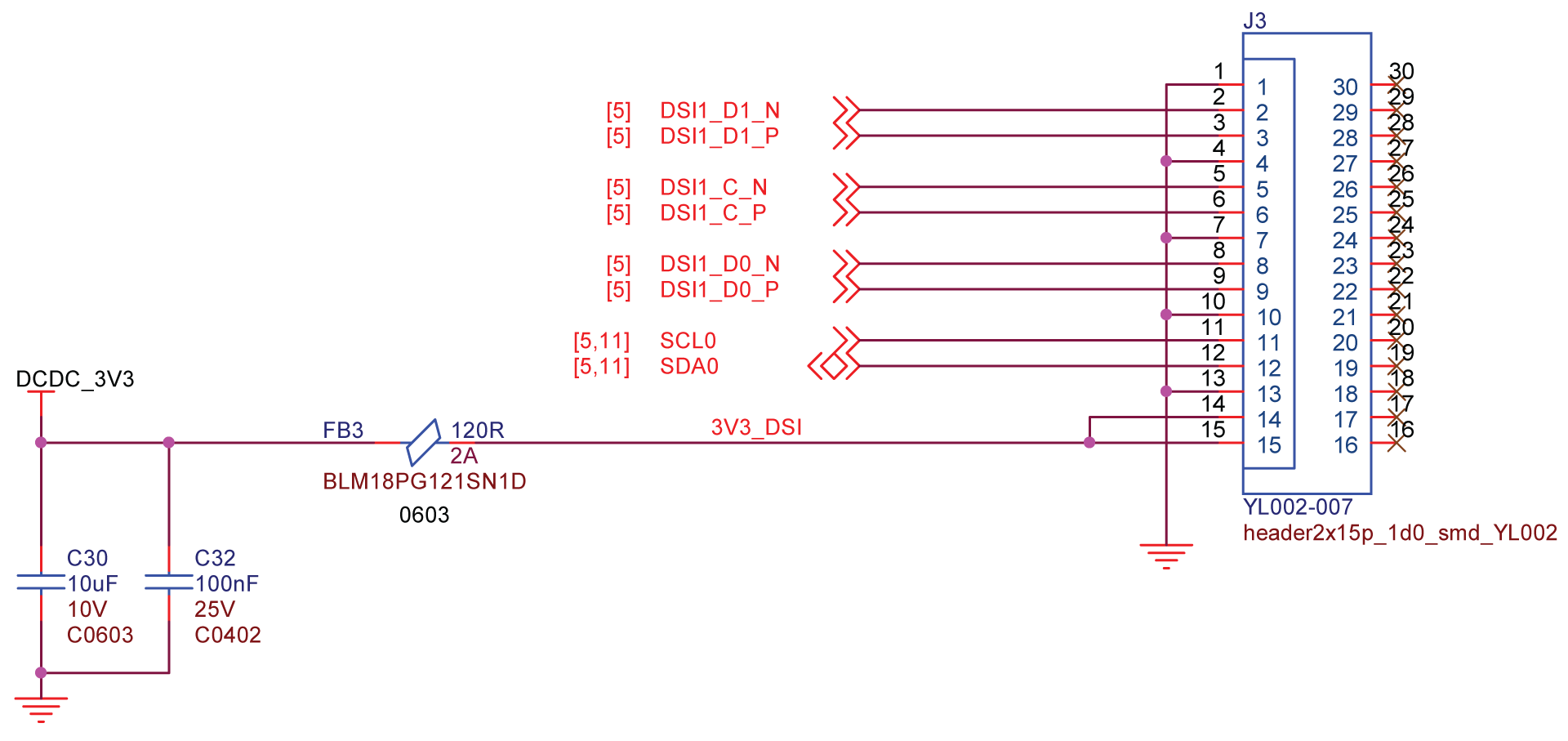
Interface de tela DSI
Ela possui uma interface de tela MIPI DSI, e você pode conectar uma tela por meio de um cabo flat DSI de 15 pinos. Esta interface de tela pode ser usada para interagir com a placa carrier.
Esquemáticos
Dica: Clique aqui para uma imagem com resolução mais alta
Interface FPC
Há uma interface FPC de 8 pinos nesta placa carrier com passo de 0,5mm H2,5. Você pode usar esta interface para conectar hardware adicional como câmeras e telas à placa carrier.
Especificações
- Corrente nominal: 0,5A
- Tensão nominal: 50V
- Tensão suportada: 500V
- Resistência de contato: 20mΩ
- Resistência de isolamento: 800mΩ
- Temperatura de trabalho: -20°C ~ +85°C
Esquemáticos


Portas Dual USB 3.0 e cabeçalho de 9 pinos
O Compute Module 4 possui nativamente apenas uma interface USB 2.0. No entanto, usamos a interface PCIe existente no CM4 e a expandimos em uma interface USB 3.0 com 2 x portas USB 3.0. Essas portas USB oferecem velocidade de transferência de até 5Gbps.
Além disso, há um cabeçalho USB 3.0 de 9 pinos e você pode conectar ainda mais dispositivos USB usando esse cabeçalho.
Você pode primeiro conectar um adaptador fêmea de 9 pinos para fêmea de 20 pinos ao cabeçalho de 9 pinos nesta placa e então conectar um adaptador macho de 20 pinos para USB3.0 ao cabeçalho fêmea de 20 pinos anterior. Precisamos desses 2 produtos porque atualmente adaptador de 9 pinos para USB3.0 não está disponível no mercado, e somente adaptador de 9 pinos para USB2.0 está disponível.

Nota: Se você quiser conectar um ventilador de 5V a esta placa usando cabos jumper, você pode conectar a extremidade positiva (+) do ventilador ao pino VBUS e a extremidade negativa (-) do ventilador aos pinos GND.

Esquemáticos do USB 3.0 HOST

Dica: Clique aqui para uma imagem com resolução mais alta
Esquemáticos de PCIe para USB 3.0

Dica: Clique aqui para uma imagem com resolução mais alta
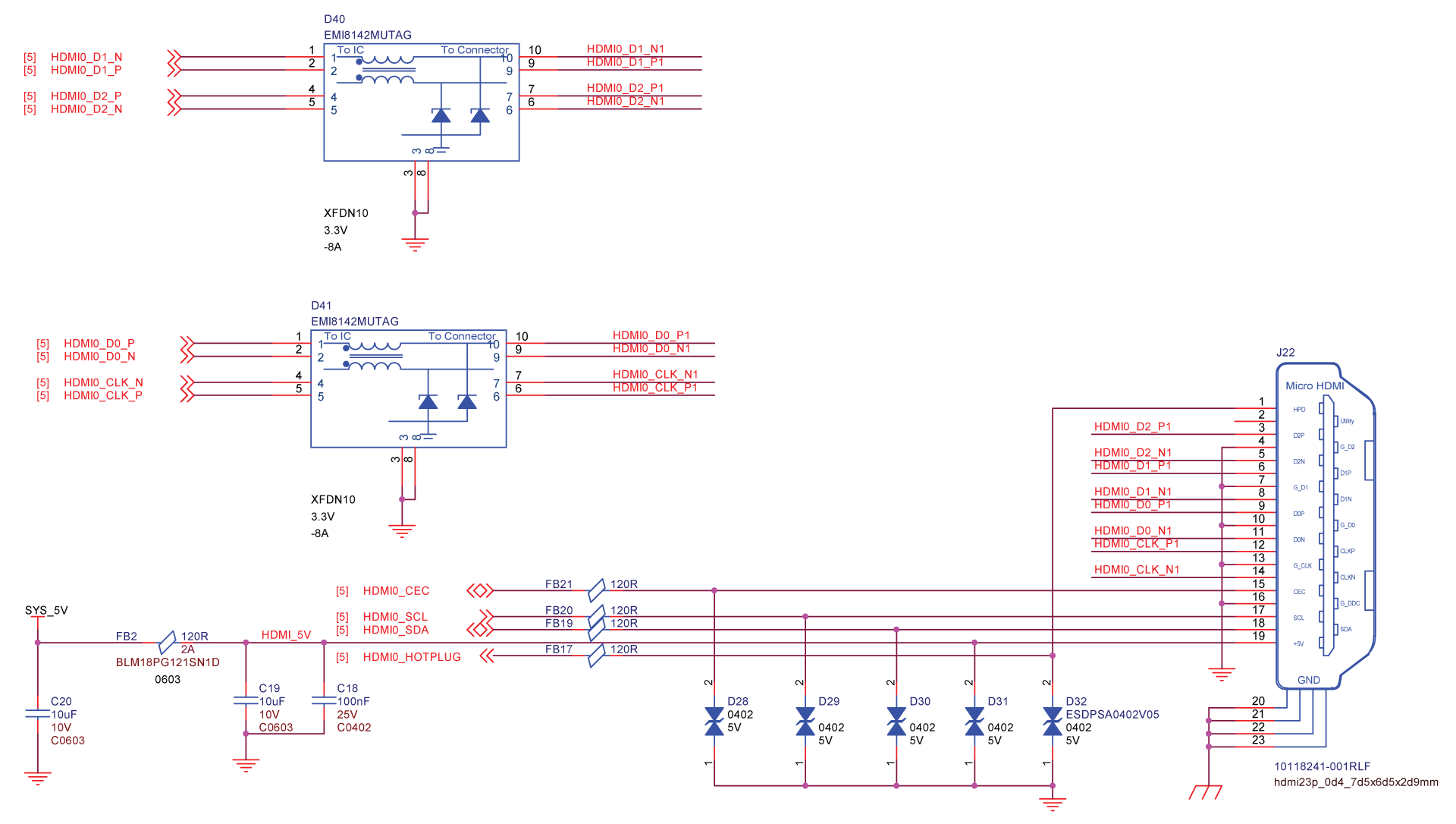
Porta micro HDMI
Há uma porta micro HDMI na placa carrier e você pode usá-la para conectar a telas HDMI por meio de um cabo micro HDMI para HDMI padrão. Ela suporta vídeo até resolução 4K a 60fps.
Esquemáticos
Dica: Clique aqui para uma imagem com resolução mais alta
UART IO
Há uma interface de 4 pinos na placa carrier para comunicações UART. Você pode usar essa interface e fazer login diretamente no Raspberry Pi OS usando um cabo adaptador USB para Serial. Ela possui os pinos: TX, RX, 3V3, GND.

Pino de modo de boot
Essa interface de 3 pinos é usada quando você deseja tornar a placa carrier um dispositivo USB. Depois que você curto‑circuitar os pinos GND e BOOT, poderá acessar o armazenamento eMMC ou o armazenamento do cartão micro‑SD usando um PC HOST.

Botão de reset
Este botão é usado para resetar o CM4. Ele atua como um reboot de hardware.
Esquemáticos

Slot para cartão Micro‑SD
Ela é equipada com um slot para cartão micro‑sd. Isso é útil quando você deseja instalar o sistema operacional em um cartão micro‑SD, enquanto o módulo CM4 sem eMMC é utilizado. Recomenda‑se usar um cartão com um mínimo de pelo menos 8GB.
Esquemáticos

Dica: Clique aqui para uma imagem em resolução mais alta
Porta USB Type-C
A Porta USB Type-C na placa carrier pode ser usada para alimentar a placa carrier usando 5V/3A. Porém, ela também pode ser usada para atuar como um Dispositivo USB, onde você pode conectar a placa carrier a um PC HOST e a placa carrier atuará como um Dispositivo de Armazenamento em Massa USB. Aqui, você poderá acessar o eMMC onboard e o cartão micro-SD conectado da placa carrier via PC.
Esquemáticos da USB Type-C como Dispositivo USB

Dica: Clique aqui para uma imagem em resolução mais alta
Esquemáticos de Gerenciamento de Energia
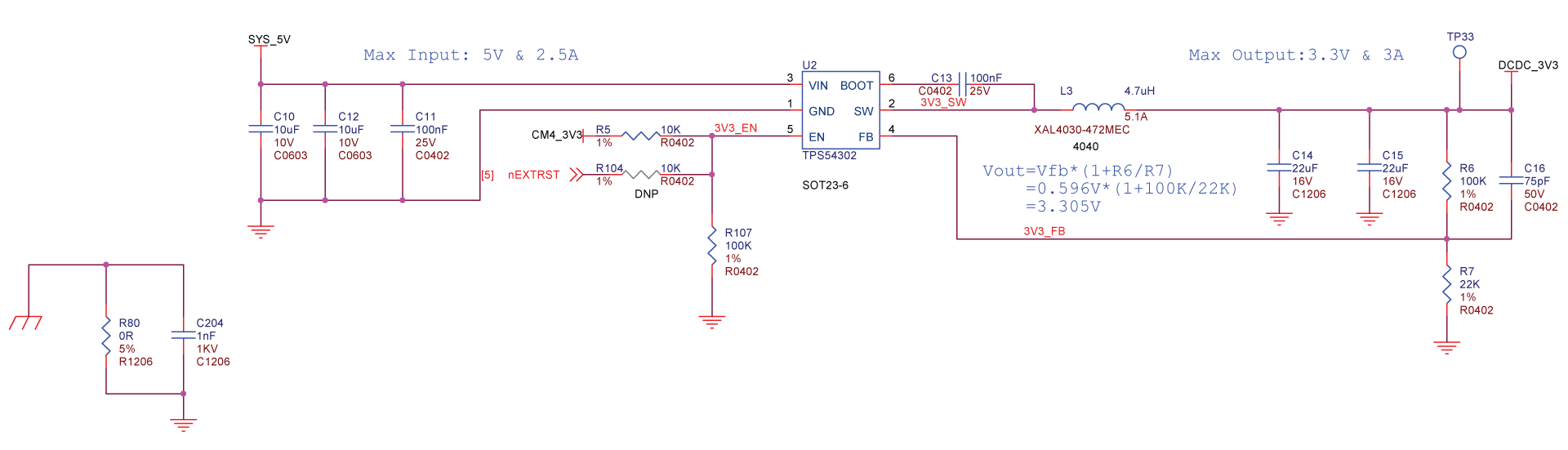
Dica: Clique aqui para uma imagem em resolução mais alta
Conector de Ventoinha de 4 Pinos
Você pode conectar uma ventoinha PWM de 4 pinos a este conector e controlá-la usando software.
Esquemáticos

Dica: Clique aqui para uma imagem em resolução mais alta
LEDs de Alimentação e Funcionamento
A placa carrier possui 3 LEDs. Um indica que ela está ligada e acende em Azul, enquanto os outros 2 LEDs indicam o status de funcionamento da placa carrier e acendem em Verde e Branco.
Esquemáticos

Dica: Clique aqui para uma imagem em resolução mais alta
Primeiros Passos - Hardware Necessário
Você precisa preparar o seguinte hardware antes de começar a usar a Dual Gigabit Ethernet Carrier Board para RPi CM4
- Dual Gigabit Ethernet Carrier Board para RPi CM4
- Cartão micro-SD de 16GB (ou mais)
- Leitor de cartão micro-SD
- Computador (PC/Mac/Linux)
- Adaptador de energia (5V/3A)
- Cabo USB Type-C
- Conversor USB para serial, cabo Ethernet (opcional)
Primeiros Passos - Configuração de Software
Gravar o Raspberry Pi OS
Agora precisamos gravar o Raspberry Pi OS em um cartão micro-SD (para versão sem eMMC) ou no armazenamento eMMC (para versão com eMMC), para que ele possa ser executado no Raspberry Pi Compute Module 4.
Gravar em Cartão Micro-SD (Versão CM4 sem eMMC)
Se você tiver um Compute Module 4 sem eMMC, então você precisa inserir um micro-SD e gravar o Raspberry Pi OS. Siga as etapas abaixo de acordo com o seu sistema operacional.
-
Passo 1. Insira um cartão micro-SD no computador usando um leitor de cartão micro-SD conectado ao computador, ou usando um leitor de cartão embutido em um laptop
-
Passo 2. Baixe o software Raspberry Pi Imager visitando este link
Nota: Você pode escolher baixar para Windows, Mac ou Ubuntu
- Passo 3. Abra o software Raspberry Pi Imager

-
Passo 4. Clique em CHOOSE OS e selecione a versão mais recente do Raspberry Pi OS (32-bit)
-
Passo 5. Clique em CHOOSE STORAGE e selecione o cartão micro-SD conectado
-
Passo 6. Por fim, clique em WRITE

Aguarde alguns minutos até que o processo de gravação seja concluído.
Gravar em eMMC (Versão CM4 com eMMC)
Se você tiver um Compute Module 4 com eMMC, então você pode gravar diretamente o Raspberry Pi OS no armazenamento eMMC. Depois que os drivers necessários forem instalados, você só precisa conectar a porta USB Type-C do CM4 ao seu PC, e ele será exibido como uma unidade externa. Siga as etapas abaixo de acordo com o seu sistema operacional.
Para Windows
-
Passo 1. Baixe e execute este instalador para instalar os drivers necessários e a ferramenta de boot
-
Passo 2. Conecte um fio jumper entre os pinos Boot e GND, como a seguir, para habilitar o modo de programação
- Passo 3. Conecte a Carrier Board ao PC via cabo USB Type-C
O Windows agora encontrará o hardware e instalará os drivers necessários
-
Passo 4. Procure pela ferramenta rpiboot que instalamos antes e abra-a
-
Passo 5. Abra o explorador de arquivos e você verá o eMMC do Computer Module 4 exibido como um dispositivo de armazenamento em massa USB
-
Passo 6. Baixe o software Raspberry Pi Imager visitando este link
-
Passo 7. Abra o software Raspberry Pi Imager
-
Passo 8. Clique em CHOOSE OS e selecione a versão mais recente do Raspberry Pi OS (32-bit)
-
Passo 9. Clique em CHOOSE STORAGE e selecione a unidade eMMC conectada
-
Passo 10. Por fim, clique em WRITE
Aguarde alguns minutos até que o processo de gravação seja concluído.
Para Mac/Linux
Usaremos o Git para obter o código-fonte do rpiboot, então certifique-se de que o Git esteja instalado
- Passo 1. Abra uma janela do Terminal e digite o seguinte para atualizar a lista de pacotes
sudo apt-get update
- Passo 2. Instale o Git com o seguinte comando
sudo apt install git
- Passo 3. O Git pode gerar um erro se a data não estiver configurada corretamente. Digite o seguinte para corrigir isso
sudo date MMDDhhmm
NOTA: Onde MM é o mês, DD é o dia, e hh e mm são as horas e os minutos, respectivamente.
- Passo 4. Clone o repositório da ferramenta usbboot
git clone --depth=1 https://github.com/raspberrypi/usbboot
cd usbboot
- Passo 5. Digite o seguinte para instalar o libusb
sudo apt install libusb-1.0-0-dev
- Passo 6. Compile e instale a ferramenta usbboot
make
- Passo 7. Execute a ferramenta usbboot e ela aguardará uma conexão
sudo ./rpiboot
- Passo 8. Conecte um fio jumper entre os pinos Boot e GND, como a seguir, para habilitar o modo de programação
-
Passo 9. Conecte a Carrier Board ao PC via cabo USB Type-C
-
Passo 10. Baixe o software Raspberry Pi Imager visitando este link
-
Passo 11. Abra o software Raspberry Pi Imager
-
Passo 12. Clique em CHOOSE OS e selecione a versão mais recente do Raspberry Pi OS (32-bit)
-
Passo 13. Clique em CHOOSE STORAGE e selecione a unidade eMMC conectada
-
Passo 14. Por fim, clique em WRITE
Aguarde alguns minutos até que o processo de gravação seja concluído.
Fazer login no Raspberry Pi OS
Método 1: Usando SSH via Wi-Fi
Se você quiser fazer login no Raspberry Pi OS usando SSH via Wi-Fi, você pode seguir as etapas abaixo. Siga de acordo com o seu sistema operacional
Para Windows
-
Passo 1. Insira o cartão micro-SD (com o Raspberry Pi OS já instalado) no computador usando um leitor de cartão micro-SD conectado ao computador, ou usando um leitor de cartão embutido em um laptop
-
Passo 2. Abra o Notepad e digite o seguinte
country=CN
ctrl_interface=DIR=/var/run/wpa_supplicant GROUP=netdev
update_config=1

network={
ssid="WiFi-name"
psk="WiFi-password"
key_mgmt=WPA-PSK
priority=1
}
NOTA: O código do país (country) deve ser definido para o código ISO/IEC alpha2 do país em que você está usando sua placa.
-
Passo 3. Clique em
File > Save -
Passo 4. Navegue até o nome da unidade conectada do cartão micro-SD

- Passo 5. Digite o nome do arquivo como wpa_supplicant.conf, selecione Save as type como All Files e clique em Save

- Passo 6. Abra o Command Prompt e navegue até o cartão micro-SD
Example:
C:\Users\user> F:
F:\>
- Passo 7. Quando você estiver dentro do cartão micro-SD, crie um arquivo vazio chamado SSH digitando o seguinte
echo > ssh
Nota: Isso é feito para habilitar o SSH no Raspberry Pi OS
-
Passo 8. Ejete o cartão micro-SD do PC e insira-o na Dual Gigabit Ethernet Carrier Board
-
Passo 9. Conecte um cabo USB Tipo-C à porta Tipo-C na placa carrier e conecte a outra extremidade do cabo Tipo-C a um adaptador de energia e ligue-o
-
Passo 10. Baixe e instale o Putty acessando este link
Observação: Putty é um cliente SSH e telnet que você pode usar para conectar à Carrier Board via SSH
-
Passo 11. Abra o Putty para conectar o PC à Carrier Board
-
Passo 12. Selecione SSH em Connection Type
-
Passo 13. Em Host Name, digite raspberrypi.local e deixe a Port como 22

-
Passo 14. Clique em Open
-
Passo 15. Na janela do Putty, insira os dados de login da seguinte forma
- Username: pi
- Password: raspberry
- Passo 16. Se você tiver iniciado sessão com sucesso no Raspberry Pi OS, verá a seguinte saída

Para Mac/Linux
-
Passo 1. Insira o cartão micro-SD (com o Raspberry Pi OS já instalado) no computador usando um leitor de cartão micro-SD conectado ao computador, ou usando um leitor de cartão embutido em um laptop
-
Passo 2. Abra o Terminal e navegue até o cartão micro-SD
Example:
cd /media/user/boot
OBSERVAÇÃO: Em /media/user/boot, substitua user pelo nome de usuário do seu PC
- Passo 3. Depois que você estiver dentro do cartão micro-SD, crie um arquivo chamado wpa_supplicant.conf e abra-o
nano wpa_supplicant.conf
- Passo 4. Digite o seguinte conteúdo no arquivo
country=CN
ctrl_interface=DIR=/var/run/wpa_supplicant GROUP=netdev
update_config=1

network={
ssid="WiFi-name"
psk="WiFi-password"
key_mgmt=WPA-PSK
priority=1
}
OBSERVAÇÃO: O código do país (country) deve ser definido como o código ISO/IEC alpha2 do país em que você está usando sua placa.
-
Passo 5. Pressione Ctrl + x no teclado para salvar o arquivo e, em seguida, pressione y e Enter para confirmar as alterações
-
Passo 6. Enquanto você estiver na unidade boot, crie um arquivo vazio chamado SSH digitando o seguinte
touch ssh
OBSERVAÇÃO: Isso é feito para ativar o SSH no Raspberry Pi OS
-
Passo 7. Ejete o cartão micro-SD do PC e insira-o na Dual Gigabit Ethernet Carrier Board
-
Passo 8. Conecte um cabo USB Tipo-C à porta Tipo-C na placa carrier e conecte a outra extremidade do cabo Tipo-C a um adaptador de energia e ligue-o
-
Passo 9. Abra o Terminal novamente no PC e digite o seguinte
ssh pi@raspberrypi.local
- Passo 10. Digite yes para a seguinte mensagem
ECDSA key fingerprint is SHA256:XXXXXXX.
Are you sure you want to continue connecting (yes/no/[fingerprint])?
- Passo 11. Quando for solicitado a senha, digite o seguinte
raspberry
- Passo 12. Se você tiver iniciado sessão com sucesso no Raspberry Pi OS, verá a seguinte saída

Método 2: Usando SSH sobre Ethernet
Se você quiser iniciar sessão no Raspberry Pi OS usando SSH sobre Ethernet, pode seguir os passos abaixo. Siga de acordo com o seu sistema operacional
Para Windows
-
Passo 1. Insira o cartão micro-SD (com o Raspberry Pi OS já instalado) no computador usando um leitor de cartão micro-SD conectado ao computador, ou usando um leitor de cartão embutido em um laptop
-
Passo 2. Abra o Prompt de Comando e navegue até o cartão micro-SD
Example:
C:\Users\user> F:
F:\>
- Passo 3. Depois que você estiver dentro do cartão micro-SD, crie um arquivo vazio chamado SSH digitando o seguinte
echo > ssh
Isso é feito para ativar o SSH no Raspberry Pi OS
-
Passo 4. Ejete o cartão micro-SD do PC e insira-o na Dual Gigabit Ethernet Carrier Board
-
Passo 5. Conecte um cabo USB Tipo-C à porta Tipo-C na placa carrier e conecte um cabo Ethernet a uma das portas Ethernet na Carrier Board
-
Passo 6. Conecte a outra extremidade do cabo Ethernet a um roteador e também conecte a outra extremidade do cabo Tipo-C a um adaptador de energia e ligue-o
-
Passo 7. Baixe e instale o Putty acessando este link
Observação: Putty é um cliente SSH e telnet que você pode usar para conectar à Carrier Board via SSH
-
Passo 8. Abra o Putty para conectar o PC à Carrier Board
-
Passo 9. Selecione SSH em Connection Type
-
Passo 10. Em Host Name, digite raspberrypi.local e deixe a Port como 22
-
Passo 11. Clique em Open
-
Passo 12. Na janela do Putty, insira os dados de login da seguinte forma
- Username: pi
- Password: raspberry
- Passo 13. Se você tiver iniciado sessão com sucesso no Raspberry Pi OS, verá a seguinte saída
Para Mac/Linux
-
Passo 1. Insira o cartão micro-SD (com o Raspberry Pi OS já instalado) no computador usando um leitor de cartão micro-SD conectado ao computador, ou usando um leitor de cartão embutido em um laptop
-
Passo 2. Abra o Terminal e navegue até o cartão micro-SD
Example:
cd /media/user/boot
OBSERVAÇÃO: Em /media/user/boot, substitua user pelo nome de usuário do seu PC
- Passo 3. Depois que você estiver dentro do cartão micro-SD, crie um arquivo vazio chamado SSH digitando o seguinte
touch ssh
OBSERVAÇÃO: Isso é feito para ativar o SSH no Raspberry Pi OS
-
Passo 4. Ejete o cartão micro-SD do PC e insira-o na Dual Gigabit Ethernet Carrier Board
-
Passo 5. Conecte um cabo USB Tipo-C à porta Tipo-C na placa carrier e conecte um cabo Ethernet a uma das portas Ethernet na Carrier Board
-
Passo 6. Conecte a outra extremidade do cabo Ethernet a um roteador e também conecte a outra extremidade do cabo Tipo-C a um adaptador de energia e ligue-o
-
Passo 7. Abra o Terminal novamente no PC e digite o seguinte
ssh pi@raspberrypi.local
- Passo 8. Digite yes para a seguinte mensagem
ECDSA key fingerprint is SHA256:XXXXXXX.
Are you sure you want to continue connecting (yes/no/[fingerprint])?
- Passo 9. Quando for solicitado a senha, digite o seguinte
raspberry
- Passo 10. Se você tiver iniciado sessão com sucesso no Raspberry Pi OS, verá a seguinte saída
Método 3: Usando Conversor USB para Serial
Para Windows
Se você tiver um Conversor USB para Serial, poderá usar os seguintes passos para iniciar sessão no Raspberry Pi OS
-
Passo 1. Insira o cartão micro-SD (com o Raspberry Pi OS já instalado) no computador usando um leitor de cartão micro-SD conectado ao computador, ou usando um leitor de cartão embutido em um laptop
-
Passo 2. Abra o File Explorer e navegue até o cartão micro-SD conectado
-
Passo 3. Abra o arquivo config.txt e adicione a seguinte linha ao final
enable_uart=1
Isso é para habilitar a comunicação UART entre o PC e a Carrier Board
-
Passo 4. Clique em
File > Savepara salvar sua configuração -
Passo 5. Ejete o cartão micro-SD do PC e insira-o de volta na Carrier Board
-
Passo 6. Solde um Conector Macho de 4 Pinos no UART IO na Carrier Board
-
Passo 7. Conecte os jumpers do Conversor USB para Serial ao conector de pinos UART IO na Carrier Board da seguinte forma
-
Passo 8. Conecte o Conversor USB para Serial ao PC
-
Passo 9. Abra o Device Manager digitando Device Manager na caixa de pesquisa do Windows
-
Passo 10. Clique na seta de expansão de Ports (COM & LPT) e encontre o nome da porta serial conectada (ex: COM42)

- Passo 11. Baixe e instale o Putty acessando este link
Observação: Putty é um cliente SSH e telnet que você pode usar para conectar à Carrier Board via SSH. Você pode pular esta etapa se já tiver o Putty instalado
-
Passo 12. Abra o Putty para conectar o PC à Carrier Board
-
Passo 13. Selecione Serial em Connection Type
-
Passo 14. Configure as definições da seguinte forma:
- Serial line: COM4 (escolha sua porta COM)
- Speed: 115200

-
Passo 15. Clique em Open
-
Passo 16. Na janela do Putty, insira os dados de login da seguinte forma
- Username: pi
- Password: raspberry
- Passo 17. Se você tiver iniciado sessão com sucesso no Raspberry Pi OS, verá a seguinte saída
Para Mac/Linux
Se você tiver um Conversor USB para Serial, poderá usar as seguintes etapas para fazer login no Raspberry Pi OS
-
Etapa 1. Insira o cartão micro-SD (com Raspberry Pi OS já instalado) no computador usando um leitor de cartão micro-SD conectado ao computador ou usando um leitor de cartão embutido em um laptop
-
Etapa 2. Abra a unidade boot e navegue até o cartão micro-SD conectado
-
Etapa 3. Abra o arquivo config.txt e adicione a seguinte linha ao final
enable_uart=1
NOTA: Isto é para habilitar a comunicação UART entre o PC e a Carrier Board
-
Etapa 4. Clique em
File > Savepara salvar sua configuração -
Etapa 5. Ejete o cartão micro-SD do PC e insira-o novamente na Carrier Board
-
Etapa 6. Solde um Header macho de 4 pinos no UART IO na Carrier Board como a seguir
-
Etapa 7. Conecte os cabos jumper do Conversor USB para Serial ao header de pinos UART IO na Carrier Board
-
Etapa 8. Conecte o Conversor USB para Serial ao PC
-
Etapa 9. Abra uma janela de terminal no Mac/Linux
-
Etapa 10. Digite o seguinte para atualizar a lista de pacotes
sudo apt-get update
- Etapa 11. Digite o seguinte para instalar o minicom
sudo apt-get install minicom
- Etapa 12. Digite o seguinte no terminal para ver os dispositivos seriais conectados
dmesg | grep tty
Ex:
[ 1562.048241] cdc_acm 1-3:1.0: ttyACM0: USB ACM device
- Etapa 13. Conecte-se ao dispositivo serial digitando o seguinte
minicom -D /dev/ttyACM0 -b 115200
Nota: A taxa de baud está definida para 115200
- Etapa 14. Após as conexões de hardware mencionadas acima, ligue a energia na tomada de parede para energizar a Carrier Board
Agora você fez login com sucesso no Raspberry Pi OS.
Método 4: Usando Teclado, Mouse e Display
Se você tiver um Display HDMI, cabo micro-HDMI para HDMI tamanho completo, teclado e mouse, poderá conectá-los à Dual Gigabit Ethernet Carrier Board e fazer login no Raspberry Pi OS.
(desenhar um diagrama - não muito importante)
Configuração das Portas USB
Por padrão, as 2 portas USB 3.0 estão desativadas para economizar energia no CM4 e, portanto, não estão prontamente acessíveis. No entanto, o Header USB 3.0 de 9 pinos é acessível imediatamente.
Se você quiser habilitar as 2 portas USB 3.0, precisa adicionar uma linha ao final do arquivo config.txt localizado dentro do diretório /boot
Existem 2 maneiras de fazer isso:
Método 1: Modificar o arquivo a partir do cartão micro-SD conectado ao PC
-
Etapa 1. Insira o cartão micro-SD (com Raspberry Pi OS já instalado) no computador
-
Etapa 2. Abra o File Explorer e navegue até o cartão micro-SD conectado
-
Etapa 3. Abra o arquivo config.txt e adicione a seguinte linha ao final
dtoverlay=dwc2,dr_mode=host
- Etapa 4. Salve o arquivo
Método 2: Modificar o arquivo a partir da Carrier Board
-
Etapa 1. Insira o cartão micro-SD na Carrier Board e ligue-a
-
Etapa 2. Faça login no Raspberry Pi OS usando qualquer um dos métodos explicados anteriormente
-
Etapa 3. Navegue até o diretório boot digitando o seguinte
cd /boot
- Etapa 4. Abra config.txt usando o editor de texto nano
sudo nano config.txt
- Etapa 5. Adicione a seguinte linha ao final
dtoverlay=dwc2,dr_mode=host
- Etapa 6. Pressione Ctrl + X, pressione Y e então pressione Enter no teclado para salvar o arquivo
Teste de Velocidade das Portas USB
Se você quiser testar a velocidade das portas USB, poderá executar os seguintes comandos no Terminal do Raspberry Pi OS
sudo dd if=/dev/sda1 of=/dev/null bs=512k count=5000
A saída será a seguinte

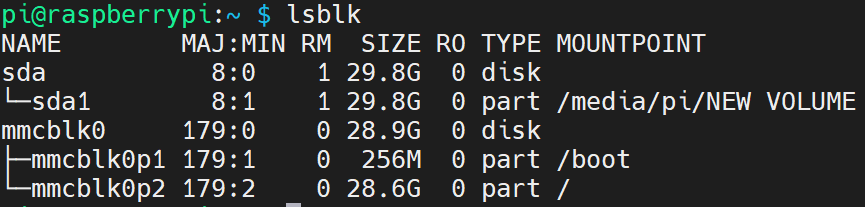
NOTA: Em if=/dev/sda1, sda1 é a unidade USB conectada. Você pode encontrá-la digitando lsblk como a seguir
Configuração das Portas Ethernet
Depois que você gravar o Raspberry Pi OS no módulo CM4, você obterá a velocidade Gigabit completa (1Gbps) apenas na porta Ethernet conectada ao Gigabit Ethernet PHY do módulo CM4, que é baseado no Broadcom BCM54210PE (porta do lado direito). A porta que está conectada à ponte Microchip LAN7800 USB 3.0 para GbE (Gigabit Ethernet Bridge) (porta do lado esquerdo), não fornecerá a velocidade total de 1Gbps, mas sim uma velocidade bem reduzida. Isso ocorre porque o driver lan78xx no kernel do Raspberry Pi não está atualizado.
Siga as etapas abaixo para instalar um script e corrigir esse problema:
-
Etapa 1. Entre na janela de Terminal do Raspberry Pi OS
-
Etapa 2. Digite o seguinte para baixar o repositório
git clone https://github.com/Seeed-Studio/seeed-linux-dtoverlays.git
- Etapa 3. Entre no diretório do repositório
cd seeed-linux-dtoverlays
- Etapa 4. Digite o seguinte para instalar o script
sudo ./scripts/cm4_lan7800.sh
- Etapa 5. Reinicie a carrier board
sudo reboot
- Etapa 6. Digite o seguinte para verificar o status da instalação
dmesg | grep lan
Se você vir a saída abaixo, seu driver está funcionando corretamente agora

Nota: Se você quiser acessar a ajuda de uso, digite sudo ./cm4_lan7800.sh -h

Teste de Velocidade do Cartão SD
Acesse a janela de terminal do Raspberry Pi OS e execute o seguinte comando
sudo dd if=/dev/mmcblk0p2 of=/dev/null bs=512k count=5000
Você verá a saída da seguinte forma

Configuração dos Conectores DSI e CSI
Se você quiser conectar um display pela interface DSI e uma câmera pela interface CSI na Carrier Board, siga as etapas abaixo
-
Etapa 1. Conecte o display à porta DSI1 e conecte a câmera à porta CSI1 na Carrier Board como a seguir
-
Etapa 2. Habilite o display e a câmera executando o seguinte dentro da janela de terminal do Raspberry Pi OS
sudo wget https://datasheets.raspberrypi.org/cmio/dt-blob-disp1-cam1.bin -O /boot/dt-blob.bin
Nota: Aqui o método de configuração é escolhido a partir de cmio-display e raspistill
- Etapa 3. Execute os comandos abaixo para tirar uma foto com a câmera e visualizar no display
raspistill -v -o test.jpg

Configuração de I2C
Configuração de Hardware
Se você quiser conectar um dispositivo I2C à interface FPC, siga as conexões:

Configuração de Software
Você pode conectar dispositivos I2C ao conector FPC de 8 pinos e controlá-los usando o Raspberry Pi OS.
- Etapa 1. Acesse a ferramenta de configuração de software do Raspberry Pi
sudo raspi-config
-
Etapa 2. Vá para
Interface Options > I2Ce pressione Enter -
Etapa 3. Selecione Yes para habilitar o I2C
-
Etapa 4. Reinicie a carrier board
sudo reboot
Depuração de I2C
-
Etapa 1. Conecte um dispositivo I2C ao conector FPC de 8 pinos da carrier board
-
Etapa 2. Liste todos os barramentos I2C disponíveis
i2cdetect -l

- Etapa 3. Imediatamente escaneie os endereços padrão no barramento I2C 1 (i2c-1), usando o método padrão para cada endereço
i2cdetect -y 1
Nota 1 representa o número do barramento I2C

A figura acima mostra um dispositivo detectado com endereço I2C 0x5c
- Etapa 4. Leia o conteúdo do registrador digitando o seguinte
i2cget -f -y 1 0x5c 0x0f
- -y desativa o modo interativo. Por padrão, o i2cdetect aguardará uma confirmação do usuário antes de mexer no barramento I2C. Quando essa flag é usada, ele executará a operação diretamente
- 1 representa o número do barramento I2C
- 0x5c representa o endereço do dispositivo I2C
- 0x0f representa o endereço de memória
A saída será a seguinte

- Etapa 5. Escreva dados no registrador digitando o seguinte
i2cset -y 1 0x5c 0x11 0x10
- -y desativa o modo interativo. Por padrão, o i2cdetect aguardará uma confirmação do usuário antes de mexer no barramento I2C. Quando essa flag é usada, ele executará a operação diretamente
- 1 representa o número do barramento I2C
- 0x5c representa o endereço do dispositivo I2C
- 0x11 representa o endereço de memória
- 0x10 representa o conteúdo específico no endereço de memória
- Etapa 6. Leia todos os valores dos registradores digitando o seguinte
i2cdump -y 1 0x5c
- -y desativa o modo interativo. Por padrão, i2cdetect aguardará uma confirmação do usuário antes de mexer no barramento I2C. Quando esta flag é usada, ele executará a operação diretamente
- 1 representa o número do barramento I2C
- 0x5c representa o endereço do dispositivo I2C
A saída será a seguinte

Configuração SPI
Configuração de Hardware
Se você quiser conectar um dispositivo SPI à interface FPC, siga as conexões:

Configuração de Software
Você pode conectar dispositivos SPI ao conector FPC de 8 pinos e controlá-los usando o Raspberry Pi OS.
- Etapa 1. Acesse a ferramenta de configuração de software do Raspberry Pi
sudo raspi-config
-
Etapa 2. Vá para
Interface Options > SPIe pressione Enter -
Etapa 3. Selecione Yes para habilitar SPI
-
Etapa 4. Reinicie a placa de suporte
sudo reboot
Depuração SPI
-
Etapa 1. Conecte um dispositivo SPI ao conector FPC de 8 pinos da placa de suporte
-
Etapa 2. Liste todos os dispositivos SPI disponíveis
ls /dev/spi*
A saída será a seguinte

-
Etapa 3. Insira o cartão micro-SD no PC
-
Etapa 4. Navegue até a unidade boot
-
Etapa 5. Baixe este arquivo e mova-o para a unidade boot
-
Etapa 6. Desconecte o cartão micro-SD do PC e conecte-o à placa de suporte
-
Etapa 7. Ligue a placa de suporte e navegue até o diretório boot
cd /boot
- Etapa 8. Curto-circuite GPIO 10 (Pino 6) e GPIO 9 (Pino 7) usando um fio jumper
Nota: Aqui fazemos um curto-circuito nos pinos MOSI e MISO
- Etapa 9. Execute a seguinte ferramenta de teste SPI
./spidev_test -D /dev/spidev0.0 -v -p hello
Se você vir a seguinte saída, o SPI está funcionando corretamente

Recursos
-
[PDF] Esquemático da Dual Gigabit Ethernet Carrier Board para Raspberry Pi CM4
-
[Página Web] Documentação Oficial do Raspberry Pi
Suporte Técnico & Discussão de Produto
Obrigado por escolher nossos produtos! Estamos aqui para fornecer diferentes tipos de suporte para garantir que sua experiência com nossos produtos seja a mais tranquila possível. Oferecemos vários canais de comunicação para atender a diferentes preferências e necessidades.