Trabalhar com SenseCraft HMI
SenseCraft HMI é a poderosa plataforma de design de interface baseada em nuvem da Seeed Studio que permite criar interfaces visuais profissionais para dispositivos com tela sem escrever código. Com um editor intuitivo de arrastar e soltar, modelos pré-construídos e recursos de design com IA, o SenseCraft HMI transforma seu hardware em um belo visor de informações, painel, sinalização digital ou painel de controle.
Este guia é a única fonte de verdade para usar o SenseCraft HMI com qualquer produto ePaper compatível da Seeed. Escolha seu hardware uma vez na etapa de firmware; o restante do fluxo de trabalho é idêntico para todos os dispositivos.
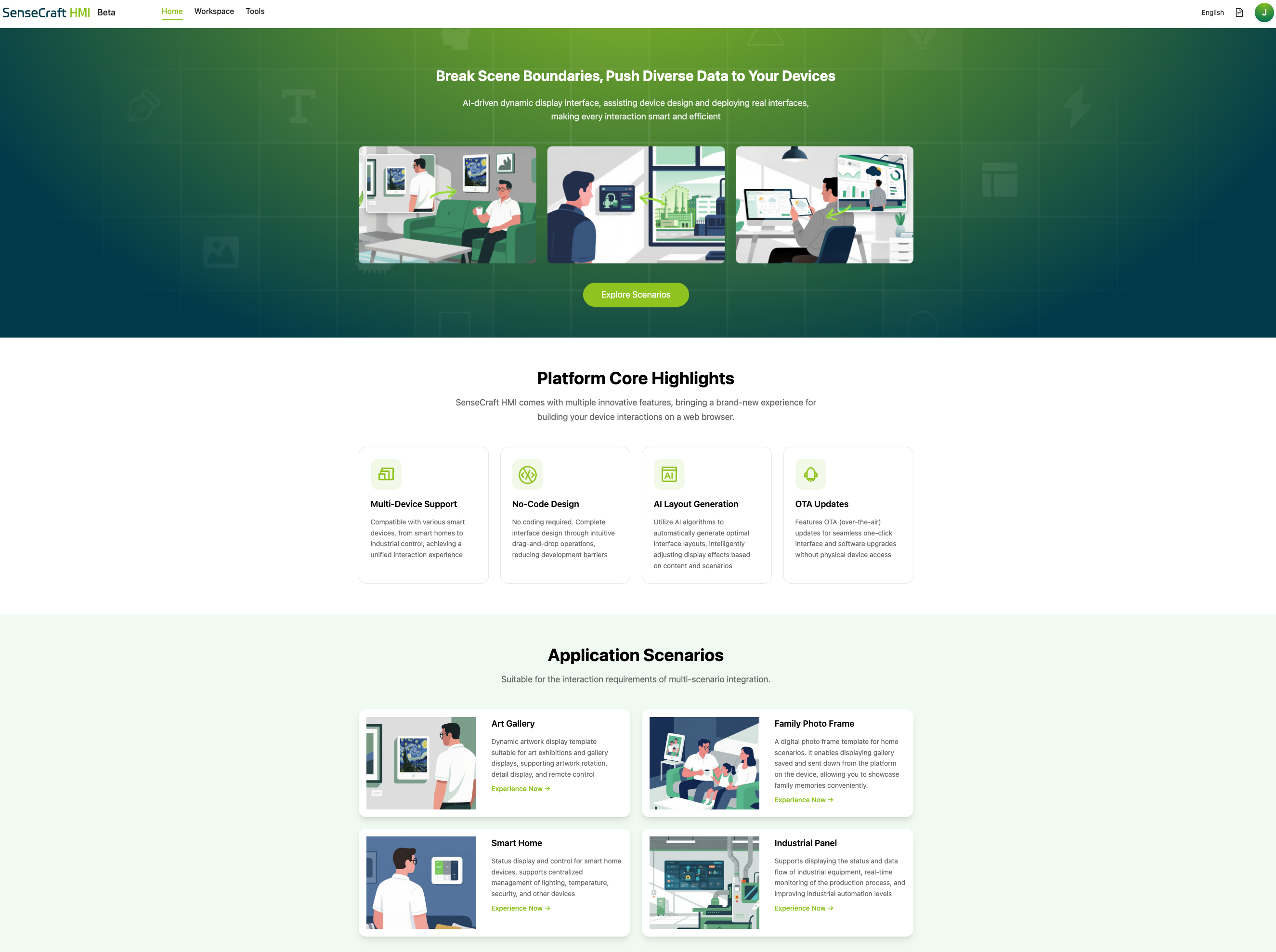
Hardware compatível
SenseCraft HMI funciona imediatamente com os seguintes produtos ePaper da Seeed. A linha reTerminal E é enviada com o firmware HMI pré-instalado, enquanto a família XIAO ePaper Display Board (EE02–EE05) é gravada a partir da página SenseCraft HMI Tools no seu navegador.
| Linha de produto | Experiência fora da caixa | Telas alvo |
|---|---|---|
| reTerminal E1001 / E1002 / E1003 / E1004 | Firmware HMI pré-instalado — ligue e faça o pareamento | Painéis integrados de 7,5" / 7,3" / 10,3" / 13,3" |
| EE02 | Gravar a partir da página SenseCraft HMI Tools | 13,3" Spectra 6 (colorido) |
| EE03 | Gravar a partir da página SenseCraft HMI Tools | 10,3" monocromático (atualização em alta velocidade) |
| EE04 | Gravar a partir da página SenseCraft HMI Tools | Universal de 24 pinos / 50 pinos — muitos tamanhos |
| EE05 | Gravar a partir da página SenseCraft HMI Tools | Universal de 24 pinos / 50 pinos (mais recente) |
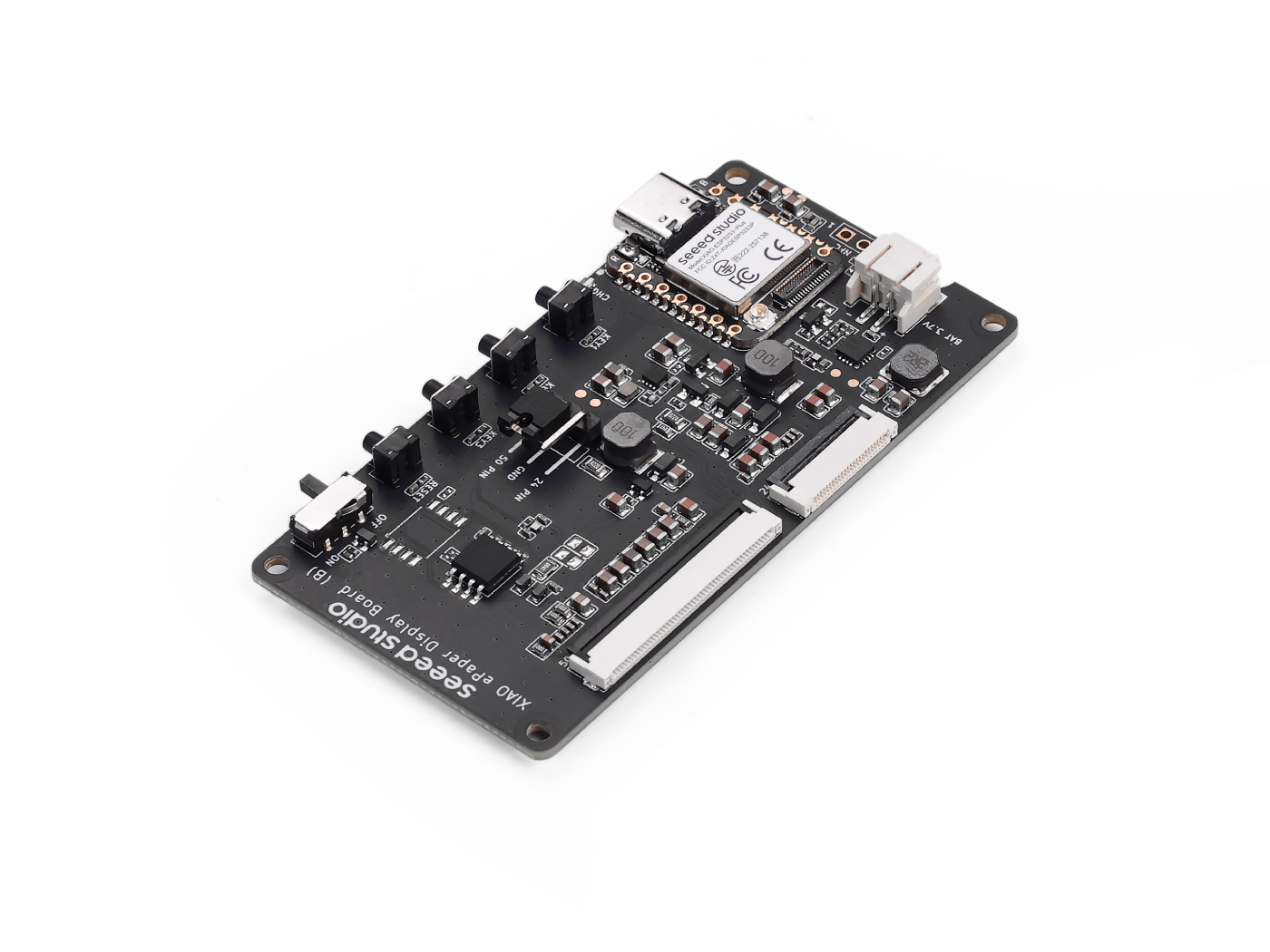
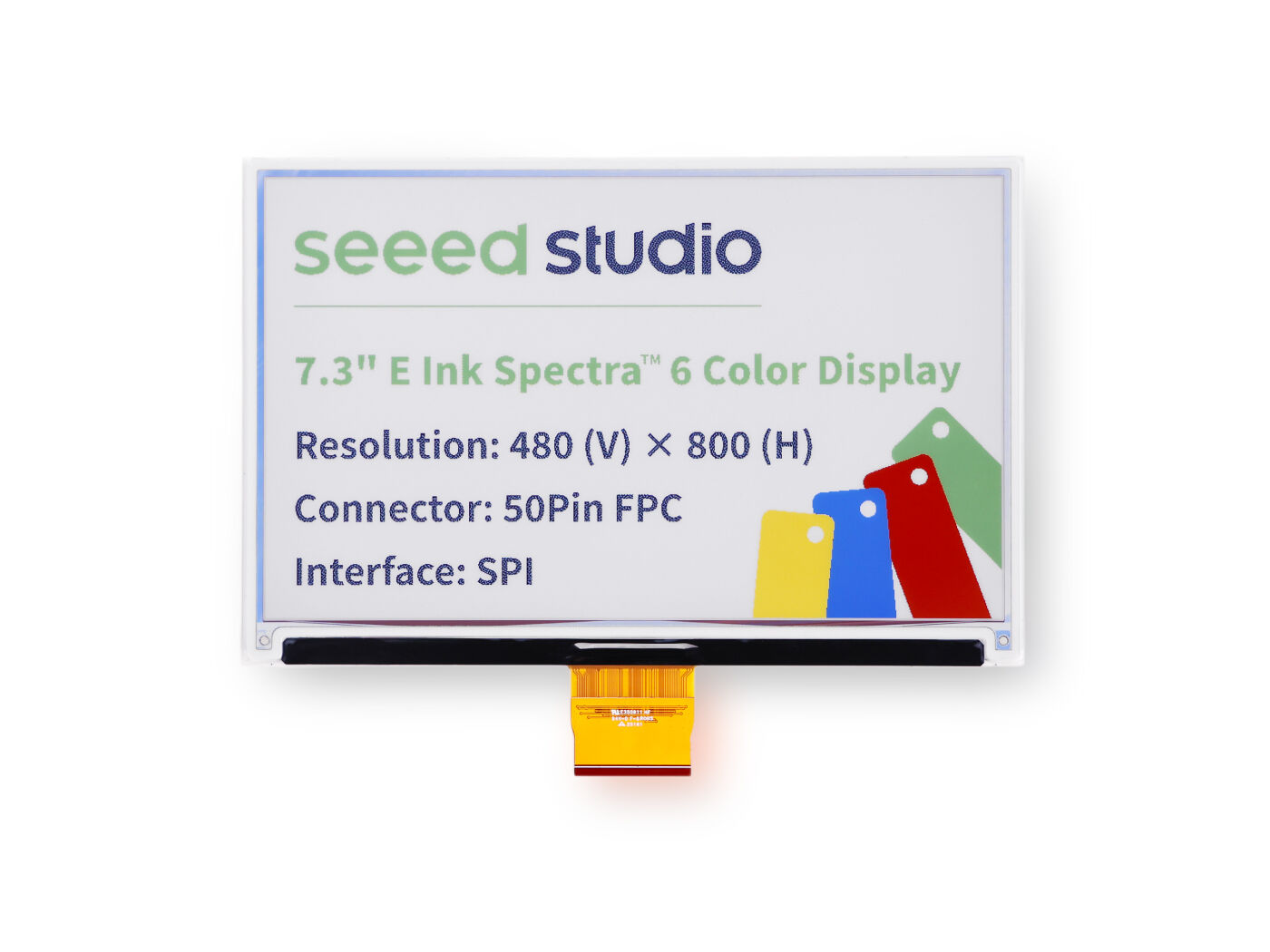
Este artigo usa a XIAO ePaper Display Board (ESP32-S3) – EE04 emparelhada com o display 7,3" Spectra 6 como exemplo principal de hardware porque ela cobre o maior conjunto de recursos. Todas as etapas se aplicam a outros produtos, com pequenas diferenças indicadas em suas respectivas abas.
| XIAO ePaper Display Board(ESP32-S3) - EE04 | 7,3" Spectra 6 E-Ink |
|---|---|
 |  |
EE04 / EE05 — lista de telas suportadas
A XIAO ePaper Display Board EE04 / EE05 oferece duas opções de conector — 24 pinos e 50 pinos — suportando uma ampla variedade de tamanhos de tela. Escolha a que corresponde ao seu display na lista abaixo.
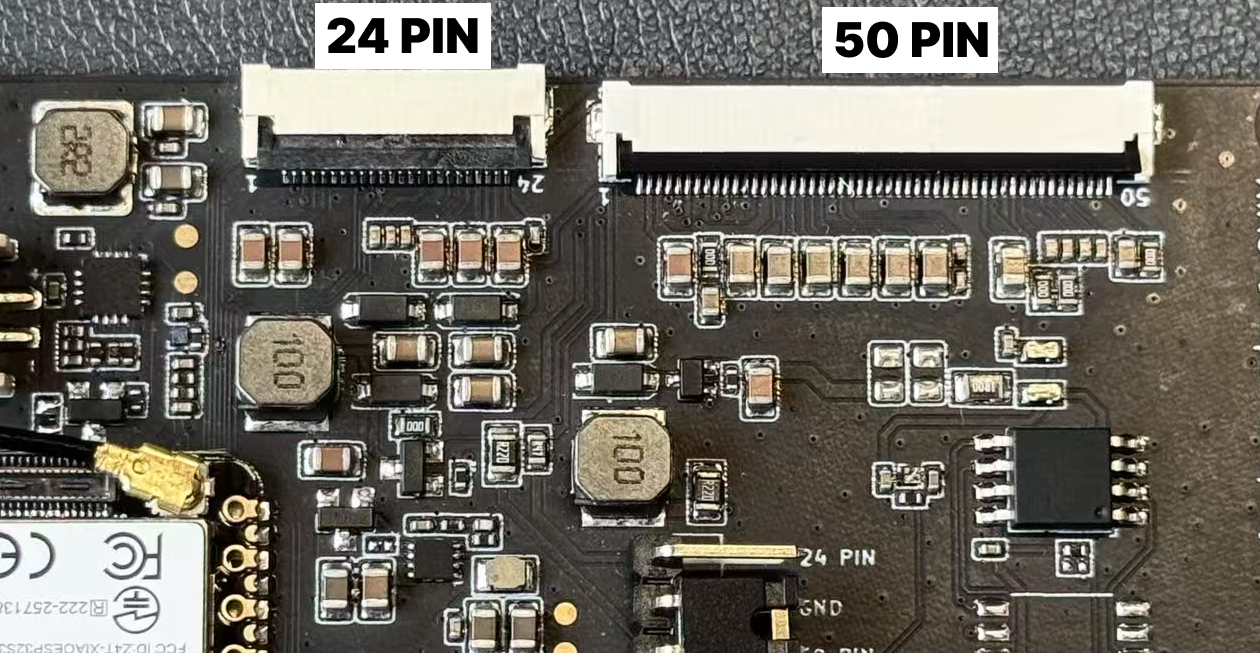
- Conector de 24 pinos
- Conector de 50 pinos
- Display ePaper de 1,54 polegada - Monocromático 200x200
- Display ePaper de 2,13 polegadas - Flexível Monocromático 212x104
- Display ePaper de 2,13 polegadas - Quatro cores 212x104
- Display ePaper de 2,9 polegadas - Monocromático 128x296
- Display ePaper de 2,9 polegadas - Quatro cores 128x296
- Display ePaper de 4,2 polegadas - Monocromático 400x300
- Display ePaper de 4,26 polegadas - Monocromático 800x480
- Display ePaper de 5,83 polegadas - Monocromático 648x480
- Display ePaper de 7,5 polegadas - Monocromático 800x480
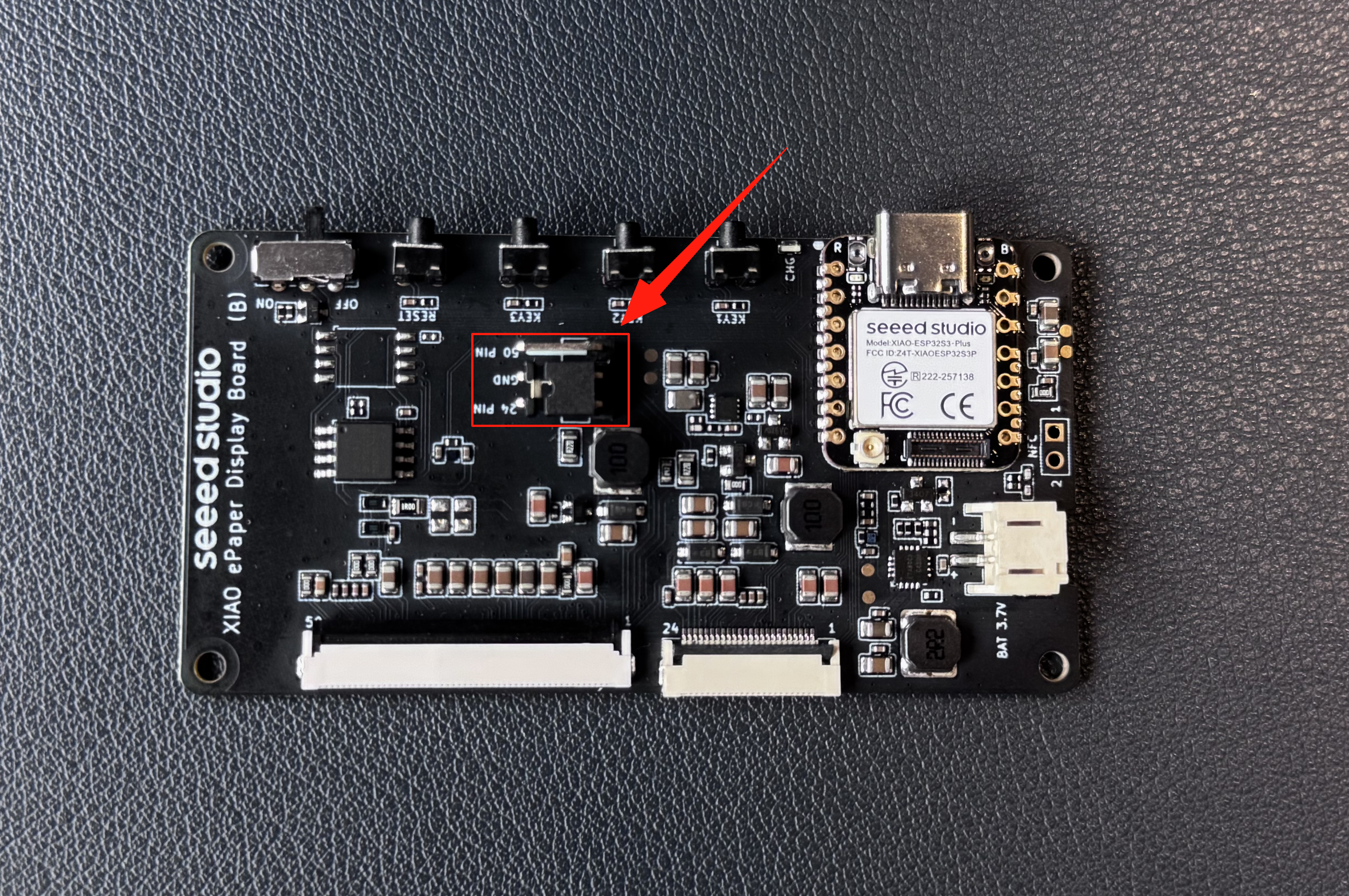
Usar o jumper incorreto pode fazer com que o ePaper não exiba nada ou mostre conteúdo anormal. Sempre verifique a posição do jumper antes de ligar.
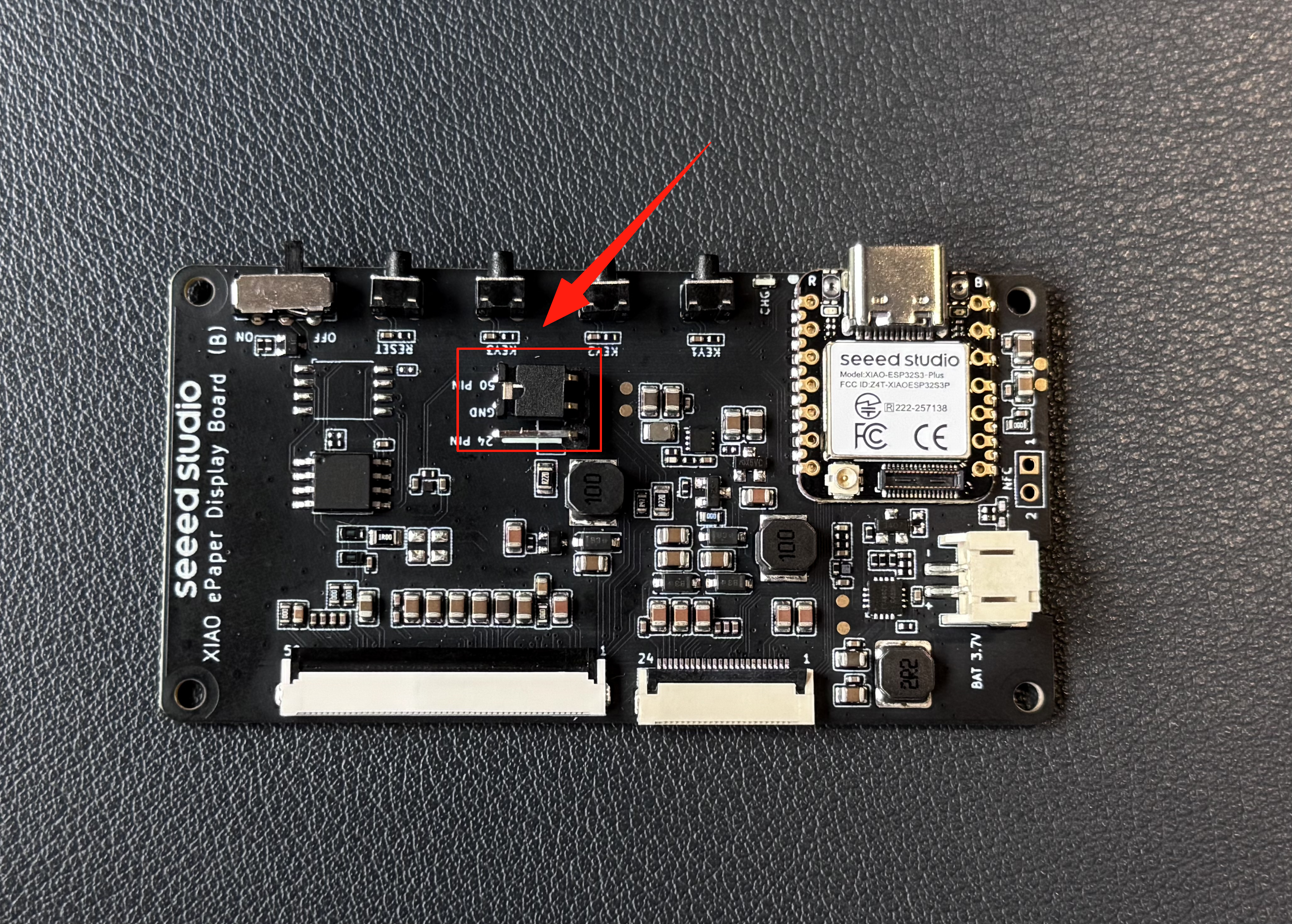
Usar o jumper incorreto pode fazer com que o ePaper não exiba nada ou mostre conteúdo anormal. Sempre verifique a posição do jumper antes de ligar.
Etapa 1: Registrar uma conta SenseCraft HMI
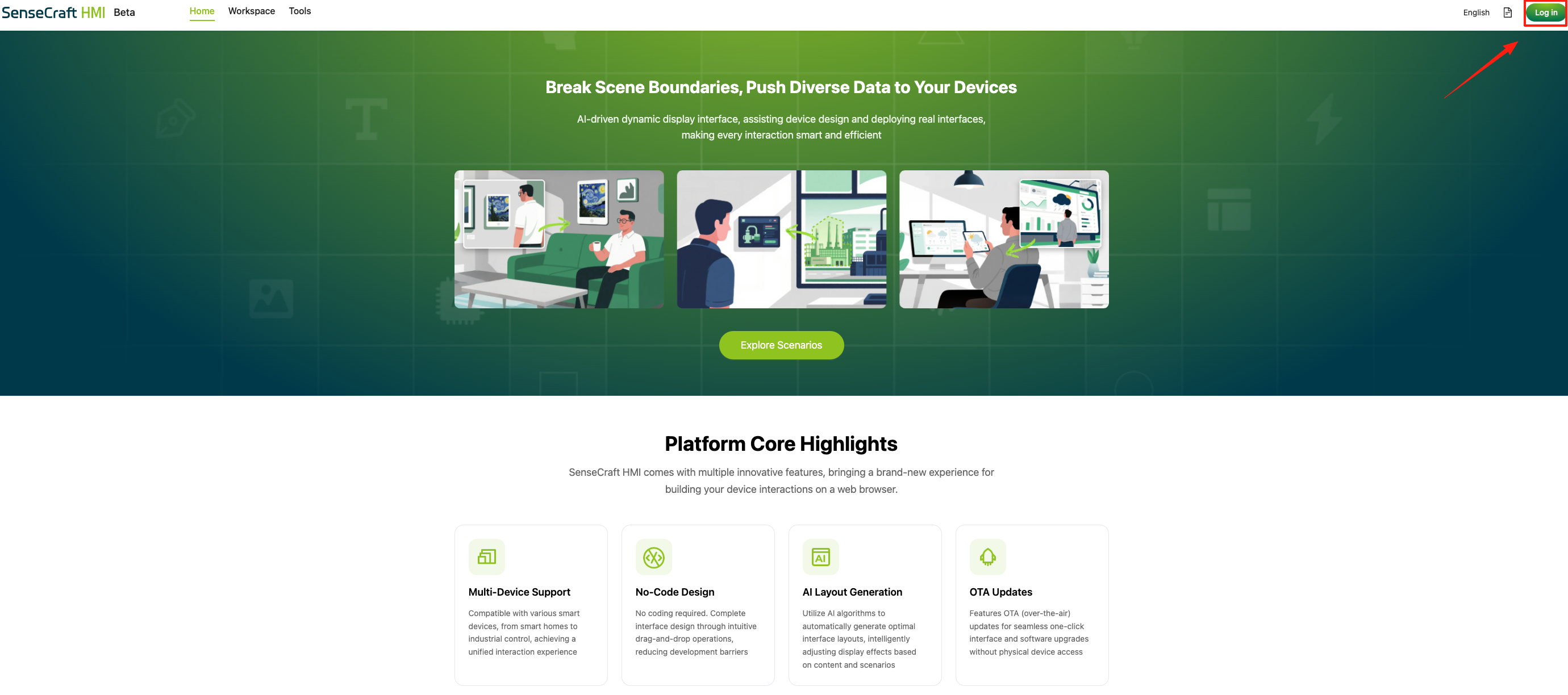
Clique no botão no canto superior direito da página do SenseCraft HMI para criar uma conta.
Etapa 2: Obter o firmware HMI no seu dispositivo
- Linha reTerminal E
- EE02 / EE03 / EE04 / EE05
O reTerminal E1001 / E1002 / E1003 / E1004 é enviado com o firmware SenseCraft HMI pré-instalado. Basta ligar o dispositivo e pular para a Etapa 3 (Configuração de rede).
Se você anteriormente gravou um firmware diferente (por exemplo TRMNL), pode voltar para o HMI a partir da página SenseCraft HMI Tools:
- Abra a página de dispositivo SenseCraft HMI e selecione o modelo do seu reTerminal.
- Escolha a versão mais recente do firmware HMI (use Full Flash se quiser um dispositivo limpo).
- Conecte o dispositivo ao computador via USB-C e siga as instruções de porta serial na tela.
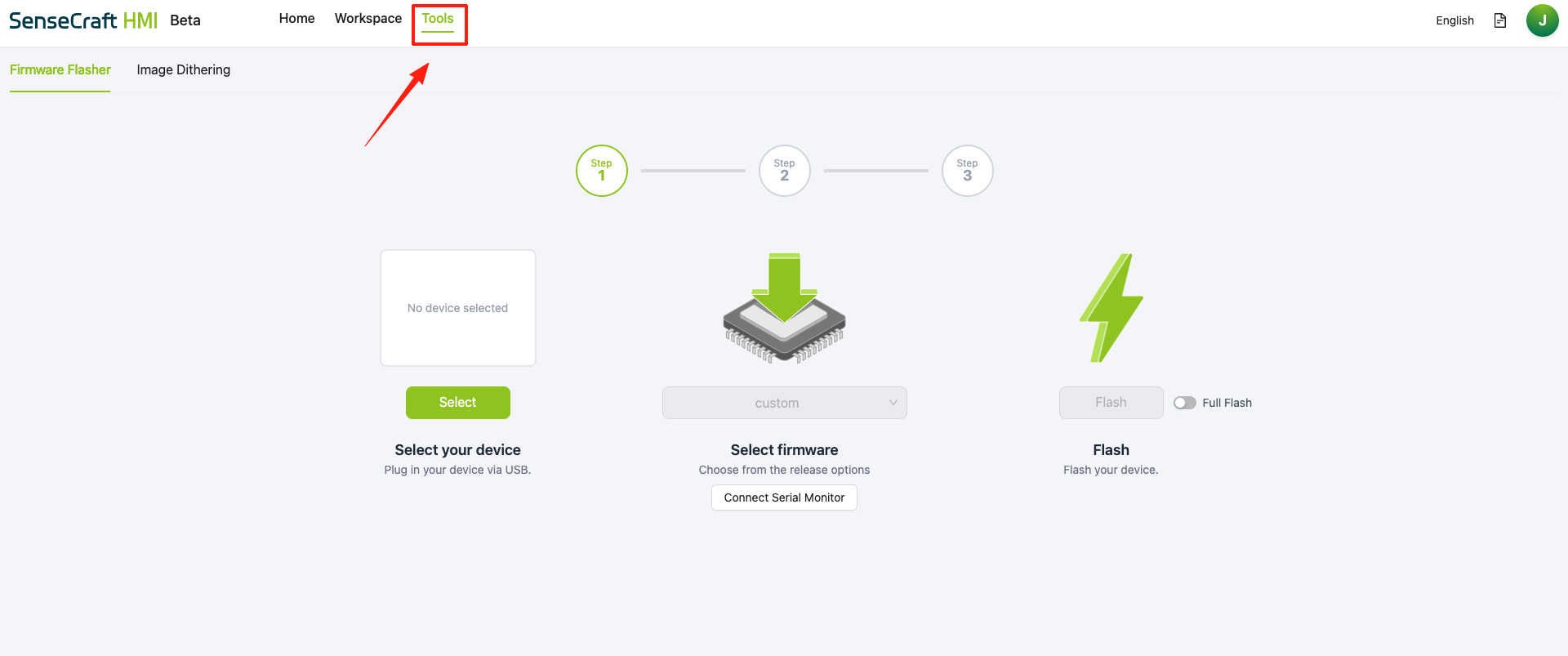
Após o registro, clique em Tools na barra de menu superior para entrar na seção de gravação de firmware.
A XIAO ePaper Display Board EE04 / EE05 suporta as seguintes telas ePaper imediatamente:
- Display ePaper de 1,54 polegada - Monocromático 200x200
- Display ePaper de 2,13 polegadas - Flexível Monocromático 212x104
- Display ePaper de 2,13 polegadas - Quatro cores 212x104
- Display ePaper de 2,9 polegadas - Monocromático 128x296
- Display ePaper de 2,9 polegadas - Quatro cores 128x296
- Display ePaper de 4,2 polegadas - Monocromático 400x300
- Display ePaper de 4,26 polegadas - Monocromático 800x480
- Display ePaper de 5,83 polegadas - Monocromático 648x480
- Display ePaper de 7,5 polegadas - Monocromático 800x480
- Display ePaper 7,3 polegadas Spectra 6 800x480
EE02 é enviada dedicada a 13,3" Spectra 6; EE03 é enviada dedicada a 10,3" monocromático com atualização em alta velocidade.
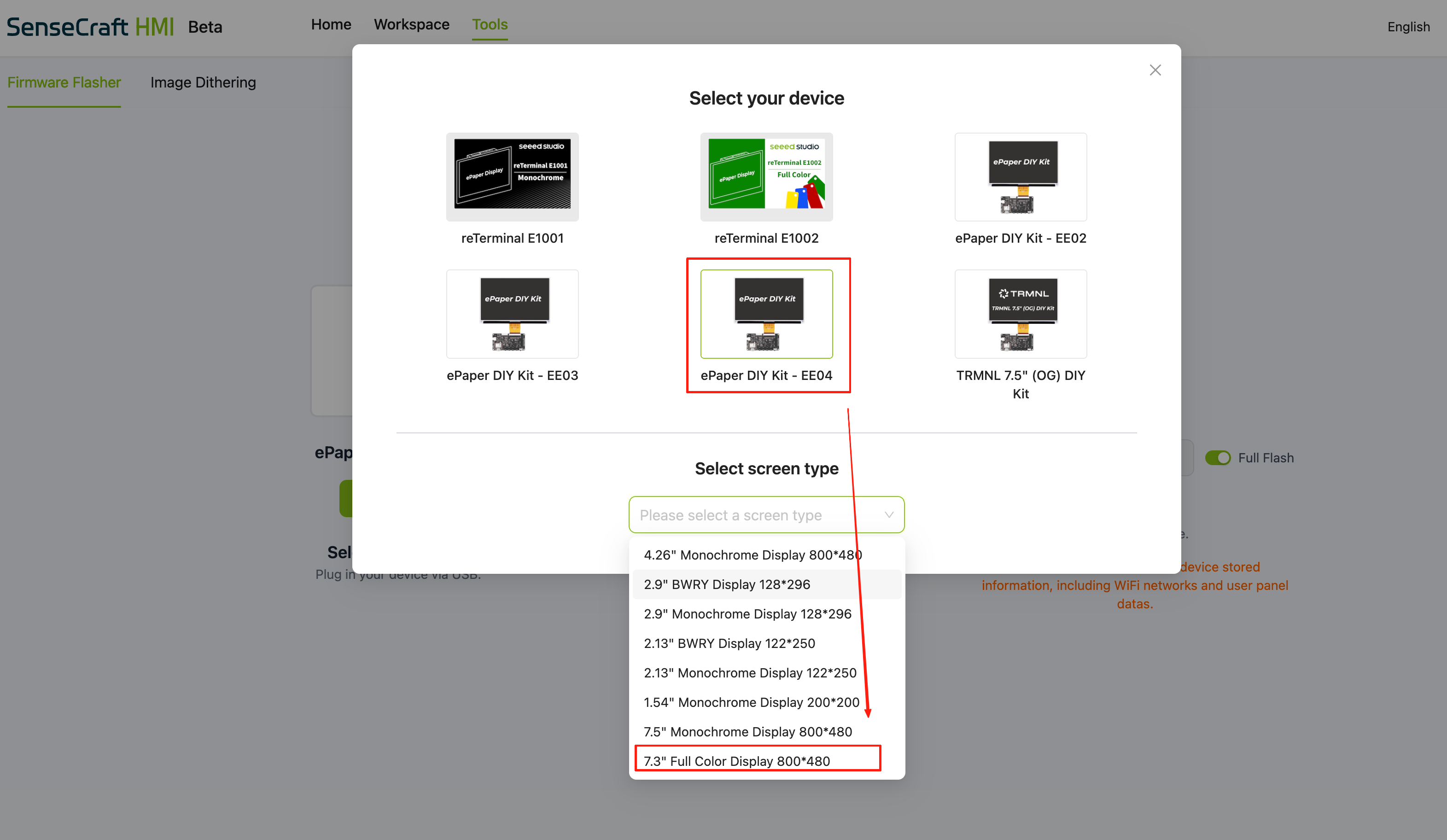
O fluxo de gravação é idêntico para todos os tamanhos de tela — escolha a versão correta de firmware para o seu painel. O exemplo abaixo usa o Display colorido completo de 7,3" (800×480).
Etapa 1. Selecione a entrada 7,3" Full-Color Display 800×480 na página Tools.
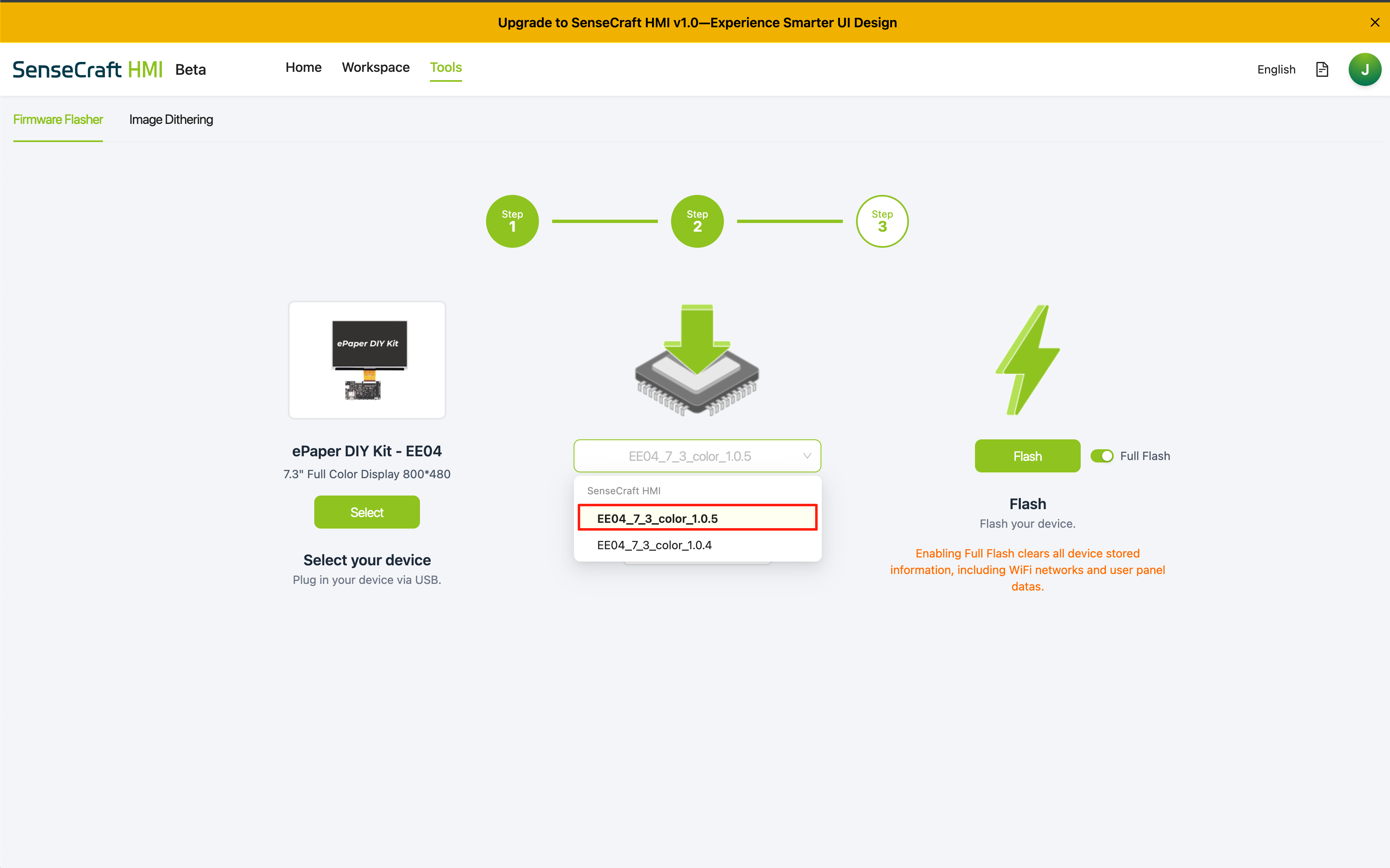
Passo 2. Selecione o firmware mais recente (por exemplo, EE04_7_3_color_1.0.5).
A plataforma SenseCraft HMI é atualizada regularmente. Sempre escolha a versão mais recente do firmware para obter a melhor compatibilidade e desempenho.
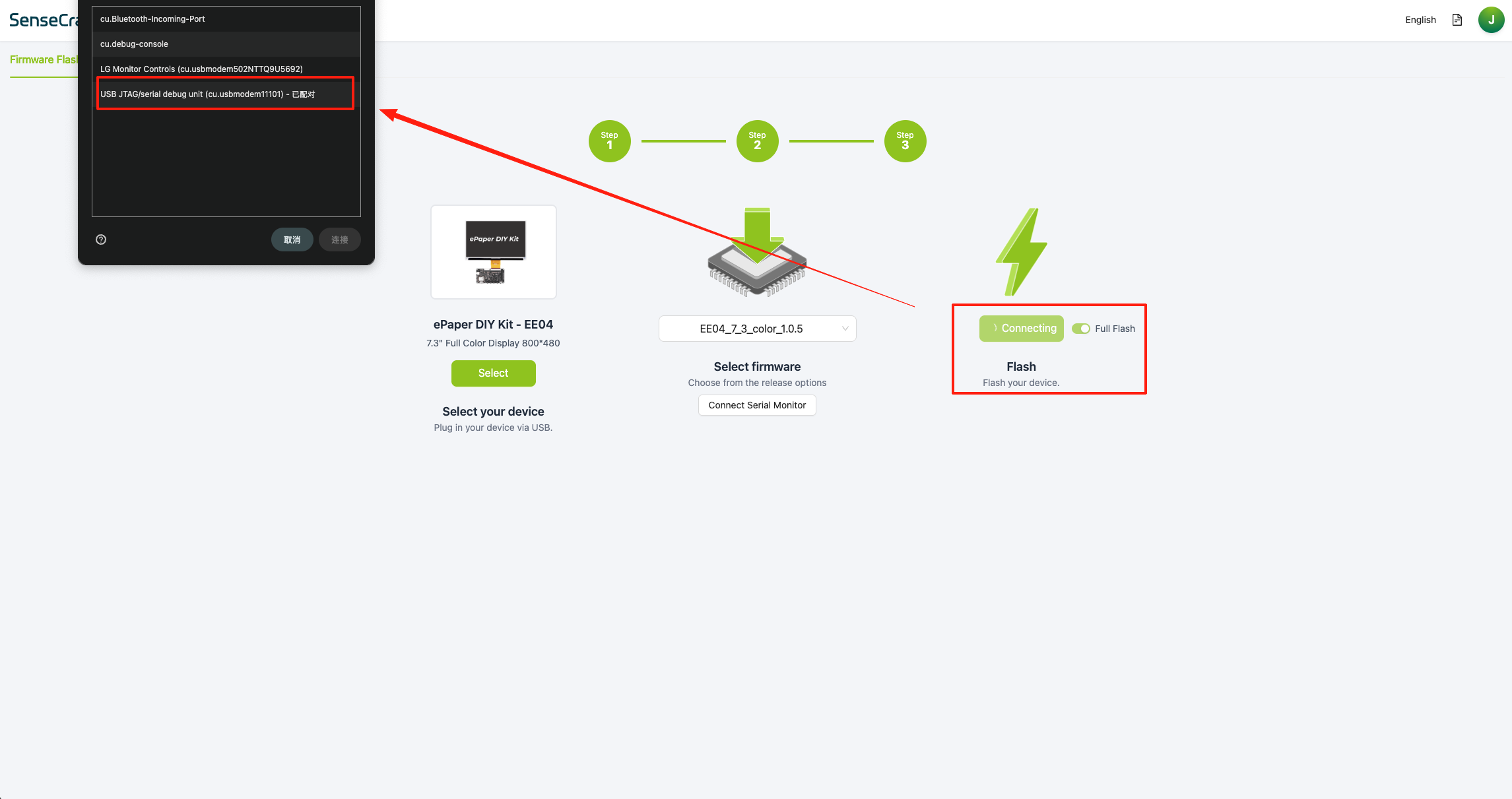
Passo 3. Clique em Flash para enviar o firmware.
Após clicar em Flash, a plataforma exibirá uma janela de seleção de porta. Escolha a porta correspondente ao seu dispositivo.
- Full Flash: apaga todas as informações armazenadas, incluindo redes Wi-Fi e dados de painéis do usuário.
Se nenhuma porta aparecer, basta pressionar o botão RESET na placa para atualizar a conexão.
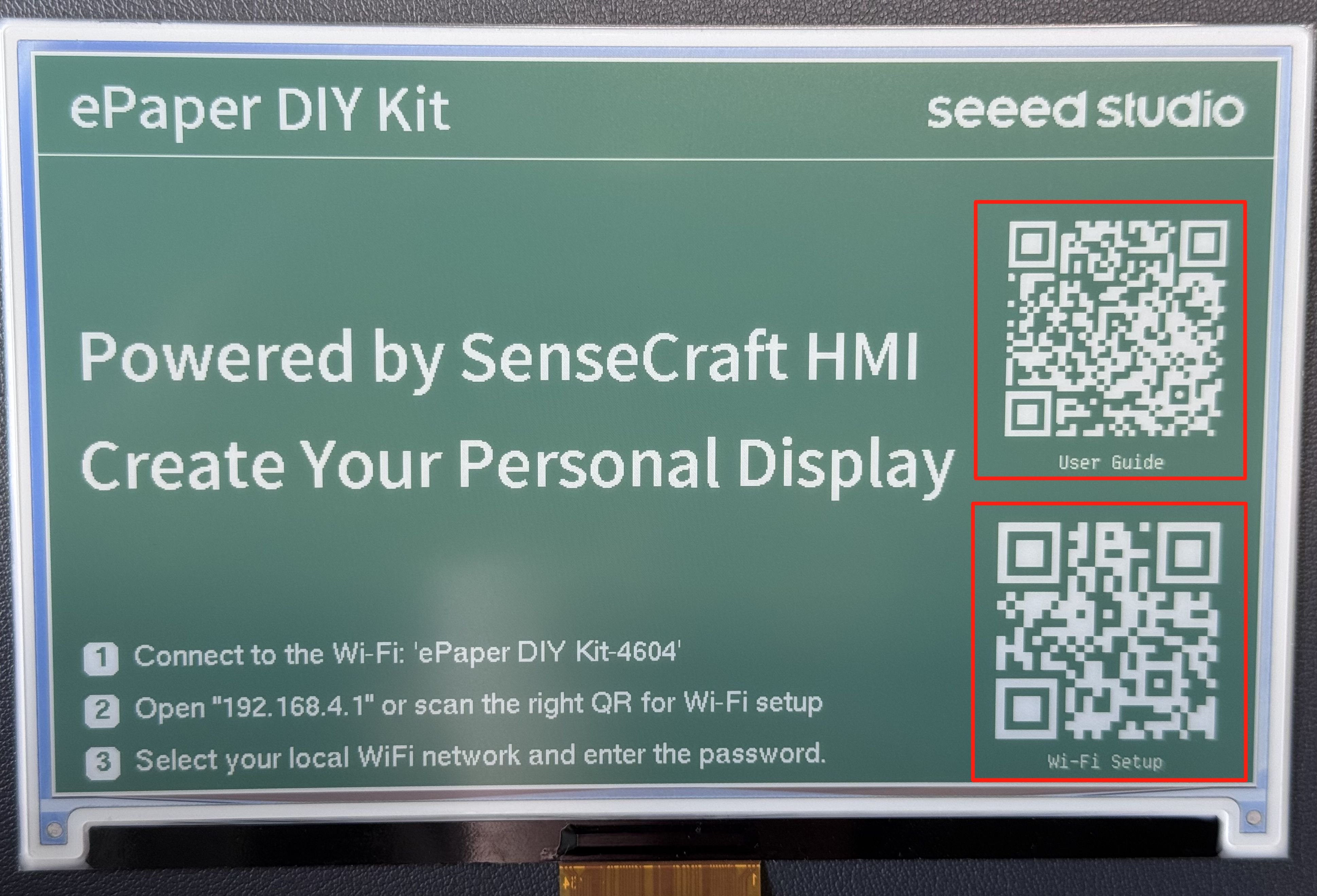
Passo 4. Verifique a saída do display.
Após o flash, o display ePaper piscará brevemente e mostrará a tela com código QR abaixo. Os dois códigos QR levam, respectivamente, ao Guia do Usuário e à página de Configuração de Wi-Fi.
A configuração ainda não está completa. Continue para o Passo 3: Configuração de Rede abaixo.
Passo 3: Configuração de Rede
O fluxo de pareamento Wi-Fi é o mesmo para todos os produtos ePaper da Seeed que executam firmware HMI.
Passo 1. Conecte seu telefone ou computador ao ponto de acesso Wi-Fi do dispositivo. O nome do AP é mostrado na tela do dispositivo (não é necessária senha).
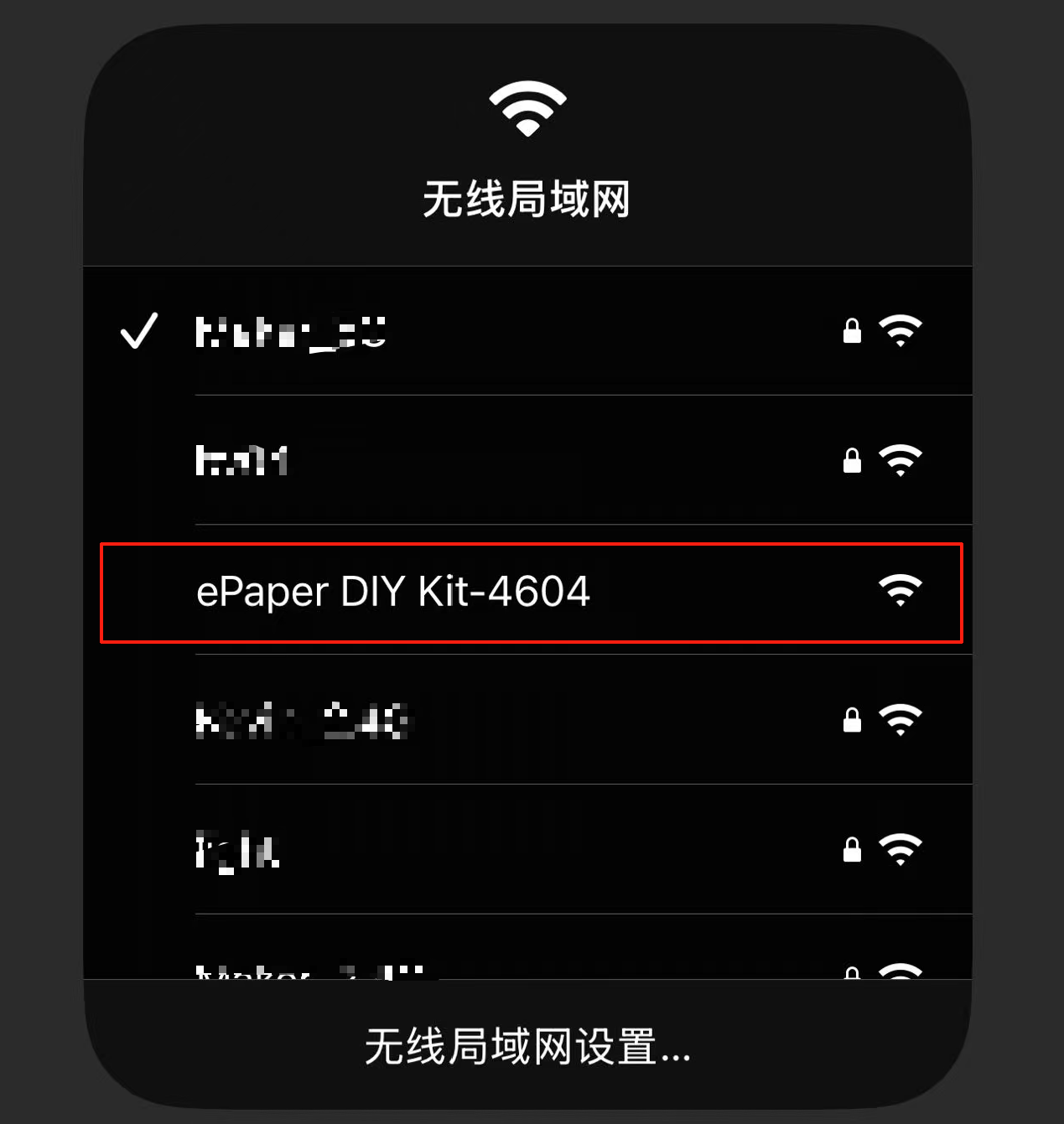
Passo 2. Depois de conectado, escaneie o código QR na tela do ePaper — seu telefone deve ser redirecionado automaticamente para a página de configuração de Wi-Fi. Caso isso não aconteça, abra um navegador e acesse 192.168.4.1.
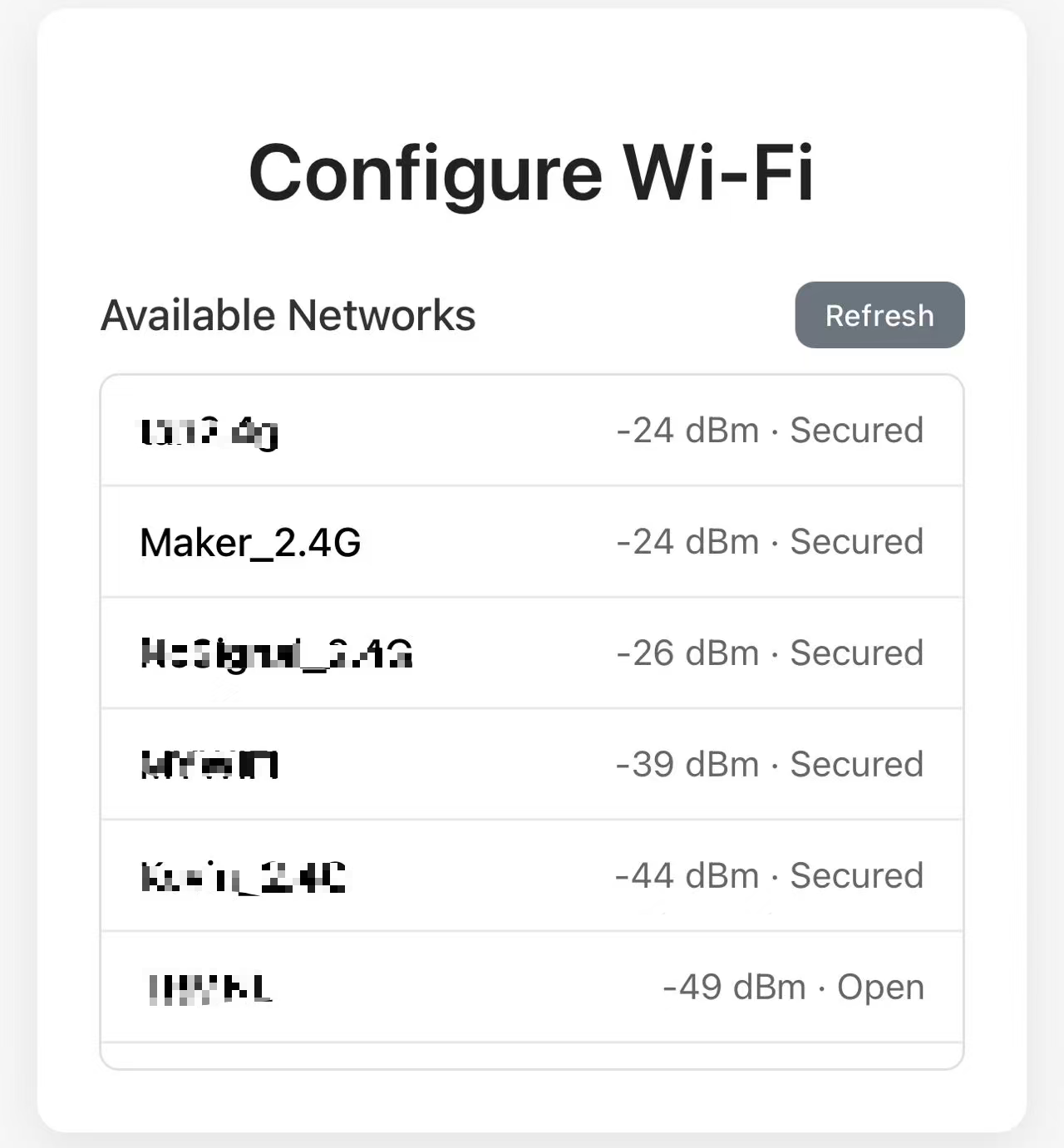
Passo 3. Selecione sua rede Wi-Fi local e insira a senha, depois clique em Connect.
A família XIAO ESP32-S3 suporta apenas redes Wi-Fi de 2,4 GHz. Redes de 5 GHz não são suportadas.
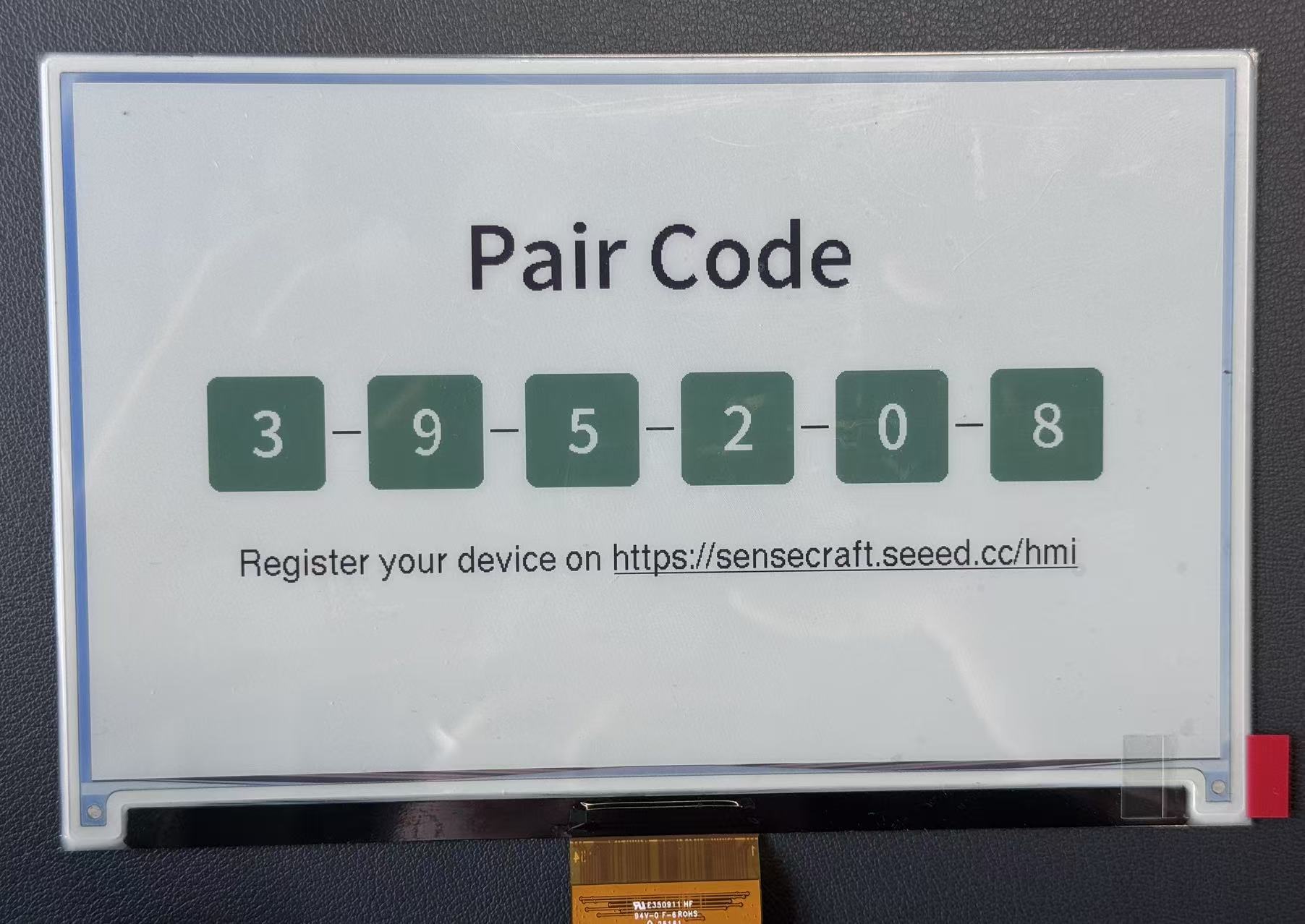
Passo 4. Após a conclusão da conexão, a tela exibirá um código de pareamento:
Passo 4: Adicionar o Dispositivo ao SenseCraft HMI
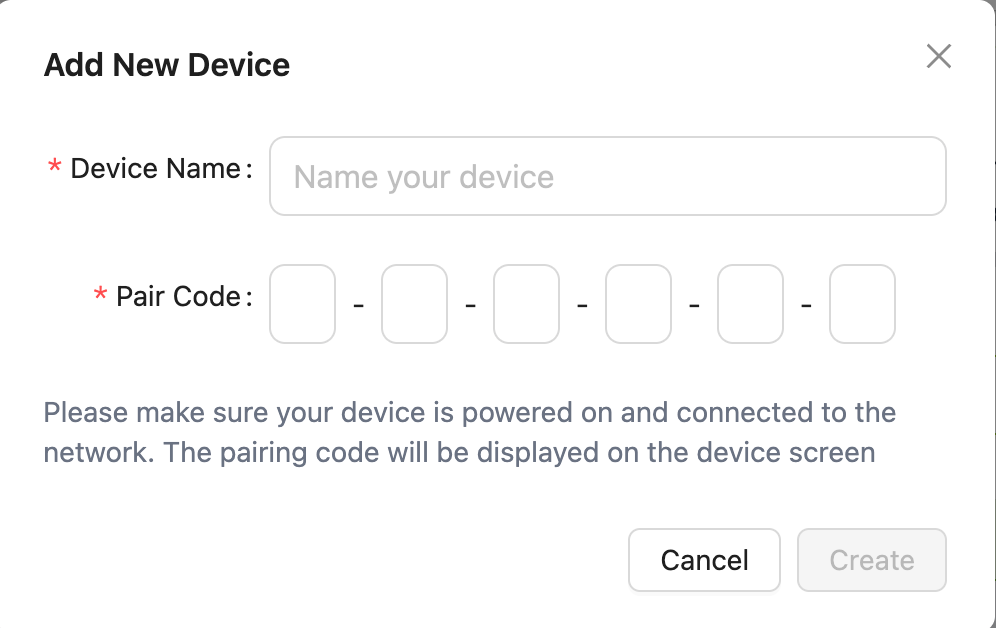
Passo 1. Vá até a seção Workspace e clique em Add Device.
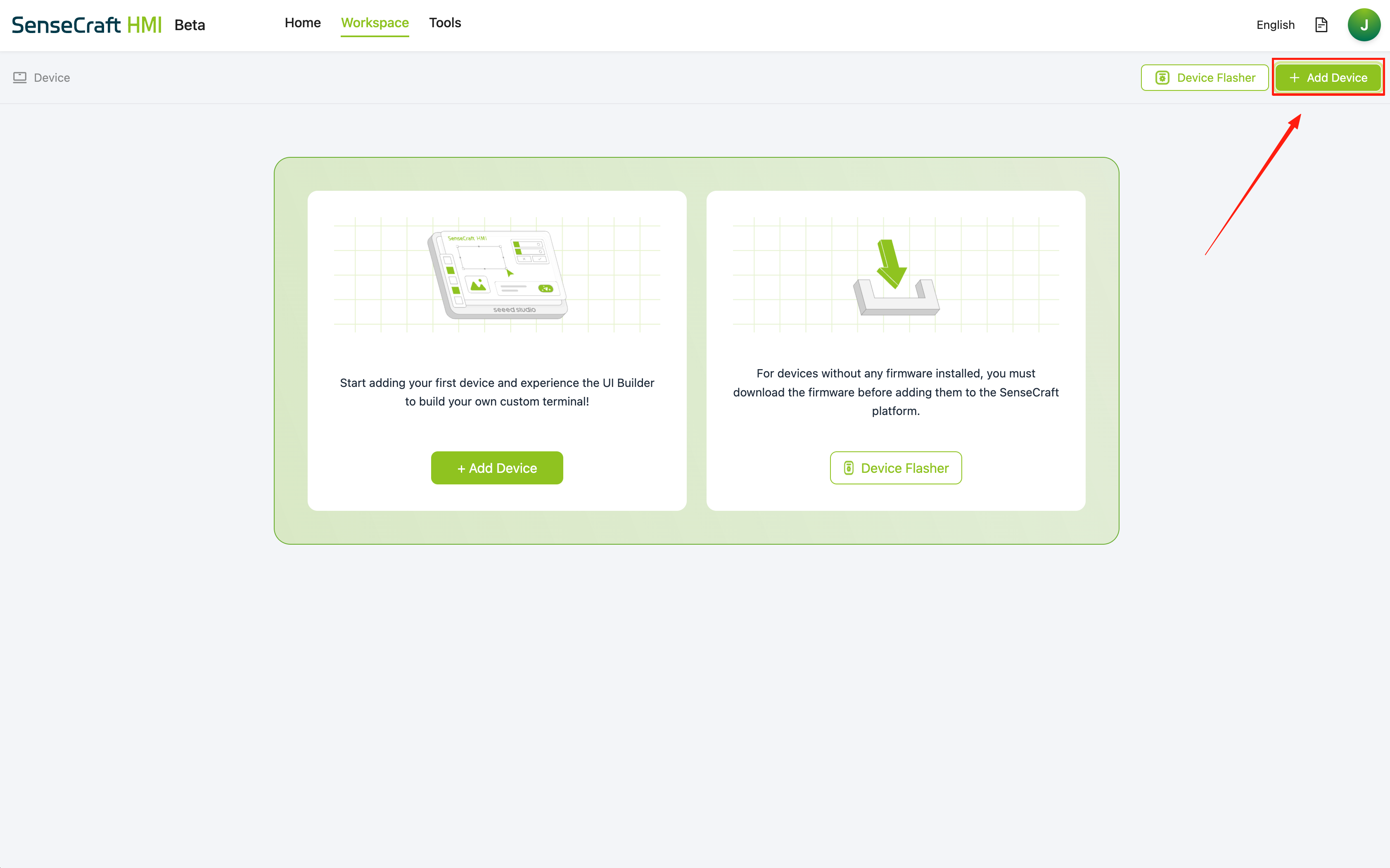
Passo 2. Dê um nome ao seu dispositivo, insira o código de pareamento exibido na tela do dispositivo e clique em Create.
Passo 3. Após o pareamento, seu dispositivo aparecerá no Workspace.
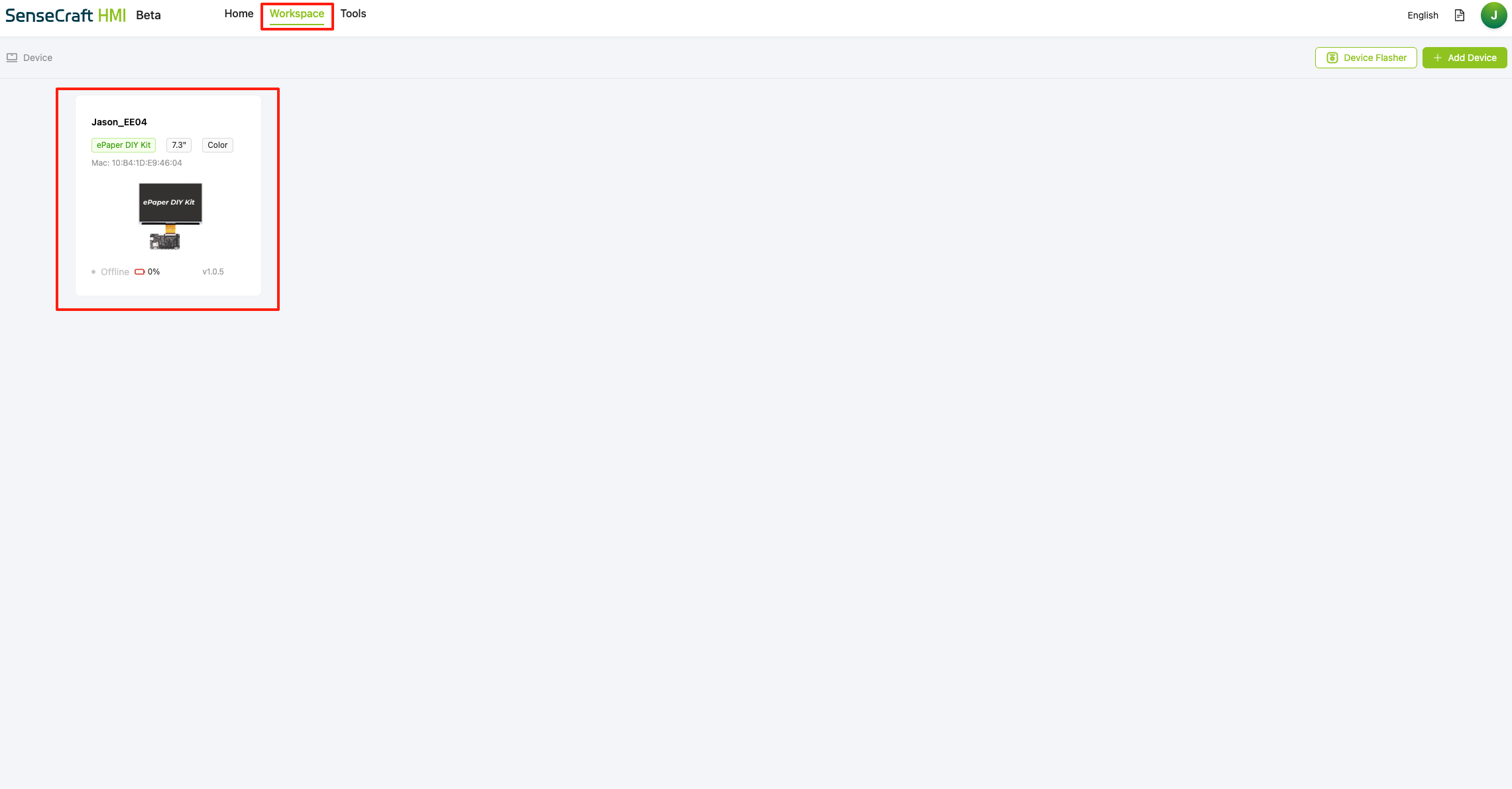
Agora você pode começar a criar dashboards no SenseCraft HMI.
Criando Dashboards
A plataforma SenseCraft HMI oferece ferramentas poderosas para projetar e personalizar conteúdo. Os cinco blocos de construção principais são descritos abaixo; para uma referência completa, consulte a documentação do SenseCraft HMI.
As demonstrações a seguir usam uma tela de 7,3". Ao usar um tamanho diferente, lembre-se de:
- Confirmar a orientação do cabo flex da tela (frente e verso).
- Verificar se o número de pinos corresponde ao conector do seu dispositivo.
- Usar a tampa correspondente ao tamanho da tela.
- Evitar dobrar ou flexionar excessivamente ao instalar o cabo flex.
Gerador de IA
Deixe a IA projetar seu dashboard. Descreva quais informações você quer exibir e o Gerador de IA criará automaticamente um layout atraente e funcional — perfeito para exibir clima, calendários, listas de tarefas ou painéis informativos sem trabalho manual de design.
Saiba mais sobre o Gerador de IA →
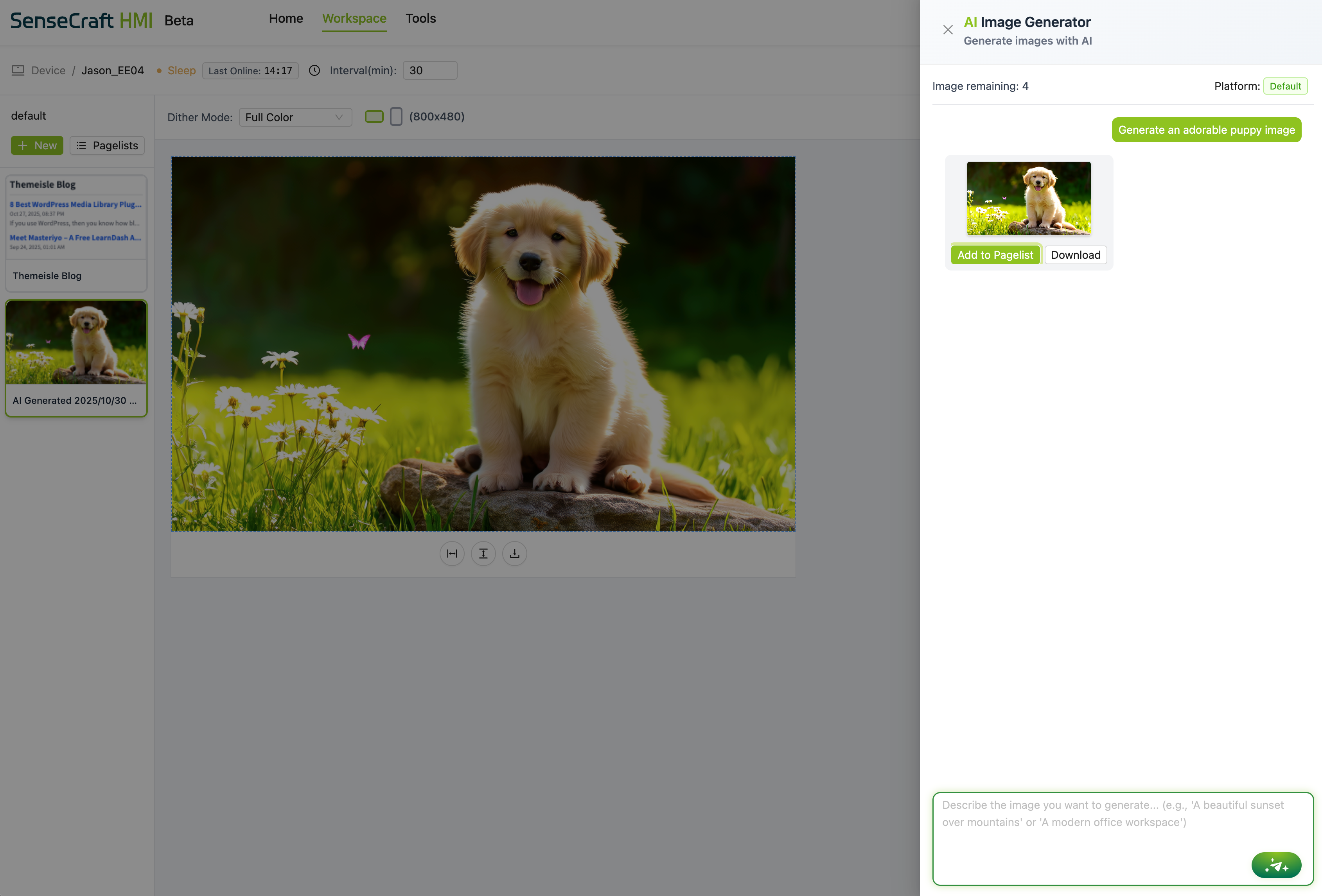
Resultado no display ePaper:
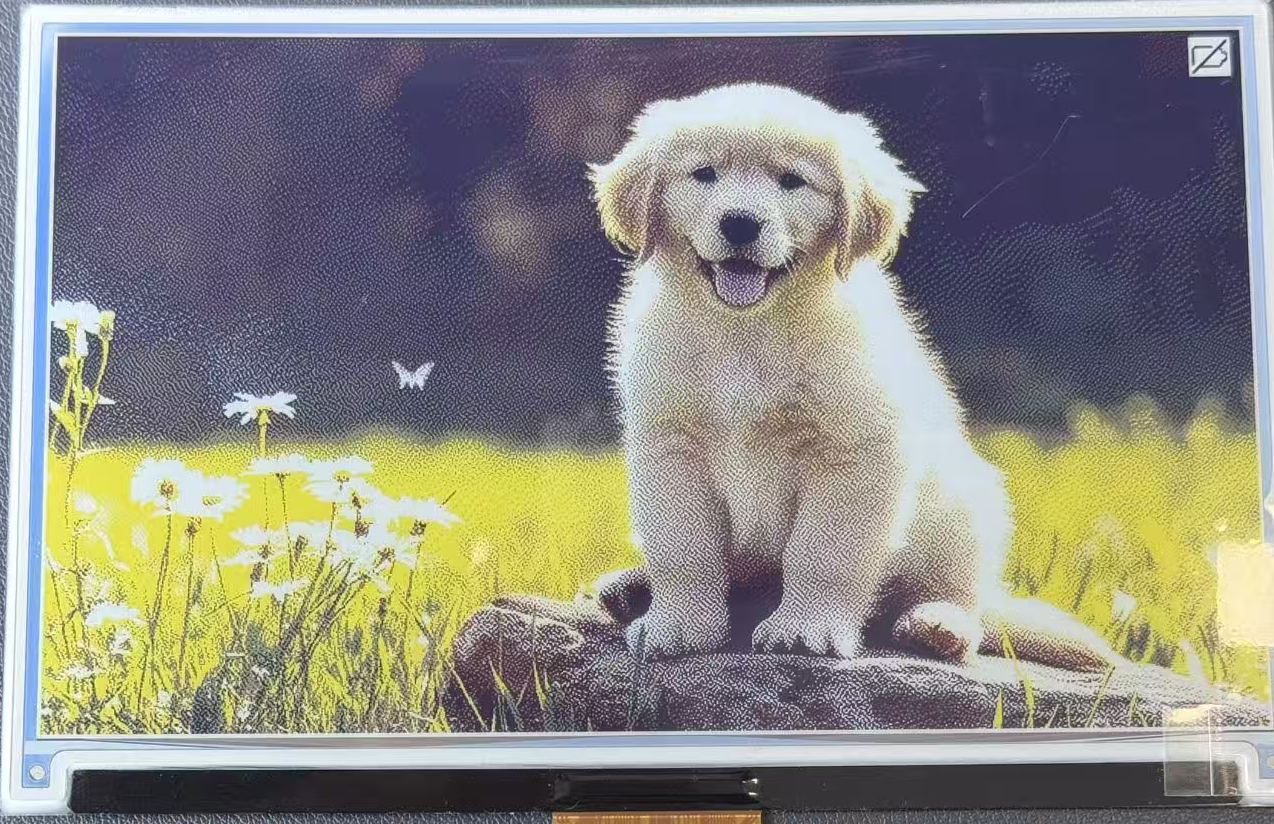
Display ePaper de 7,3"
Galeria
Transforme seu display ePaper em uma moldura digital de fotos. Envie suas imagens favoritas e a plataforma as otimiza para ePaper. Crie apresentações de slides com tempos de transição personalizados.
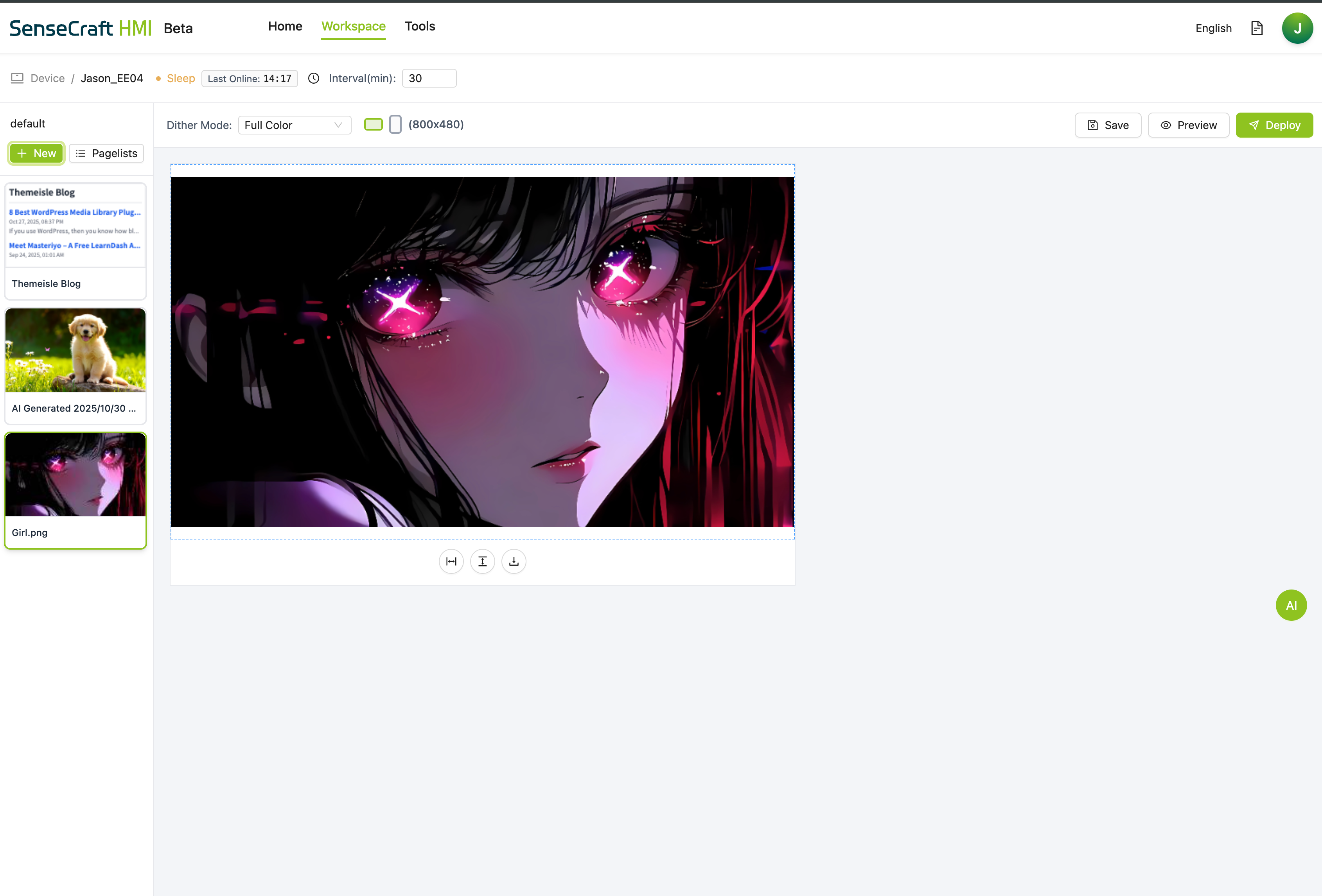
Resultado no display ePaper:
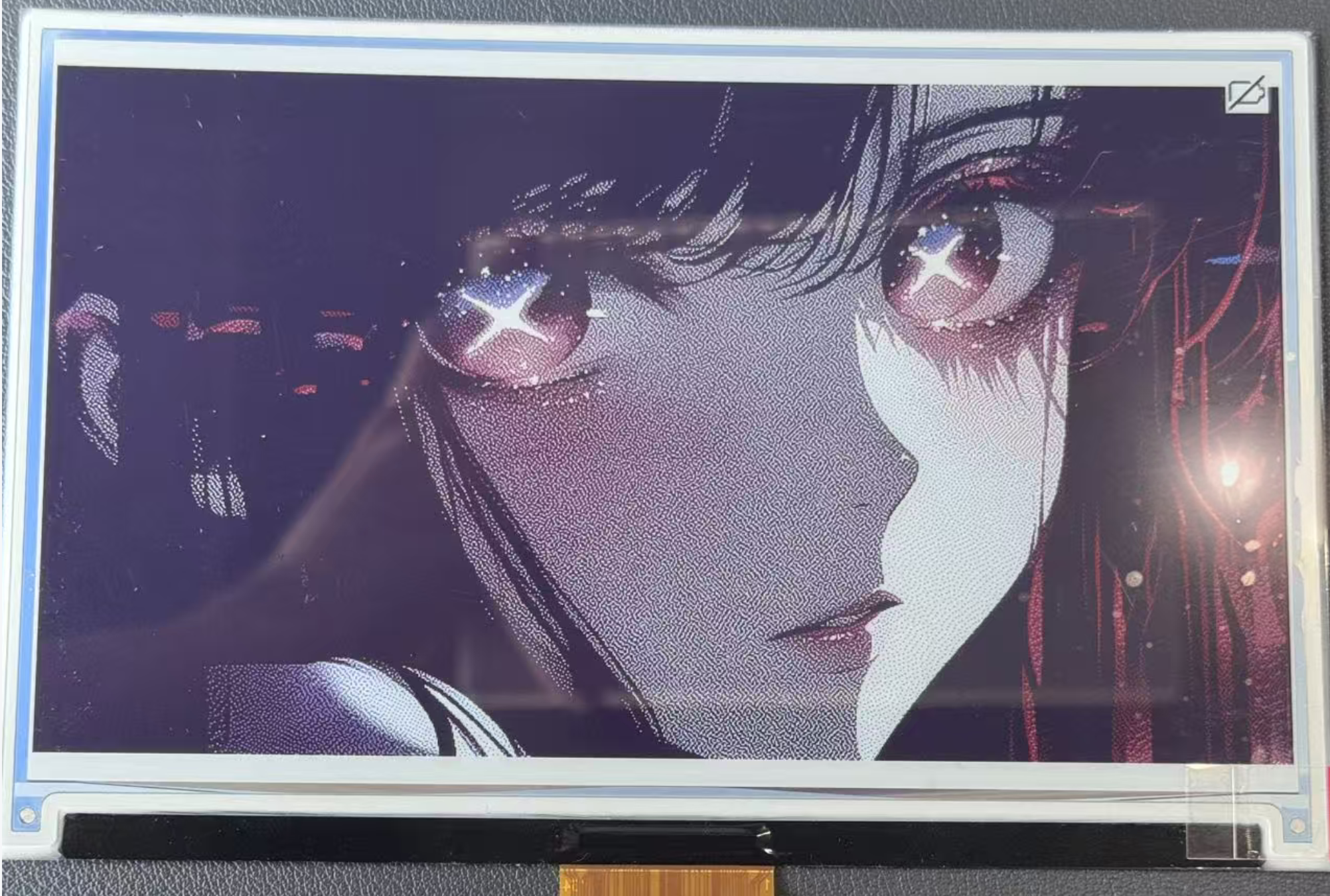
Display ePaper de 7,3"
Canvas
Crie seu dashboard do zero com o Canvas — uma interface de arrastar e soltar que oferece:
- Blocos de texto com fontes e tamanhos personalizáveis
- Espaços reservados para imagens
- Widgets para hora, data e clima
- Ferramentas de visualização de dados
- Formas e divisores para organização do layout
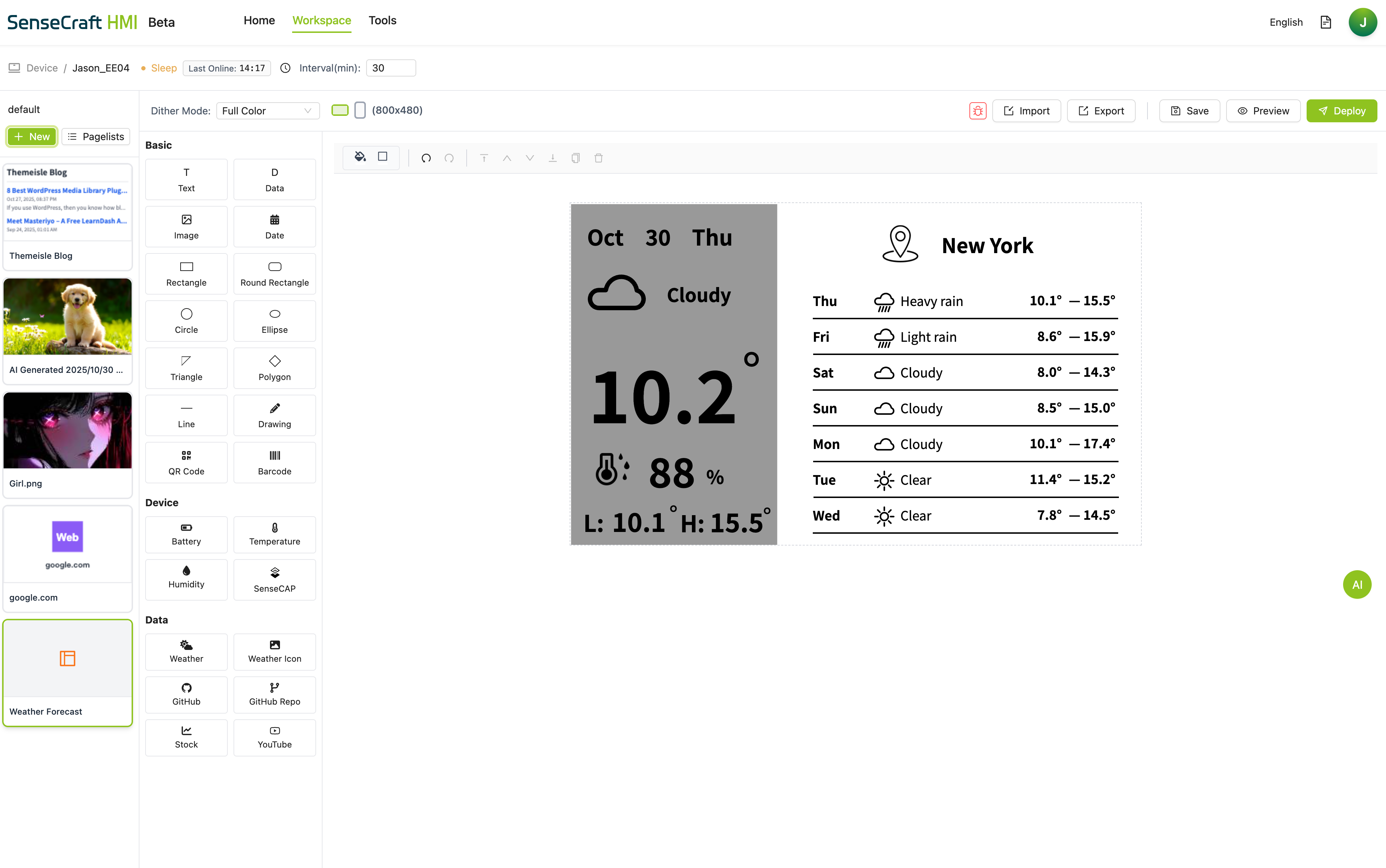
Resultado no display ePaper:
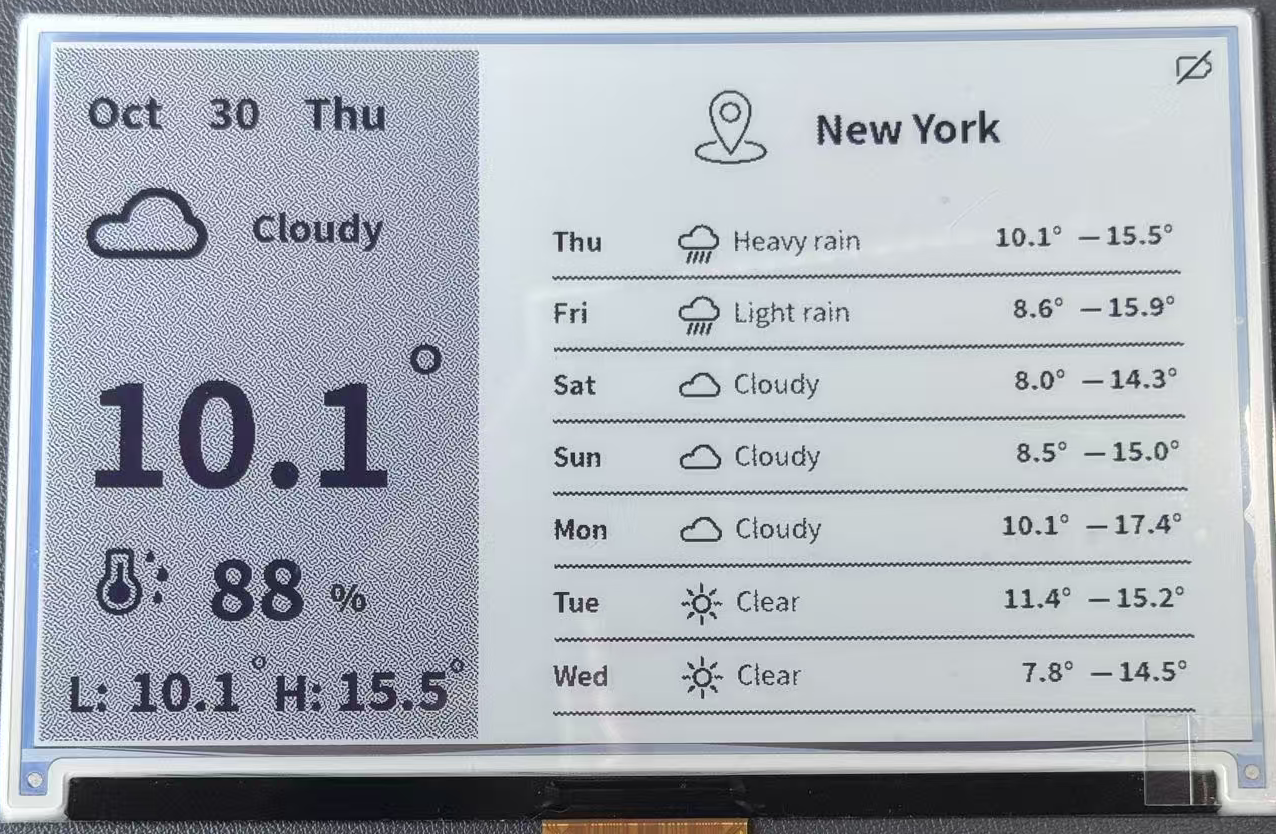
Display ePaper de 7,3"
Integração de Feed RSS
Mantenha-se atualizado com suas fontes de notícias ou sites favoritos adicionando feeds RSS ao seu dashboard. Exiba manchetes, resumos ou artigos completos de várias fontes.
Duas fontes recomendadas:
Saiba mais sobre Integração de Feed RSS →

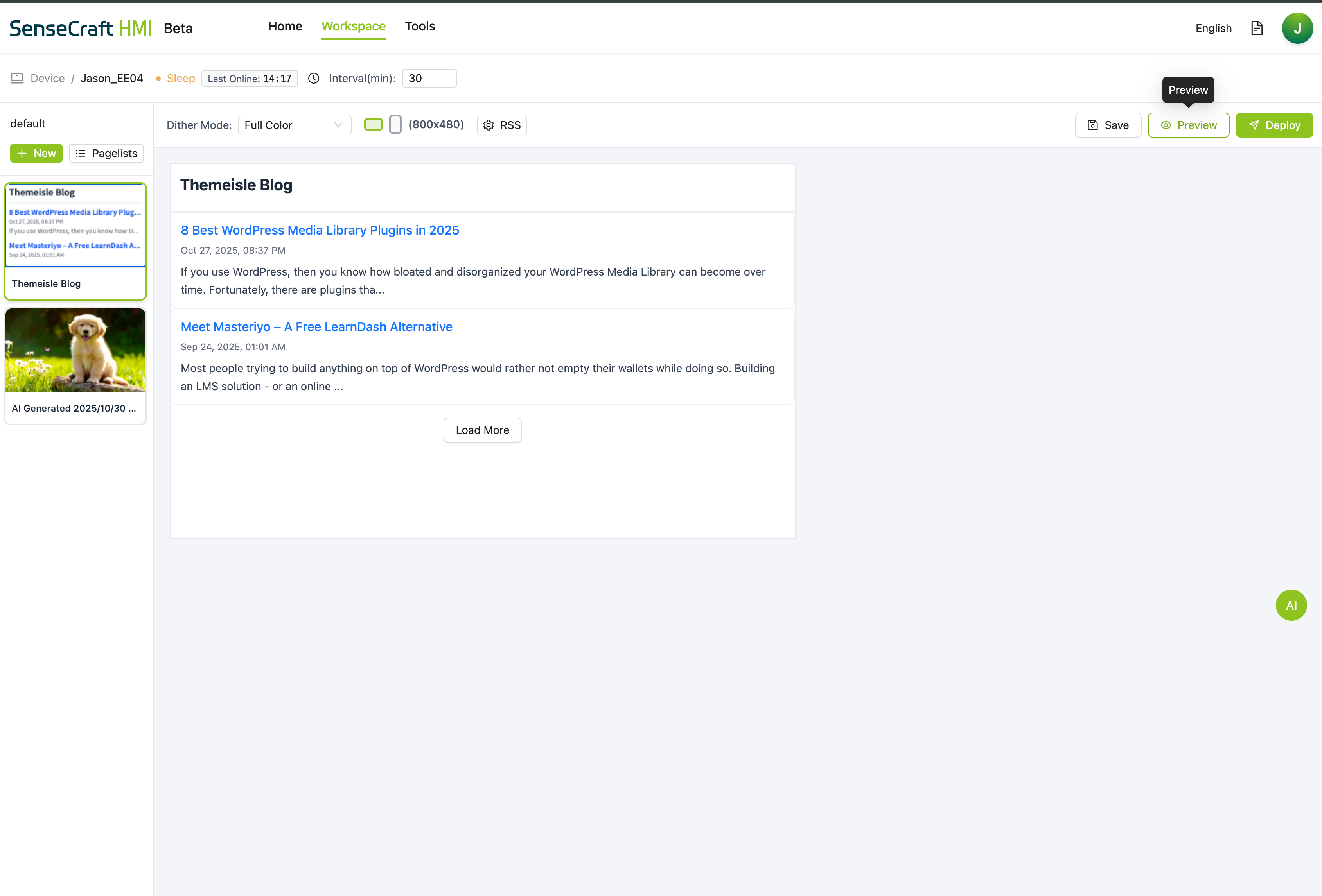
Resultado no display ePaper:
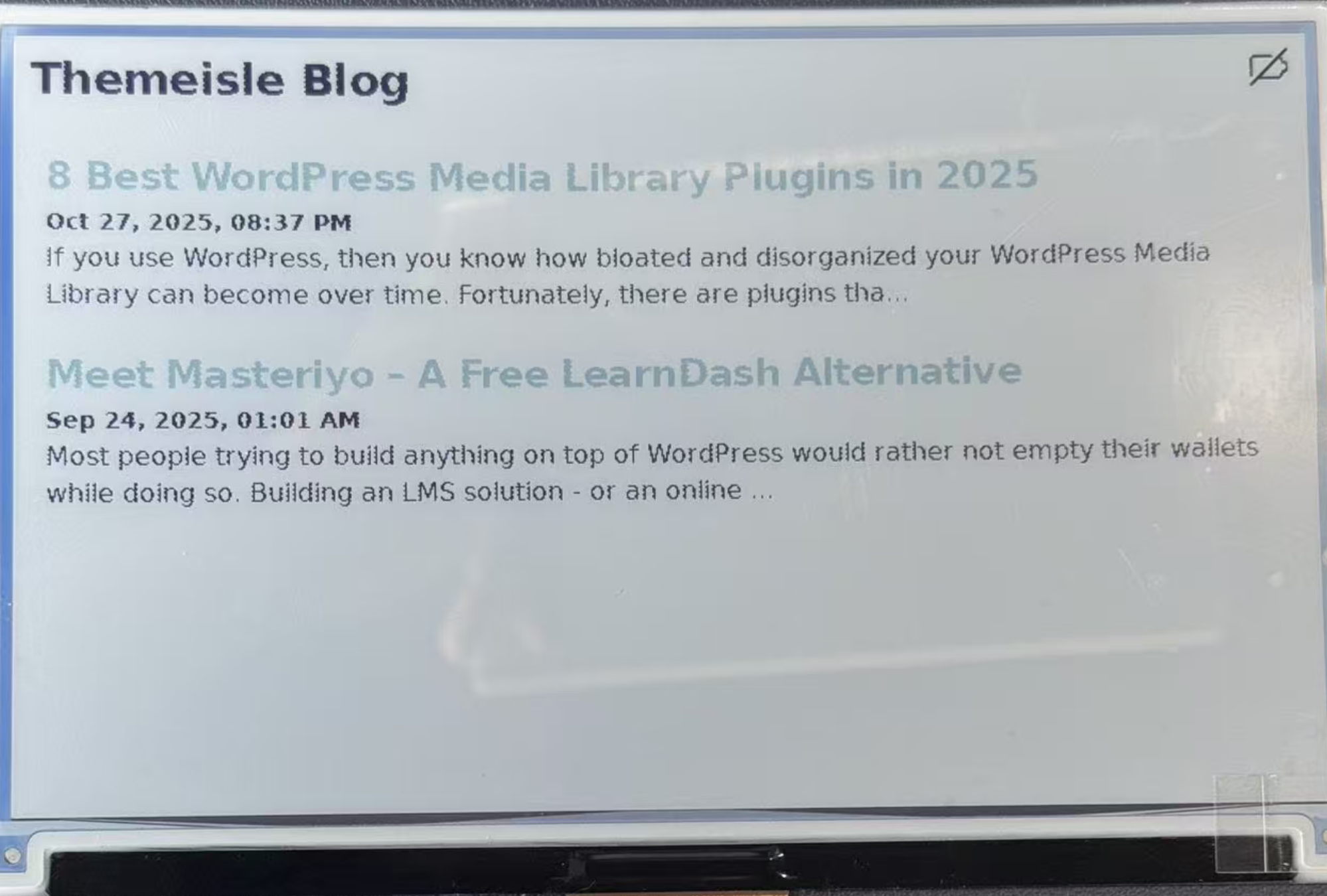
Display ePaper de 7,3"
Exibição de Conteúdo Web
Incorpore qualquer URL da web diretamente no seu dashboard ePaper. Perfeito para mostrar de forma transparente ferramentas e páginas que ainda não possuem um plugin HMI nativo.
Saiba mais sobre Exibição de Conteúdo Web →
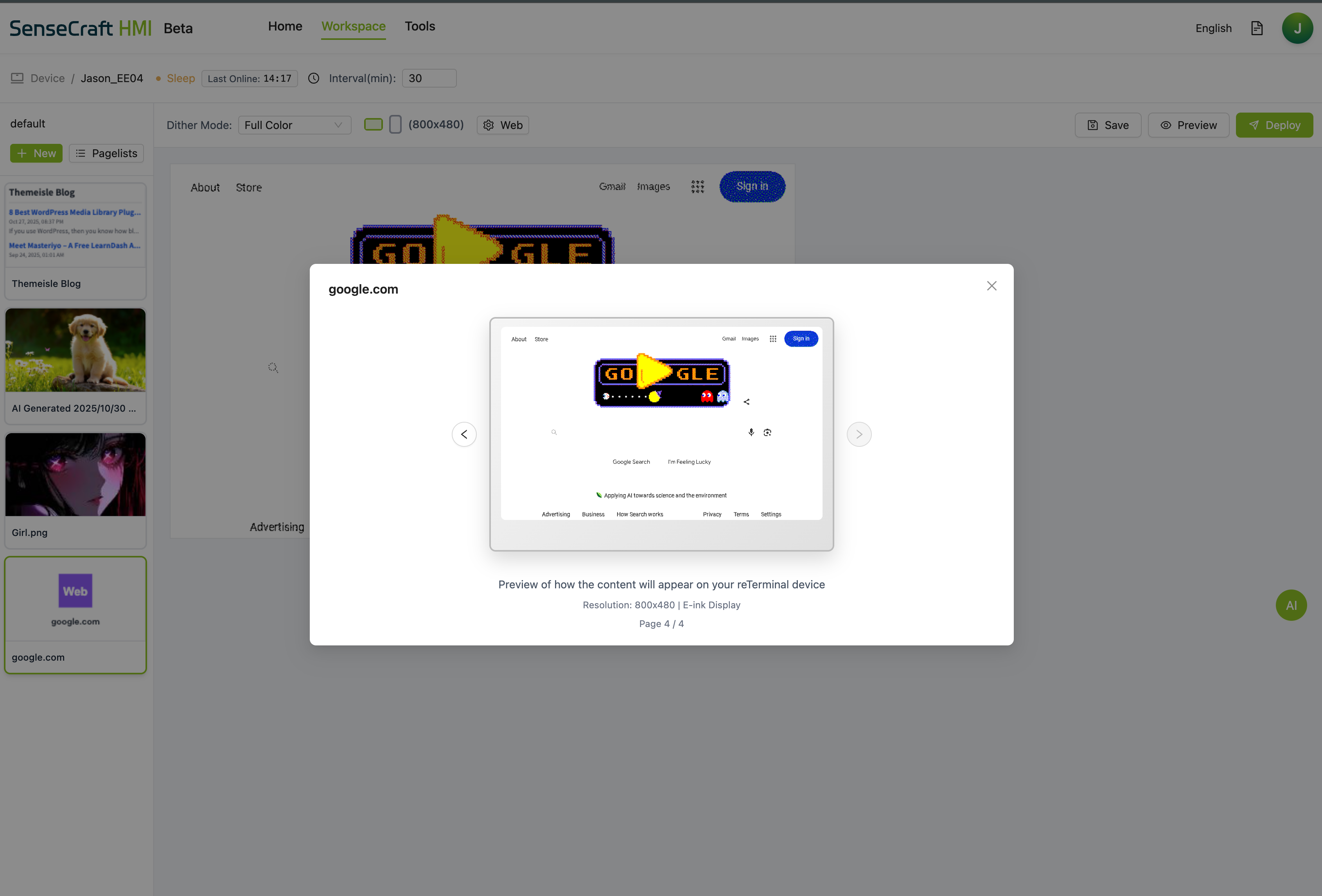
Resultado no display ePaper:
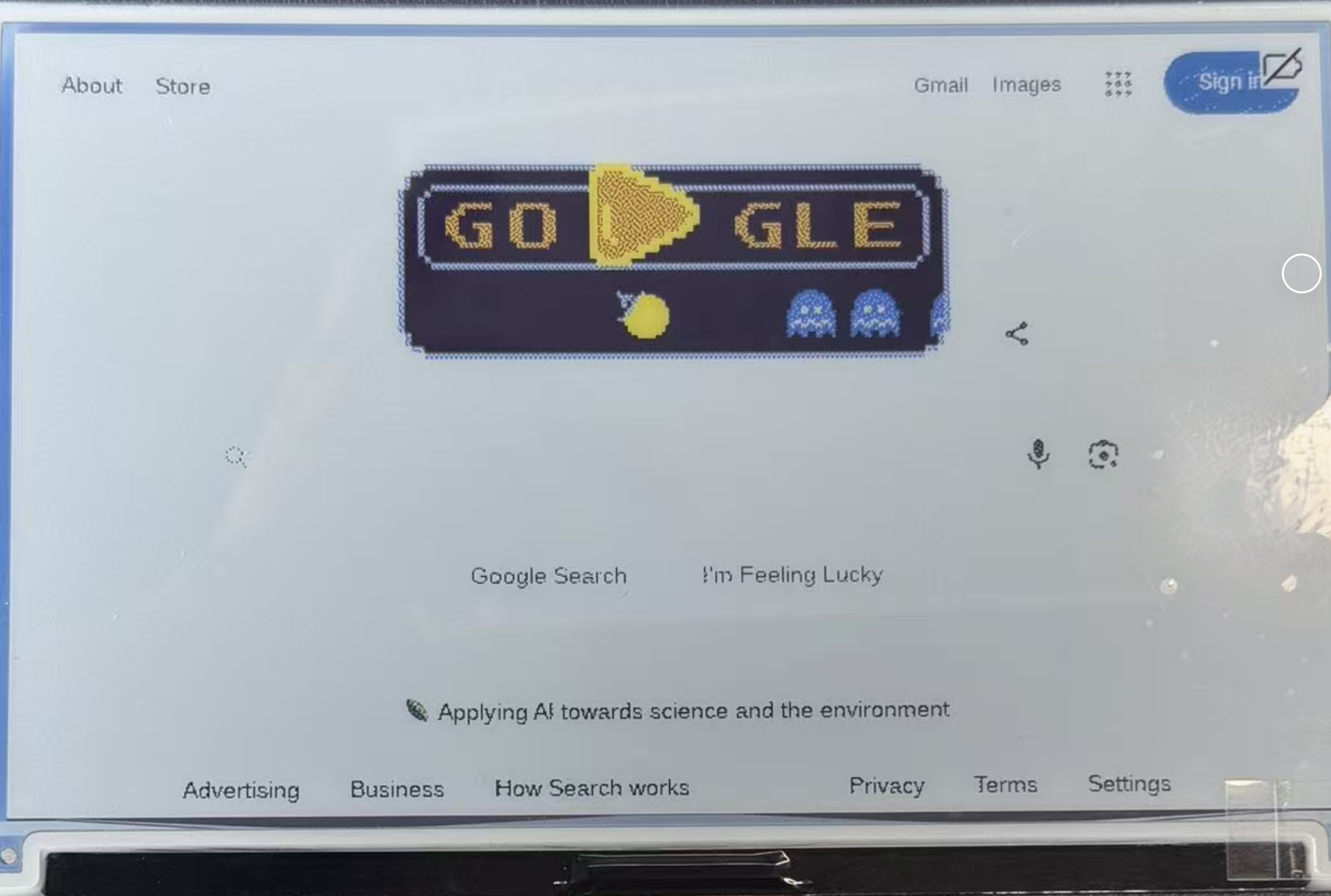
Display ePaper de 7,3"
Referência e Recursos
- Getting Started with SenseCraft HMI (official docs) — aprofunde seu entendimento sobre como usar o SenseCraft HMI para maximizar seus recursos e aprimorar seus projetos.
Suporte Técnico e Discussão de Produtos
Obrigado por escolher nossos produtos! Estamos aqui para oferecer diferentes tipos de suporte e garantir que sua experiência com nossos produtos seja a mais tranquila possível. Oferecemos vários canais de comunicação para atender a diferentes preferências e necessidades.