Trabalhar com SenseCraft Seeedash
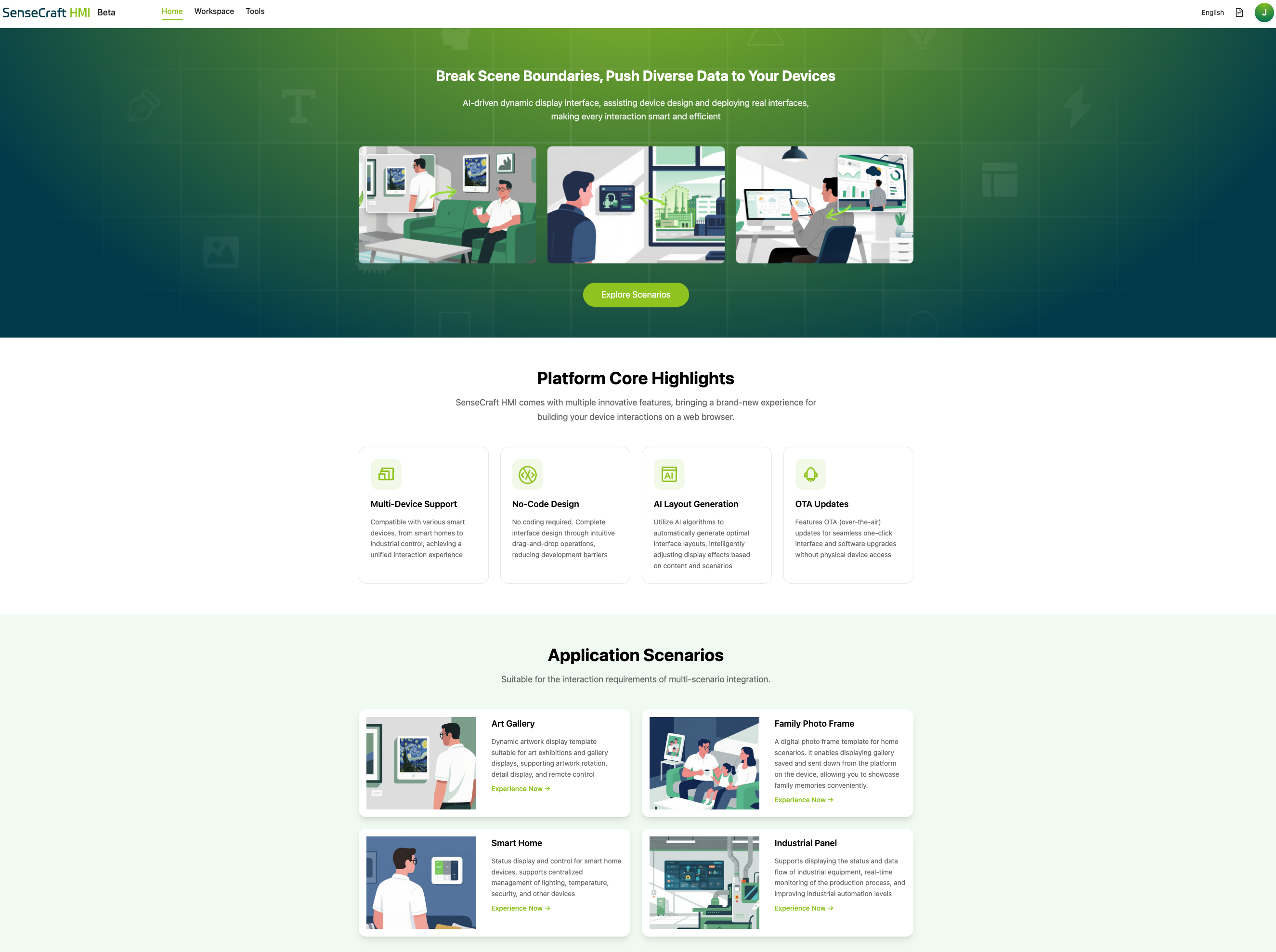
SenseCraft Seeedash é a plataforma de design de interface sem código da Seeed Studio para dispositivos de display ePaper. Você pode criar dashboards, galerias de imagens, calendários, páginas de RSS, páginas de conteúdo web e outras telas de informação sempre ativas em um navegador e, em seguida, implantá-las em um dispositivo compatível via Wi-Fi.
Este Wiki é um guia de aplicação para Display ePaper. Ele explica o caminho mais curto de um dispositivo ePaper da Seeed até uma página SenseCraft Seeedash funcional e usa uma placa de display ePaper mais uma tela ePaper como exemplo de configuração de hardware.
Quando usar este guia
Use este guia quando quiser usar o SenseCraft Seeedash com um produto ePaper compatível da Seeed e concluir rapidamente o seguinte fluxo de trabalho:
- Confirmar ou gravar o firmware SenseCraft Seeedash.
- Conectar o dispositivo ao Wi-Fi.
- Adicionar o dispositivo ao seu workspace do SenseCraft Seeedash.
- Implantar sua primeira página no display ePaper.
Para o manual completo da plataforma, incluindo configurações de conta, detalhes do editor, modelos, widgets de dados e notas de versão, consulte a documentação oficial do SenseCraft Seeedash.
Antes de começar
Prepare os seguintes itens antes de usar o SenseCraft Seeedash:
- Um dispositivo de display ePaper compatível da Seeed.
- Uma conta SenseCraft. Você pode criar uma a partir da página de login do SenseCraft Seeedash.
- Uma rede Wi-Fi de 2,4 GHz.
- Um cabo de dados USB-C se o seu dispositivo precisar de gravação de firmware.
- Um computador executando um navegador que suporte gravação via porta serial pela ferramenta web do SenseCraft Seeedash.
Diferentes produtos ePaper usam diferentes builds de firmware Seeedash. Sempre selecione o firmware que corresponde exatamente ao seu dispositivo e tamanho de tela.
Documentação oficial do SenseCraft Seeedash
O SenseCraft Seeedash possui um site de documentação dedicado. Use este Wiki para o fluxo de início rápido do Display ePaper e use a documentação oficial para instruções completas da plataforma.
| Tópico | Use isto quando você precisar | Link |
|---|---|---|
| Visão geral | Entender o que é o SenseCraft Seeedash e o que ele pode fazer. | Abrir visão geral |
| Hardware compatível | Verificar a lista atual de compatibilidade de dispositivos e telas. | Abrir hardware compatível |
| Primeiros passos | Seguir o fluxo oficial de conta, firmware, conexão e implantação. | Abrir primeiros passos |
| Workspace e Canvas | Aprender o layout do editor, widgets, fontes de dados e fluxo de criação de páginas. | Abrir guia do workspace |
| Geração por IA | Gerar imagens ou layouts de página com prompts de texto. | Abrir geração por IA |
| Notas de versão | Verificar as atualizações mais recentes da plataforma e do firmware. | Abrir notas de versão |
Exemplo de configuração de hardware
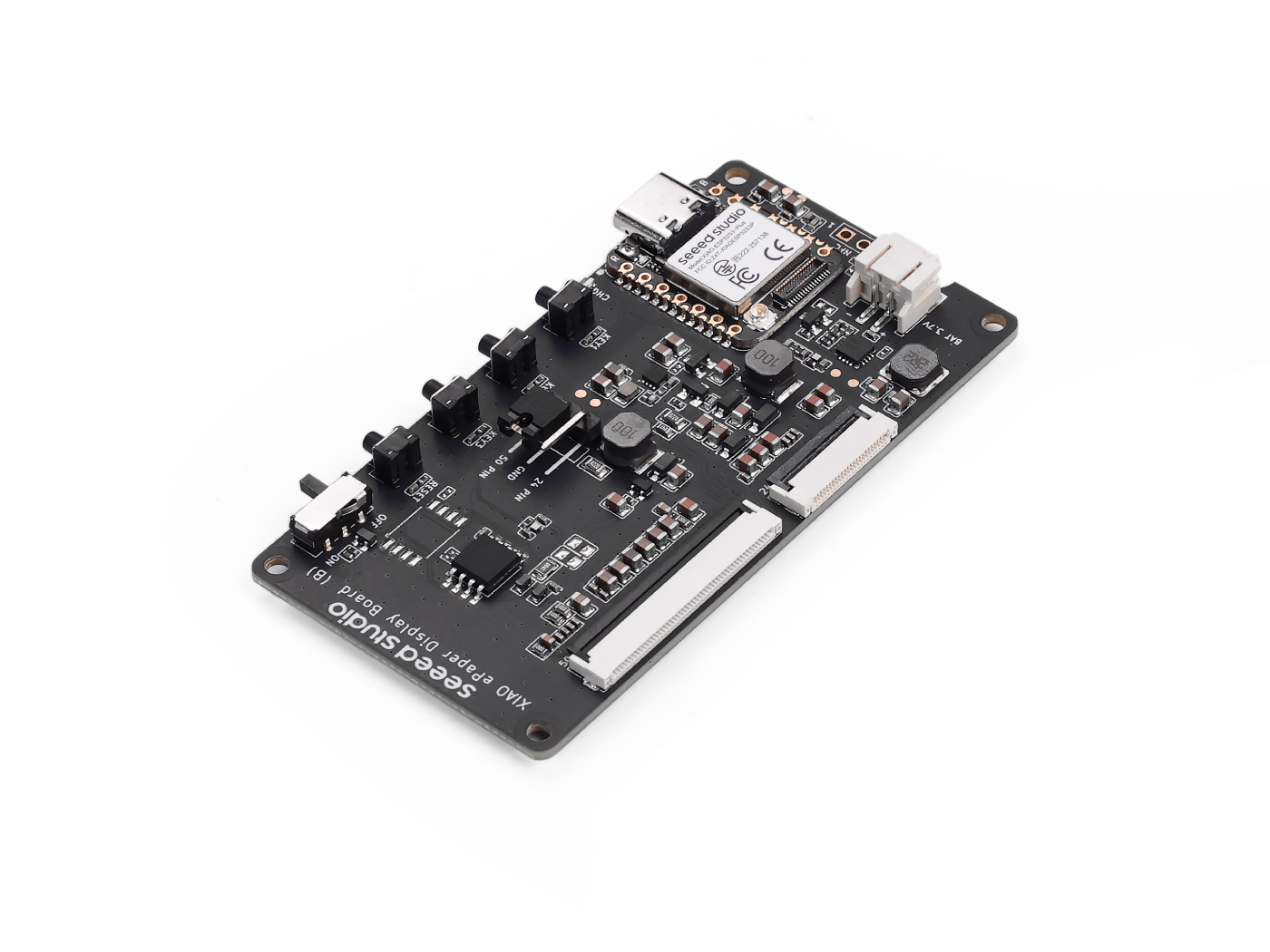
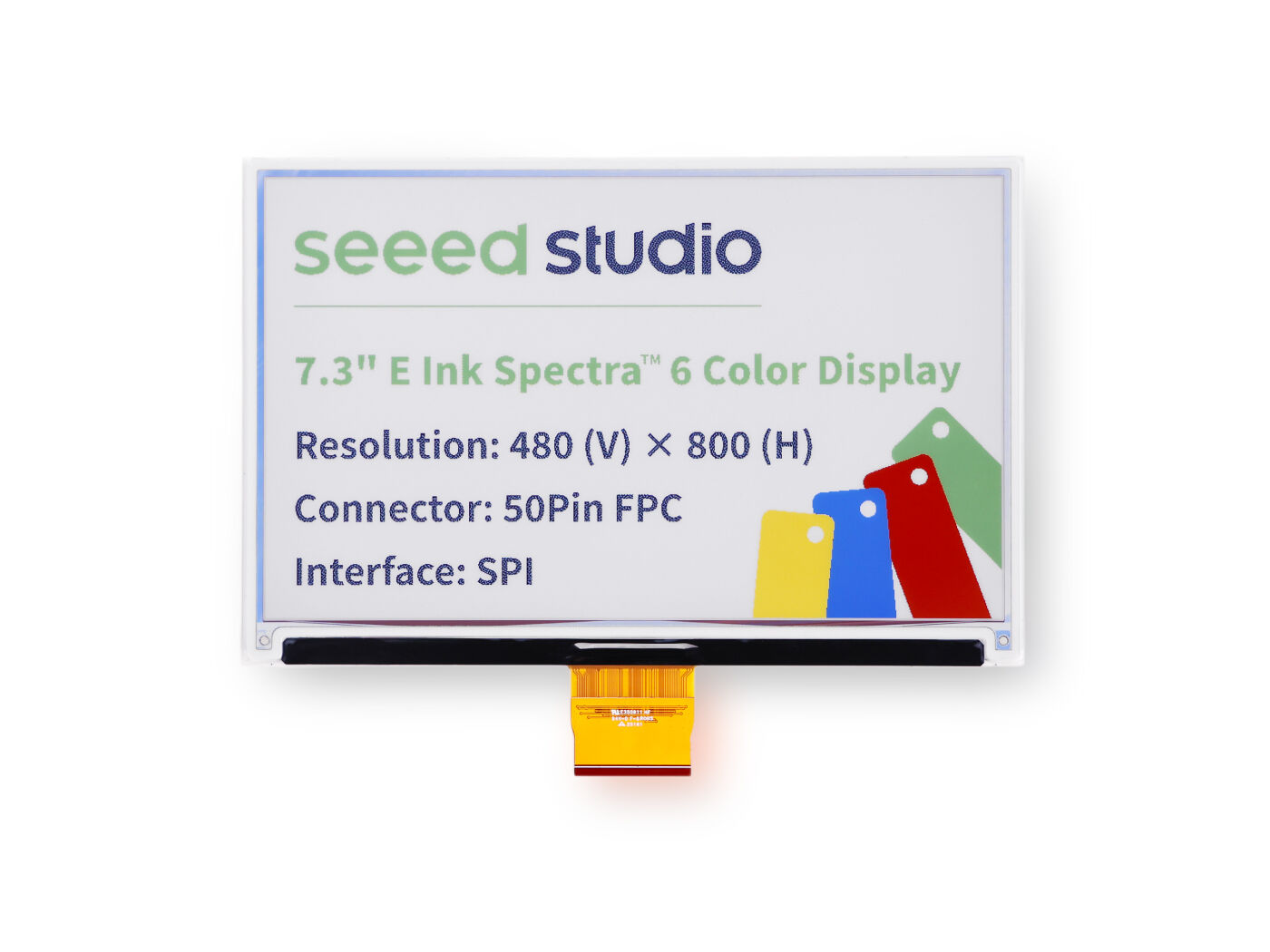
As etapas abaixo usam a XIAO ePaper Display Board (ESP32-S3) - EE04 com o display ePaper Spectra 6 de 7,3" como exemplo. Outros dispositivos ePaper compatíveis da Seeed seguem o mesmo fluxo de plataforma, mas o build de firmware, o tamanho da tela e a montagem de hardware podem ser diferentes.
| XIAO ePaper Display Board (ESP32-S3) - EE04 | Display ePaper Spectra 6 de 7,3" |
|---|---|
 |  |
Este exemplo não é uma lista de compatibilidade. Para a matriz atual de hardware e firmware compatíveis, consulte sempre a página de hardware compatível do SenseCraft Seeedash.
Etapa 1: Confirmar ou gravar o firmware Seeedash
A primeira etapa é garantir que o seu dispositivo ePaper esteja executando o firmware SenseCraft Seeedash.
- reTerminal E Series
- Placa de display ePaper + tela
O reTerminal E Series é projetado para funcionar com o SenseCraft Seeedash pronto para uso. Ligue o dispositivo e continue para a Etapa 2: Conectar o dispositivo ao Wi-Fi.
Se você tiver gravado anteriormente outro firmware, abra a página de dispositivo do SenseCraft Seeedash, escolha o modelo do seu dispositivo e siga as instruções de firmware exibidas na tela.
Use Full Flash apenas quando quiser limpar as informações de Wi-Fi armazenadas, dados de pareamento e conteúdo existente do dispositivo.
Para uma placa de display mais uma tela ePaper separada, grave o firmware Seeedash que corresponde à sua placa e ao seu painel.
Etapa 1. Faça login no SenseCraft Seeedash e, em seguida, abra Tools no menu superior.

Etapa 2. Selecione a entrada de firmware que corresponde ao seu display. Neste exemplo, selecione a entrada 7.3" Full-Color Display 800 x 480.
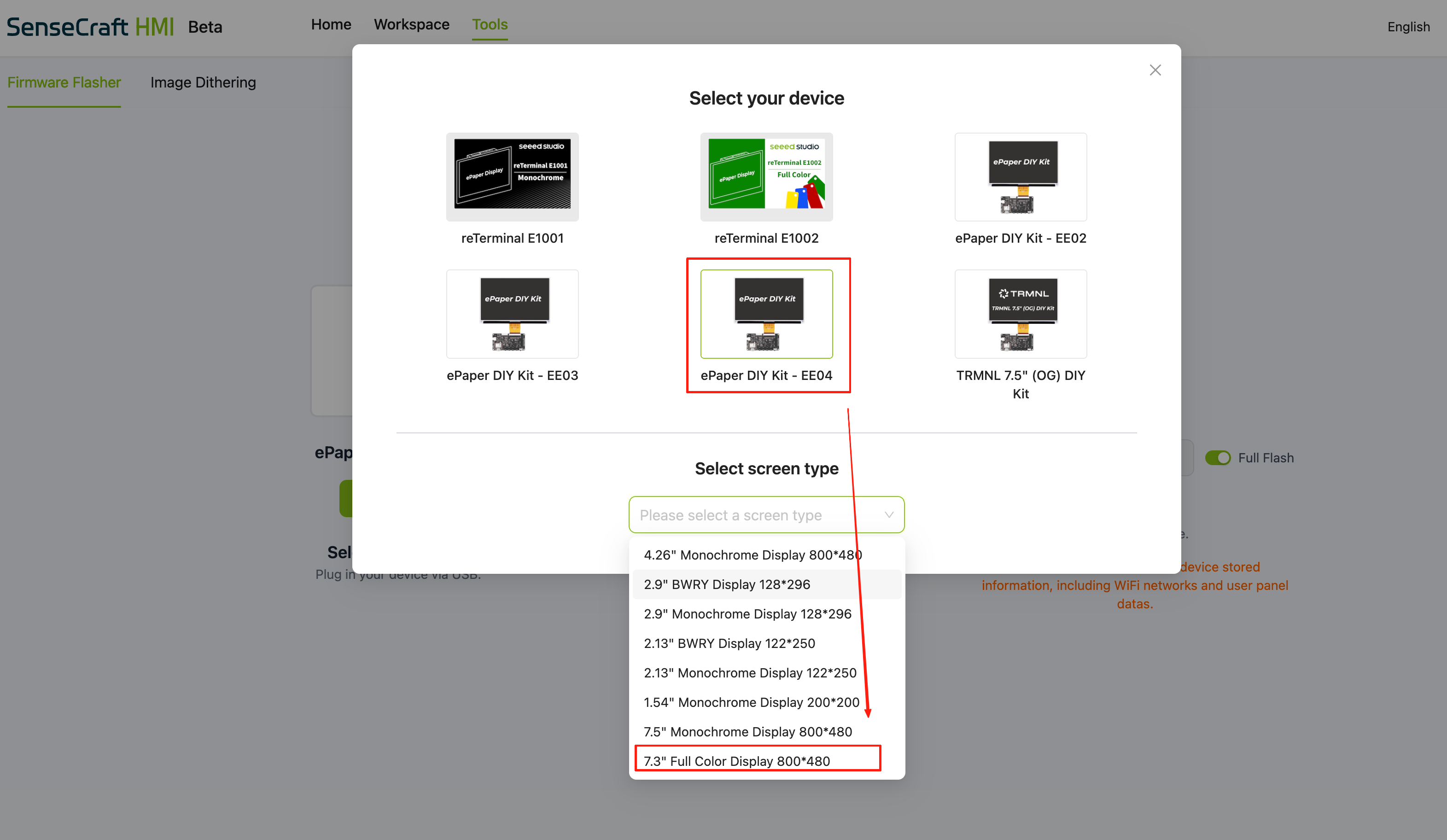
Etapa 3. Selecione a versão de firmware mais recente disponível para o seu hardware.
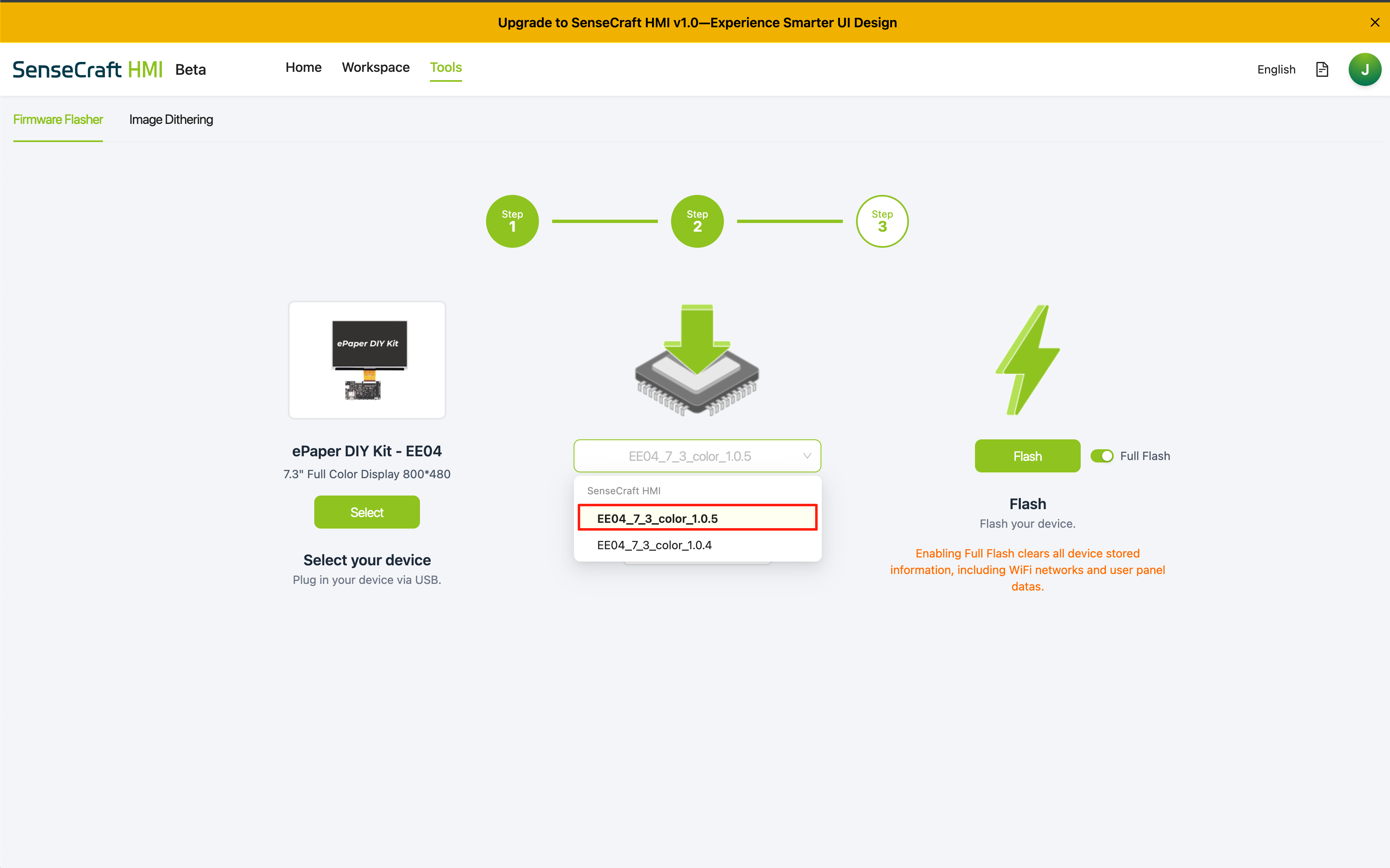
Etapa 4. Conecte a placa ao seu computador com um cabo de dados USB-C e, em seguida, clique em Flash.
Após clicar em Flash, o navegador exibirá uma janela de seleção de porta serial. Escolha a porta que pertence ao seu dispositivo.
Se nenhuma porta aparecer, pressione o botão RESET na placa e tente novamente. Confirme também se o seu cabo USB-C suporta transferência de dados.
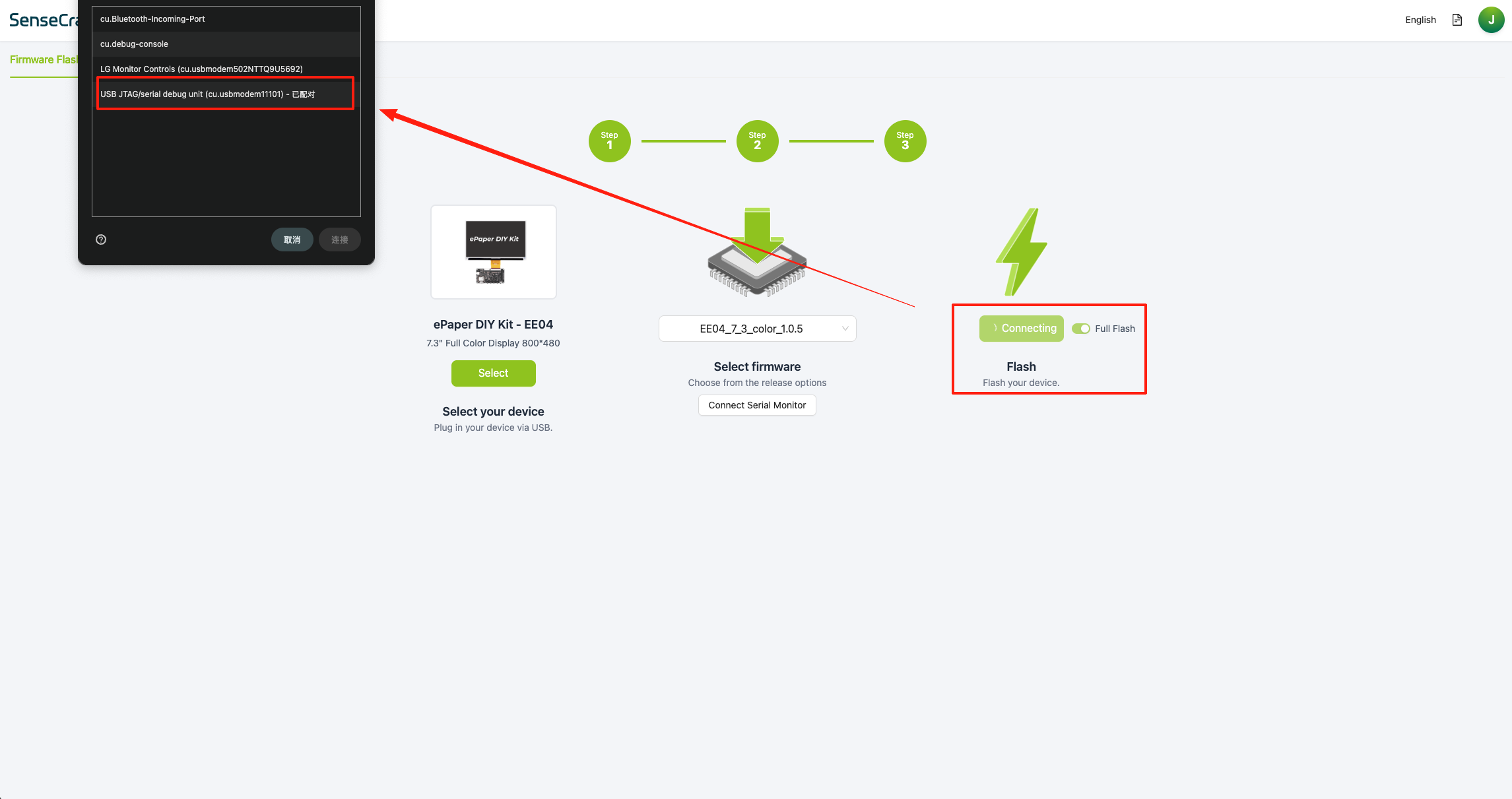
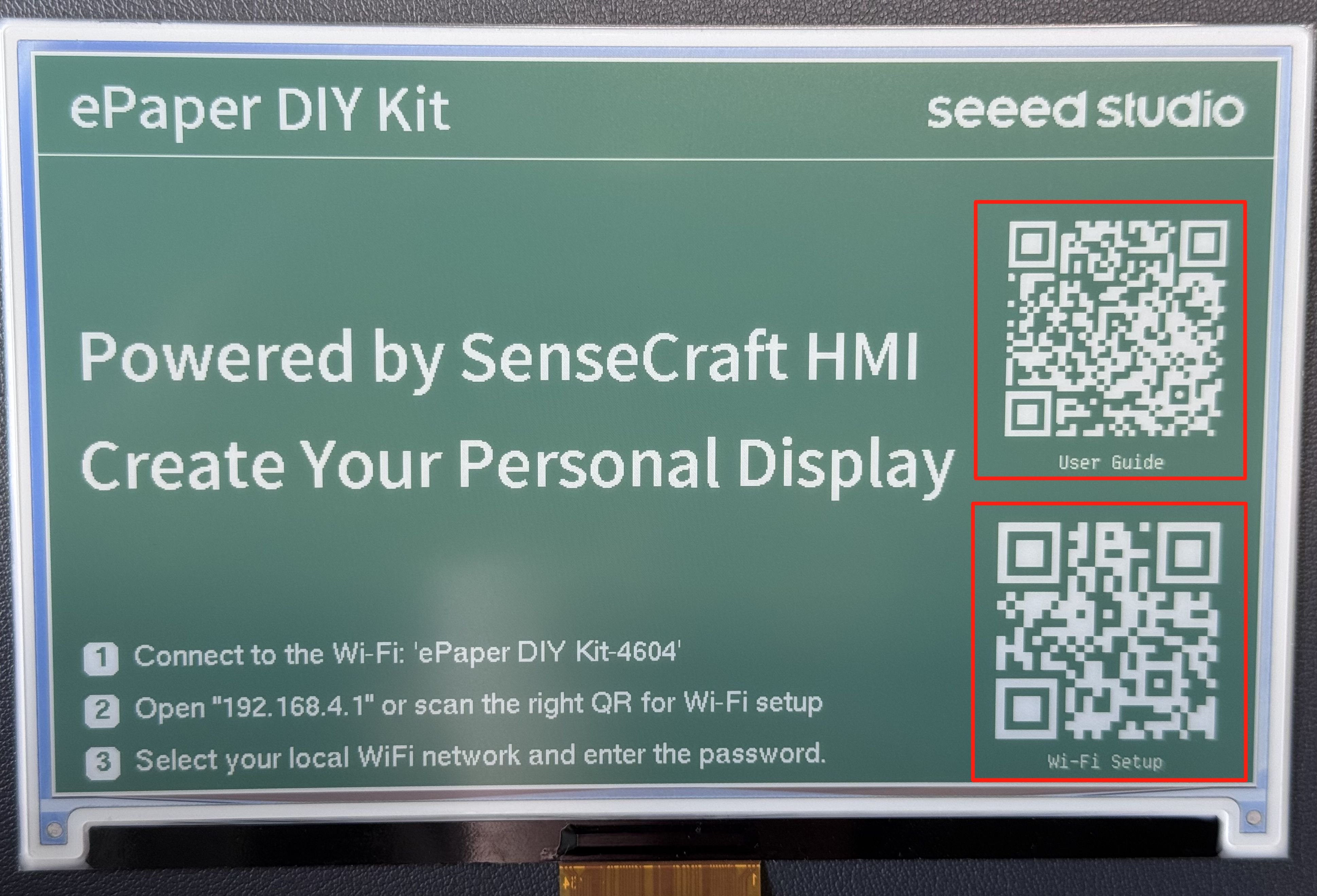
Etapa 5. Aguarde o display ePaper atualizar e exibir o código QR de configuração.
Etapa 2: Conectar o dispositivo ao Wi-Fi
Depois que o dispositivo estiver executando o firmware Seeedash, conecte-o à sua rede Wi-Fi local.
Etapa 1. Conecte seu telefone ou computador ao ponto de acesso Wi-Fi exibido na tela ePaper. Este ponto de acesso temporário não requer senha.
O nome do ponto de acesso depende do tipo de dispositivo. Para uma placa de display ePaper com uma tela separada, o nome pode aparecer como ePaper DIY Kit-xxxx. Para um dispositivo reTerminal E Series, o nome pode aparecer como reTerminal E100x-xxxx. Em ambos os casos, xxxx geralmente representa os quatro últimos caracteres do endereço MAC.
| Placa de display ePaper + tela | reTerminal E Series |
|---|---|
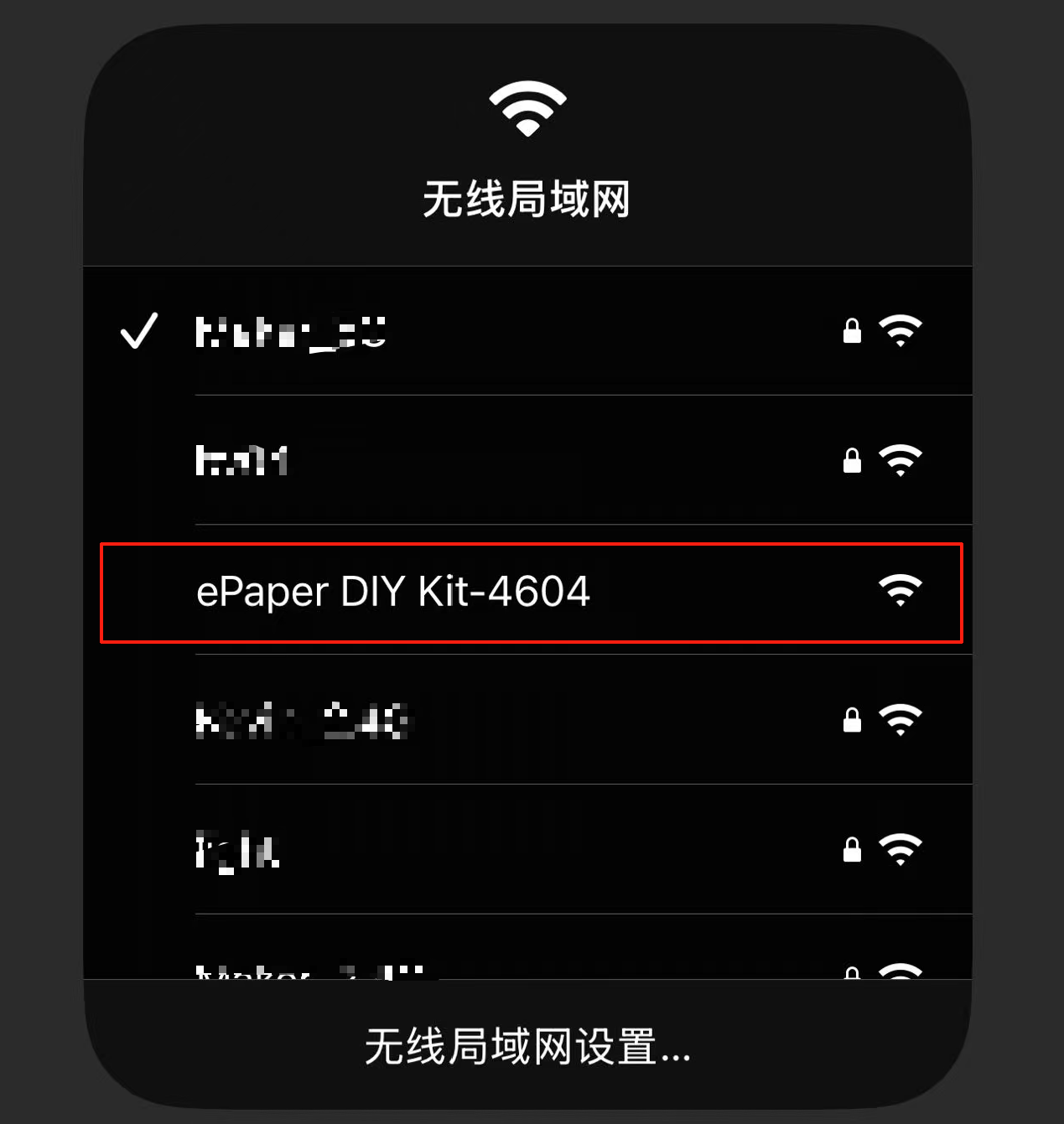 | 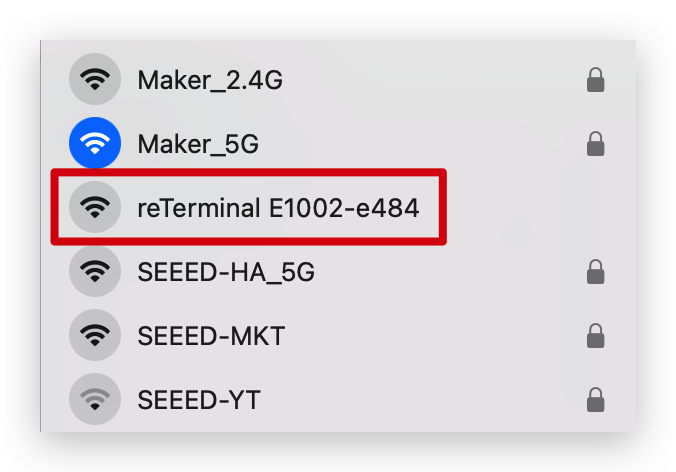 |
Exemplo de nome de AP: ePaper DIY Kit-xxxx | Exemplo de nome de AP: reTerminal E100x-xxxx |
Passo 2. Escaneie o código QR na tela de ePaper. Se a página de configuração não abrir automaticamente, abra um navegador e acesse 192.168.4.1.
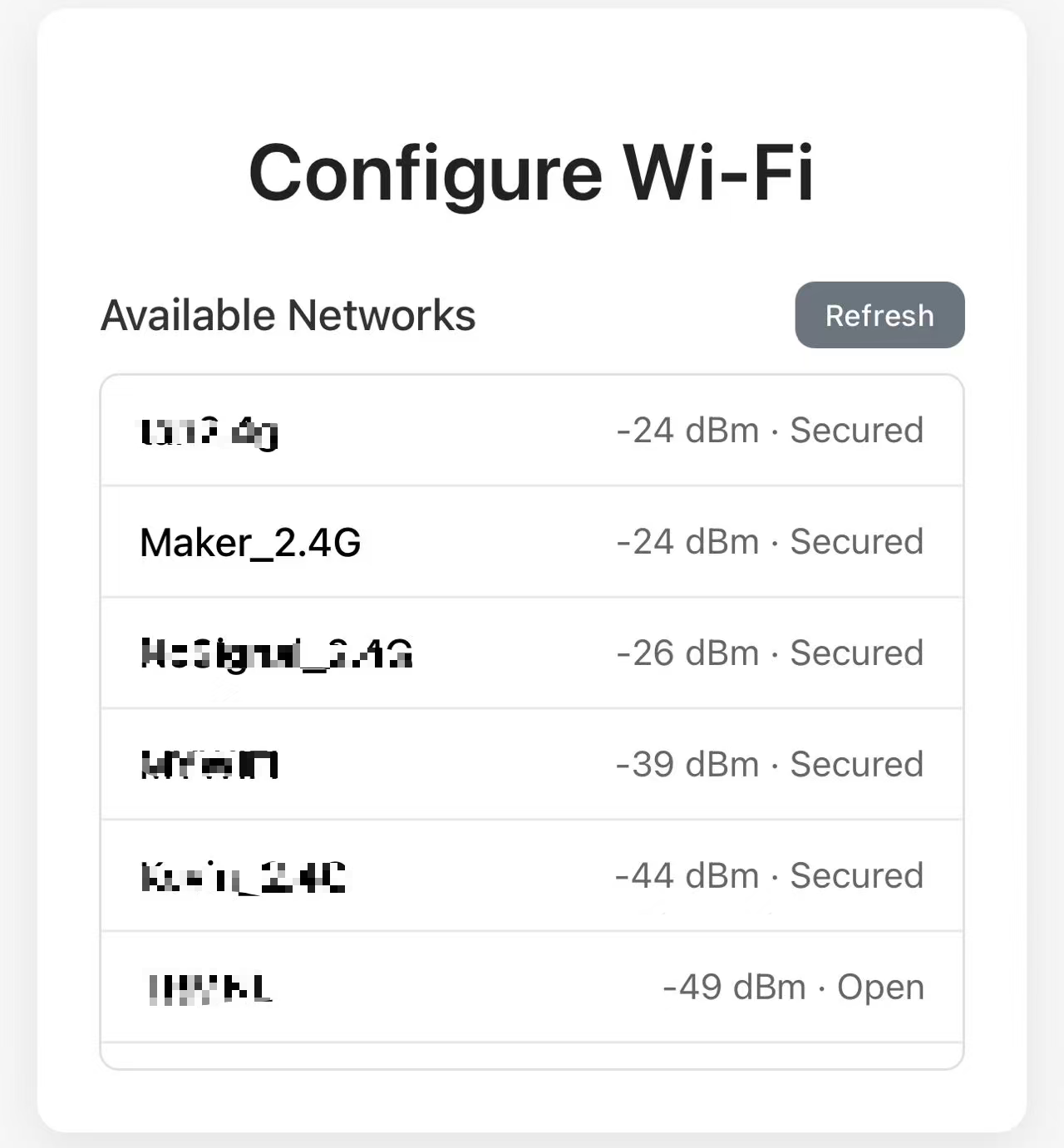
Passo 3. Selecione sua rede Wi-Fi local, insira a senha e clique em Connect.
Use uma rede Wi-Fi de 2,4 GHz. Muitos dispositivos baseados em ESP32-S3 não se conectam a redes Wi-Fi de 5 GHz.
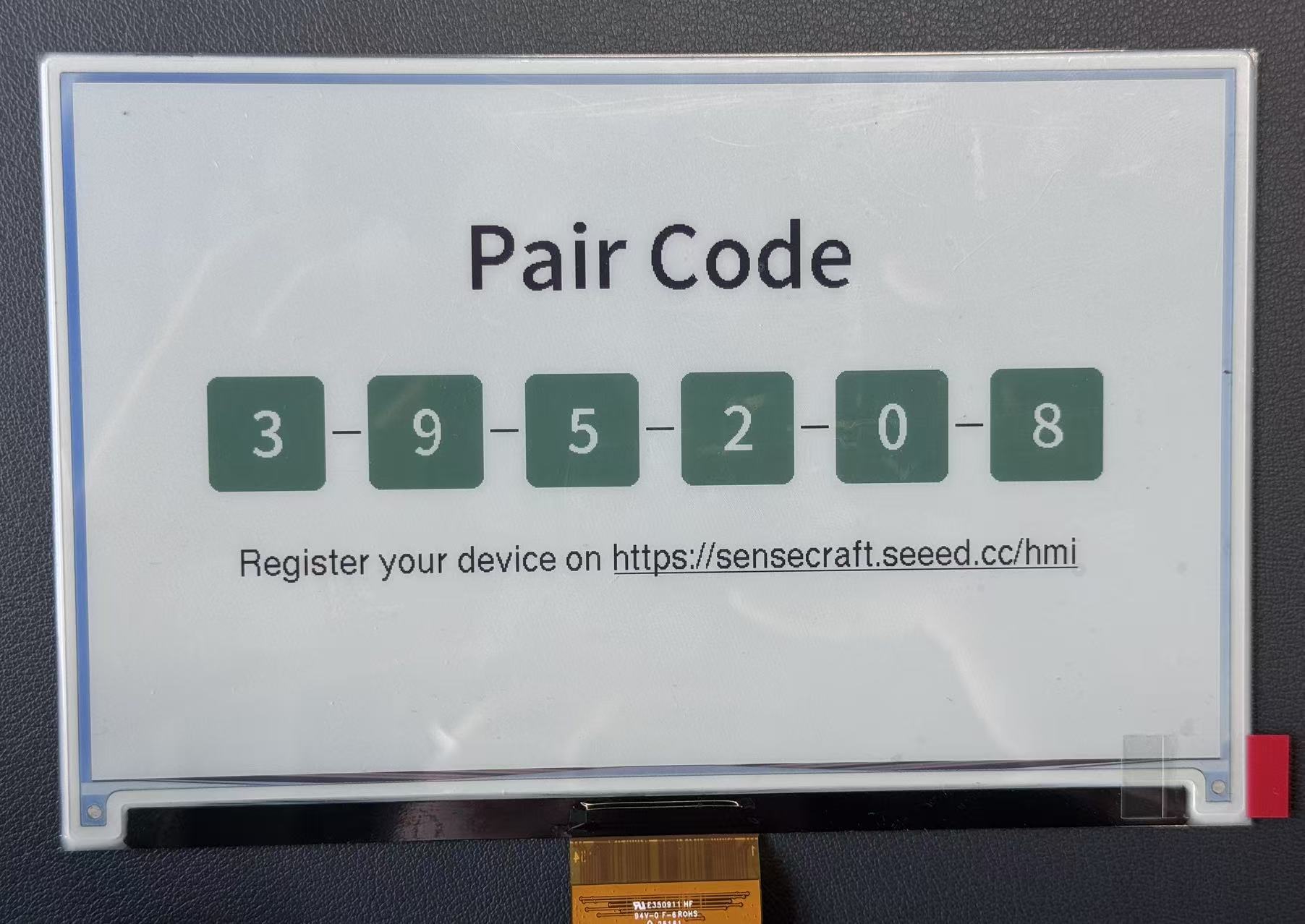
Passo 4. Aguarde até que o dispositivo entre na rede e exiba um código de pareamento.
Passo 3: Adicionar o dispositivo ao SenseCraft Seeedash
Após a configuração do Wi-Fi, adicione o dispositivo ao seu workspace do SenseCraft Seeedash.
Passo 1. Abra a página Device e clique em Add Device.
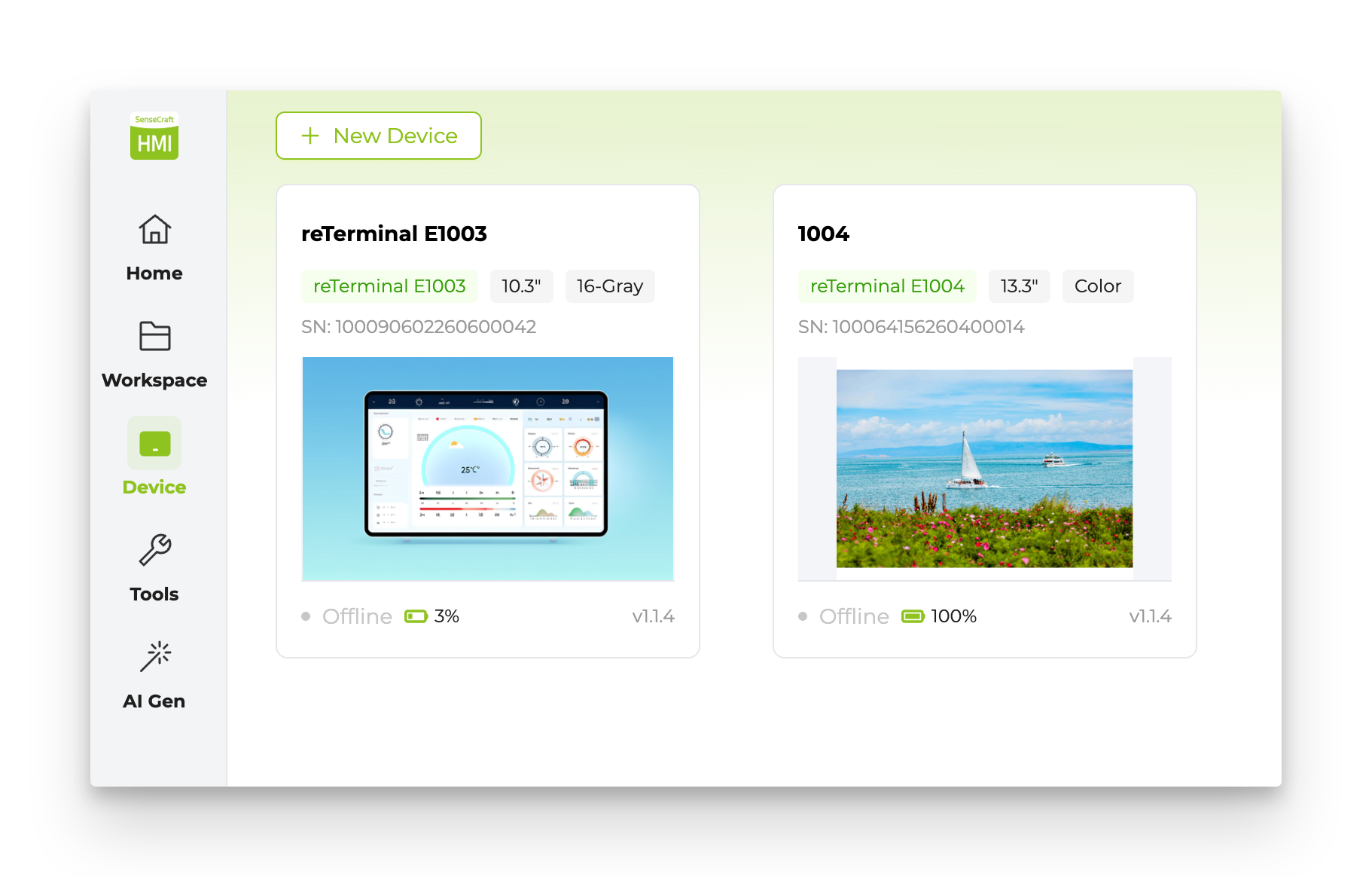
Passo 2. Insira um nome para o dispositivo e o código de pareamento exibido na tela de ePaper e, em seguida, clique em Create.
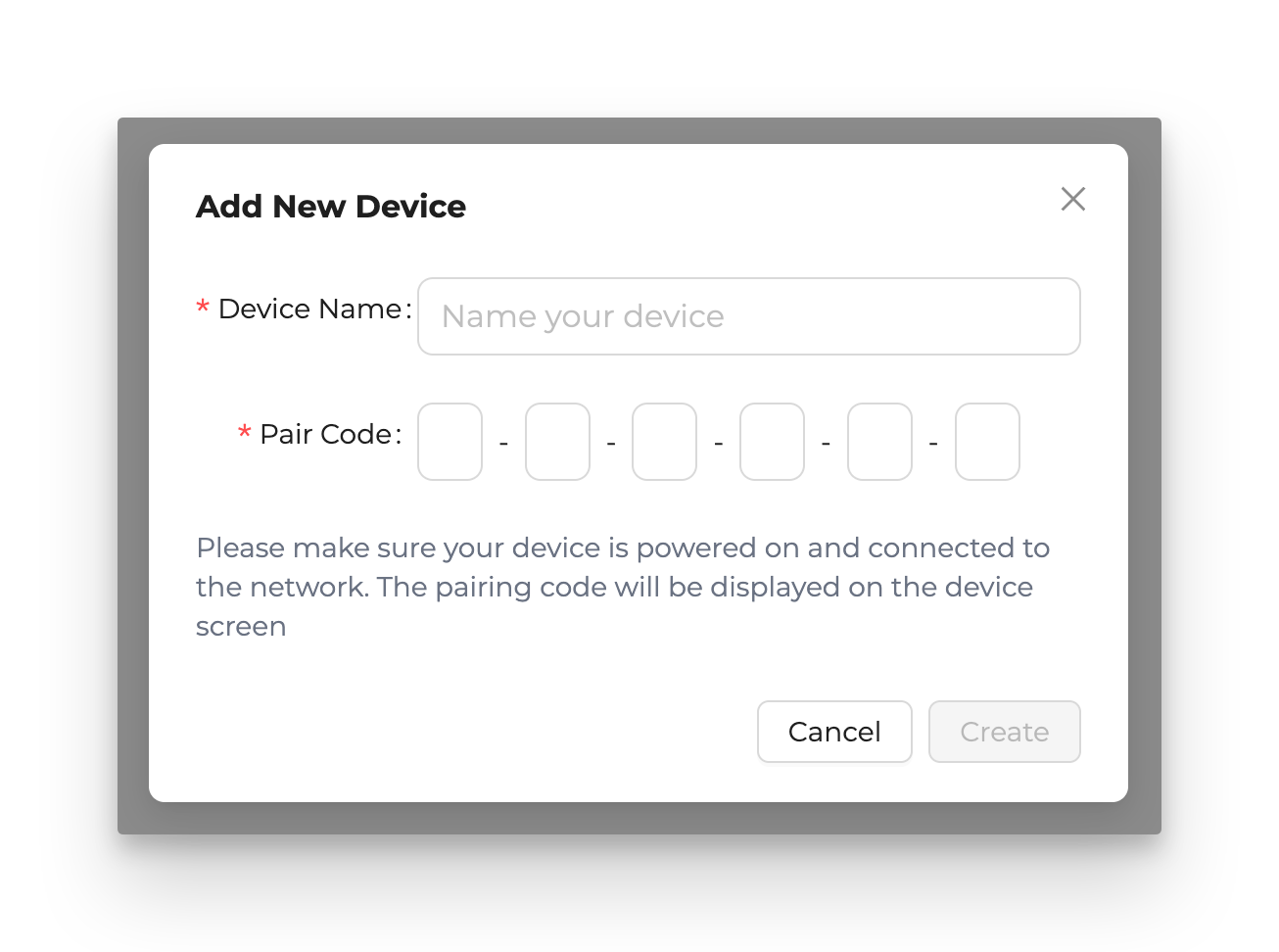
Passo 3. Confirme que o dispositivo aparece no seu painel.
Passo 4: Fazer o deploy da sua primeira página
Depois que o dispositivo estiver pareado, você poderá fazer o deploy de conteúdo do SenseCraft Seeedash para a tela de ePaper.
A maneira mais rápida de começar é usar um template existente ou uma das ferramentas de criação integradas. Para o fluxo detalhado do editor, siga o guia oficial de Introdução.
| Recurso | Para que serve | Guia oficial |
|---|---|---|
| Canvas | Crie uma página a partir de texto, imagens, widgets, formas e fontes de dados. | Abrir guia |
| AI Generation | Crie imagens ou layouts a partir de prompts de texto. | Abrir guia |
| Gallery | Exiba imagens enviadas ou conteúdo em estilo de apresentação de slides. | Abrir docs |
| RSS | Mostre manchetes ou conteúdo de artigos de um feed RSS. | Abrir docs |
| Web Content | Renderize uma página da web ou um painel de informações baseado na web na tela de ePaper. | Abrir docs |
O exemplo abaixo mostra uma página do SenseCraft Seeedash feita o deploy para um display de ePaper de 7,3".
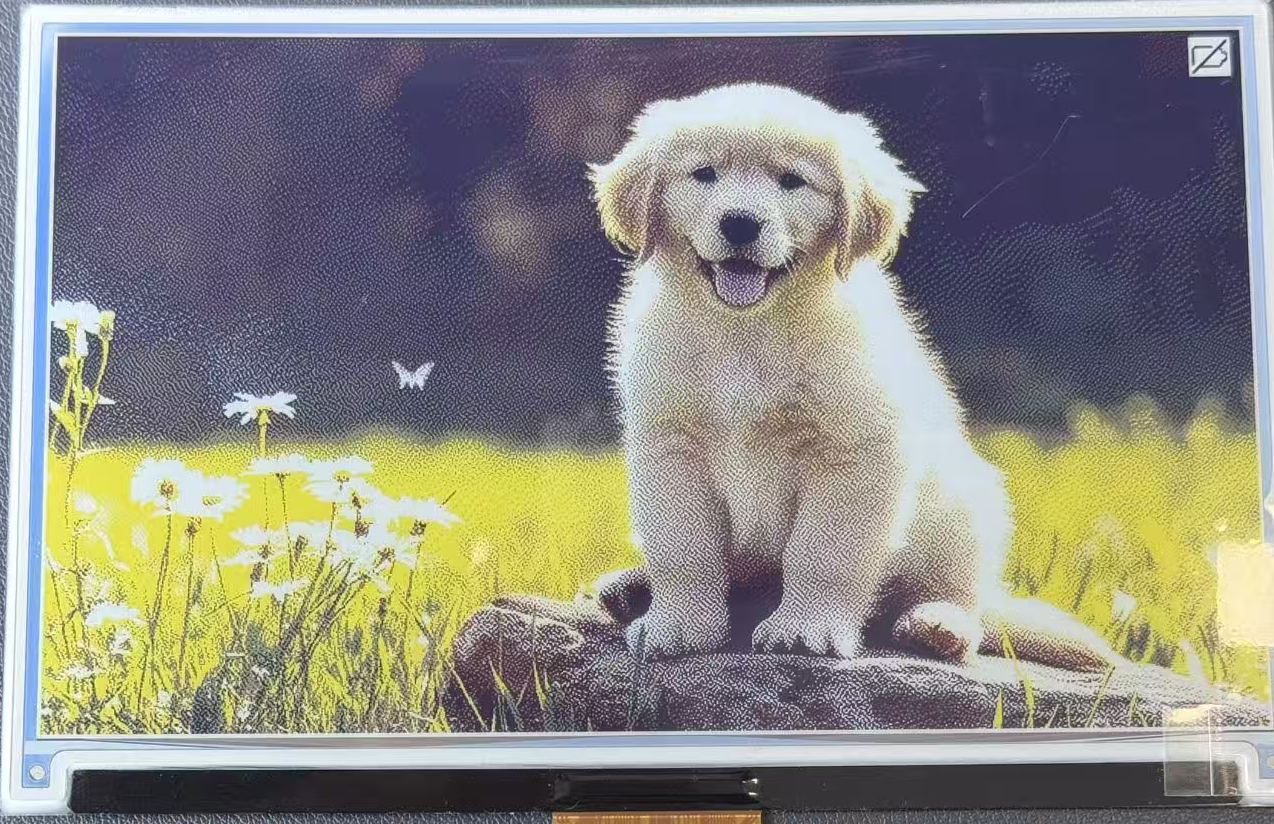
Resultado de exemplo em um display de ePaper de 7,3"
Solução de problemas
P1: Por que meu computador não detecta o dispositivo durante o flashing?
Isso geralmente significa que o navegador não consegue acessar a porta serial, o cabo só suporta carregamento ou a placa não entrou no estado USB correto.
- Use um cabo USB-C que suporte transferência de dados.
- Conecte o dispositivo diretamente ao computador em vez de usar um hub USB.
- Pressione o botão RESET e abra novamente a janela de seleção de porta.
- Tente usar um navegador baseado em Chromium se o seu navegador atual não suportar flashing serial pela web.
P2: Por que o dispositivo não consegue se conectar ao Wi-Fi?
A causa mais comum é o uso de uma banda Wi-Fi não suportada ou a inserção de uma senha incorreta.
- Use uma rede Wi-Fi de 2,4 GHz.
- Digite novamente a senha do Wi-Fi com cuidado.
- Aproxime o dispositivo do roteador durante a configuração.
- Se o dispositivo já tiver sido configurado anteriormente, use Full Flash apenas quando quiser limpar as configurações de rede salvas e começar novamente.
P3: Por que a tela não mostra o código QR de configuração esperado após o flashing?
O firmware pode não corresponder à tela conectada ou a tela pode não estar conectada corretamente.
- Verifique novamente o modelo do dispositivo, o tamanho da tela e a entrada de firmware na página SenseCraft Seeedash Tools.
- Desligue a placa antes de reconectar o cabo flat do ePaper.
- Confirme se a direção do cabo flat e o tipo de conector correspondem ao seu hardware.
- Faça o flashing novamente com o firmware correspondente e aguarde a conclusão da atualização do ePaper.
P4: Por que a página feita o deploy parece diferente da visualização no editor?
Painéis de ePaper diferentes têm resolução, capacidade de cor, comportamento de escala de cinza e características de atualização diferentes.
- Crie a página com a mesma resolução da tela de destino.
- Evite texto muito pequeno se a resolução da tela for baixa.
- Use cores de alto contraste para telas monocromáticas ou em escala de cinza.
- Consulte a documentação oficial para detalhes sobre o editor e o deploy.
Recursos
- Plataforma SenseCraft Seeedash
- Documentação oficial do SenseCraft Seeedash
- Hardware compatível com SenseCraft Seeedash
- Introdução ao SenseCraft Seeedash
- Notas de versão do SenseCraft Seeedash
Suporte técnico e discussão sobre o produto
Obrigado por escolher nossos produtos! Estamos aqui para oferecer diferentes tipos de suporte para garantir que sua experiência com nossos produtos seja a mais tranquila possível. Oferecemos vários canais de comunicação para atender a diferentes preferências e necessidades.