Trabalhar com OpenEPaperLink / OpenDisplay
OpenDisplay e OpenEPaperLink (OEPL) são ecossistemas de código aberto para controlar displays ePaper via Bluetooth Low Energy (BLE). Um telefone, computador ou host Home Assistant pode se conectar diretamente ao display, portanto o fluxo básico não exige um ponto de acesso 802.15.4.
Este guia cobre dois caminhos de hardware da Seeed:
- Caminho OpenDisplay Toolbox — recomendado para firmware OpenDisplay pronto para uso em reTerminal E1001, reTerminal E1002, reTerminal E1003 e XIAO ePaper Display Board EN04.
- Caminho OEPL_BLE — útil para uma configuração modular DIY com a ePaper Breakout Board para Seeed Studio XIAO e uma placa da série XIAO nRF52840.
A experiência do usuário é semelhante em ambos os caminhos: instalar o firmware, configurar o dispositivo via BLE e depois enviar uma imagem. As ferramentas e os presets suportados são diferentes, então siga a aba que corresponde ao seu hardware.
Hardware compatível
- reTerminal E Série
- XIAO ePaper Display Board EN04
- ePaper Breakout Board + XIAO nRF52840
A OpenDisplay Toolbox inclui presets para reTerminal E1001, reTerminal E1002 e reTerminal E1003.
| reTerminal E1001 | reTerminal E1002 | reTerminal E1003 |
|---|---|---|
 | | 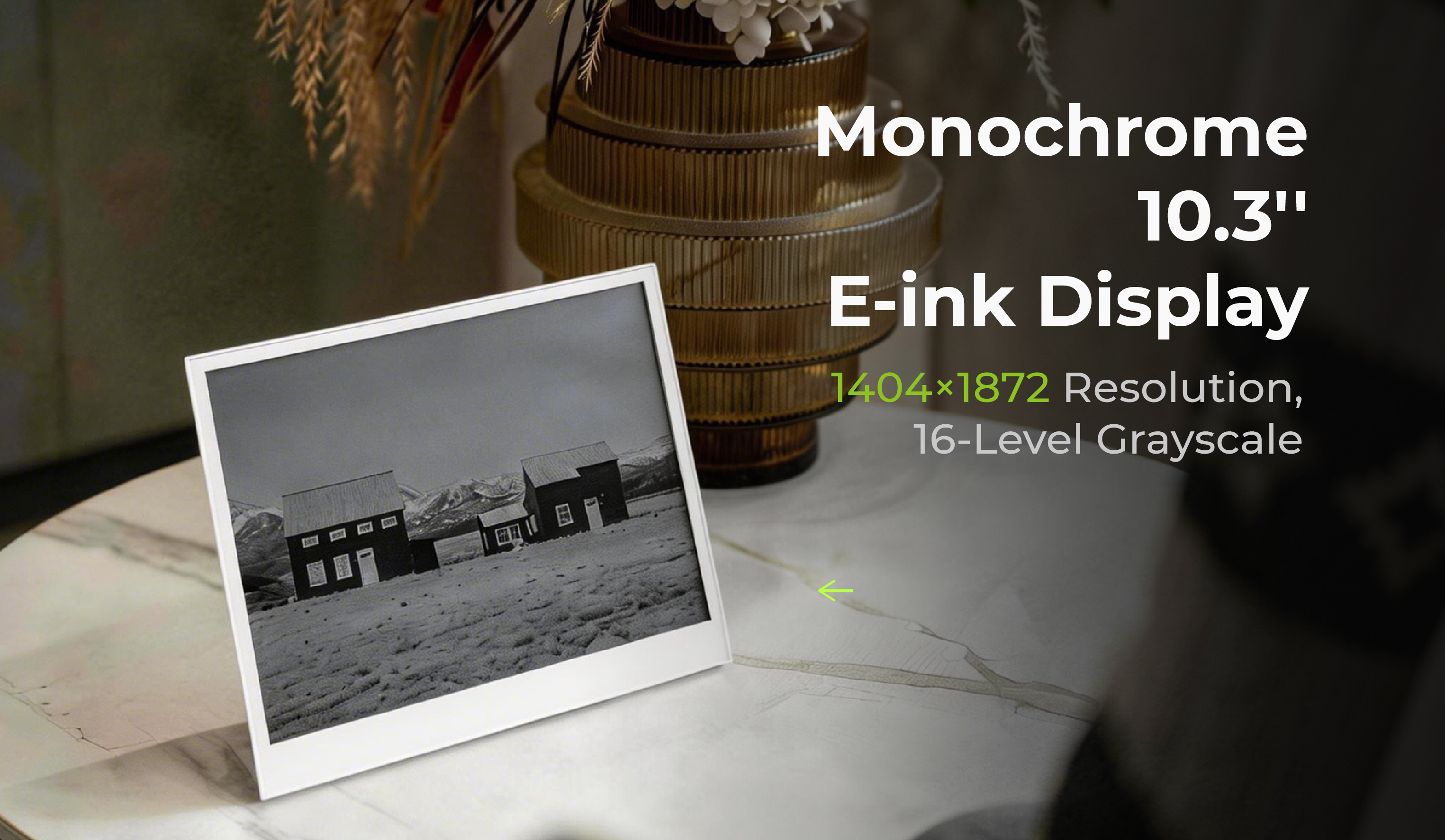 |
| 7,5" monocromático, 800 × 480 | 7,3" Spectra 6 cores, 800 × 480 | 10,3" monocromático, 1404 × 1872, toque |
| Abrir na Toolbox | Abrir na Toolbox | Abrir na Toolbox |
Use este caminho quando quiser executar o firmware OpenDisplay diretamente em um dispositivo reTerminal E Série finalizado.
A instalação do firmware OpenDisplay substitui o firmware que está sendo executado atualmente no dispositivo. Mantenha um caminho de restauração pronto usando o reTerminal E-Series Firmware Hub oficial ou o pacote de firmware recomendado pelo Wiki do seu produto.
| XIAO ePaper Display Board EN04 |
|---|
 |
| Abrir EN04 na Toolbox |
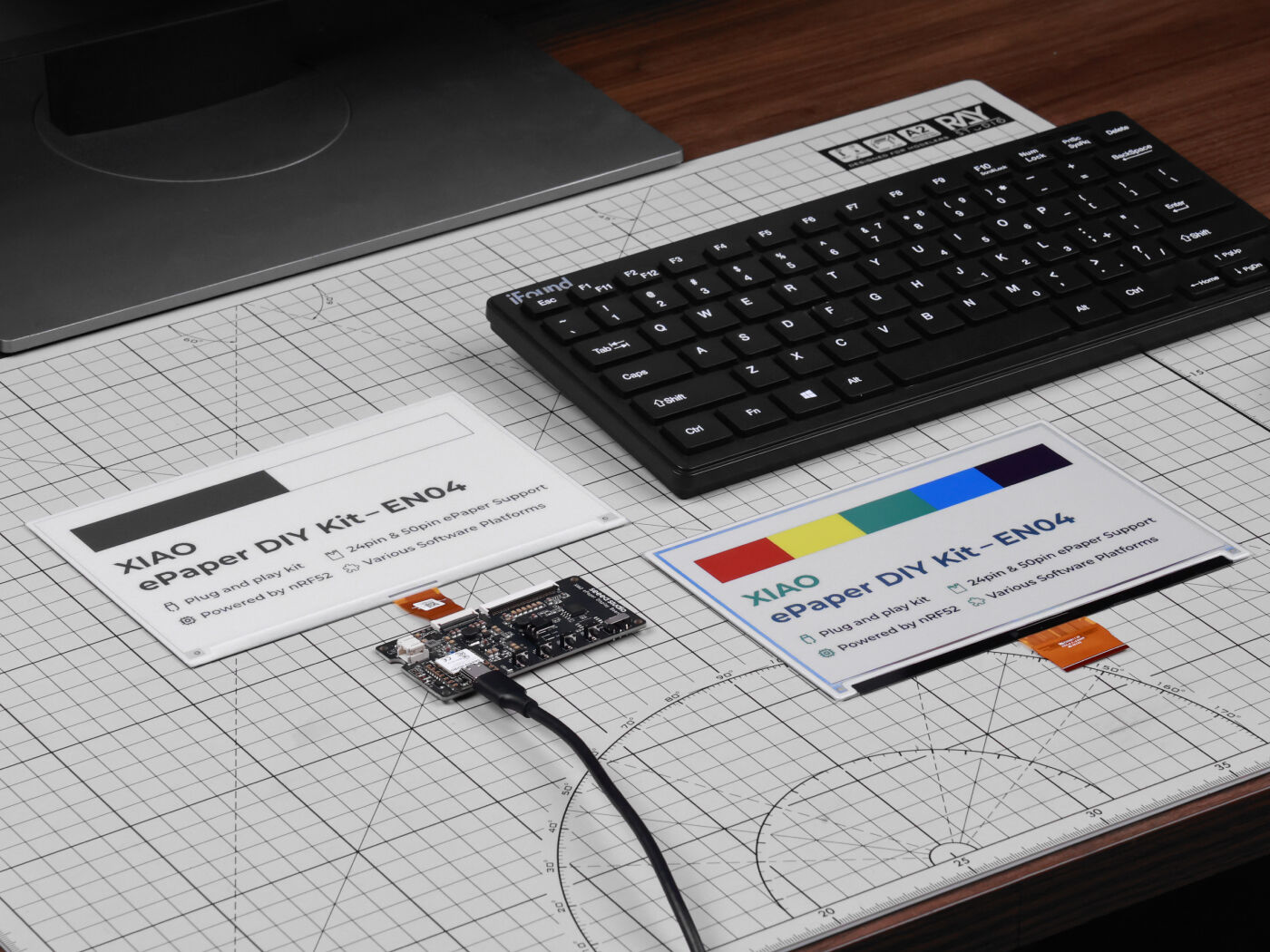
EN04 é uma placa controladora de ePaper baseada em nRF52840. É o caminho DIY mais direto para o OpenDisplay quando você quer parear um painel ePaper compatível com um controlador focado em BLE.
| Display ePaper monocromático de 4,26" | ePaper Breakout Board para Seeed Studio XIAO | Seeed Studio XIAO nRF52840 Sense Plus |
|---|---|---|
 |  |  |
Use este caminho quando quiser uma montagem OEPL_BLE modular. A série XIAO nRF52840 pode controlar este kit DIY, e o fluxo de trabalho OEPL da comunidade fornece ferramentas separadas para configuração e envio de imagens.
Por que usar OpenDisplay / OpenEPaperLink?
- Fluxo de trabalho centrado em BLE — configure e envie imagens sem um ponto de acesso 802.15.4 dedicado.
- Ferramentas baseadas em navegador — instale firmware, selecione presets, configure dispositivos e envie imagens a partir de um navegador compatível.
- Presets para hardware Seeed — a OpenDisplay Toolbox inclui presets para reTerminal E1001, E1002, E1003 e EN04.
- Suporte ao Home Assistant — dispositivos OpenDisplay podem ser adicionados por meio da integração oficial OpenDisplay do Home Assistant.
- Ecossistema de código aberto — firmware, ferramentas e integrações são desenvolvidos em repositórios públicos.
Etapa 1: Configuração de hardware
- reTerminal E Série
- XIAO ePaper Display Board EN04
- ePaper Breakout Board + XIAO nRF52840
Etapa 1. Conecte o dispositivo reTerminal E Série ao seu computador com um cabo de dados USB-C.
Etapa 2. Ligue o dispositivo e mantenha-o próximo ao computador. O navegador usará USB para instalação de firmware e BLE para configuração.
Etapa 3. Combine seu hardware com o preset correto da OpenDisplay Toolbox:
| Dispositivo | Preset da Toolbox | Display |
|---|---|---|
| reTerminal E1001 | reterminal-e1001 | 7,5" monocromático, 800 × 480 |
| reTerminal E1002 | reterminal-e1002 | 7,3" Spectra 6 cores, 800 × 480 |
| reTerminal E1003 | reterminal-e1003 | 10,3" monocromático, 1404 × 1872 |
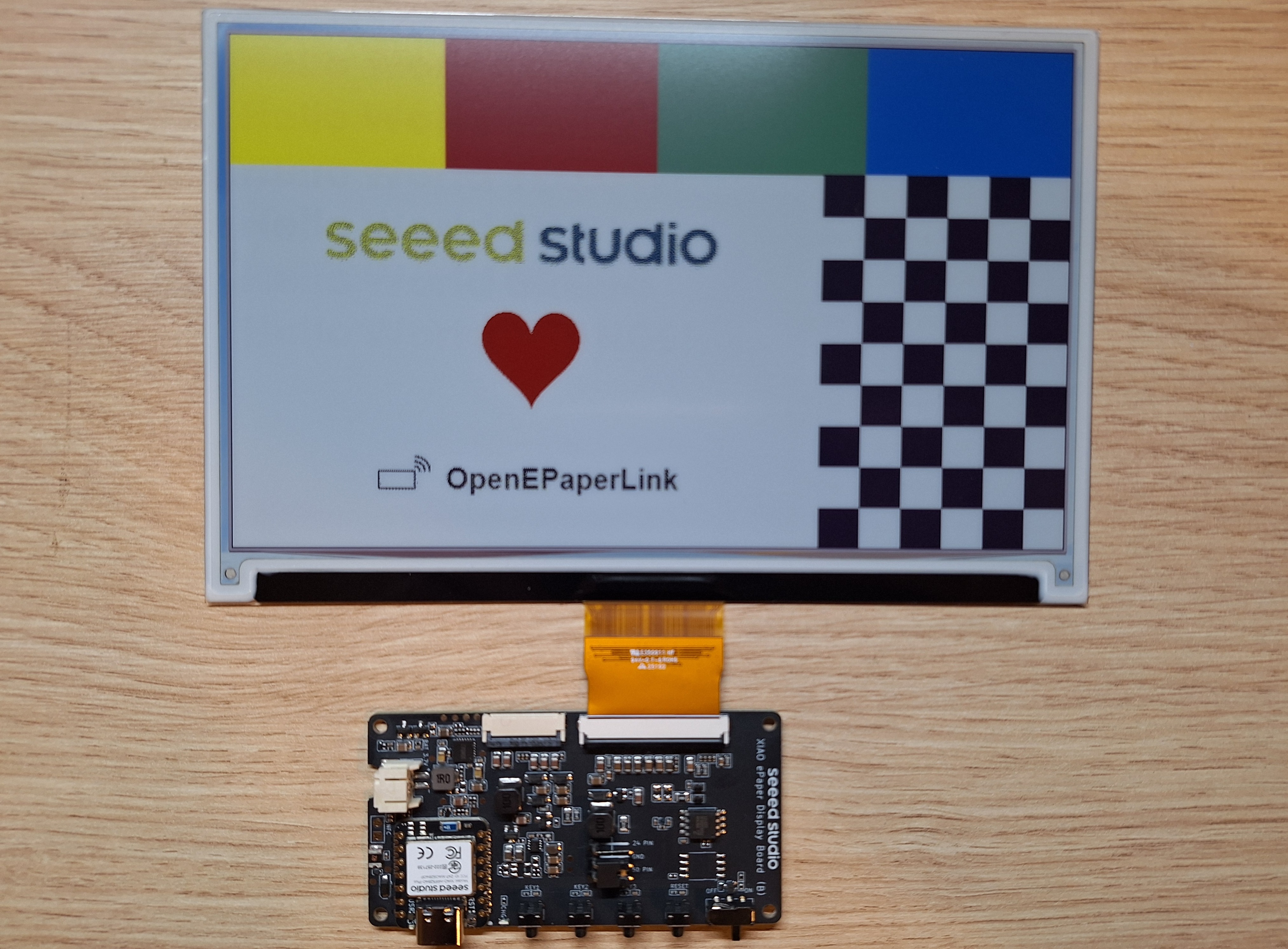
Etapa 1. Insira o cabo FPC do painel ePaper no conector da EN04 e trave a lingueta.
Para o conector de 50 pinos, alinhe as marcações 1 e 50 impressas no FPC com as marcações correspondentes na placa. No kit EN04 mostrado abaixo, o lado de contato metálico do FPC fica voltado para cima.
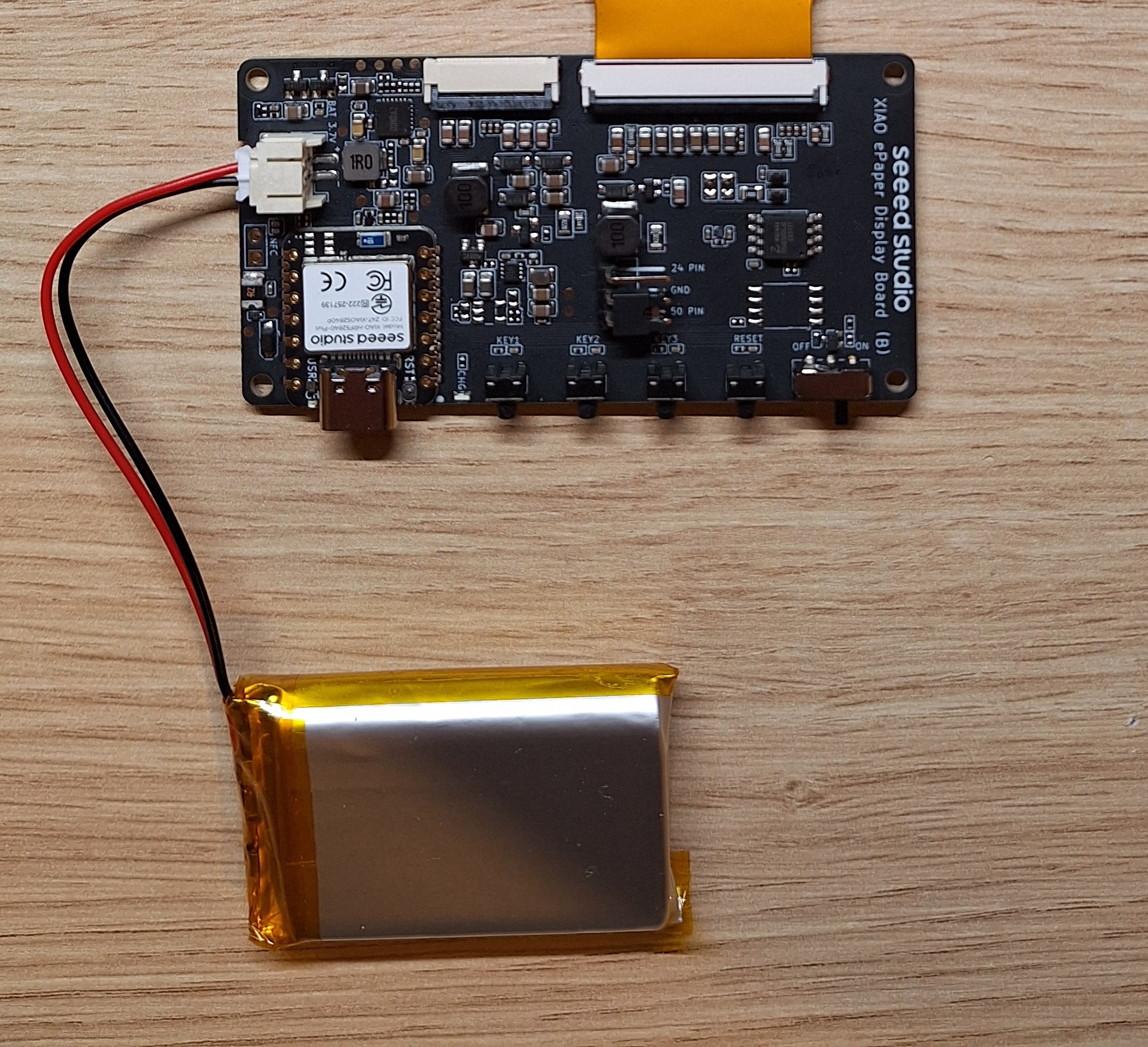
Etapa 2. Conecte a bateria ao conector JST. O fio vermelho vai para +, o fio preto vai para -.
Etapa 3. Conecte a placa EN04 ao seu computador com um cabo de dados USB-C.
Verifique a polaridade da bateria antes de energizar a placa. Um conector de bateria com polaridade invertida pode danificar o hardware.
Passo 1. Monte a placa da série XIAO nRF52840 na ePaper Breakout Board.
Passo 2. Insira o cabo FPC do painel ePaper no conector da breakout board e trave a lingueta.
Passo 3. Conecte o XIAO ao seu computador com um cabo de dados USB-C.
Passo 2: Instalar o firmware
- reTerminal E Series
- XIAO ePaper Display Board EN04
- ePaper Breakout Board + XIAO nRF52840
O OpenDisplay fornece presets diretos do Toolbox para o reTerminal E Series.
Passo 1. Abra o preset do Toolbox correspondente no Chrome ou Edge:
- Preset do Toolbox para reTerminal E1001
- Preset do Toolbox para reTerminal E1002
- Preset do Toolbox para reTerminal E1003
Passo 2. Confirme que o preset selecionado corresponde ao seu dispositivo.
Passo 3. Clique em Install firmware (USB).
Passo 4. Na caixa de diálogo de pareamento do navegador, selecione o dispositivo serial USB que aparece quando o reTerminal é conectado.
Passo 5. Aguarde até que o instalador termine e o dispositivo reinicie.
Após a instalação, continue com a configuração BLE no próximo passo.
O fluxo atual do OpenDisplay usa o Toolbox para a configuração da EN04.
Passo 1. Abra o OpenDisplay Toolbox para EN04 no Chrome ou Edge.
Passo 2. Selecione o painel que corresponde ao seu display ePaper conectado.
Passo 3. Clique em Install firmware (USB) e siga o prompt do navegador.
Passo 4. Se o navegador solicitar o modo bootloader, pressione duas vezes o botão de reset na placa EN04 e, em seguida, selecione o novo dispositivo USB detectado.
Passo 5. Aguarde até que a instalação do firmware seja concluída.
A EN04 será reiniciada com o firmware OpenDisplay e poderá então ser configurada via BLE.
O caminho XIAO nRF52840 + Breakout Board usa o firmware OEPL_BLE antes que o OEPL Config Builder possa se conectar a ele.
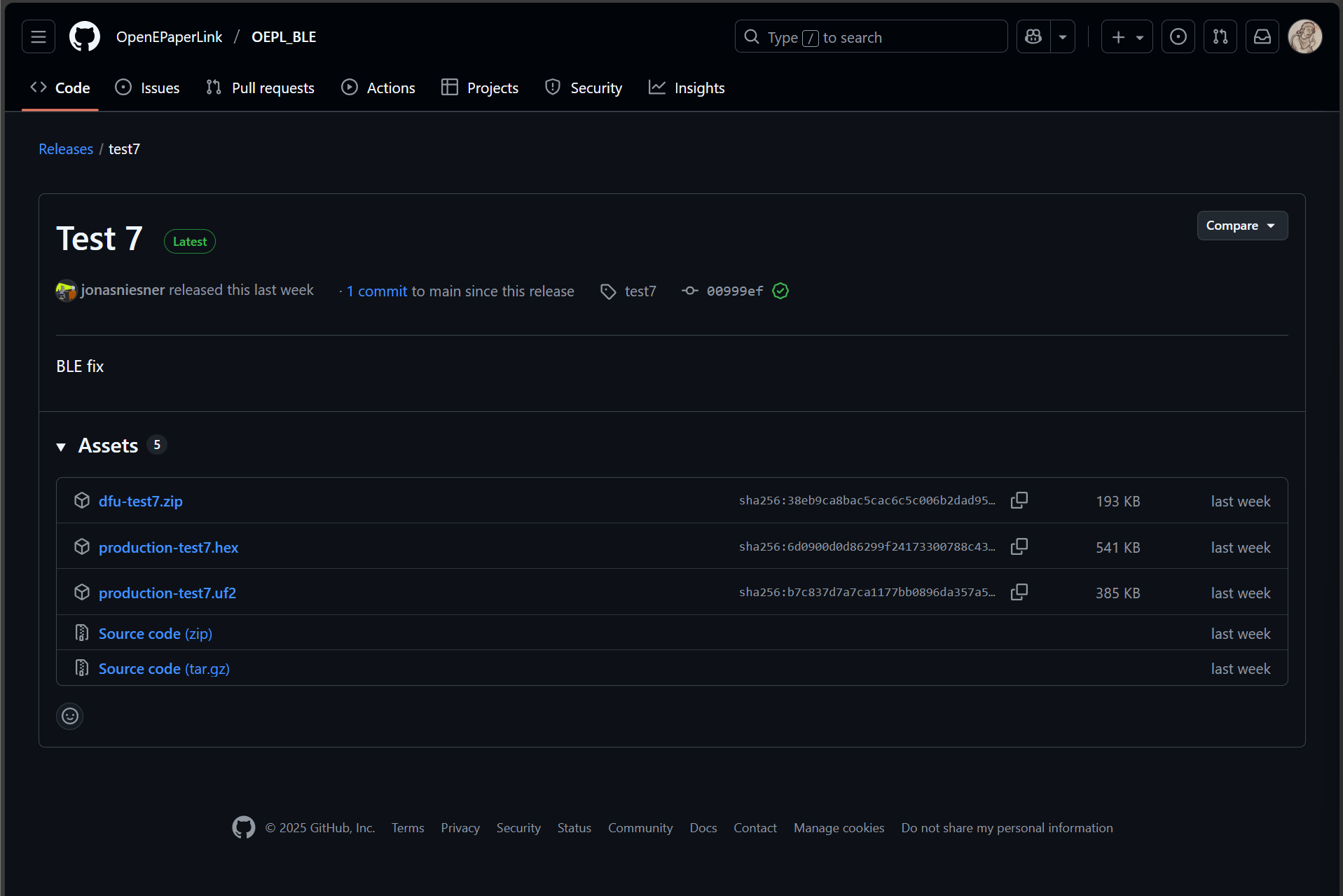
Passo 1. Abra a página de releases do OEPL_BLE e baixe o pacote de firmware que corresponde à sua placa XIAO nRF52840.
Passo 2. Pressione duas vezes o botão de reset no XIAO. Ele aparecerá como uma unidade USB.
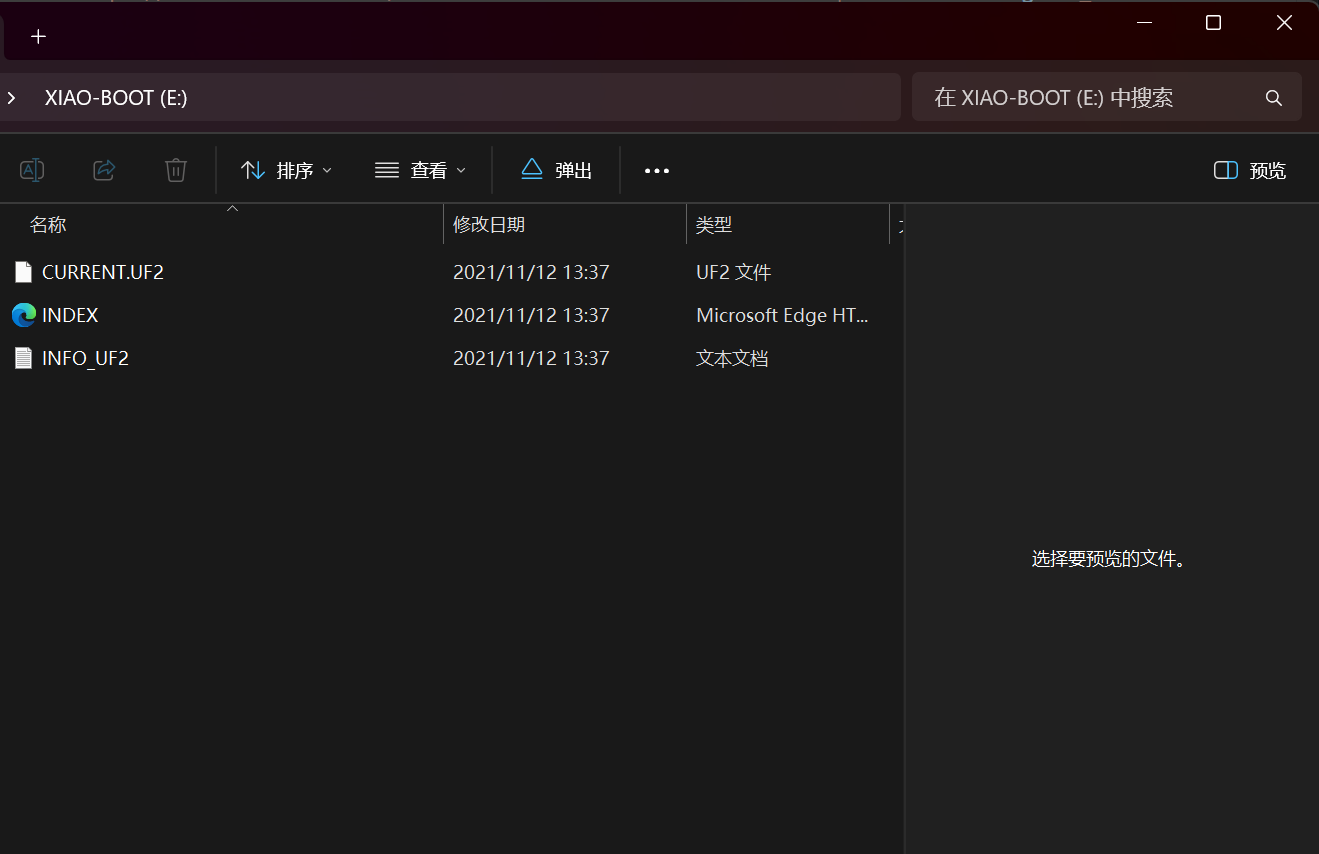
Passo 3. Arraste o arquivo de firmware .uf2 baixado para a unidade USB.
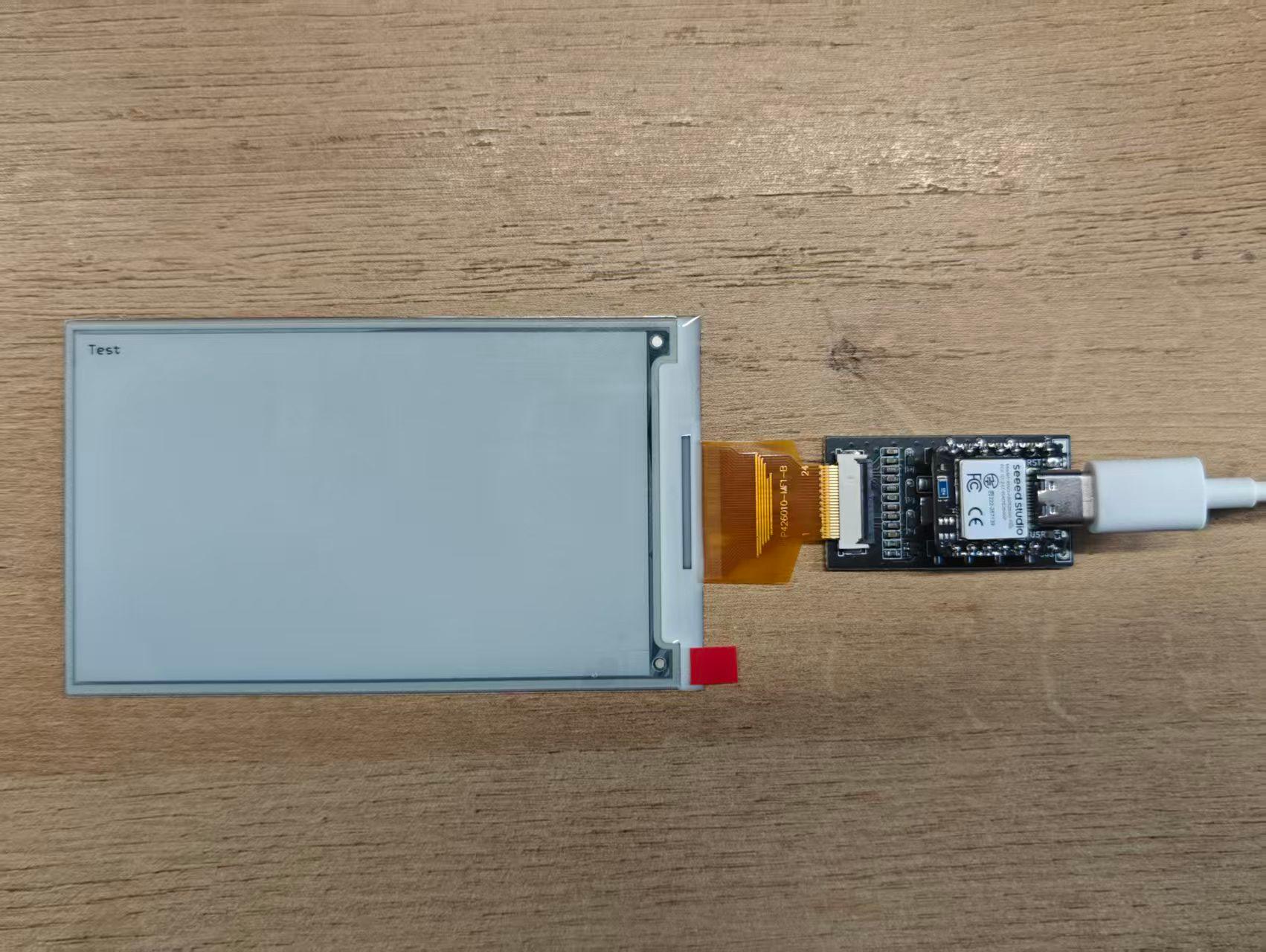
O XIAO será reiniciado e executará o firmware OEPL_BLE no próximo ciclo de energia.
Passo 3: Configurar o dispositivo via BLE
- reTerminal E Series
- XIAO ePaper Display Board EN04
- ePaper Breakout Board + XIAO nRF52840
Passo 1. Na mesma página do OpenDisplay Toolbox, clique em Configure over Bluetooth.
Passo 2. Selecione o seu dispositivo reTerminal na caixa de diálogo de pareamento BLE.
Passo 3. Aguarde o Toolbox gravar o preset selecionado no dispositivo.
Passo 4. Confirme que o display é atualizado ou mostra a imagem de inicialização/teste do OpenDisplay.
O dispositivo agora está pronto para upload de imagens por meio das ferramentas OpenDisplay ou do Home Assistant.
Passo 1. No OpenDisplay Toolbox, mantenha EN04 selecionado como a placa controladora e confirme a opção de painel correspondente.
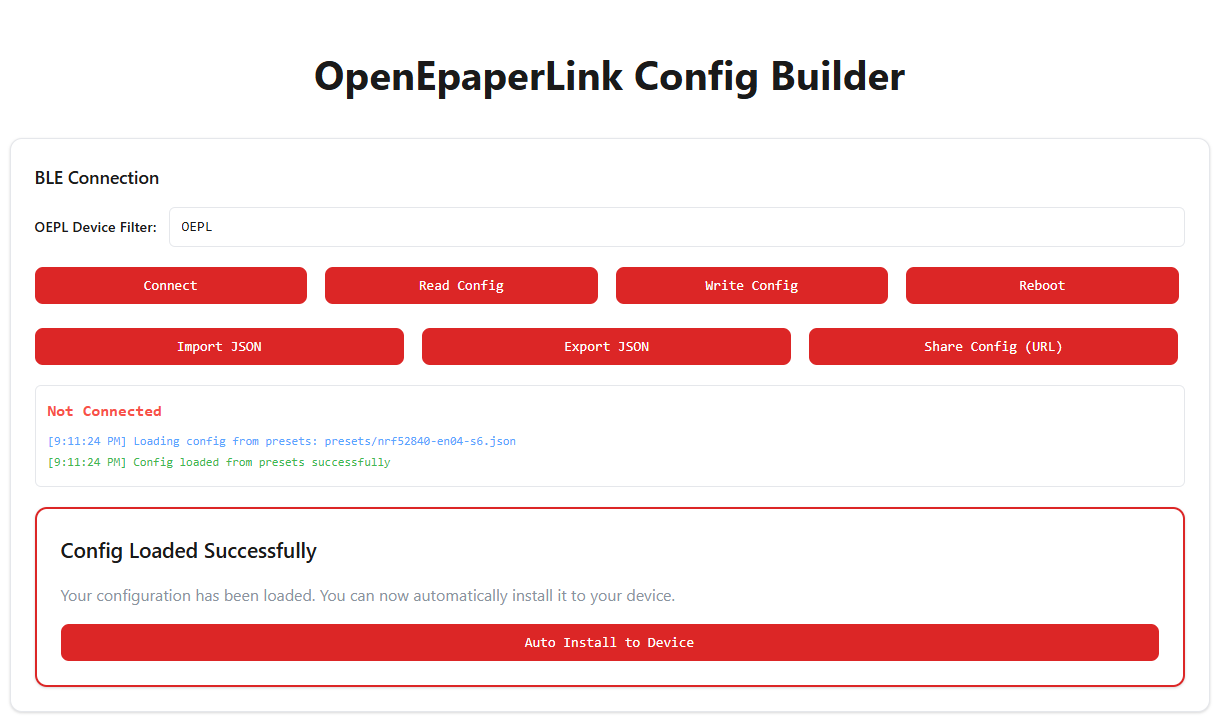
Passo 2. Clique em Configure over Bluetooth.
Passo 3. Selecione o dispositivo EN04 na caixa de diálogo de pareamento BLE.
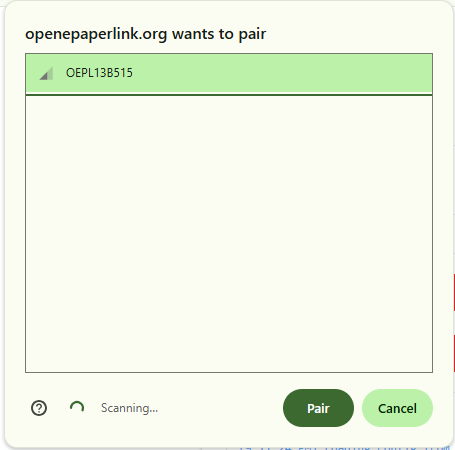
Passo 4. Aguarde até que o Toolbox grave a configuração e o display seja atualizado.
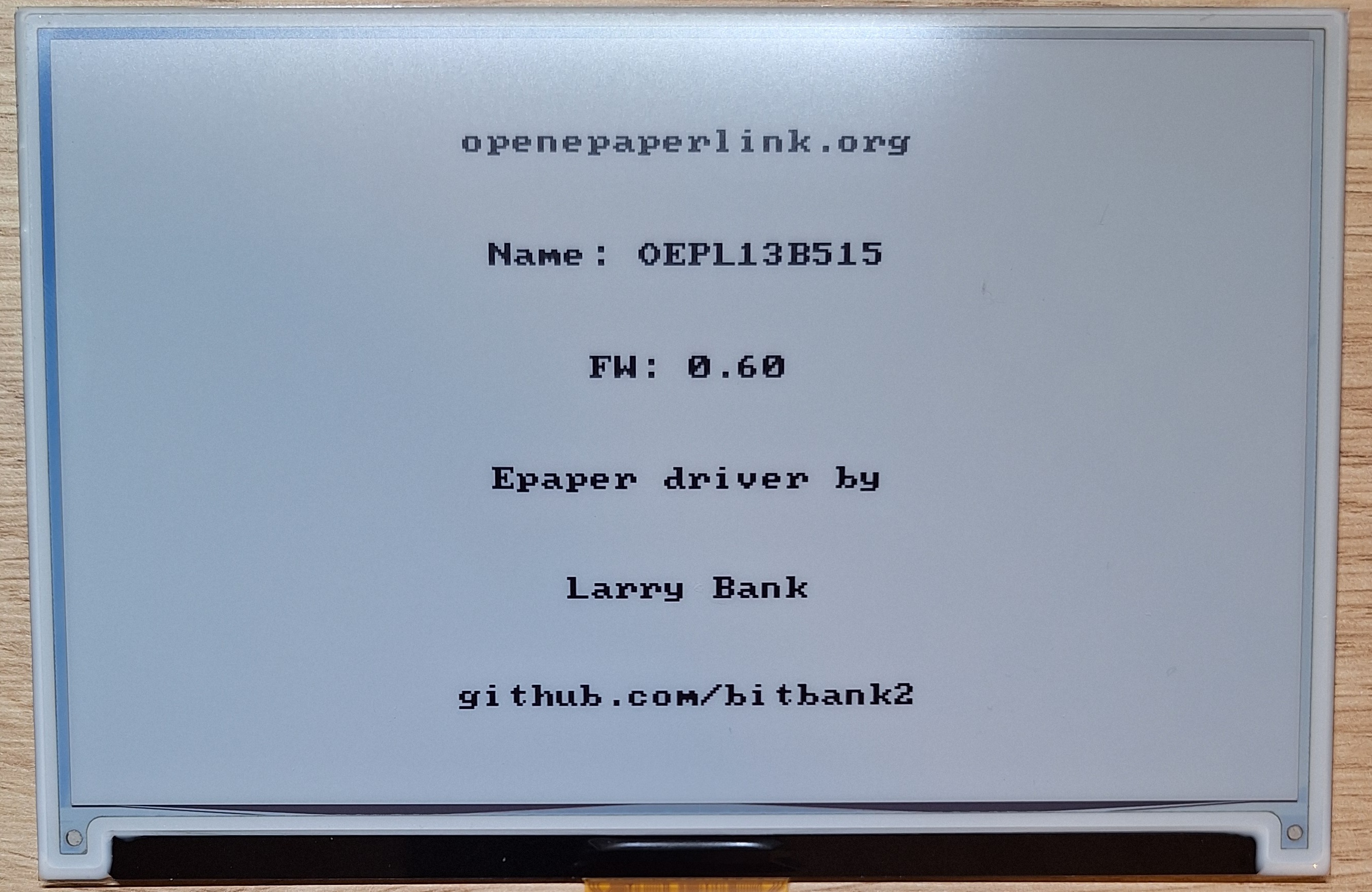
Passo 1. Abra o OEPL Config Builder.
Passo 2. Clique em Connect e selecione o seu dispositivo XIAO nRF52840 na caixa de diálogo de pareamento BLE.
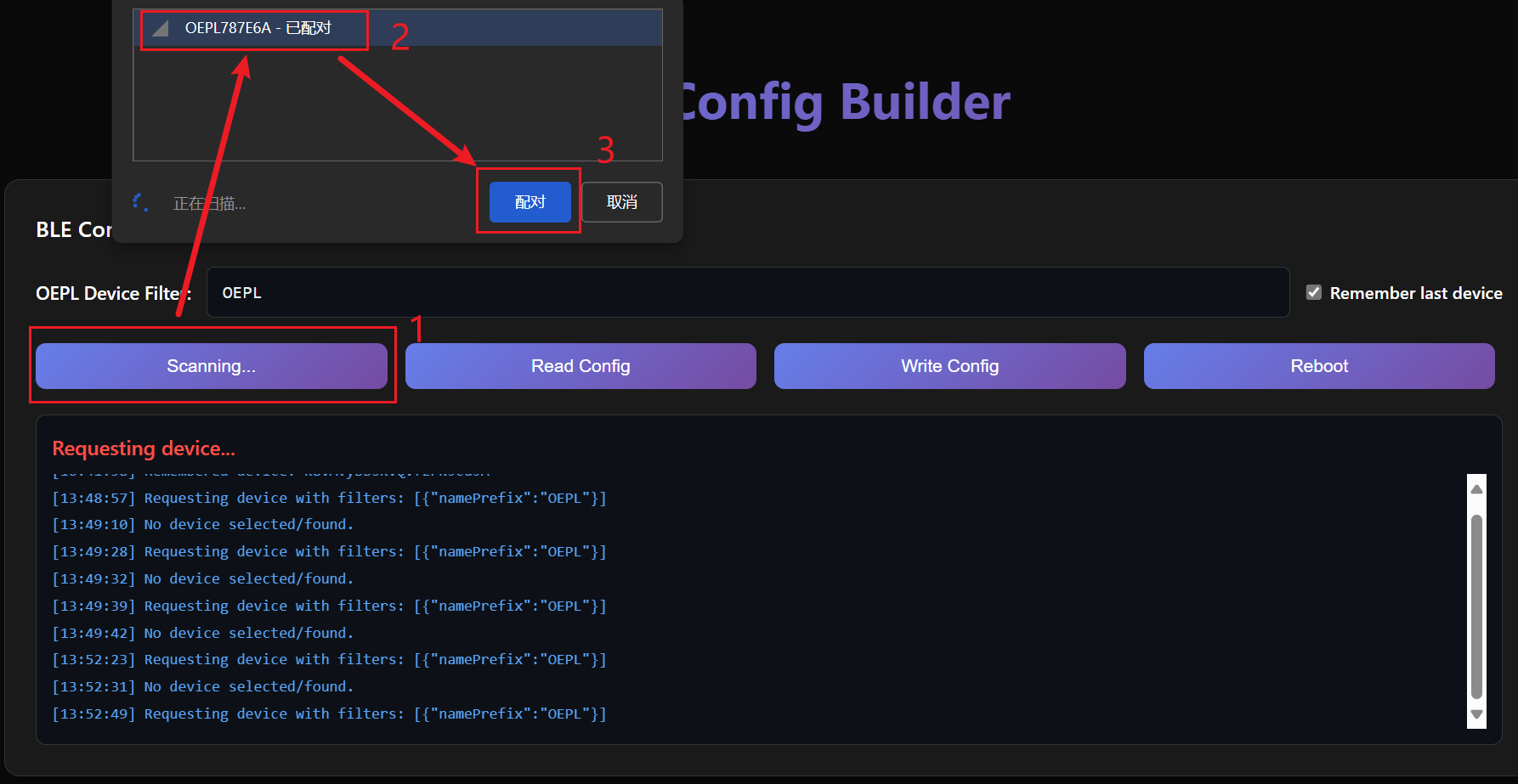
Passo 3. Use os painéis do builder para configurar o CI host, configurações de energia, display, LEDs, sensores, barramentos e entradas binárias.
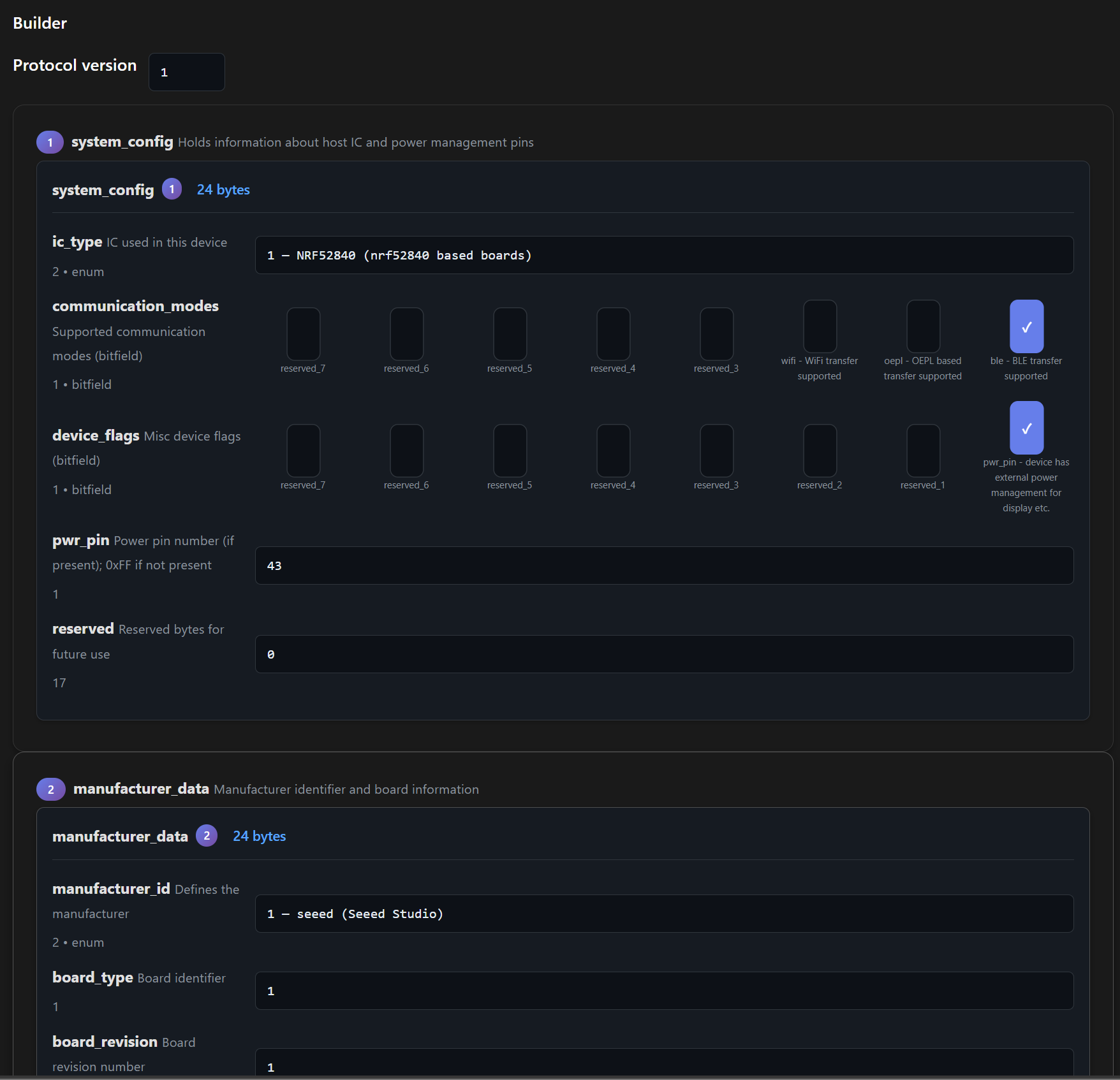
Passo 4. Para a configuração do ePaper monocromático Seeed de 4,26", importe a configuração de exemplo abaixo.

Passo 5. Clique em Write Config para salvar a configuração no MCU.
Passo 4: Fazer upload de imagens
- reTerminal E Series
- XIAO ePaper Display Board EN04
- ePaper Breakout Board + XIAO nRF52840
Os dispositivos OpenDisplay podem receber imagens por meio da ferramenta de display no navegador.
Passo 1. Abra a ferramenta de display OpenDisplay.
Passo 2. Clique em Connect e selecione o seu dispositivo reTerminal na caixa de diálogo de pareamento BLE.
Passo 3. Clique em Select Image e escolha um arquivo de imagem local.
Passo 4. Clique em Upload Image.
Quando a transferência terminar, o display ePaper será atualizado e mostrará a imagem enviada.
Use um tamanho de imagem que corresponda ao seu painel para obter o melhor resultado:
- reTerminal E1001: 800 × 480 px
- reTerminal E1002: 800 × 480 px
- reTerminal E1003: 1404 × 1872 px
Passo 1. Abra a ferramenta de display OpenDisplay.
Passo 2. Clique em Connect e selecione o dispositivo EN04 na caixa de diálogo de pareamento BLE.
Passo 3. Clique em Select Image e escolha um arquivo de imagem local.
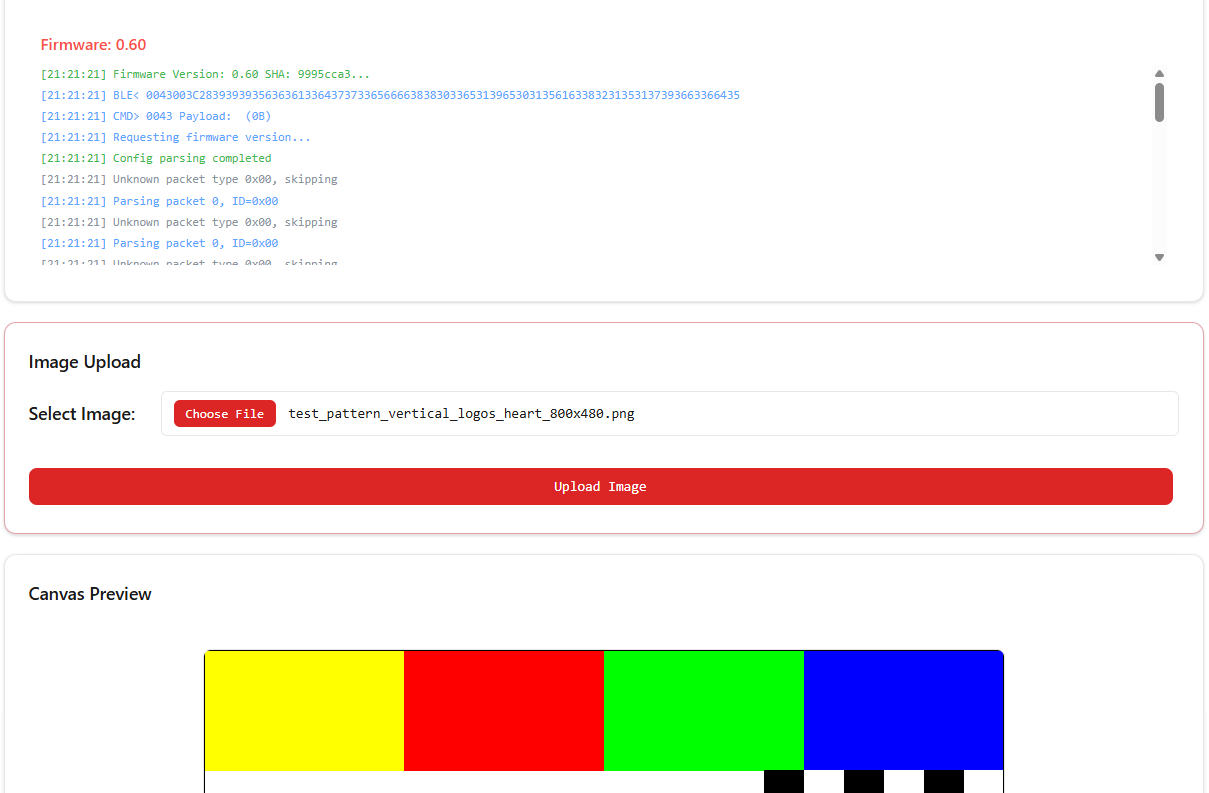
Passo 4. Clique em Upload Image. O display ePaper será atualizado após a conclusão da transferência.
Use um tamanho de imagem que corresponda ao seu painel conectado. Por exemplo, um painel Spectra 6 de 7,3" usa 800 × 480 px.
O OEPL Image Uploader é uma ferramenta web BLE separada para o caminho OEPL_BLE.
Passo 1. Abra o OEPL Image Uploader.
Passo 2. Em E-Paper prefix filter(s), insira OEPL.
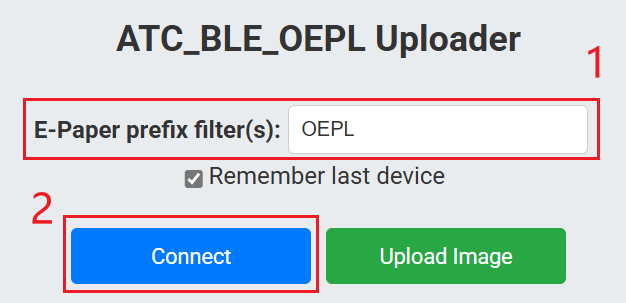
Passo 3. Conecte-se ao dispositivo XIAO via BLE.
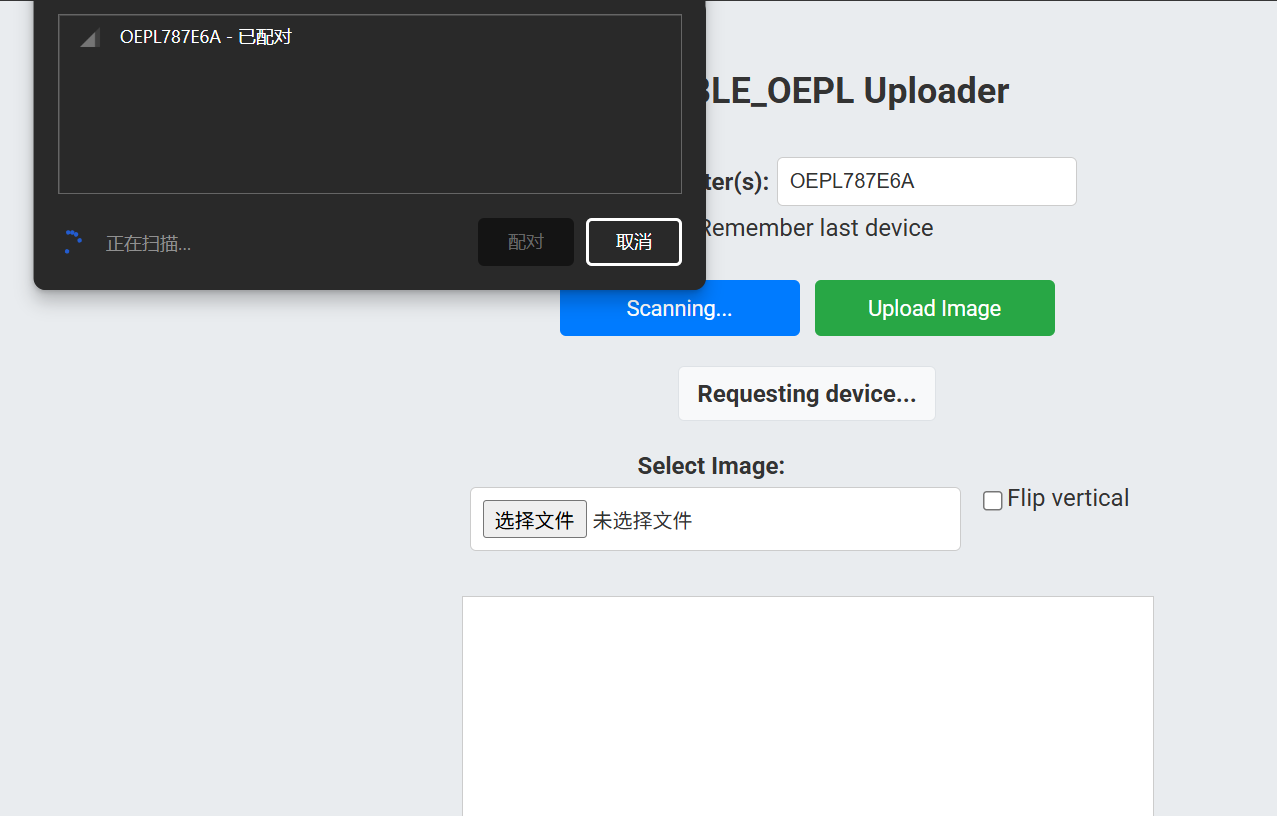
Passo 4. Clique em Select File e escolha uma imagem local.
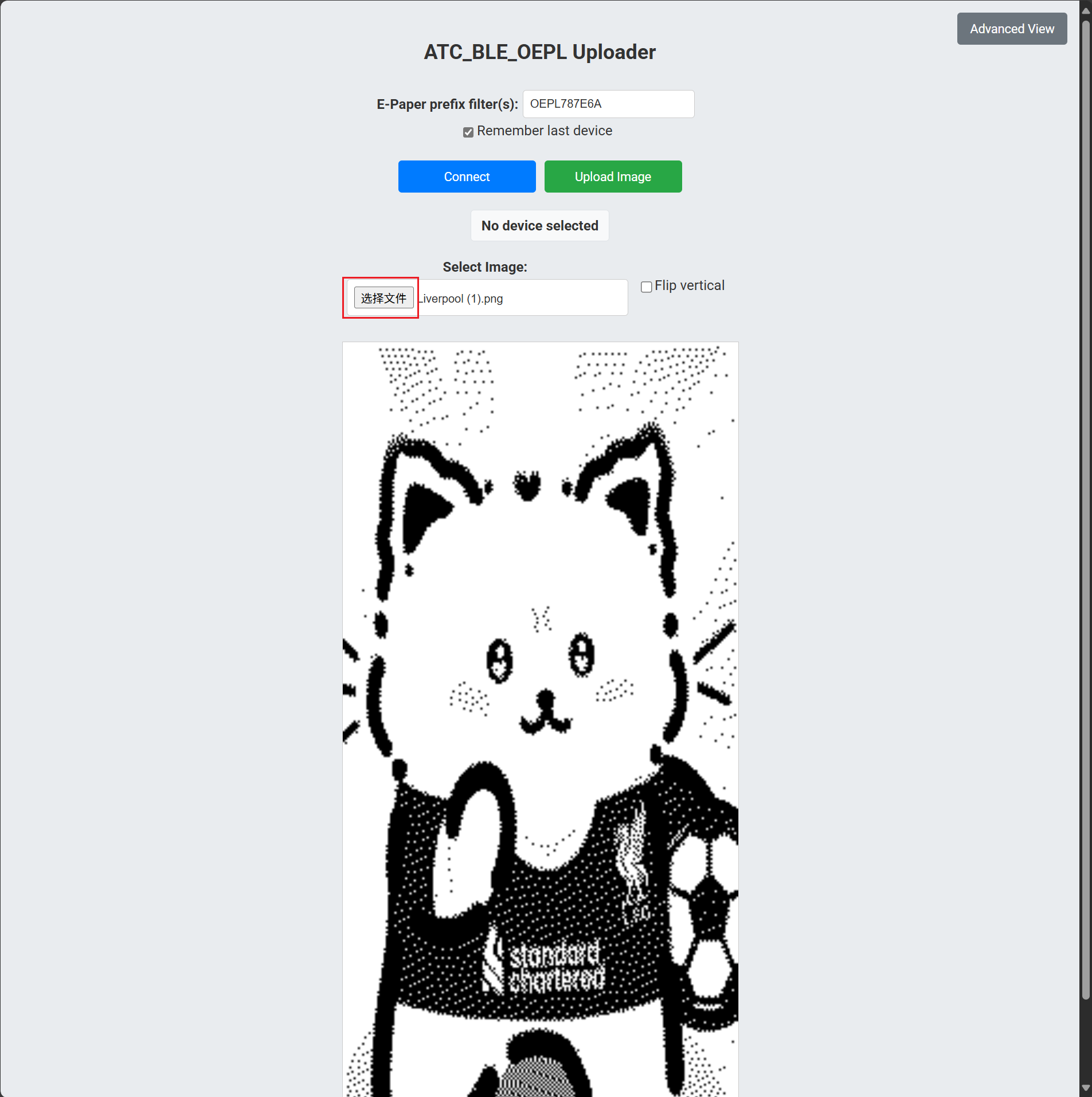
Passo 5. Clique em Upload Image.
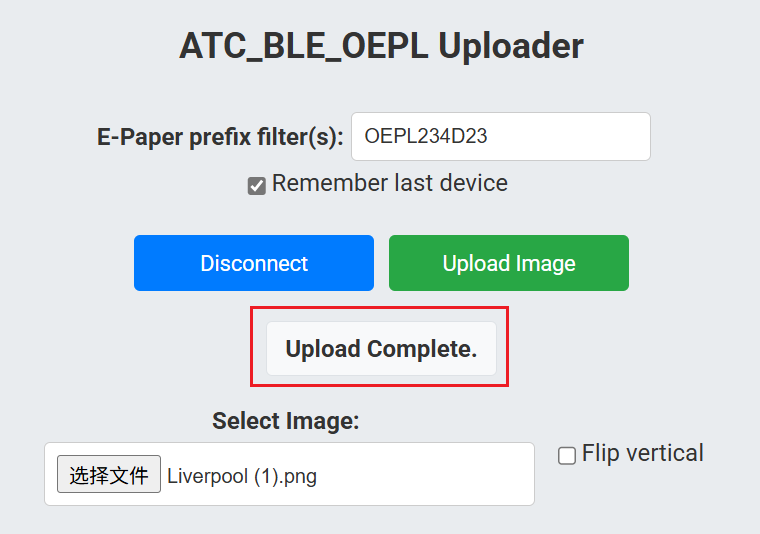
Quando o uploader mostrar Upload Complete, o display ePaper terá sido atualizado.
Integração com Home Assistant
O Home Assistant possui uma integração oficial OpenDisplay para dispositivos com firmware OpenDisplay. Ela se comunica via BLE e fornece a ação opendisplay.upload_image para enviar imagens ao display.
Pré-requisitos
- Home Assistant 2026.4 ou posterior.
- Uma configuração Bluetooth funcional que suporte conexões BLE ativas.
- Um dispositivo com firmware OpenDisplay ligado e dentro do alcance do Bluetooth.
Os seguintes caminhos Bluetooth são adequados:
- Home Assistant Green ou outro host Home Assistant com hardware Bluetooth compatível.
- ESPHome Bluetooth Proxy executando firmware ESPHome 2022.9.3 ou posterior.
Os proxies Bluetooth Shelly são úteis para sensores BLE passivos, mas o upload de imagens do OpenDisplay requer conexões BLE ativas. Use um adaptador Bluetooth do Home Assistant ou um ESPHome Bluetooth Proxy para este fluxo de trabalho.
Adicionar o dispositivo
Passo 1. No Home Assistant, vá para Settings > Devices & services.
Passo 2. Se o dispositivo for descoberto automaticamente, clique em Add no cartão do OpenDisplay.
Passo 3. Se ele não for descoberto automaticamente, clique em Add Integration, pesquise por OpenDisplay e siga o fluxo de configuração.
Passo 4. Defina o nome e a área do dispositivo.
Depois que o dispositivo for adicionado, o Home Assistant poderá descobrir e conectar ao dispositivo OpenDisplay via Bluetooth.
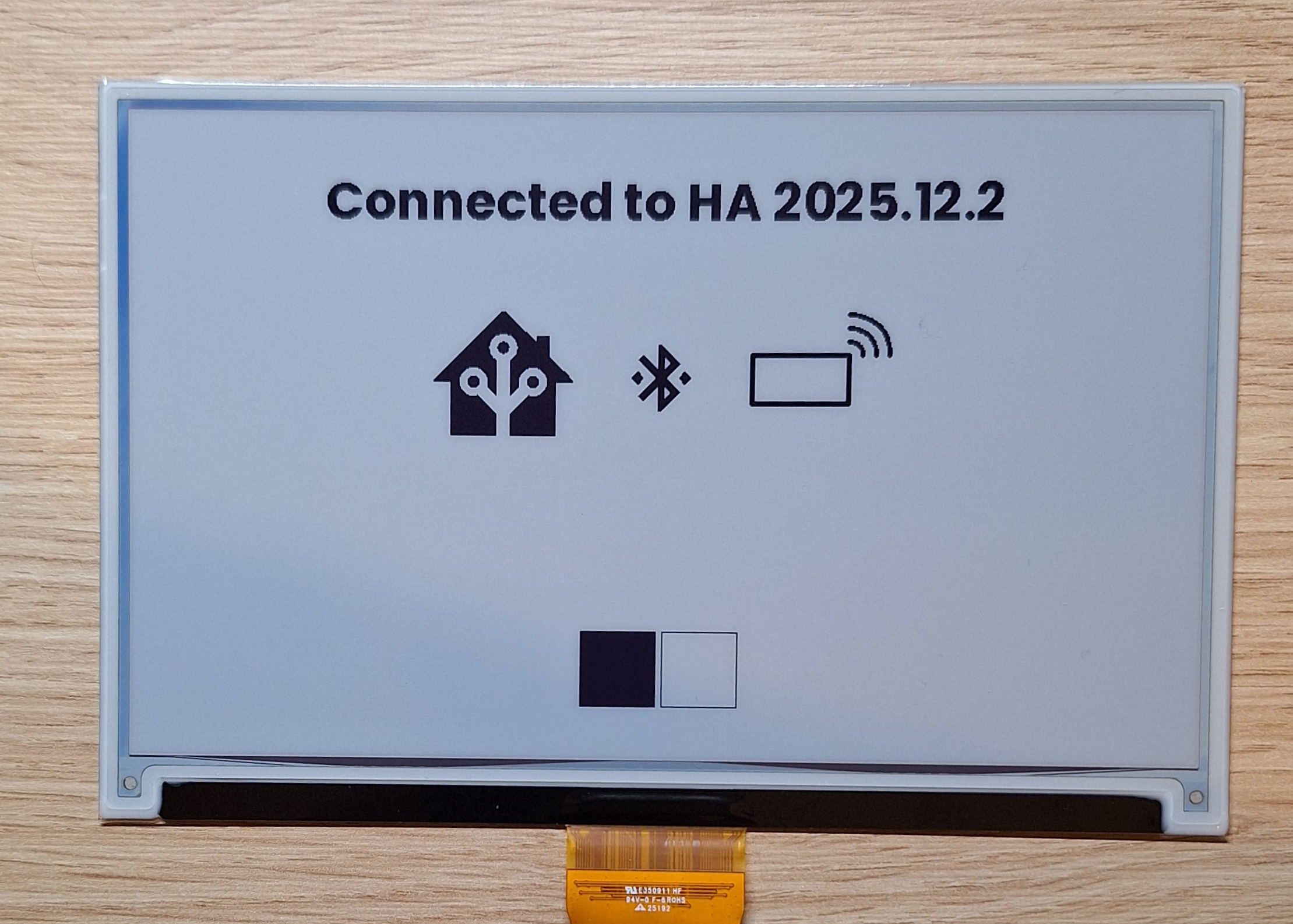
Fazer upload de uma imagem a partir do Home Assistant
Armazene sua imagem na pasta de mídia local do Home Assistant e, em seguida, chame opendisplay.upload_image.
action: opendisplay.upload_image
data:
  device_id: "your_device_id"
  image:
    media_content_id: "media-source://media_source/local/photo.png"
    media_content_type: "image/png"
Para atualizações agendadas, use a mesma ação dentro de uma automação.
triggers:
  - trigger: time
    at: "08:00:00"
actions:
  - action: opendisplay.upload_image
    data:
      device_id: "your_device_id"
      image:
        media_content_id: "media-source://media_source/local/daily.png"
        media_content_type: "image/png"
Use automações do Home Assistant para gerar ou copiar um novo PNG antes de chamar opendisplay.upload_image. A integração OpenDisplay então lida com a transferência BLE para o display.
Opcional: payloads de desenho personalizados
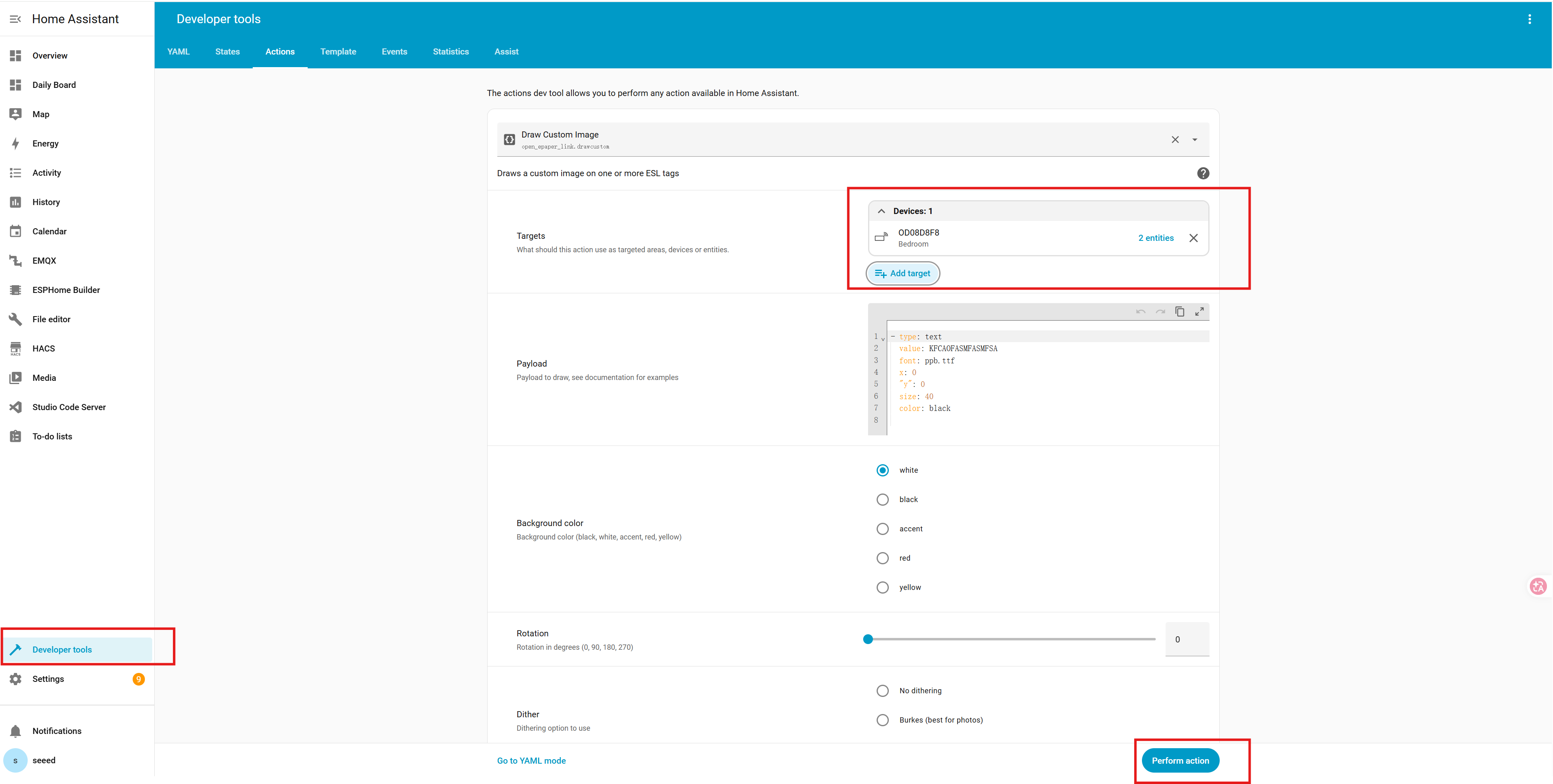
A comunidade OpenDisplay também mantém uma integração HACS com um fluxo de trabalho drawcustom para desenhar texto, ícones, formas, códigos QR, imagens, gráficos e barras de progresso diretamente a partir de payloads do Home Assistant.
Use este caminho quando você precisar especificamente de layouts baseados em comandos de desenho em vez de fazer upload de uma imagem preparada.
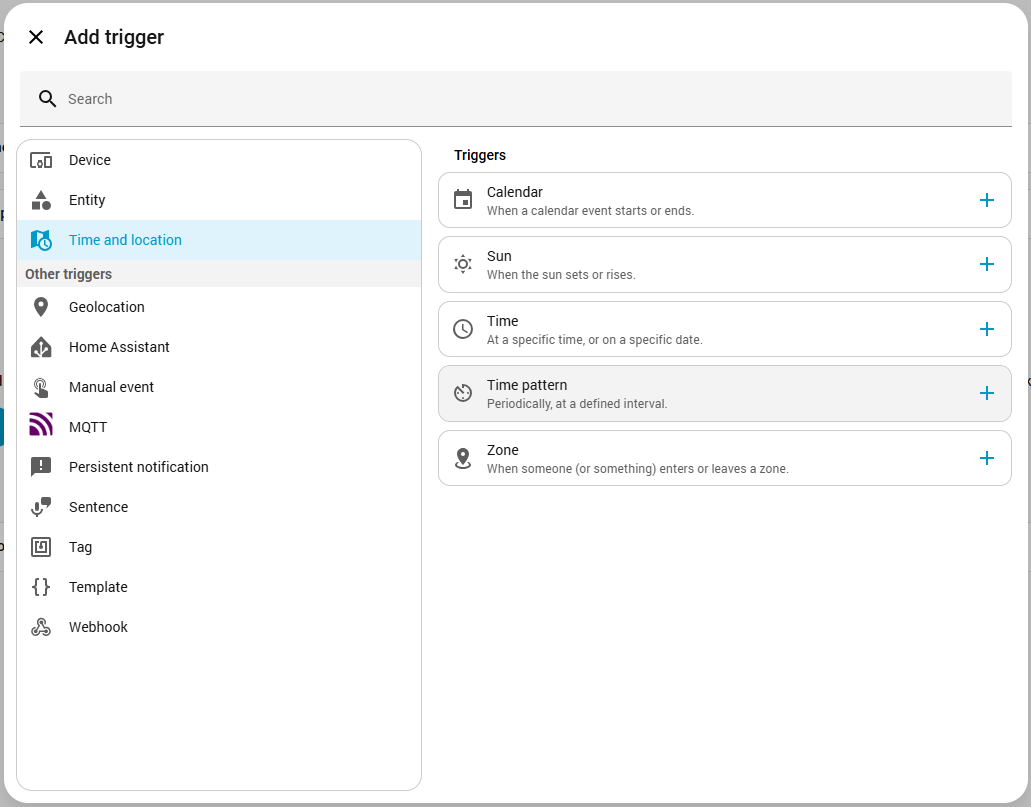
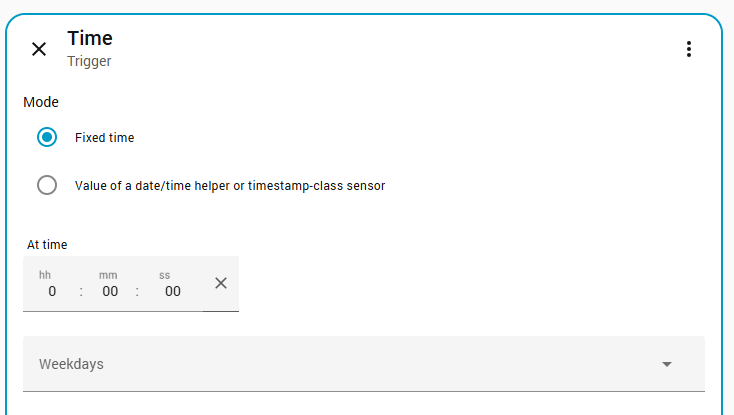
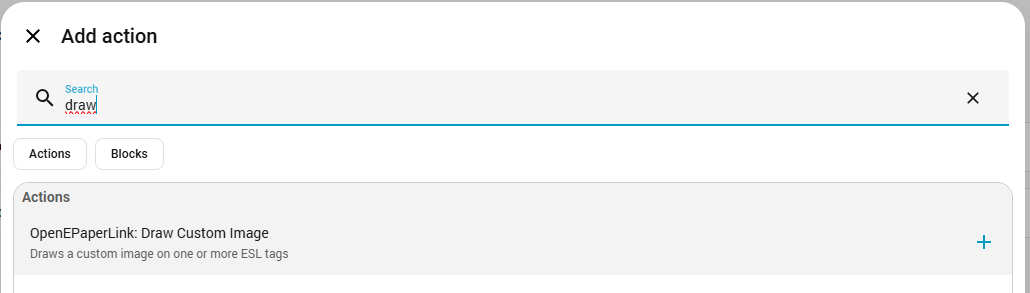
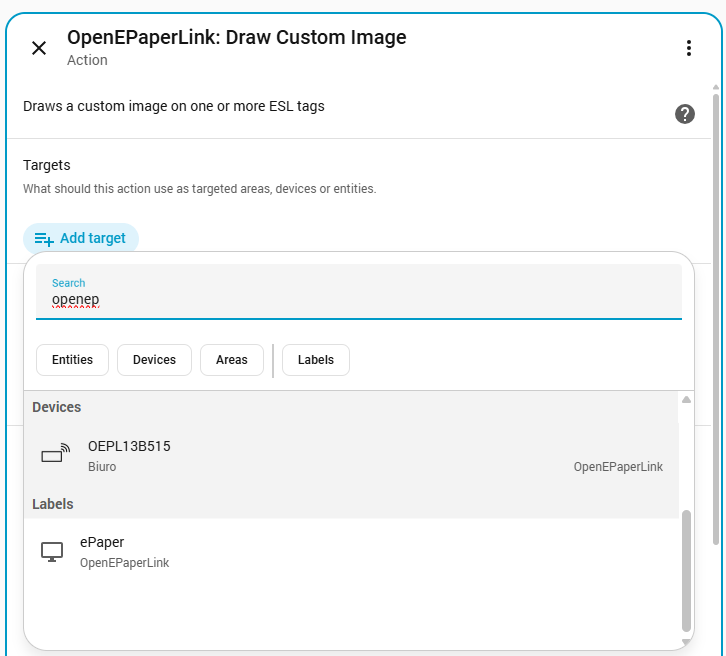
No editor visual do Home Assistant, crie uma automação, adicione um gatilho de horário e, em seguida, adicione a ação de desenho do OpenDisplay e selecione o dispositivo de destino.
Usando ESPHome Bluetooth Proxy
Um ESPHome Bluetooth Proxy estende a cobertura Bluetooth e melhora a confiabilidade quando o display está longe do host do Home Assistant.
Pré-requisitos
- Um dispositivo ESP32, como o XIAO ESP32S3.
- ESPHome instalado no Home Assistant.
- Um cabo de dados USB para o primeiro flash.
Configuração passo a passo
Passo 1. Conecte o dispositivo ESP32 ao computador ou ao host do Home Assistant usado para o flash.
Passo 2. Crie um novo dispositivo ESPHome e use uma configuração de Bluetooth Proxy semelhante ao exemplo abaixo.
esphome:
  name: esps3-proxy
  friendly_name: ESP32S3 Bluetooth Proxy

esp32:
  board: esp32-s3-devkitc-1
  framework:
    type: esp-idf

logger:
  level: INFO

esp32_ble_tracker:
  scan_parameters:
    active: true

bluetooth_proxy:
  active: true

api:
  encryption:
    key: "YOUR_ENCRYPTION_KEY"

ota:
  - platform: esphome
    password: "YOUR_OTA_PASSWORD"

wifi:
  ssid: "YOUR_WIFI_SSID"
  password: "YOUR_WIFI_PASSWORD"

captive_portal:
Passo 3. Clique em Install no ESPHome e faça o flash do firmware no dispositivo ESP32.
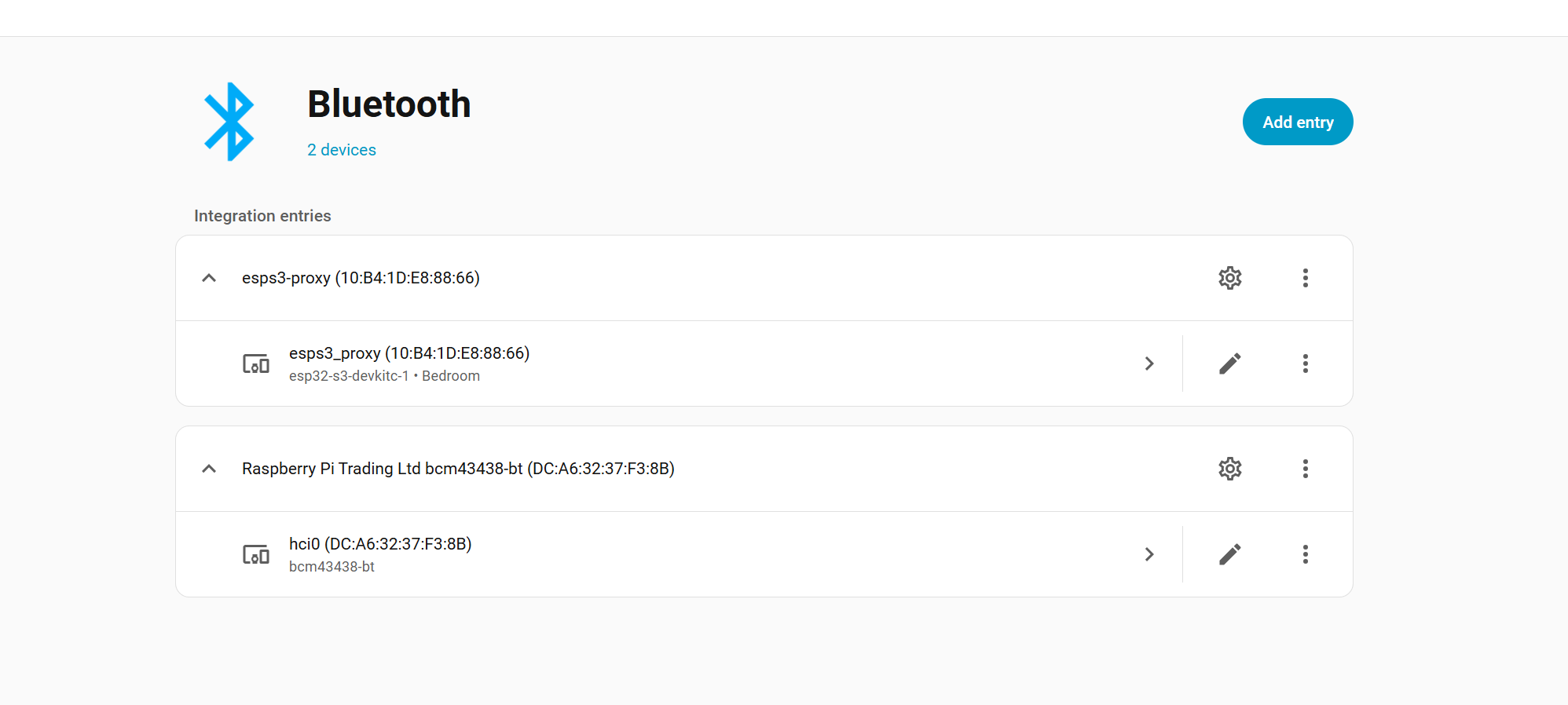
Passo 4. Depois que o ESP32 se conectar ao Wi-Fi, adicione o Bluetooth Proxy descoberto no Home Assistant.
Passo 5. Mantenha o proxy próximo ao dispositivo OpenDisplay durante os uploads de imagem.
Quando o proxy estiver funcionando, o Home Assistant mostrará o Bluetooth Proxy como conectado e o display ePaper poderá ser descoberto por meio dele.
Bônus: suporte impresso em 3D
Para o EN04 com o painel Spectra de 7,3", este modelo da comunidade fornece um inserto para a moldura de quadro IKEA RODALM:
- [MakerWorld] Inserto Seeed 7.3" Spectra para moldura IKEA RODALM
Recursos
- [Web Tool] OpenDisplay Toolbox
- [Web Tool] Ferramenta de display OpenDisplay
- [Web Tool] Construtor de Configuração OEPL
- [Web Tool] Uploader de Imagens OEPL
- [Home Assistant] Integração oficial OpenDisplay
Suporte técnico e discussão sobre o produto
Obrigado por escolher nossos produtos! Estamos aqui para oferecer diferentes tipos de suporte para garantir que sua experiência com nossos produtos seja a mais tranquila possível. Oferecemos vários canais de comunicação para atender a diferentes preferências e necessidades.