Primeiros Passos com Node-RED no Edge Box RPi 200
Introdução
Node-RED é uma ferramenta de programação versátil projetada para conectar dispositivos de hardware, APIs e serviços online de forma perfeita. Seu editor de fluxos baseado em navegador simplifica o processo de conectar diferentes componentes usando uma variedade de nós da paleta. Com um runtime leve construído em Node.js, ele utiliza com eficiência o Raspberry Pi e outros hardwares de baixo custo, tornando-o perfeito para aplicações em redes de borda.
Primeiros Passos
Antes de iniciar este projeto, você pode precisar preparar seu hardware e software com antecedência, conforme descrito aqui.
Preparação de Hardware
| Edge Box RPi 200 |
|---|
 |
Preparação de Software
O Edge Box-200 chega até você com o Raspberry Pi OS pré-instalado. Se você estiver inicializando este dispositivo pela primeira vez, leia nosso Wiki Getting Started
Instalar Node-RED no Edge Box
- Passo 01: Fazer SSH para o Edgebox
Abra o PowerShell se estiver usando Windows ou abra o aplicativo Terminal se estiver usando macOS/Linux e, em seguida, digite ssh
{USERNAME}@{EDGEBOX_IP_ADDRESS}. Como exemplo
Em seguida, insira a senha para o {USER} do sistema operacional que você configurou no seu Edge Box.
- Passo 02: Instalar Node-RED
A equipe do Node-RED preparou para nós um script All-IN-ONE, no qual você só precisa inserir o seguinte comando no aplicativo Terminal nativo do EdgeBox (via VNC viewer) ou no shell SSH do passo acima.
bash <(curl -sL https://raw.githubusercontent.com/node-red/linux-installers/master/deb/update-nodejs-and-nodered)
Ao final da instalação, serão feitas algumas perguntas pelo prompt, e você precisará respondê-las.

- Passo 03: Configurar Node-RED Após a conclusão da instalação com o script All-IN-ONE, você pode usar os seguintes comandos conforme necessário:
Use node-red-start para iniciar o Node-RED
Use node-red-stop para parar o Node-RED
Use node-red-start para iniciar o Node-RED novamente
Use node-red-log para visualizar a saída recente de log
Use sudo systemctl enable nodered.serviceto autostart Node-RED at every boot
Use sudo systemctl disable nodered.serviceto disable autostart on boot
- Passo 04: Acessar o editor do Node-RED
Agora, abra seu navegador da Web favorito e insira a URL descrita abaixo:
-
Opção 1: Use
http://127.0.0.1:1880, se o navegador estiver sendo executado localmente no seu Edgebox via VNC. -
Opção 2: Use
http://{EdgeBox_IP_ADDRESS}:1880, se o navegador estiver sendo executado remotamente em um computador host; substitua{EdgeBox_IP_ADDRESS}pelo endereço IP do EdgeBox.
Familiarizando-se com o Node-RED
Agora você deverá ver um resultado semelhante ao da imagem abaixo:

Visão geral do editor Node-RED
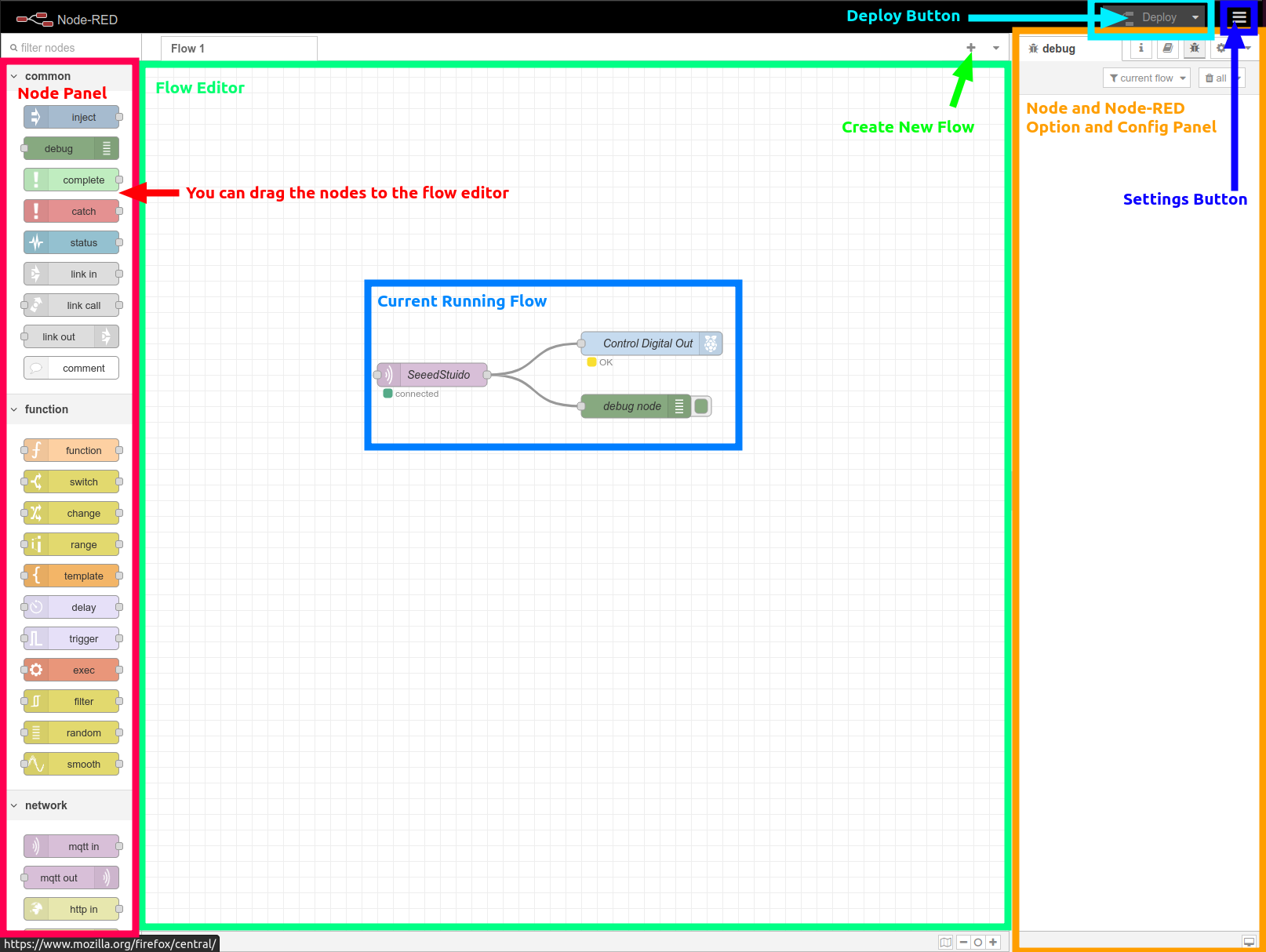
- Painel de Nós: A área onde os usuários podem navegar e selecionar nós de uma paleta para adicionar aos seus fluxos.
- Editor de Fluxos: A área de trabalho onde os usuários conectam visualmente os nós para criar seus fluxos.
- Painel de Configuração: A seção onde os usuários podem configurar as propriedades e definições dos nós selecionados.
- Botão de Configurações: Permite que os usuários acessem e ajustem várias configurações e preferências do editor Node-RED.
- Botão Deploy: Permite que os usuários façam o deploy de seus fluxos para o runtime do Node-RED, tornando-os ativos e operacionais.
Instalar Nós
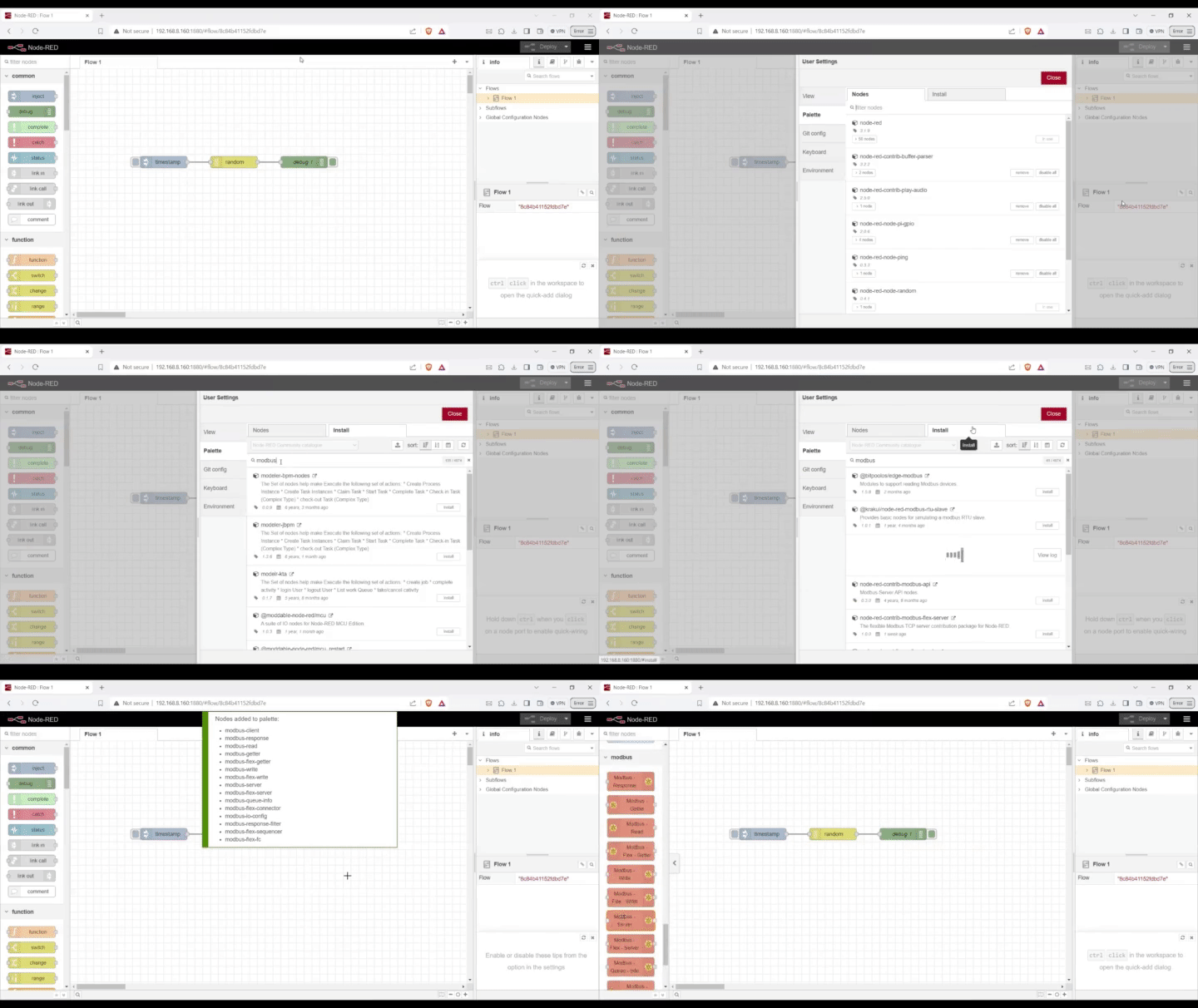
Há algumas opções: uma é usando linhas de comando e a outra é usando o editor Node-RED. Aqui, vou explicar o método mais simples, que é usando o editor Node-RED.
-
Passo 1: Clique no botão Settings com o ícone de três traços localizado no canto direito e, em seguida, selecione Manage palette
-
Passo 2: Na aba palette, clique na aba Install
-
Passo 3: Procure pelo nó na barra de pesquisa de nós e clique no botão install para instalar
-
Passo 4: Clique no botão Install na janela de aviso suspensa para confirmar a instalação
-
Passo 5: Aguarde a conclusão da instalação e você deverá ver o botão install mudando para installed.
-
Passo 6: você deverá ver os nós instalados na barra lateral.
Suporte Técnico & Discussão sobre o Produto
Obrigado por escolher nossos produtos! Estamos aqui para lhe oferecer diferentes tipos de suporte para garantir que sua experiência com nossos produtos seja a mais tranquila possível. Oferecemos vários canais de comunicação para atender a diferentes preferências e necessidades.