EON Tuner - Função Otimizada no Edge Impulse
Introdução
O Edge Impulse introduziu uma função otimizada que pode otimizar modelos de Machine Learning embarcados e o uso de memória dos dispositivos. Ajustando os parâmetros, ela ajuda pessoas que não estão familiarizadas com algoritmos de Machine Learning a também conseguirem selecionar rapidamente o melhor modelo de aprendizado para sua aplicação. Enquanto isso, permite que os dispositivos usem menos memória e menos desempenho, o que significa que pode ajudar as pessoas a implantar o modelo TinyML em certos equipamentos dentro das restrições.
O EON Tuner primeiro analisa seus dados de entrada, possíveis blocos de processamento de sinal e arquiteturas de rede neural. Em seguida, ele fornece uma visão geral das possíveis arquiteturas de modelo que atenderão aos requisitos de latência e memória do dispositivo escolhido. Você pode escolher qualquer uma delas.
A Posição do EON Tuner

Como você pode ver, a posição do EON Tuner é no lado esquerdo da página do projeto do Edge Impulse e logo abaixo da classificação. Quando você finalizar suas aplicações, pode facilmente selecionar o Tuner para aprimorar seus projetos.
A Melhoria do EON Tuner
Este é o exemplo que mostra a diferença entre usar o EON Tuner e não usá‑lo.

Primeiros passos
Aqui vamos fornecer o projeto de classificação de áudio e mostrar o uso do EON Tuner. Se você estiver interessado em Usar LoRa para transmitir dados com base em Wio Terminal e Edge Impulse, você sempre pode clicar e ver o projeto de exemplo.
Hardware
Hardware Necessário
Neste demo você vai precisar dos dispositivos listados abaixo:
Conexão de Hardware
Ele é conectado a um computador através do cabo Type‑C.

Software
Software Necessário
Machine Learning com Wio Terminal
Aqui vamos mostrar como usar o Wio Terminal para treinar um modelo de Machine Learning e utilizá‑lo. O projeto é baseado na plataforma Arduino, o que significa que o Arduino IDE e várias bibliotecas Arduino são necessários. Se esta é sua primeira vez usando o Wio Terminal, recomendamos um guia para rapidamente Começar com o Wio Terminal.
Iniciando o Treinamento no Edge Impulse
Primeiro, você precisa ter sua própria conta no Edge Impulse e então criar um projeto.
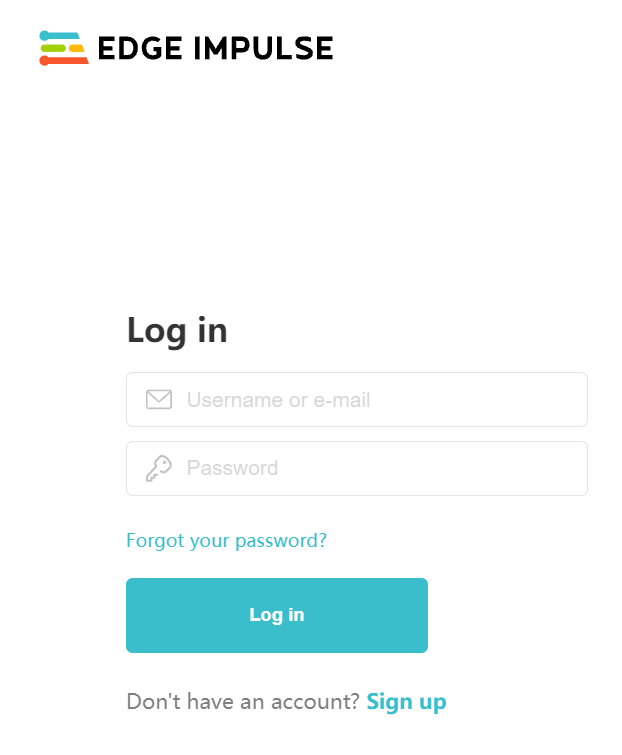
- Passo 1. Abra o site do Edge Impulse e registre uma conta.
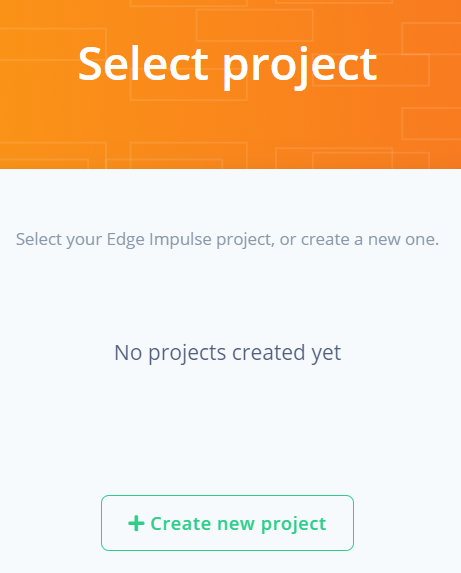
- Passo 2. Crie um novo projeto.

Conectando o Site ao Wio Terminal
- Passo 3. Baixe o firmware wio-terminal-ei-1.4.0.uf2 para a preparação da conexão.
Conforme sugerido nas diretrizes de Começar com o Wio Terminal:
Ao pressionar duas vezes o botão de reset na parte inferior esquerda do Wio Terminal (já conectado ao seu PC), você verá uma unidade (como "Arduino (F:)" abaixo) aparecer no computador. Então você pode arrastar o firmware wio-terminal-ei-1.4.0.uf2 para essa unidade. E quando você vir a unidade desaparecer, significa que o firmware foi programado. Agora você pode ir ao site para conectar o Wio Terminal.

- Passo 4. Depois que o firmware estiver configurado, clique em "connect using WebUSB" para conectar o Wio Terminal ao site.

Quando "Device", "Label" e "Sensor" como abaixo aparecerem, isso significa que a conexão foi concluída e a aquisição de dados pode ser ativada.

Aquisição de Dados
Agora você pode coletar dados no Edge Impulse.
-
Passo 5. Insira "Label", "Sample length (ms.)" e clique em "Start sampling"
- "Label" significa as categorias que você quer classificar.
- "Sample length" significa o tempo da sua amostragem.
O projeto de exemplo que fazemos aqui é classificação de áudio, então vamos usar o microfone embutido.

É altamente recomendado amostrar os dados mais de 10 vezes. Como a gravação precisa usar a SPI Flash, que irá operar apagamentos, o tempo que leva geralmente é maior do que o que definimos. (Neste projeto leva cerca de 7 segundos e ainda assim o tempo definido é de '3 segundos').

Geração do Modelo de Machine Learning
Depois que os dados forem coletados, você pode usá‑los para treinar seu modelo de ML.
- Passo 6. Após a amostragem dos dados, clique em "create impulse" para processar os dados.

O bloco de processamento e o bloco de aprendizado que selecionamos aqui são Audio(MFE) e Neural Network (Keras). Você pode encontrá‑los adicionando um bloco de processamento e adicionando um bloco de aprendizado. Depois disso, clique em "Save Impulse" e prossiga.

- Passo 7. Vá para a página "Spectral features" e, em seguida, até o final clique em "Save parameters"; isso o levará automaticamente para o lado "Generate feature". Os dados podem parecer:

Aqui está o lado "Generate feature"; ele pode ajudar a traduzir seus dados para as características necessárias em Machine Learning.

Clique em "Generate feature" e o resultado deve aparecer à direita:

- Passo 8. Vá para a página "NN Classifier" para usar suas características treinando um modelo de Machine Learning. Na parte inferior da página, clique em "Start training".

A saída do treinamento fica à direita da página; quando você vir a saída, isso significa que o modelo foi gerado.

Como você pode ver aqui, a saída não é o que esperávamos:

É opcional recoletarmos os dados novamente, mas outro método que podemos usar aqui é o "EON Tuner".
Usando o EON Tuner para Otimizar o Modelo de ML
Agora podemos usar o EON Tuner para otimizar nosso modelo de Machine Learning embarcado.
- Passo 9 Selecione "EON Tuner" à direita da página e clique em "Start EON Tuner".

Há muitos modelos de saída; os modelos que aparecem primeiro podem não ser adequados:

Mas espere alguns segundos; os modelos vão sendo cada vez melhor treinados e eles realmente estarão prontos para serem implantados:

Clique em "Select" e o site perguntará se você deseja definir este modelo como seu modelo principal e então clique em "Yes":

Implantação do Modelo de Machine Learning
Agora você pode implantar seu novo modelo de Machine Learning no seu Wio Terminal.
- Passo 10. Selecione e clique na coluna "Deployment" à esquerda.

Em seguida, escolha "Arduino Library"; na parte inferior selecione "build" para criar a biblioteca necessária no seu Arduino. Ele fará automaticamente o download de um arquivo zip que inclui a biblioteca de terceiros.
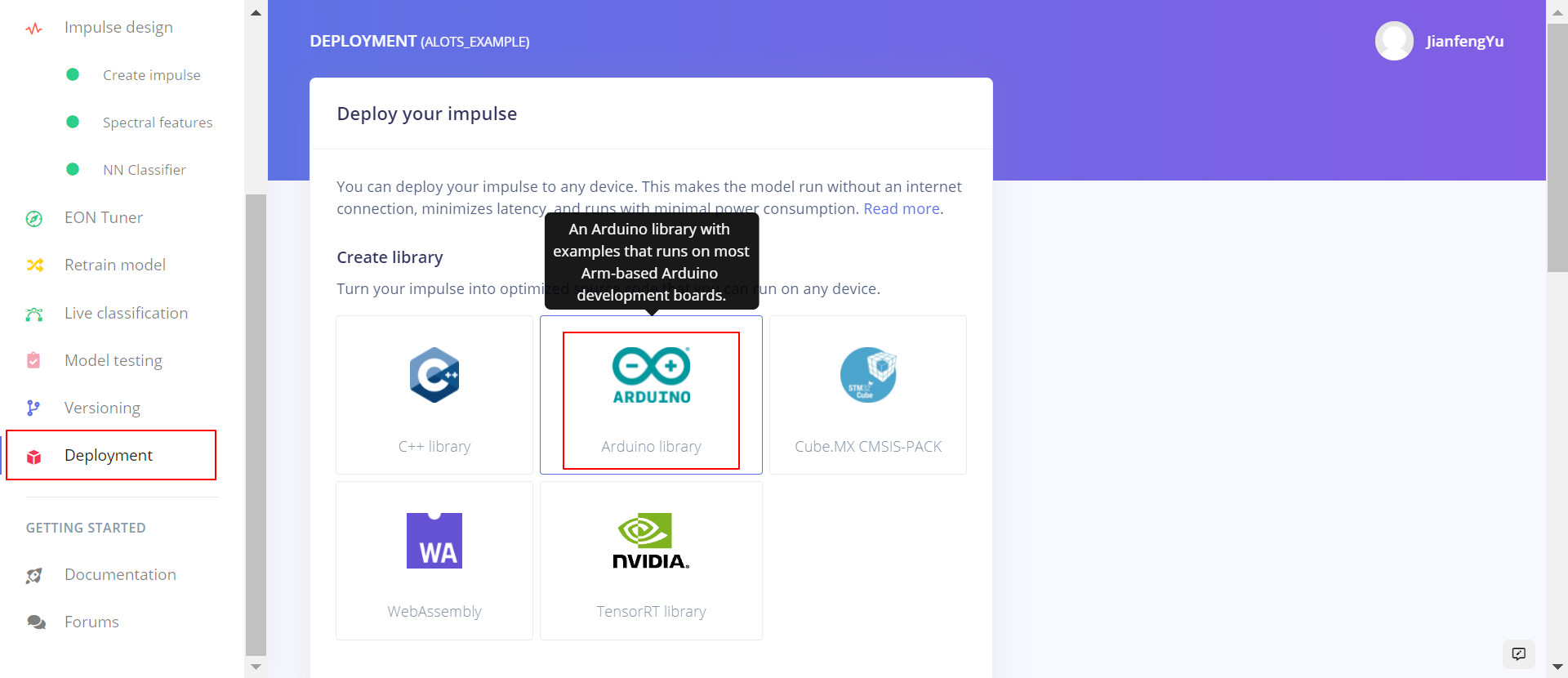

O nome da biblioteca desejada é relacionado ao nome do projeto, o que significa que qualquer que seja o nome que você tenha escrito para o projeto no passo 2 será mostrado aqui. Isso pode ajudá‑lo a encontrar o arquivo correto de que você precisa.

- Passo 10. Você pode baixar o código aqui e abri‑lo com o Arduino IDE. Altere a biblioteca de terceiros pela sua própria, como acima, e então execute o código.

Por fim, clique em "Serial Monitor" no Arduino IDE e diga ao Wio Terminal as palavras que você configurou na "Data Acquisition". O monitor deve mostrar os resultados e "quanta confiança o Wio Terminal tem" sobre o resultado, isto é, a precisão.

Se você estiver interessado em qual diferença o tuner faz, pode pular o Passo 9 e então seguir os mesmos passos para verificá‑la.