Integração do AWS IoT Core com o EdgeBox RPi 200
Introdução
AWS IoT Core é um serviço que auxilia na conexão e gerenciamento seguro de dispositivos de Internet das Coisas (IoT). Ele permite que dispositivos se comuniquem entre si e com a nuvem, facilitando o desenvolvimento de aplicações inteligentes e conectadas. O AWS IoT Core simplifica a integração de dispositivos IoT ao ecossistema mais amplo da AWS, oferecendo uma plataforma confiável e escalável para construir soluções IoT. Neste guia, discutiremos como conectar nosso Edge Box RPi 200 à nuvem AWS IoT.
Primeiros Passos
Antes de iniciar este projeto, você pode precisar preparar seu hardware e software com antecedência, conforme descrito aqui.
Preparação de Hardware
| Edge Box RPi 200 |
|---|
 |
Preparação de Software
O Edge Box-200 chega até você com o Raspberry Pi OS pré-instalado. Se você estiver inicializando este dispositivo pela primeira vez, leia nosso Wiki Getting Started
Instalar a biblioteca Mqtt
No seu terminal, digite:
sudo pip3 install "paho-mqtt<2.0.0"
Criar Conta AWS
Se você não tiver uma conta AWS, poderá criar uma facilmente. Siga este link para obter orientações sobre como configurar sua conta.
Registrar o dispositivo
- Passo 1: Pesquise por IoT core e navegue até ele.

- Passo 2: Em seguida, na barra lateral, navegue até o tópico Manage e em All Devices vá para Things.
O que é uma Thing? O AWS IoT se refere a dispositivos de Internet das Coisas (IoT) como "things" na plataforma AWS. Cada dispositivo IoT, como o dispositivo Edge Box neste contexto, é representado como uma "thing" na AWS. Importante: depois de criada, o nome de uma "thing" não pode ser alterado.

- Passo 3: Em seguida, clique em Create things

- Passo 4: Vamos criar para um único dispositivo EdgeBox. Então clique em Create Single Thing.

- Passo 5: Dê um nome para a Thing.

- Passo 6: Também defina um tipo de Thing para sua referência no futuro
O que é um Thing Type?
Thing types permitem armazenar descrições e informações de configuração que são comuns a todas as things associadas ao mesmo tipo de thing. Isso simplifica o gerenciamento das things no registro. Por exemplo, você pode definir um tipo de thing 'Factory_HMI'. Para esta demonstração usamos pi como um tipo de thing.


- Passo 7 : Gerar certificados

- Passo 8: Para anexar políticas, você precisa criá-las. Clique em Create policy
As políticas do AWS IoT Core são documentos JSON que seguem as convenções de políticas IAM. Elas oferecem suporte a políticas nomeadas, permitindo que várias identidades referenciem o mesmo documento de política. Políticas nomeadas são versionadas para facilitar o rollback. Essas políticas fornecem controle sobre o acesso ao data plane do AWS IoT Core, abrangendo operações como conectar ao message broker do AWS IoT Core, enviar/receber mensagens MQTT e acessar ou atualizar o Device Shadow de uma thing.

- Passo 9: Dê um nome apropriado à política e defina o efeito da política, a ação da política e os recursos da política como a seguir.
A política inclui:
Effect: Especifica se a ação é permitida ou negada.
Action: Especifica a ação específica que a política permite ou nega.
Resource: Especifica o recurso ou recursos nos quais a ação é permitida ou negada.

- Passo 10: Anexe a política que você criou e pressione Create thing
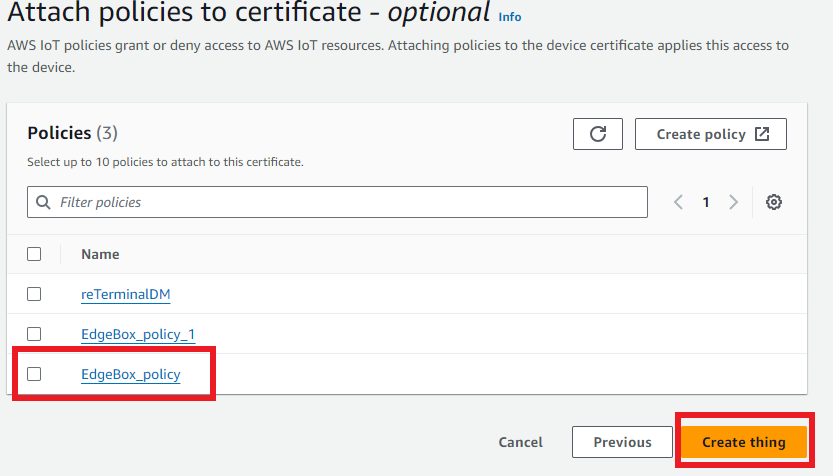
- Passo 11:Em seguida você pode baixar certificados e chaves. Certifique-se de baixar o Device certificate, chaves Private e Public e o Root CA certificate.

- Passo 12 : Anexar à thing (Edge Box RPi 200 ) Para isso vá para Security >> Certificates
Quando você cria e registra um certificado de forma independente de uma AWS IoT thing, ele não possui políticas para operações do AWS IoT e não está associado a nenhum objeto thing. Aqui é explicado como estabelecer essas conexões para um certificado registrado. O certificado autentica o dispositivo com o AWS IoT para a conexão. Vincular o certificado a um recurso thing cria o relacionamento entre o dispositivo (via certificado) e o recurso thing. Para conceder ao dispositivo permissão para ações do AWS IoT, como conectar e publicar mensagens, é essencial anexar uma política adequada ao certificado do dispositivo.
Após selecionar a thing que você criou, no menu suspenso Actions, pressione Attach to thing.

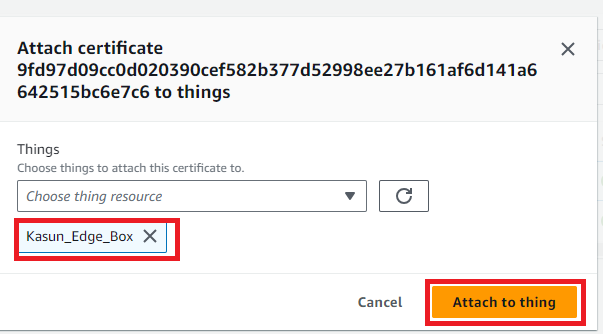
Passo 13: Anexe também a política.
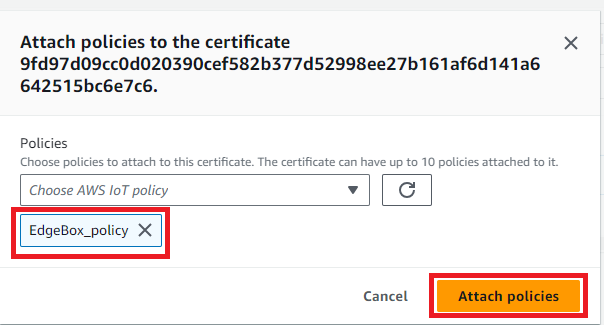
Testar MQTT
Para isso, baixe nosso arquivo Python de teste. Certifique-se de que os certificados do dispositivo, arquivos de chave (chaves pública e privada), arquivo de acesso root e este arquivo Python estejam na mesma pasta no seu dispositivo. Além disso, você precisa modificar a URL de conexão.
Para fazer isso:
- Passo 01 :Vá para Settings

- Passo 02 : Então você encontrará a URL

- Passo 03 : Substitua esses nomes de arquivos pelos seus e execute o arquivo

Testar a Conexão
Vá para o cliente de teste MQTT na aba Test e digite o nome do tópico para se inscrever. Neste caso é device/data.

A saída é algo assim. A mensagem do Edge Box aparece no console.

Suporte Técnico & Discussão de Produto
Obrigado por escolher nossos produtos! Estamos aqui para oferecer diferentes formas de suporte para garantir que sua experiência com nossos produtos seja o mais tranquila possível. Oferecemos vários canais de comunicação para atender a diferentes preferências e necessidades.