Codesys para Edge Box RPi 200
Edgebox-RPI-200

A série EdgeBox-RPi-200 são controladores de computação de borda industriais tudo em um baseados em Raspberry Pi, combinando múltiplas finalidades industriais. Projetado como hardware industrial robusto e de alta escalabilidade, montado com ricos recursos de IO e suportado pelo excelente ecossistema de software industrial Raspberry Pi, é uma escolha ideal para soluções de automação inteligente e Internet Industrial das Coisas (IIoT).
Características
-
Controlador Industrial Tudo em Um:
- Mais do que apenas um PLC, PAC, ele também pode implementar funções de gateway IIoT, servidor OPC UA e PC industrial.
-
Processadores Poderosos e Flexíveis:
- Alimentado pelo Raspberry Pi Compute Module 4 (CM4), equipado com até 4GB de RAM e 16GB de eMMC, executando operação em tempo real e multiprocesso.
-
Ricos Recursos de IO e Interfaces Industriais Instaladas:
- Suporta uma ampla gama de protocolos e padrões de barramento industrial
-
Múltiplos Recursos de Comunicação:
- Possui conectividade sem fio completa e uma Ethernet Gigabit RJ45, suportada por múltiplos serviços em nuvem
-
Design Robusto de Hardware de Grau Industrial:
- Gerenciamento térmico integrado com gabinete dissipador de calor totalmente em alumínio, suportando montagem em trilho DIN de 35 mm e em parede
-
Ótimo Ecossistema de Software Industrial Raspberry Pi:
- Suporta uma variedade de softwares e plataformas industriais, incluindo Codesys, Node Red, MQTT, OPC UA, Ignition etc.
O que é Codesys?
Codesys é um ambiente integrado de desenvolvimento de software padrão industrial IEC 61131-3 para programar controladores e automações industriais.
Neste wiki utilizamos o software Codesys Development System V3 como IDE para configurar e programar o software para rodar no Edgebox-RPI-200, que é um controlador PLC baseado em Raspberry Pi Computer Module 4, portanto o CODESYS Control for Raspberry Pi MC runtime será instalado e configurado com o Edgebox-RPI-200.
Pré-requisitos
- 1 x computador host Windows PC
- 1 x Edgebox-RPI-200
- Software CODESYS Development System V3
- Licença e instalador CODESYS Control for Raspberry Pi MC SL
Visite a página de download do CODESYS Development System V3 para baixar o instalador do CODESYS Development System V3 de acordo com a configuração do seu computador host Windows PC e siga o assistente de instalação para instalar o programa.
Visite CODESYS Control for Raspberry Pi MC SL para adquirir a licença, ou adquira CODESYS Control for Raspberry Pi SL de acordo com suas preferências, e faça o download do pacote instalador CODESYS para Raspberry Pi.
Primeiros passos
Preparação do Projeto
Certifique-se de que o software CODESYS Development System V3 esteja instalado e aberto no seu computador host.
-
PASSO 1: Instalar o pacote CODESYS Control for Raspberry PI no CODESYS Development System
-
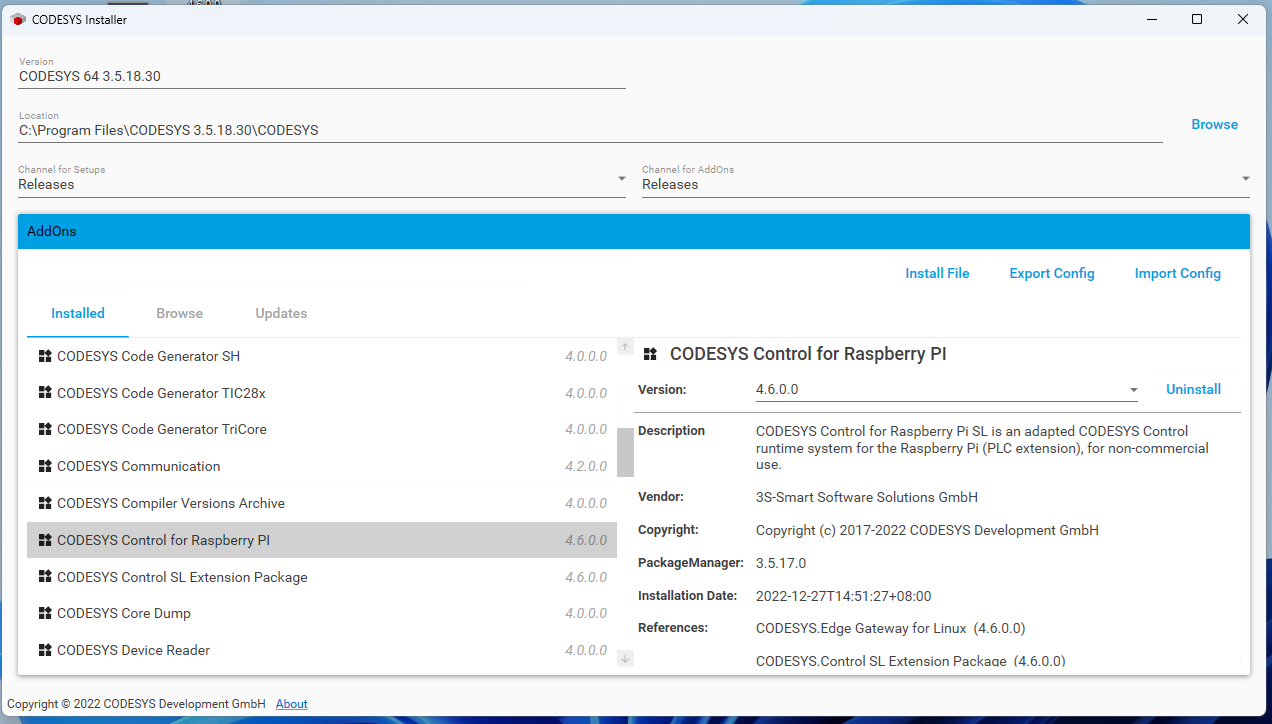
PASSO 1-1: Por favor abra o Codesys Installer clicando em ""TOOLS> CODESYS Installer""
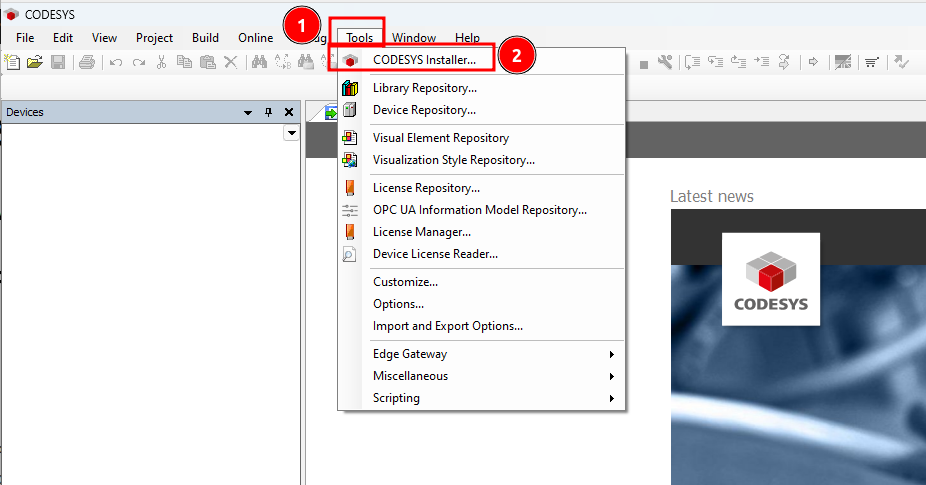
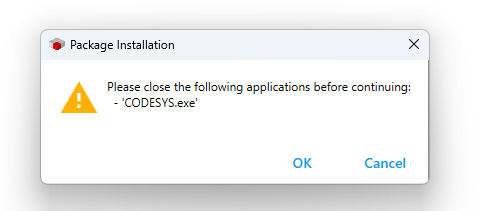
- PASSO 1-2: Feche o software CODESYS Development System V3 conforme solicitado durante a instalação do pacote, caso contrário você receberá o aviso abaixo:
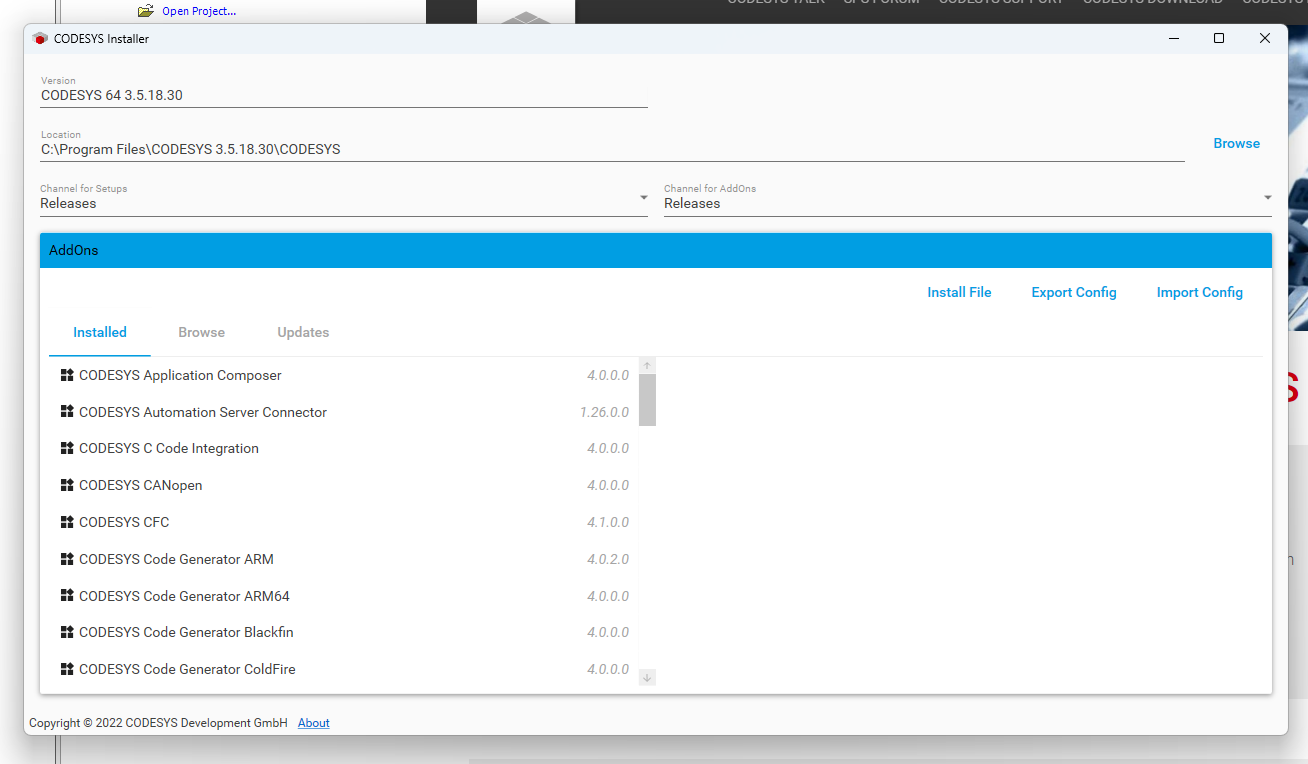
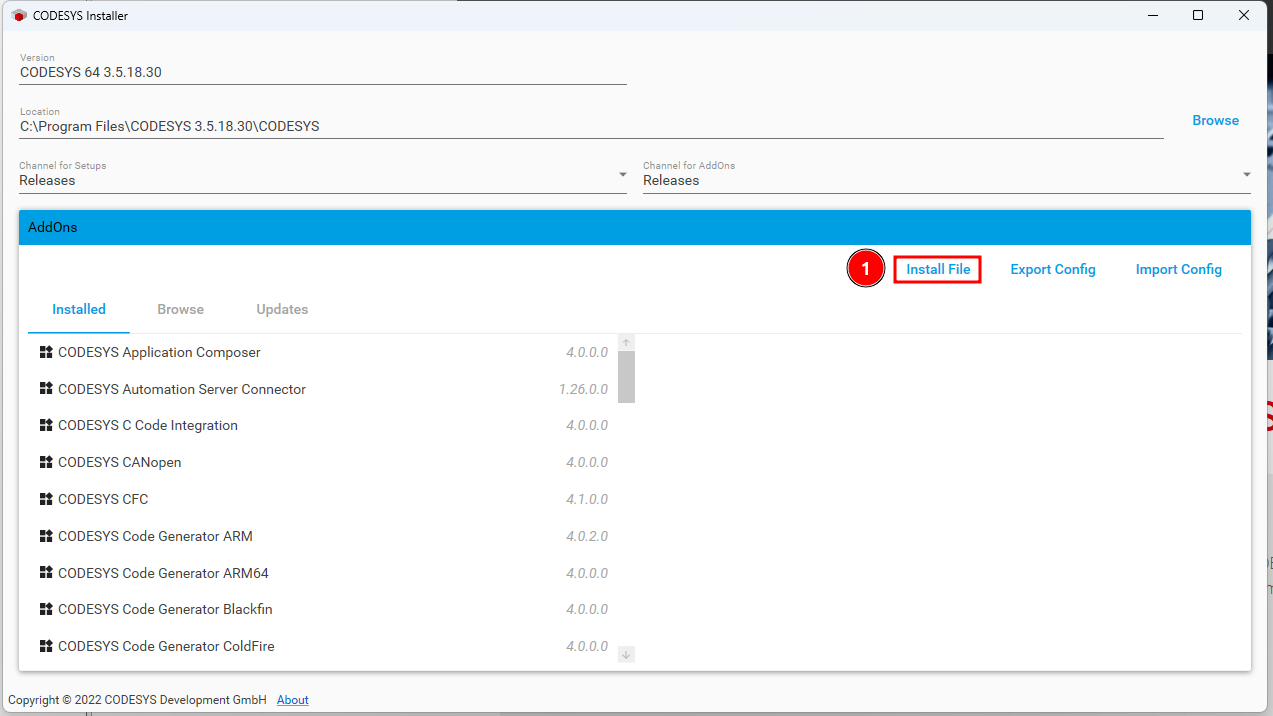
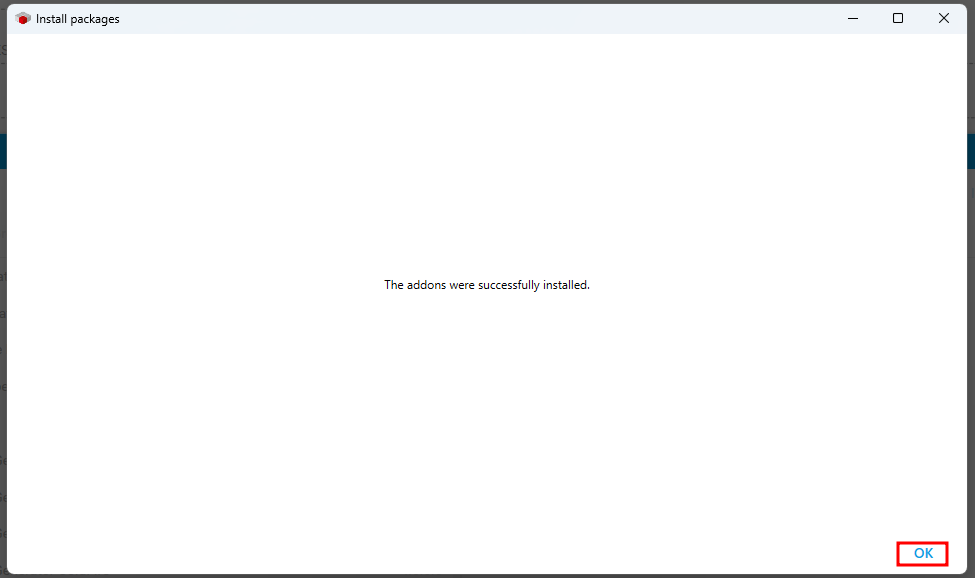
- PASSO 1-3: Clique em "browse" e selecione "CODESYS Control for Raspberry Pi MC SL package" e depois "install"
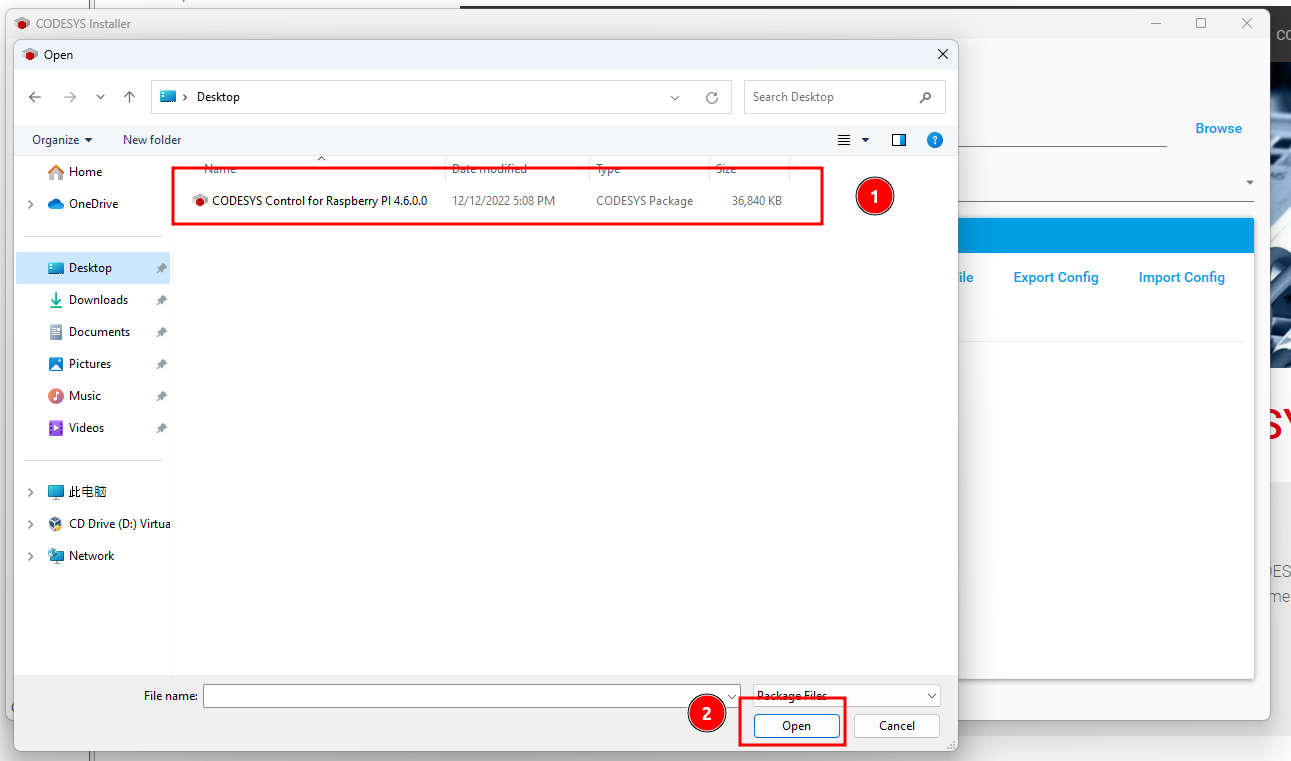
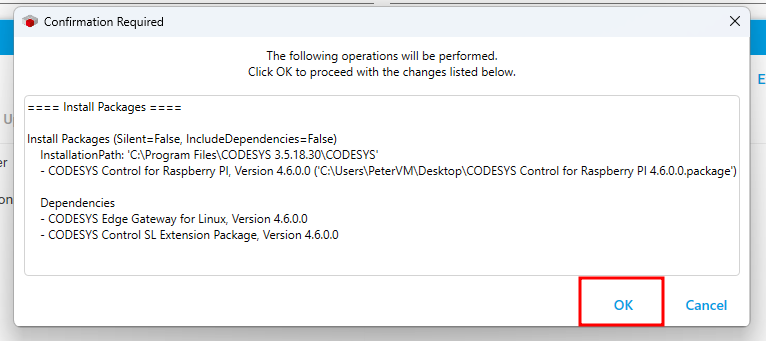
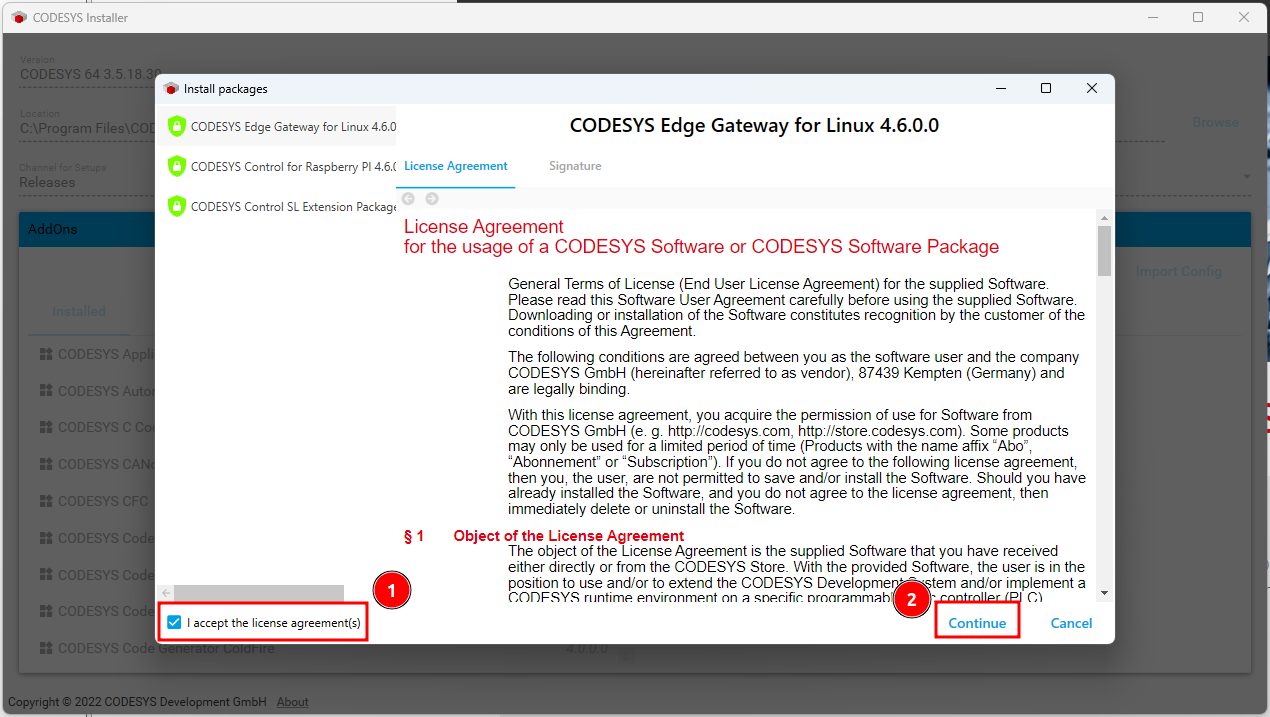
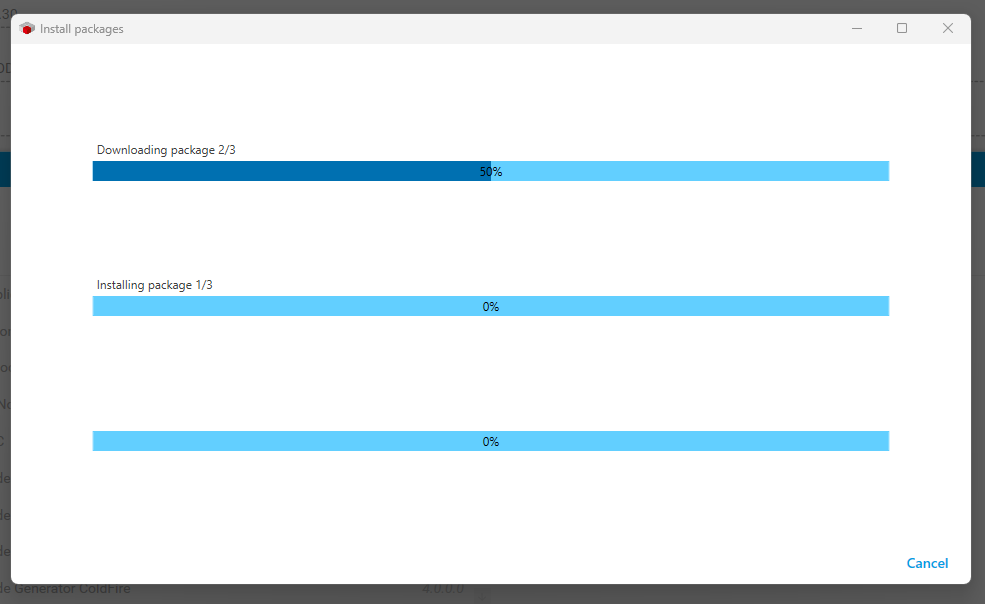
Projeto para Alternar o LED de USUÁRIO com Edgebox-RPI-200
Certifique-se de que o Edgebox-RPI-200 esteja ligado e conectado à mesma rede que o seu computador host, você precisará obter o endereço IP do Edgebox-RPI-200 na tabela de concessões DHCP do roteador ao qual ele está conectado.
- PASSO 1: Configuração do Projeto
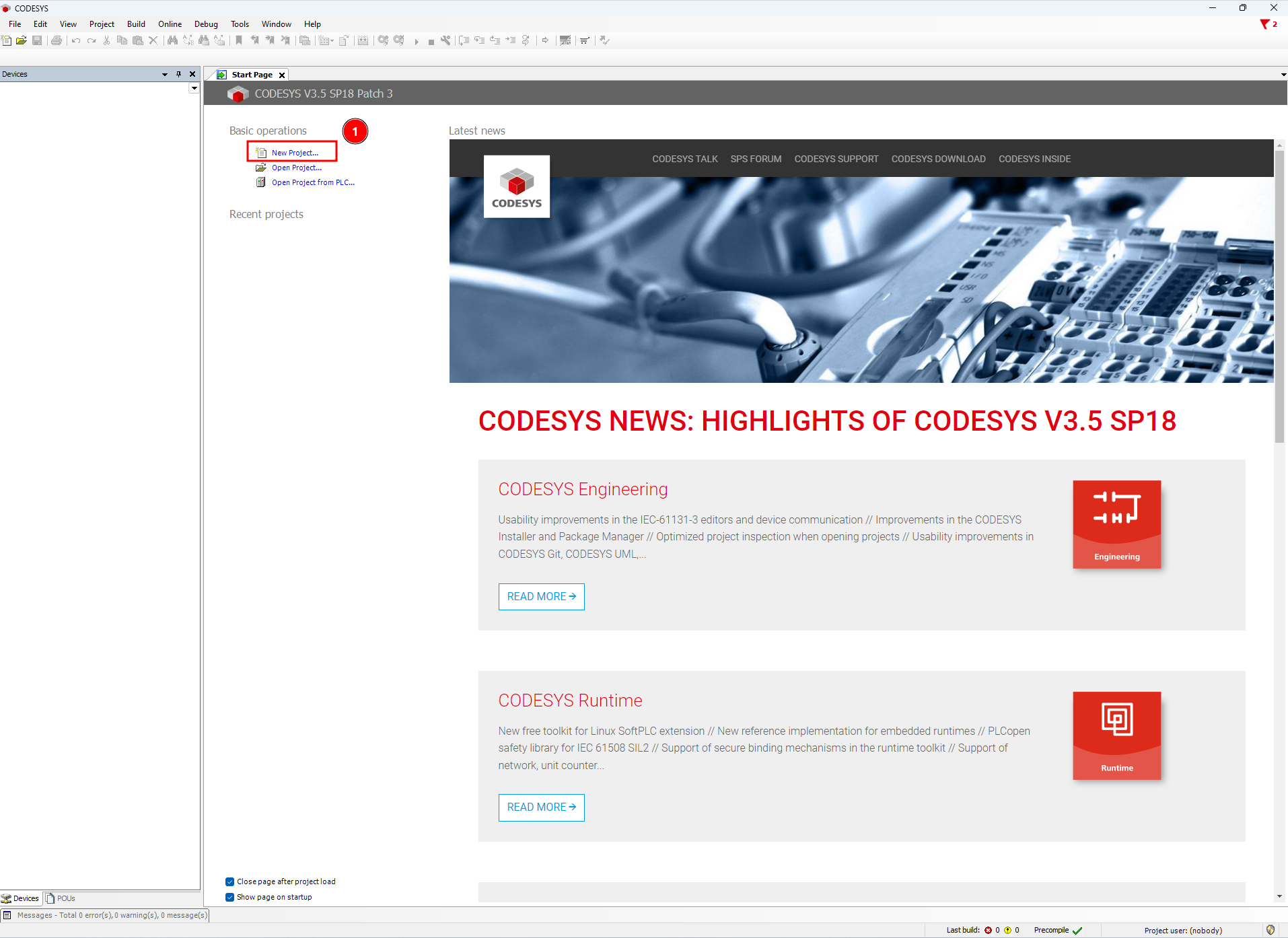
- PASSO 1-1: Abra o software CODESYS Development System V3 e selecione "File>New Project..."
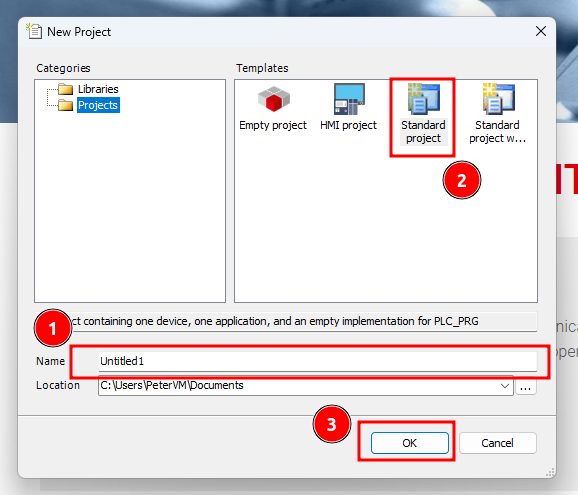
- PASSO 1-2: Na janela "New Project", em "Categories" selecione "projects", em "Templates" selecione "Standard project", digite o nome do seu projeto e clique em "OK".
- PASSO 1-3: Na janela Standard Project, selecione "CODESYS Control for Raspberry Pi MC SL (CODESYS GmBH)" para device e, para PLC_PRG, selecione "Ladder Logic Diagram (LD)", depois clique em "OK".
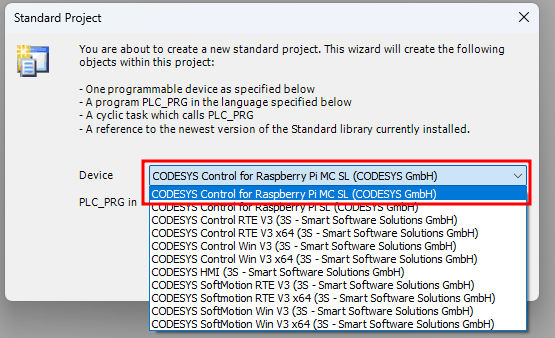
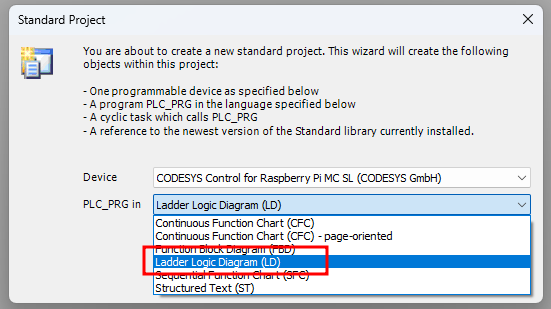
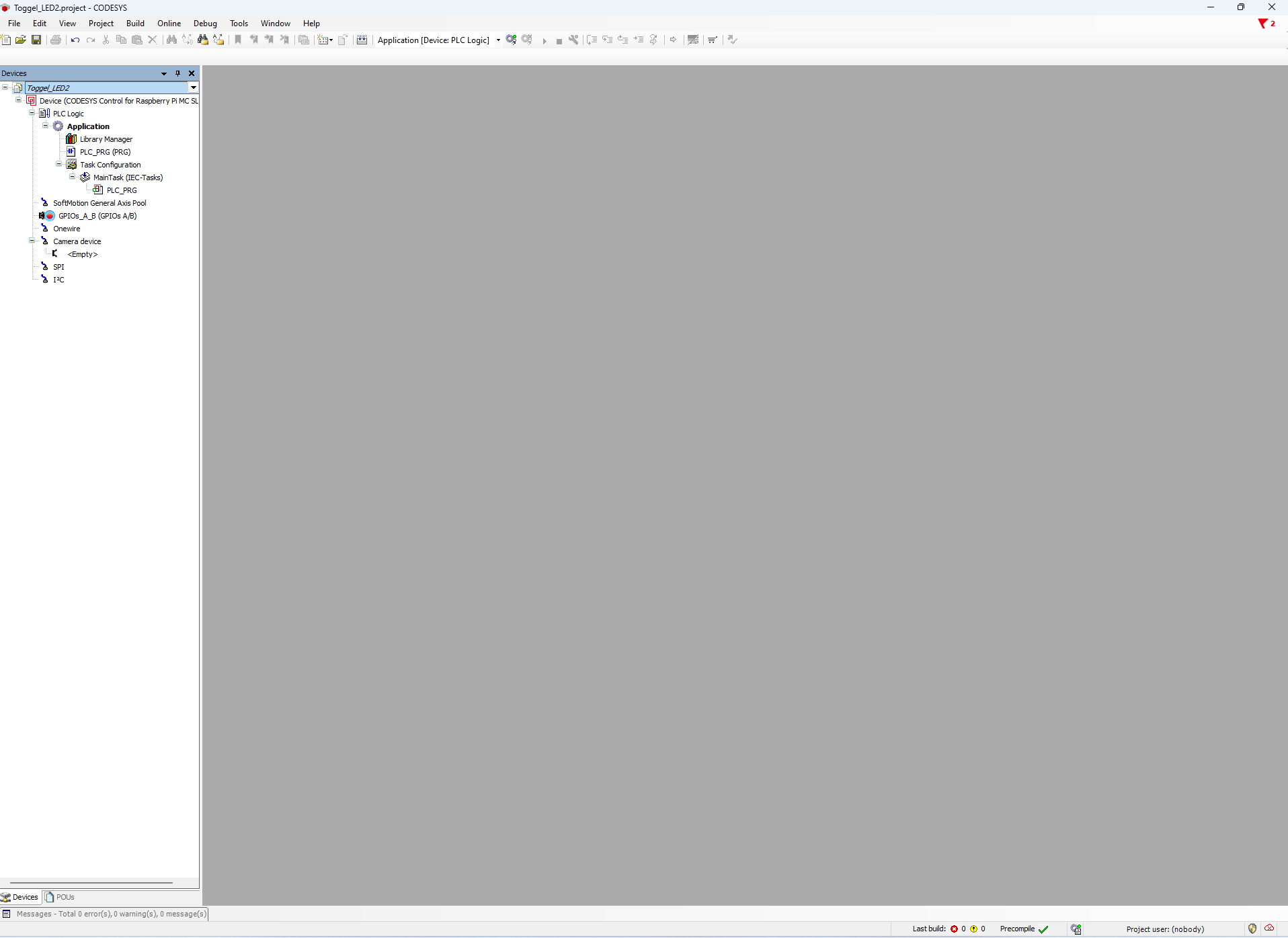
Você deverá ver uma tela semelhante após configurar um novo projeto para Raspberry Pi:
-
PASSO 2: Configurar Edgebox-RPI-200
-
PASSO 2-1: Selecione "Tools>Update Raspberry Pi"
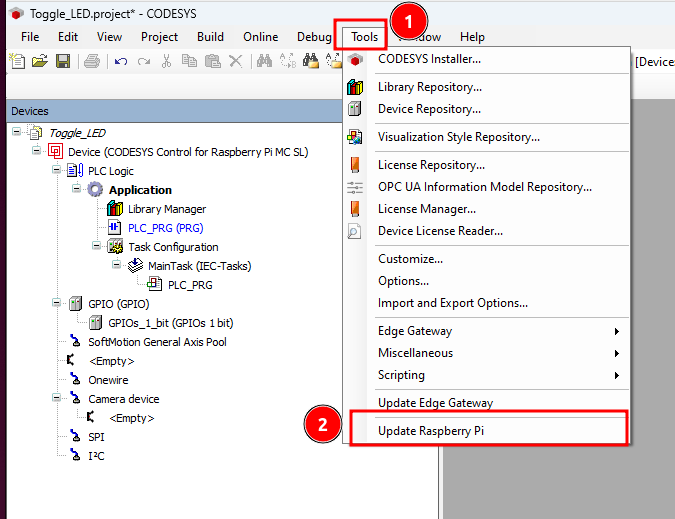
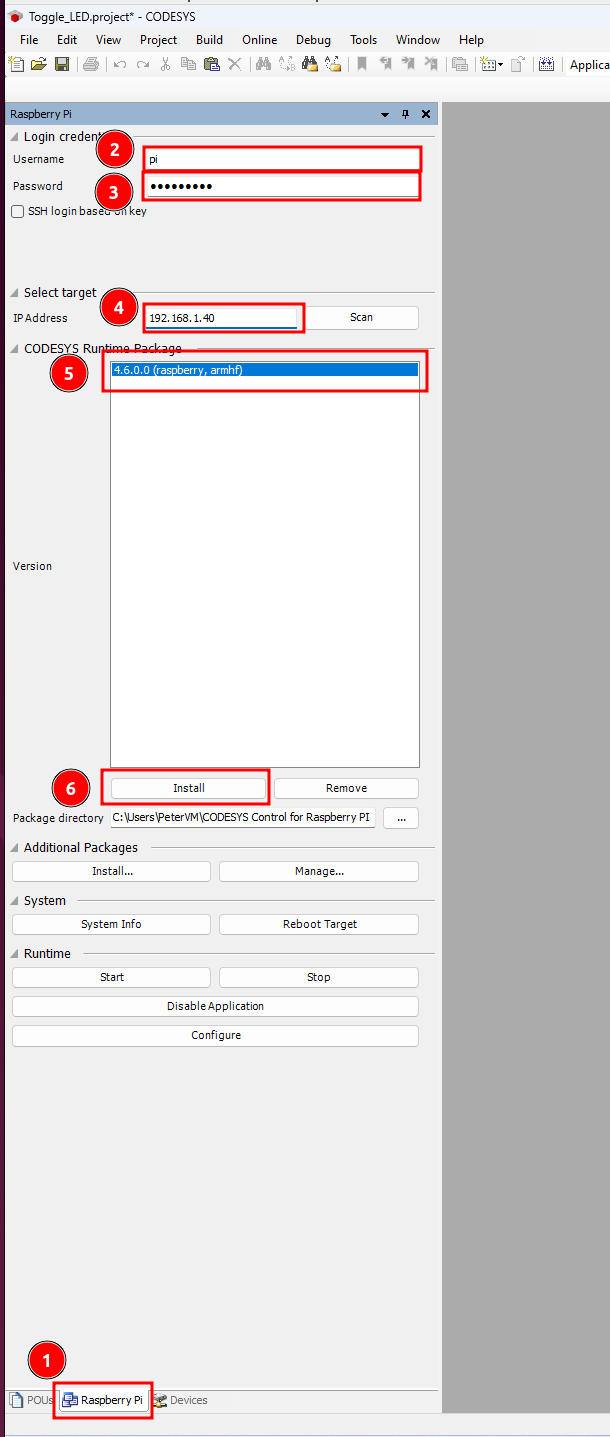
- PASSO 2-2: No painel lateral do Raspberry Pi, preencha as seguintes informações e em seguida clique no botão "Install" para instalar o "CODESYS Control for Raspberry Pi MC runtime" no Edgebox-RPI-200.
-
Credenciais de login
- Username: pi
- Password: raspberry
-
Selecionar Destino:
- IP Address: 192.168.1.40
-
Pacote CODESYS Runtime
- Version: 4.6.0.0(raspberry, armhf)
-
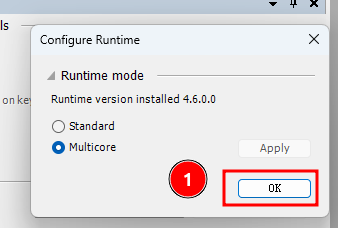
PASSO 2-3: Na janela pop-up "Configure Runtime" selecione o "runtime mode" de acordo com suas preferências, neste caso escolhemos o padrão "Multicore" e clicamos em "OK"
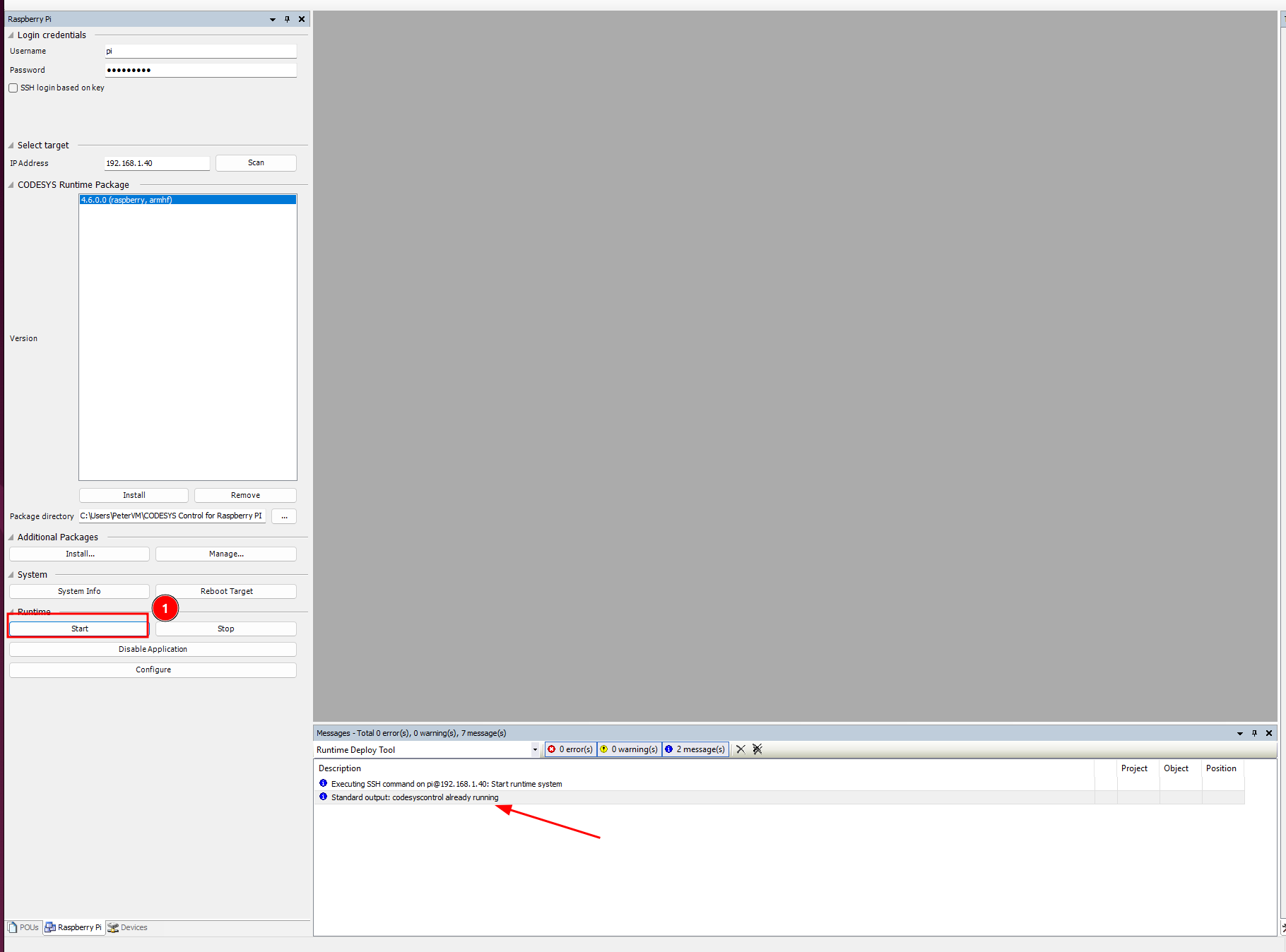
- PASSO 2-4: Para confirmar que o "CODESYS Control for Raspberry Pi MC runtime" está em execução no "Edgebox-RPI-200", clique em "Start" na seção "Runtime" e verifique se a janela "Messages" indica "Standard output: codesyscontrol already running"
-
PASSO 3: Configurar Dispositivo GPIO:
-
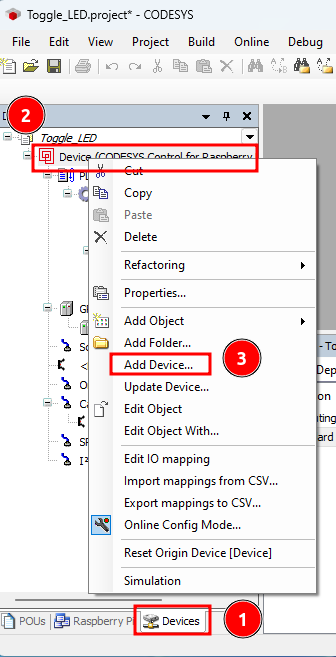
PASSO 3-1: Adicionar GPIO na aba Devices, primeiro selecione a aba "Devices" na barra lateral esquerda, depois clique com o botão direito no Device e selecione "Add Device" na lista suspensa
- PASSO 3-2: Na janela "Add Device", clique em "+" em Miscellaneous e selecione a opção "GPIO" e depois clique em "Add Device" para confirmar.
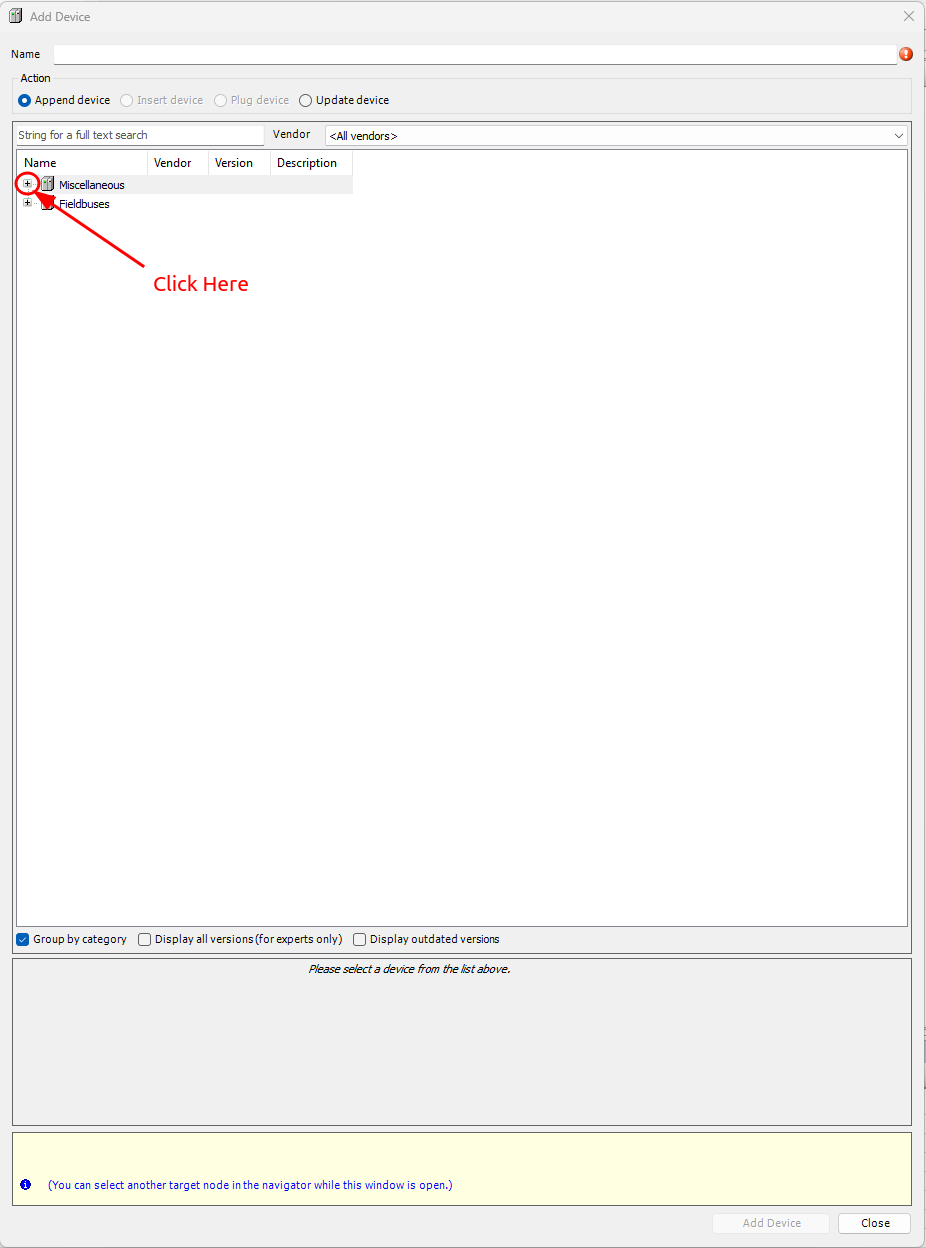
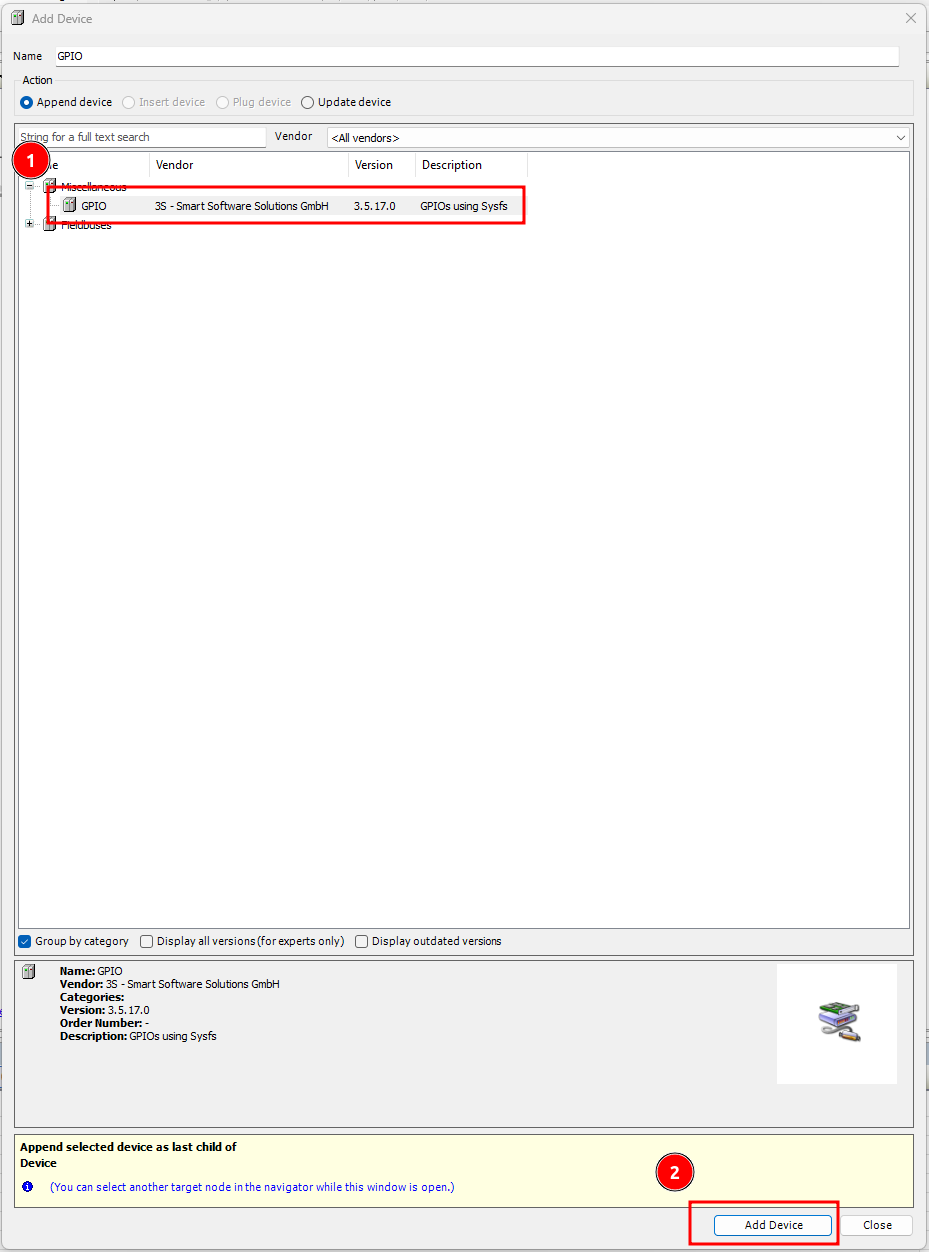
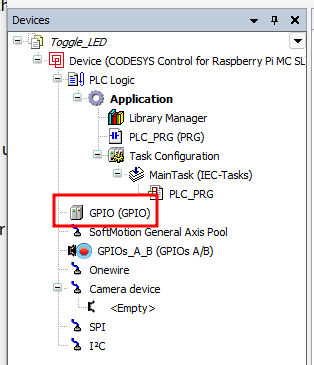
Agora você deverá ver um novo dispositivo GPIO listado na aba de dispositivos.
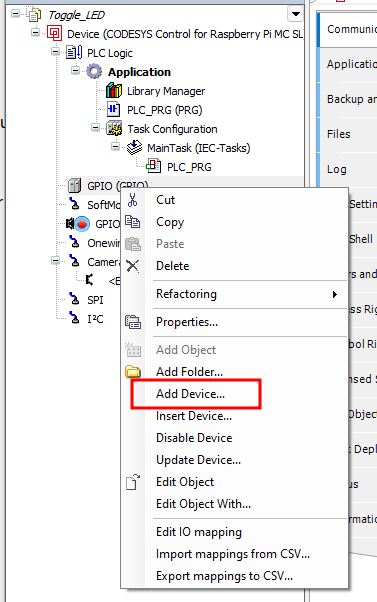
- PASSO 3-3: Adicionar dispositivo GPIO de 1 bit, clique com o botão direito no novo dispositivo "GPIO" adicionado no passo acima e selecione "Add Device..." na lista suspensa.
- PASSO 3-4: Na janela "Add Device", selecione a opção "GPIOS 1 bit" e clique em "Add Device" para confirmar.
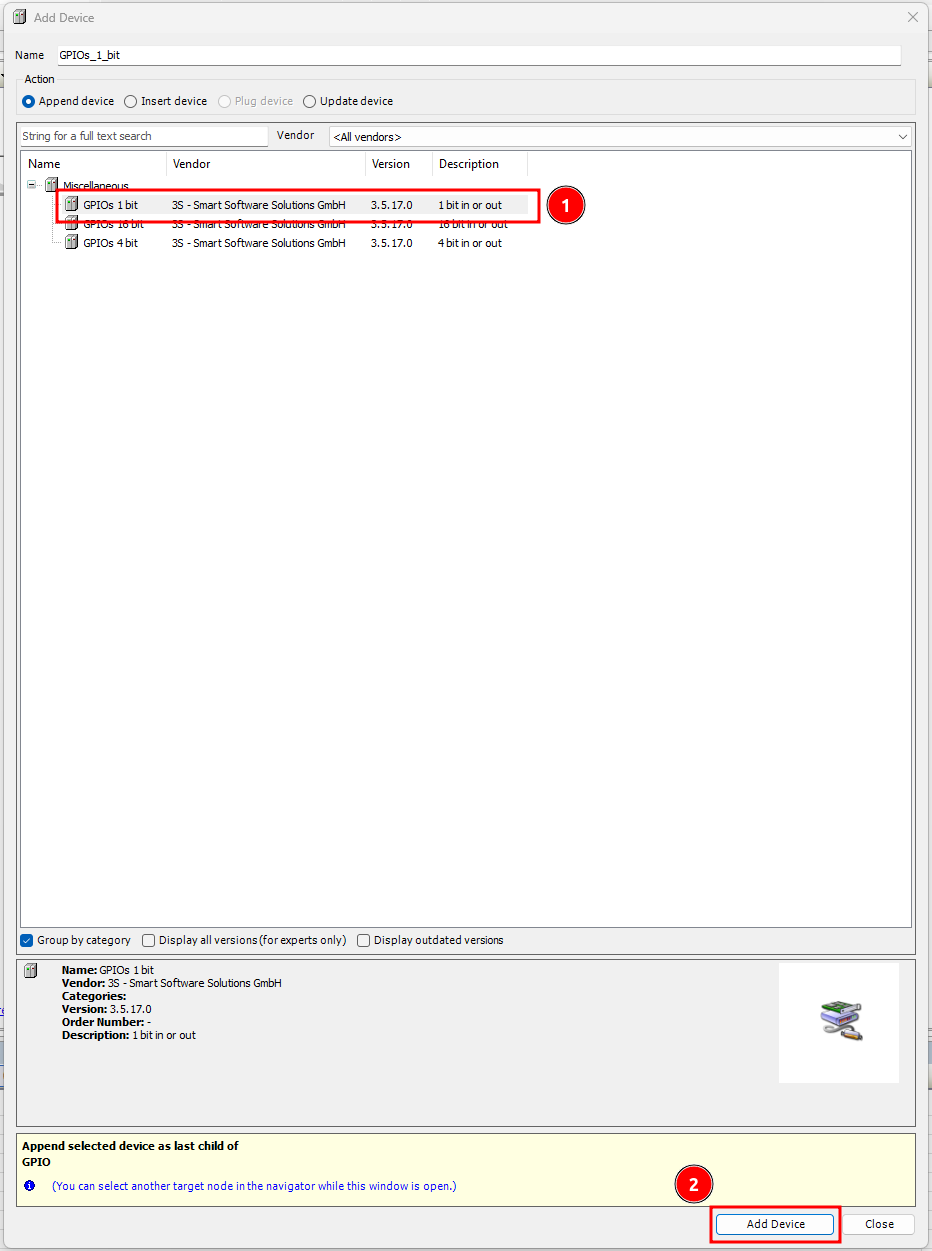
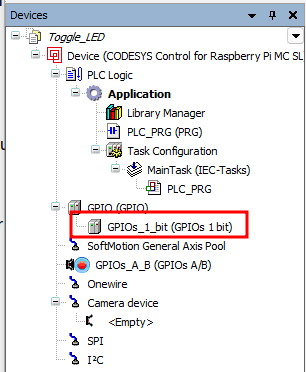
- ETAPA 3-5: Para configurar o GPIO, dê um clique duplo no novo dispositivo adicionado na etapa acima "GPIOS_1_bit(GPIOs 1 bit)" para abrir a janela principal de configuração.
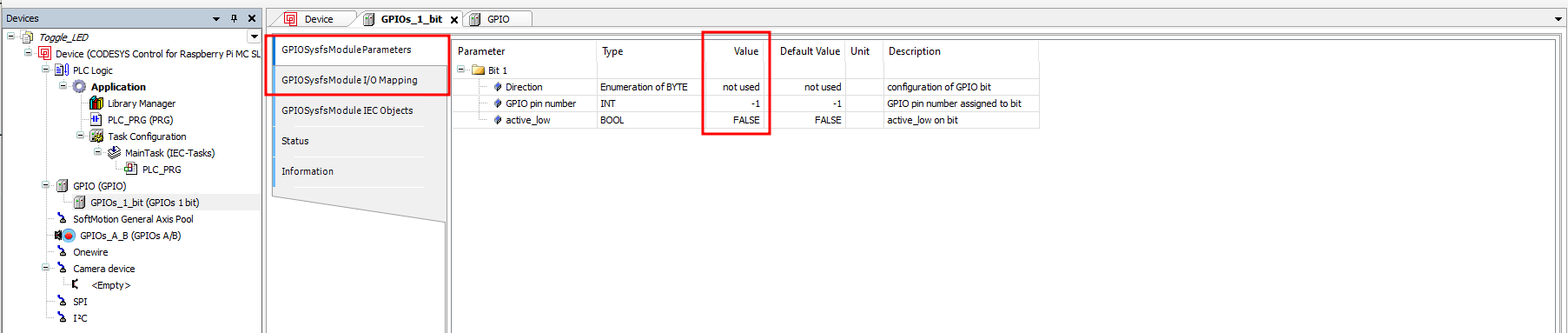
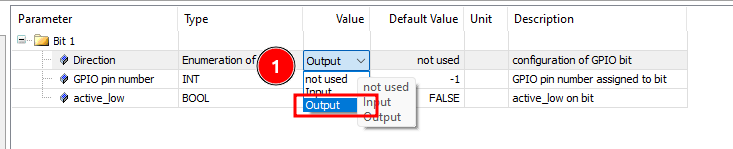
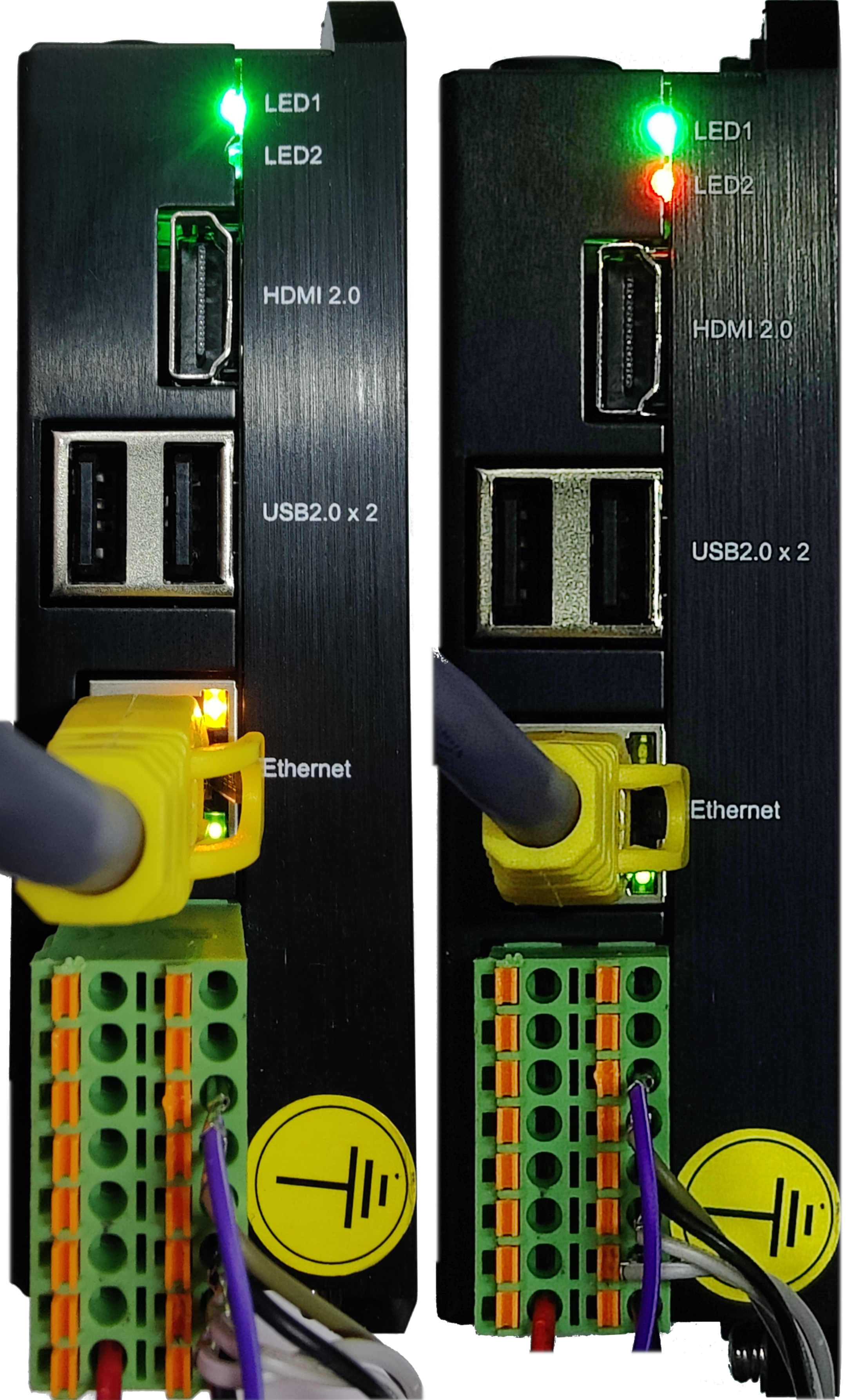
- ETAPA 3-6: Na janela "GPIOs_1_bit" Main configuration, selecione a primeira aba "GPIOSysfsModuleParameters" para configurar e atribuir a Direção do GPIO, o Número do Pino e o estado atual do PIN. Neste caso, vamos alternar o LED2 no Edgebox-RPI-200, que é o pino GPIO 21 de acordo com o datasheet. Portanto, a configuração do pino deve ser igual à abaixo.

- ETAPA 3-7: Fazendo o mapeamento de E/S do GPIO, selecione a segunda aba "GPIOSysfsModule I/O Mapping" e, em seguida, atribua um nome de variável ao GPIO, neste caso eu o chamo de "LED_in" para "GPIO 21 input", e "LED_out" para "GPIO 21 Output".

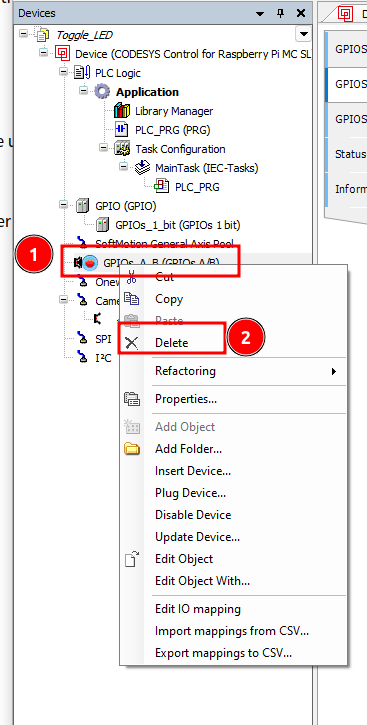
Por favor, exclua o dispositivo padrão "GPIOs_A_B(GPIOs A/B)", caso contrário ele irá interferir com o novo dispositivo GPIO adicionado.
-
ETAPA 4: Conectar ao Edgebox-RPI-200 no modo Online Config para testar e alternar o LED2 no Edgebox-RPI-200
-
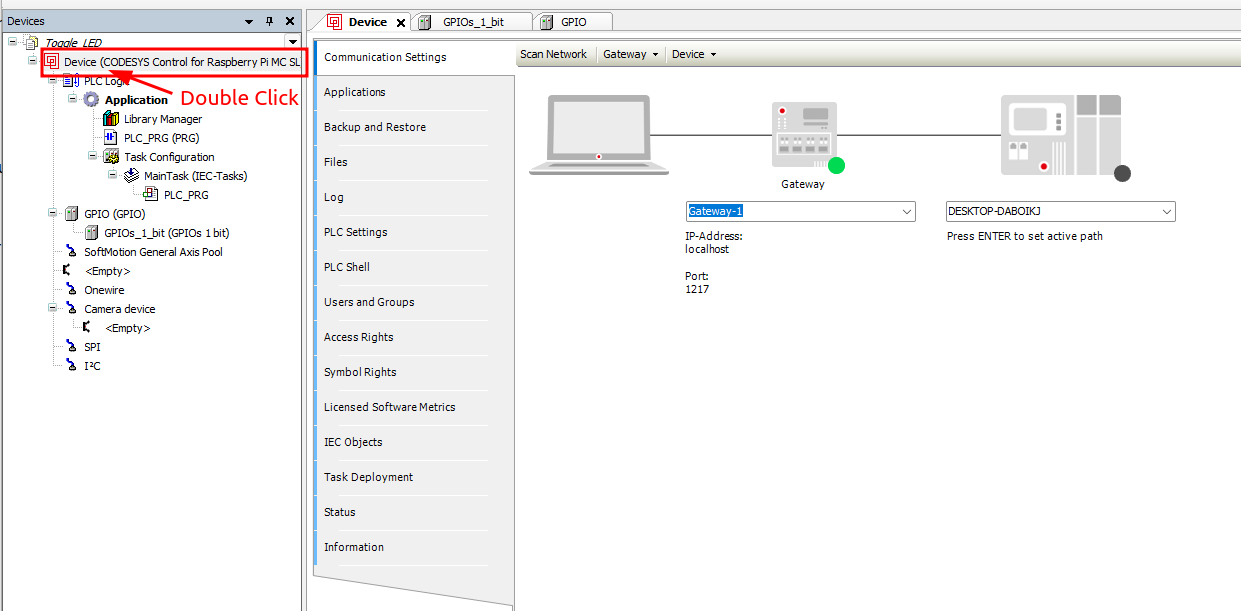
ETAPA 4-1: Primeiro precisamos configurar o dispositivo dando um clique duplo em "Deivce (CODESYS Control for Raspberry Pi MC SL)", isso abrirá a janela de configuração do dispositivo.
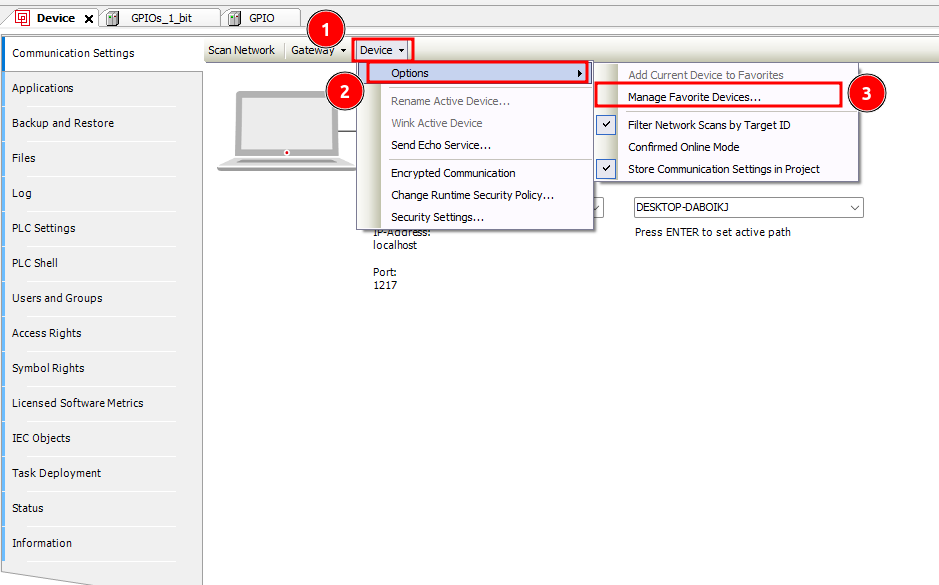
- ETAPA 4-2: Na aba de configurações "Communication" da janela de "device configuration", clique na lista suspensa "Device" e selecione "Options>Manage Favorite Devices..."
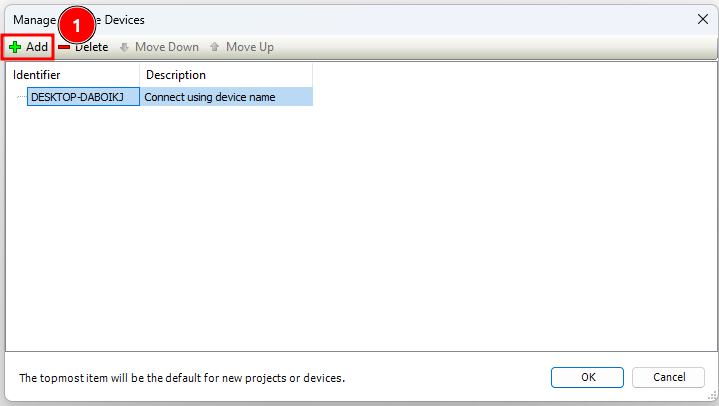
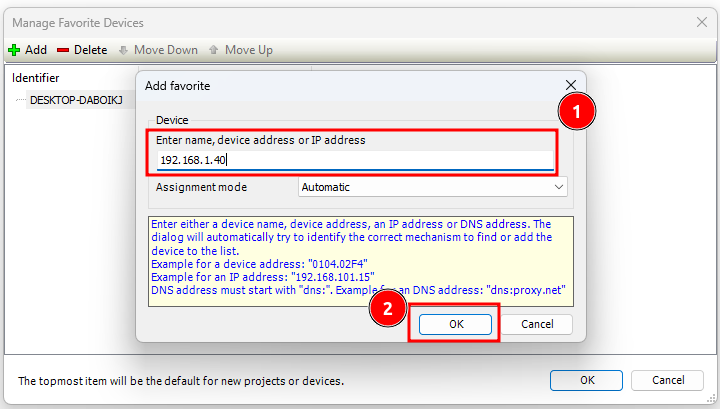
- ETAPA 4-3: Na janela "Manage Favorite Devices", clique em "+ Add", na janela "Add favorite"
- ETAPA 4-4: por favor insira o endereço IP do Edgebox-RPI-200 na caixa "Enter name, device address or IP address".
No meu caso, o endereço IP do Edgebox-RPI-200 é "192.168.1.40", e então clique em "OK" para confirmar.
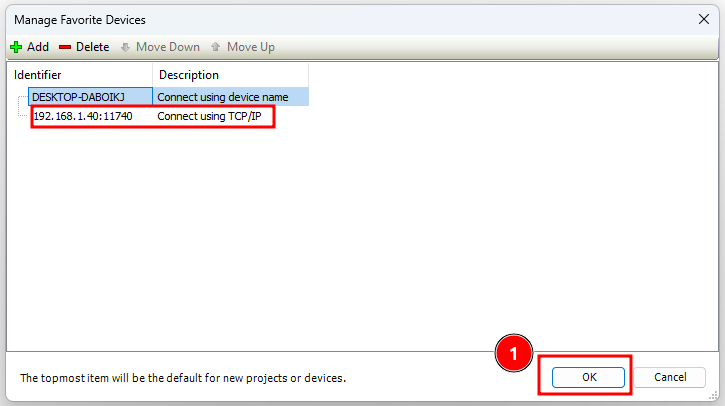
- ETAPA 4-5: Na janela "Manage Favorite Devices", selecione o novo dispositivo de endereço IP adicionado para o campo Identifier e então clique em "OK" para confirmar.
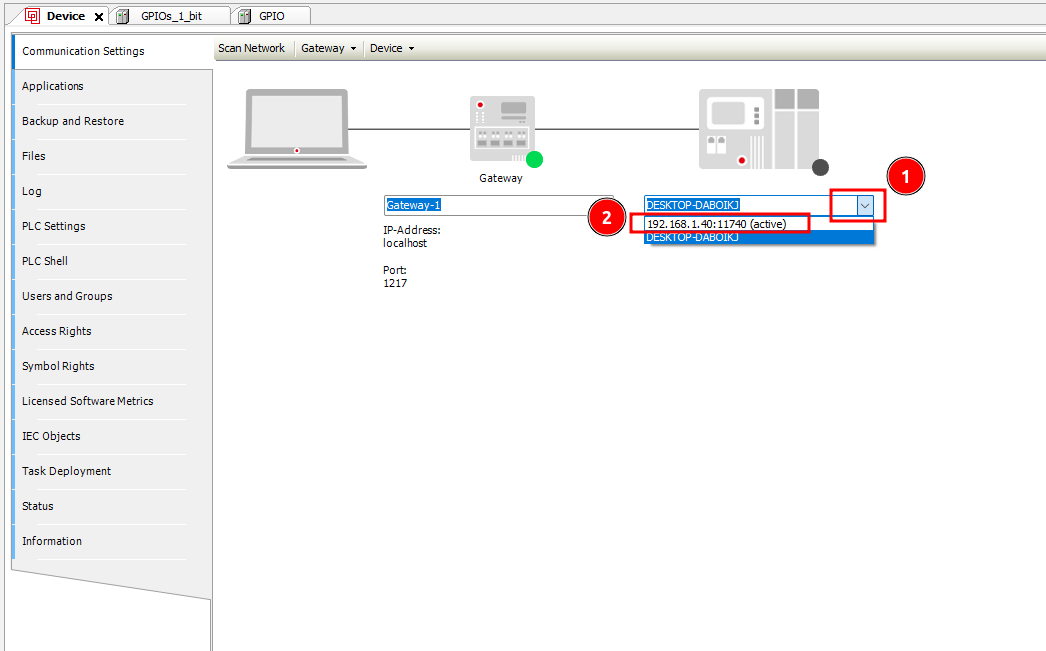
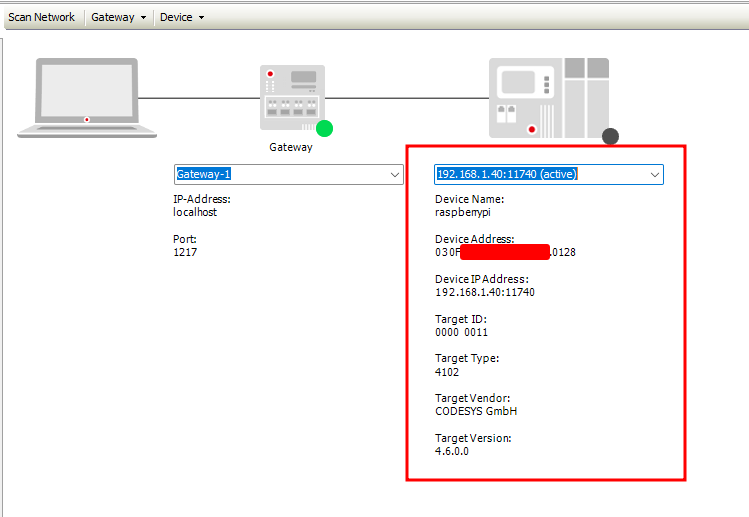
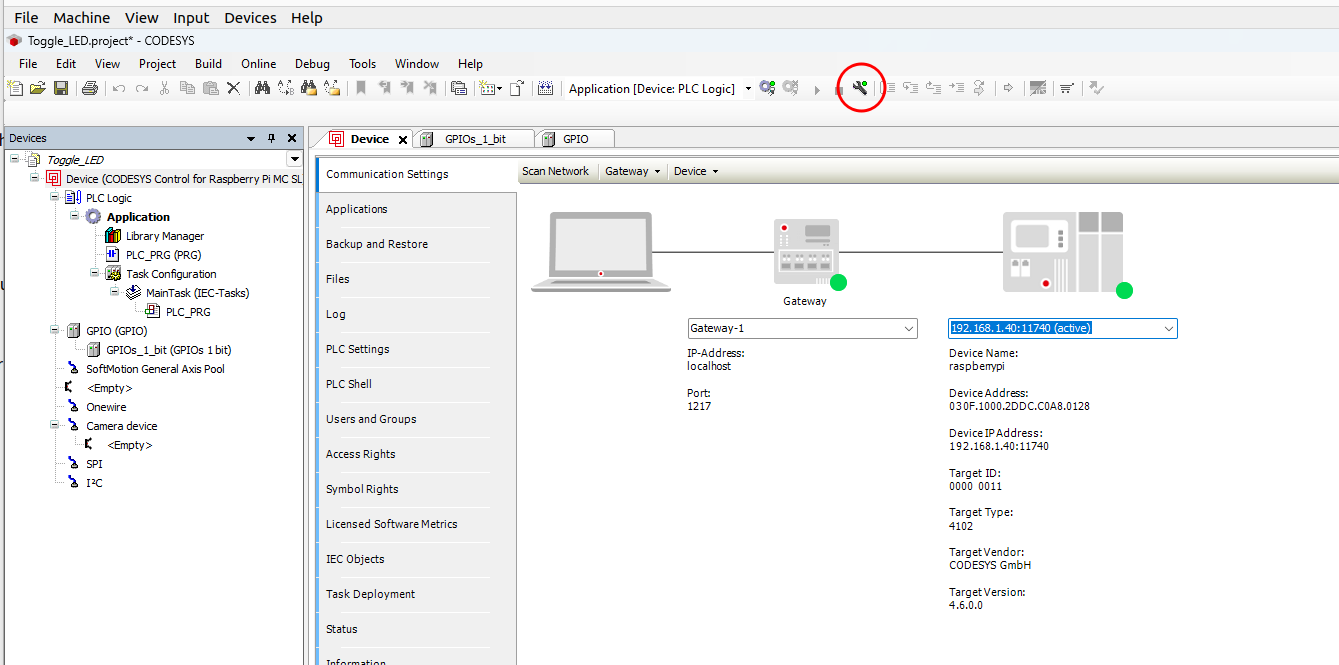
- ETAPA 4-6: Na aba de configurações "Communication" da janela de "device configuration", por favor "clique" na lista suspensa e selecione o novo dispositivo adicionado "IP Address", você deverá ver algumas informações sobre o dispositivo conectado abaixo.
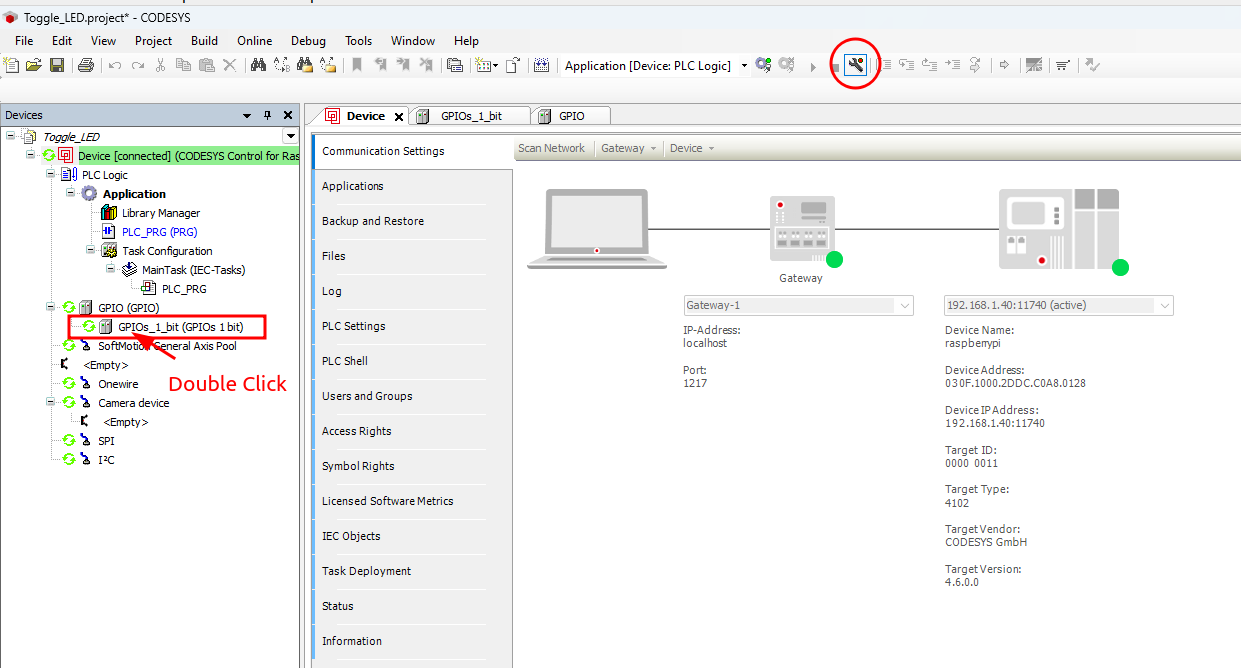
- ETAPA 4-7: Clique no botão "Online Config Mode..." na "toolbar", o ícone do "Online Config Mode..." deverá mudar de verde para vermelho, o que significa que o IDE CODESYS Development System V3 está conectado ao Edgebox-RPI-200 e você pode testar e interagir diretamente a partir do IDE com o dispositivo de hardware conectado.
- ETAPA 4-8: Agora dê um clique duplo em "GPIOs_1_bit(GPIOs 1 bit)" na barra lateral do dispositivo para abrir a janela de configuração.
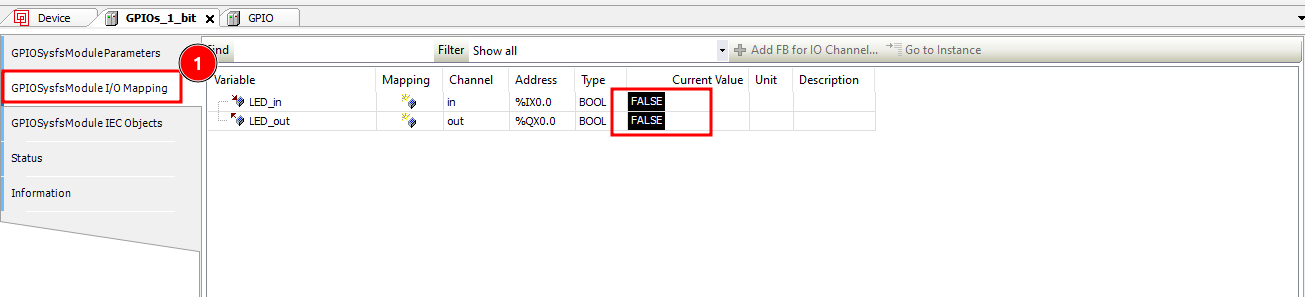
- ETAPA 4-9: Selecione a segunda aba "GPIOSysfsModule I/O Mapping" na janela principal de configuração; você deverá ver que o "Current Value" está "False" tanto para LED_in quanto para LED_out. Agora você pode alternar o LED2 no Edgebox-RPI-200 dando um clique duplo em "False" na seção "Current Value" para alternar "True/False" para "LED_out", onde o LED2 deverá ligar/desligar de acordo com o valor True/False.
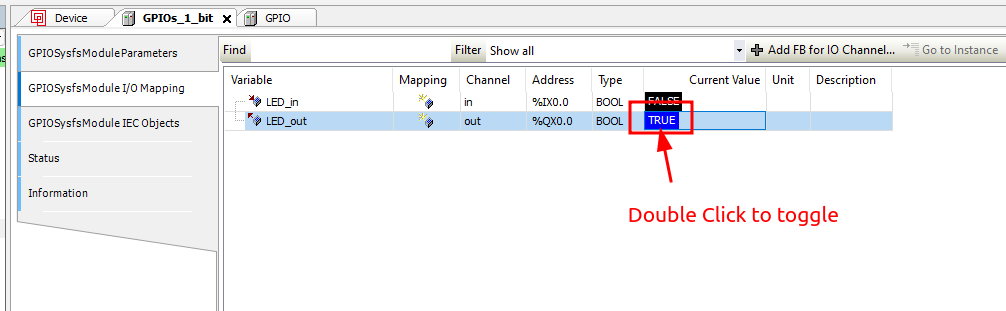
Você pode verificar o LED2 no seu Edgebox-RPI-200, ele deverá responder ao valor alternado:
Suporte Técnico & Discussão de Produtos
Obrigado por escolher nossos produtos! Estamos aqui para lhe proporcionar diferentes tipos de suporte para garantir que sua experiência com nossos produtos seja a mais tranquila possível. Oferecemos vários canais de comunicação para atender a diferentes preferências e necessidades.