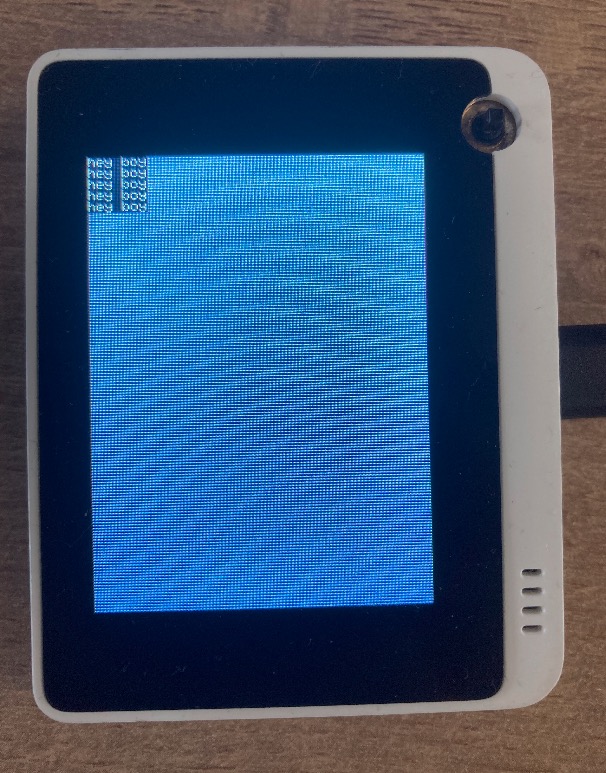
Crie um Modelo de ML em 5 Minutos e Faça o Deploy no Wio Terminal com Edge Impulse
Introdução
A Edge Impulse lançou um novo Getting Started Wizard que é muito amigável para iniciantes em Machine Learning. Ele usa o modelo de detecção de palavra‑chave com few-shot que permite gravar uma frase curta, melhorando automaticamente seu conjunto de dados para fornecer um modelo open source em menos de 5 minutos. O modelo pode ser aplicado no Wio Terminal. Neste wiki, vamos mostrar como usar o "wizard" e depois fazer o deploy do modelo gerado pelo wizard no Wio Terminal.
Primeiros passos com Edge Impulse
Agora vamos apresentar como iniciar o Getting Started Wizard e em seguida mostrar as instruções.
Hardware
Hardware Necessário
Nesta demonstração você precisará dos dispositivos listados abaixo:
- WioTerminal
- PC
- Microfone para o PC
- Cabo Type-C
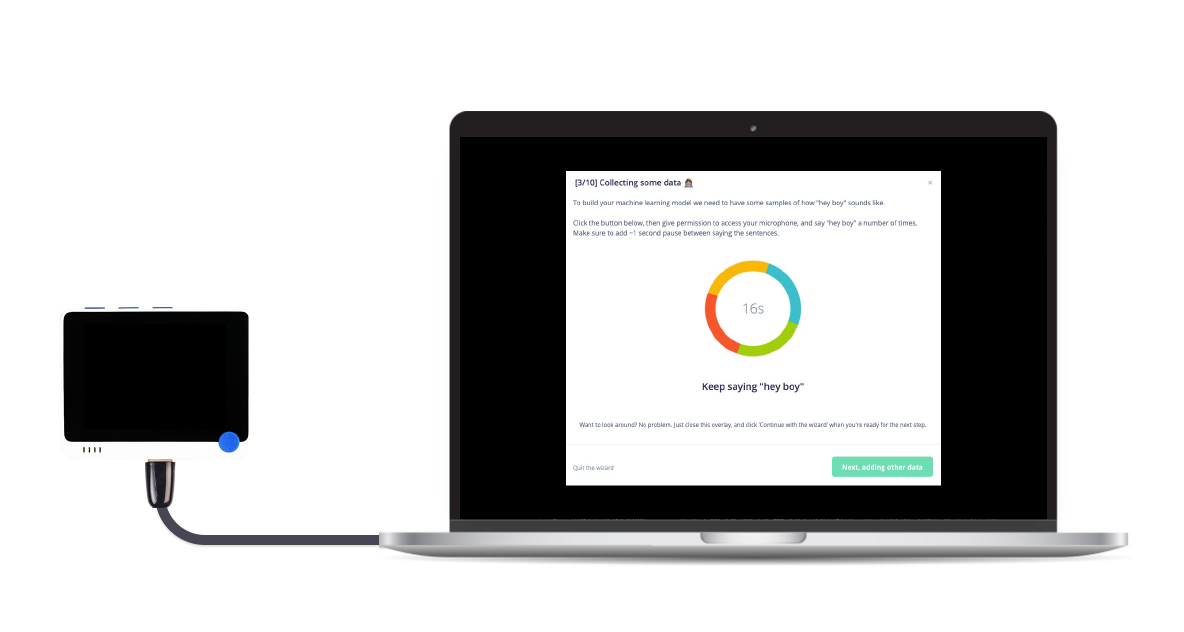
Conexão de Hardware
Ele é conectado a um computador através do cabo Type-C.
Software
Software Necessário
O projeto é baseado na plataforma Arduino, o que significa que o Arduino IDE e várias bibliotecas Arduino são necessários. Se esta é sua primeira vez usando o Wio Terminal, recomendamos um guia para rapidamente Começar a usar o Wio Terminal.
Iniciando o Treinamento no Edge Impulse
Primeiro, você precisa ter sua própria conta Edge Impulse e então criar um projeto.
- Passo 1. Abra o site da Edge Impulse e registre uma conta.
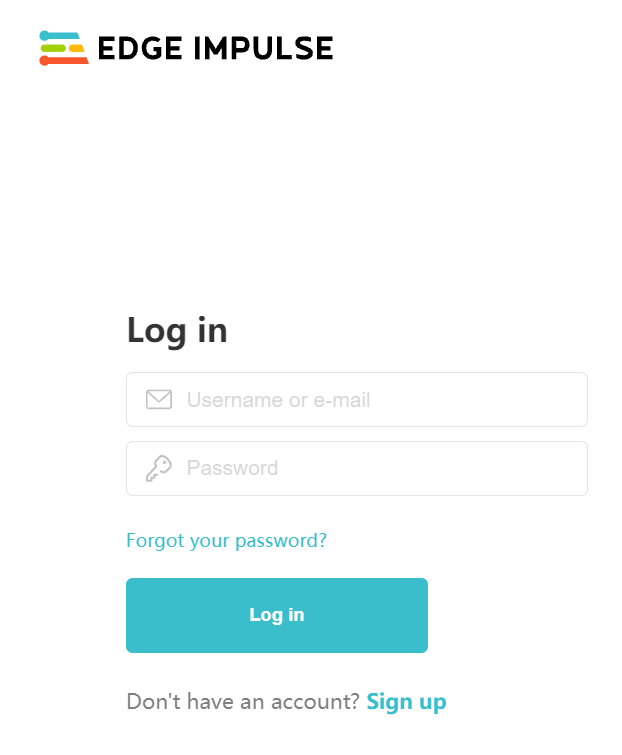
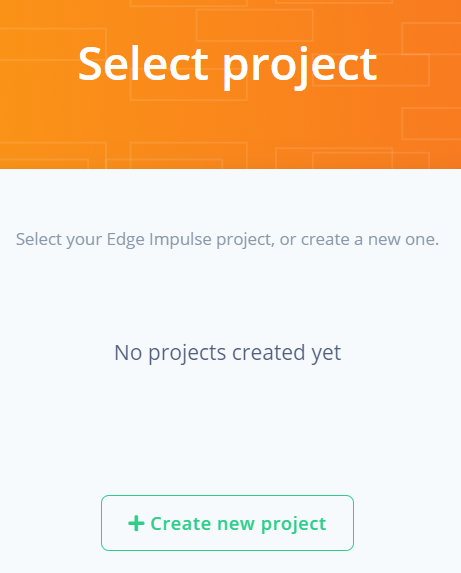
- Passo 2. Crie um novo projeto.
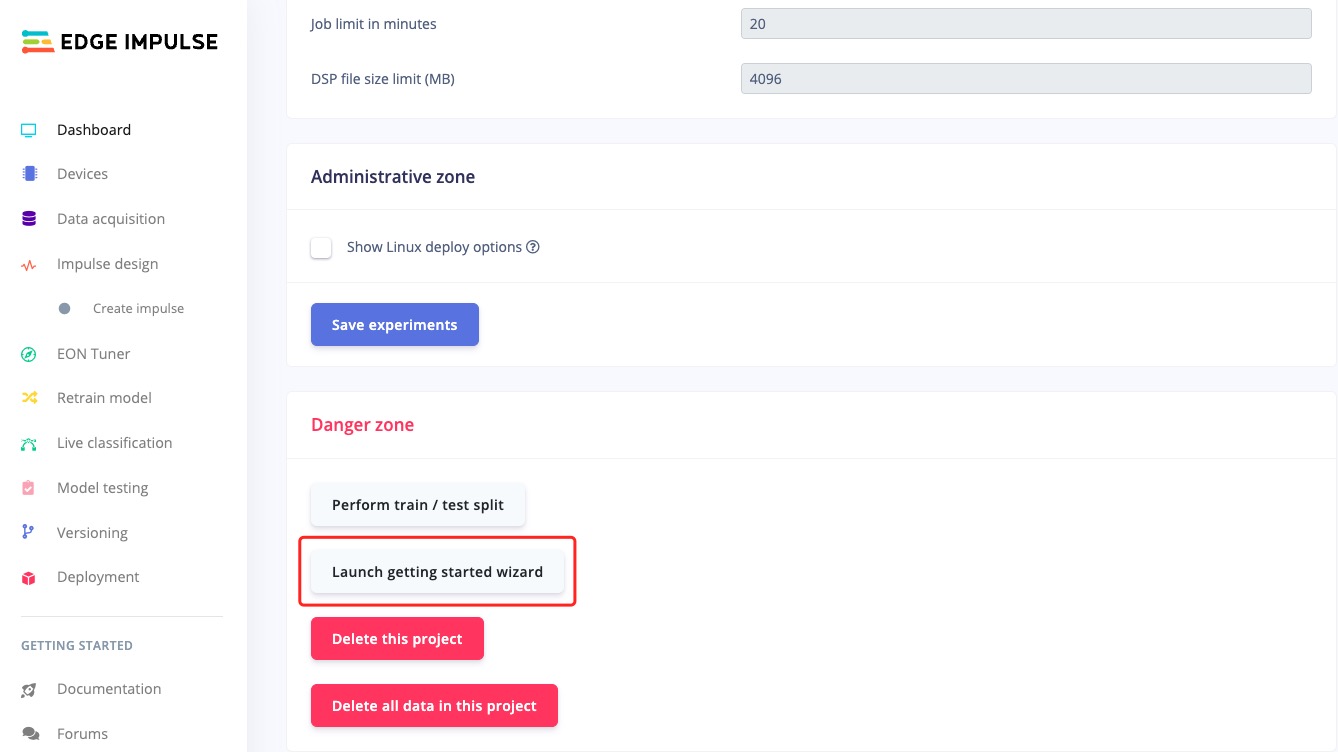
- Passo 3. Clique no botão "Launch getting started wizard" na parte inferior da página "Dashboard" e inicie o wizard.
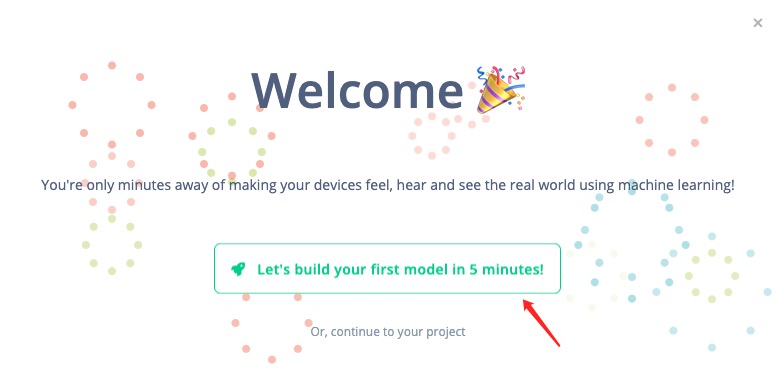
- Passo 4. Siga as instruções clicando no botão.
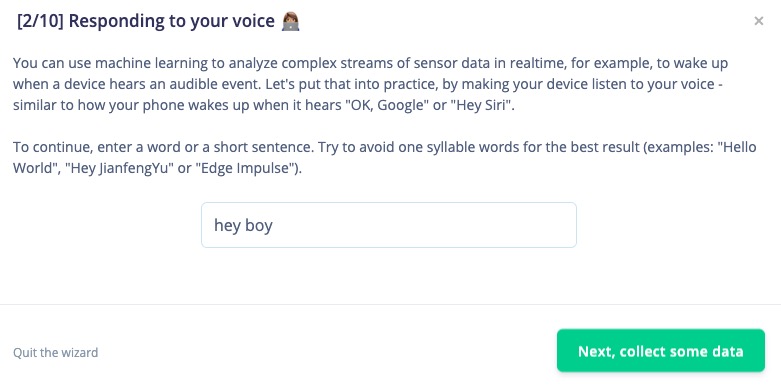
- Passo 5. Insira uma palavra ou uma frase curta.
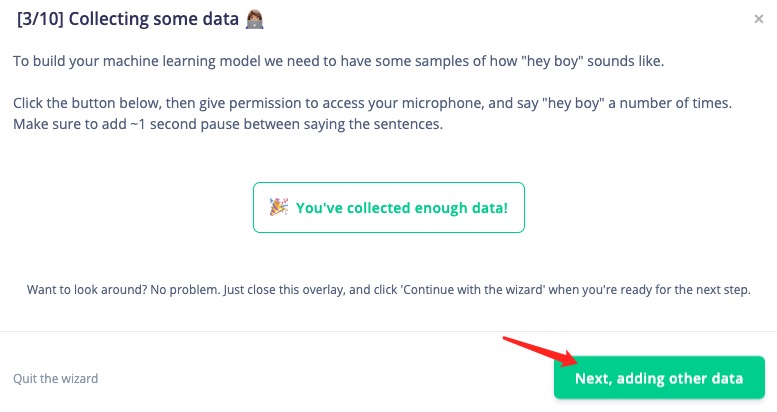
- Passo 6. Grave você mesmo dizendo as palavras por 38 segundos através do microfone do computador.
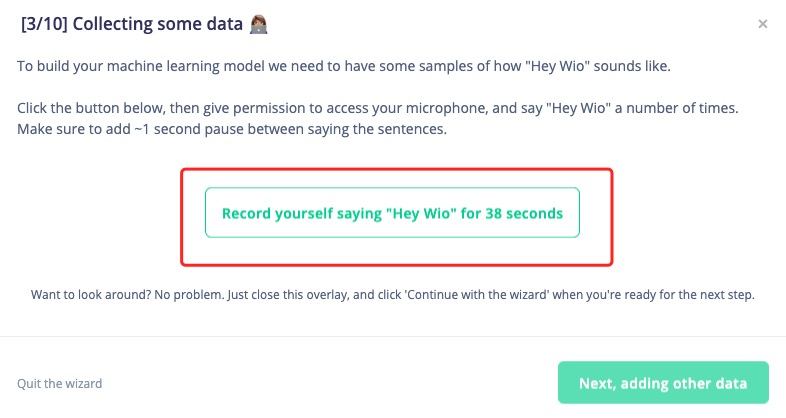
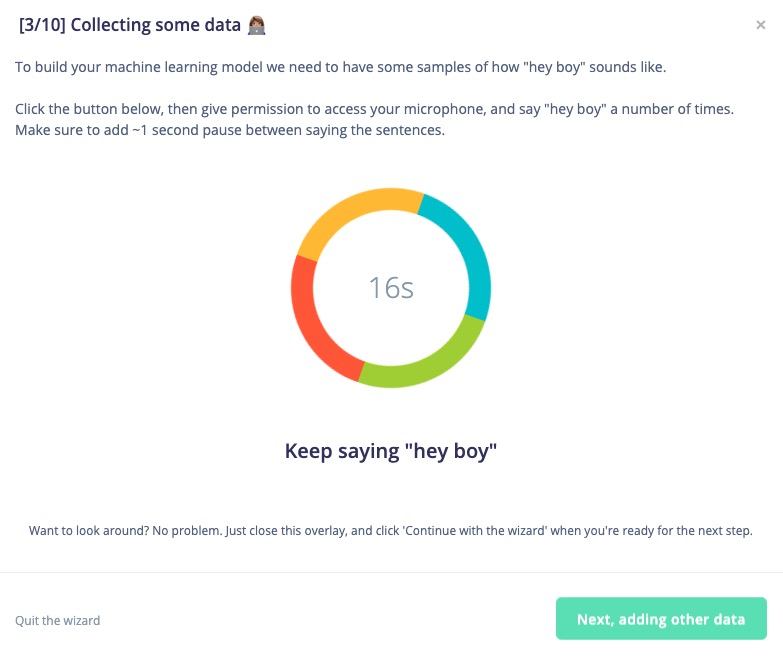
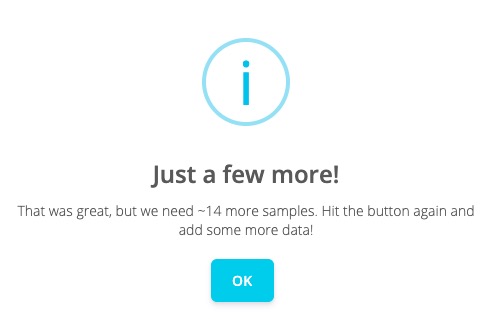
Certifique-se de gravar com clareza e coletar dados suficientes, caso contrário você será solicitado a coletar mais.
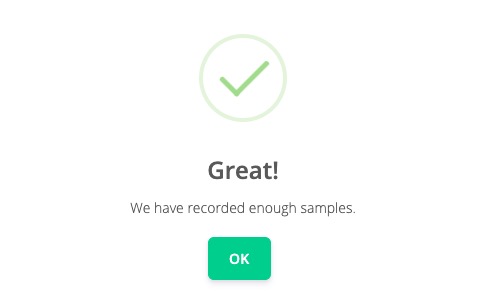
Assim que você coletar o suficiente, o bloco aparecerá.
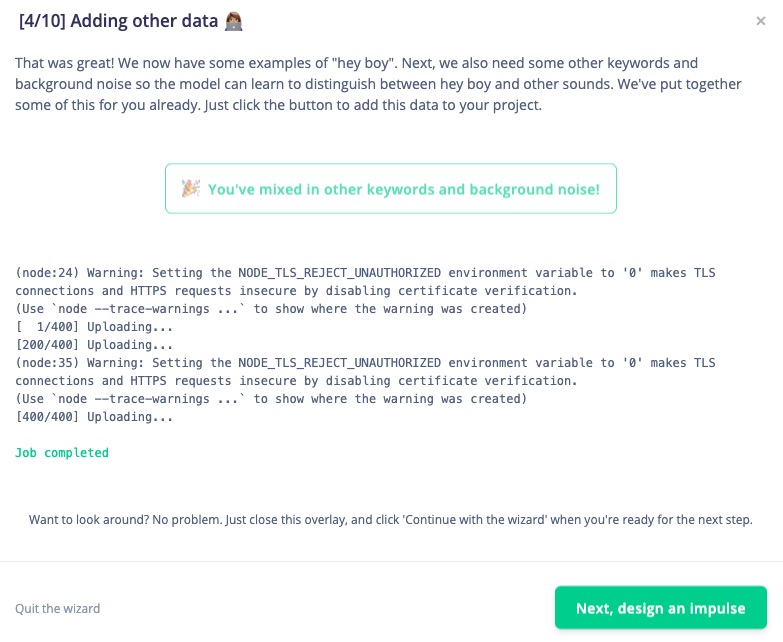
- Passo 7. Clique em "Next" e o Edge Impulse irá ajudá-lo a misturar outras palavras juntamente com ruído de fundo no seu conjunto de dados.
E então o modelo poderá aprender a distinguir entre suas palavras e outros sons.
- Passo 8. Siga as instruções e crie "the impulse".
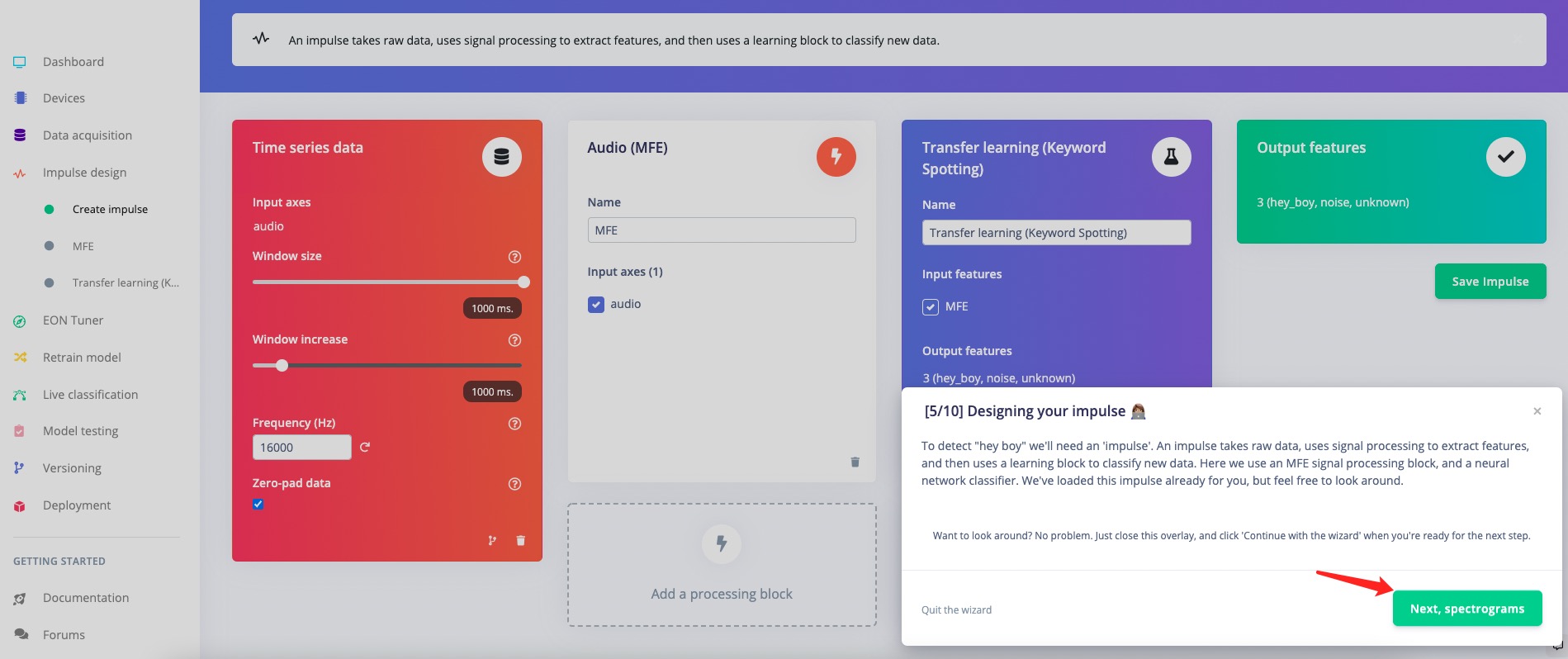
Ele pode extrair as características que podem ser usadas para machine learning.
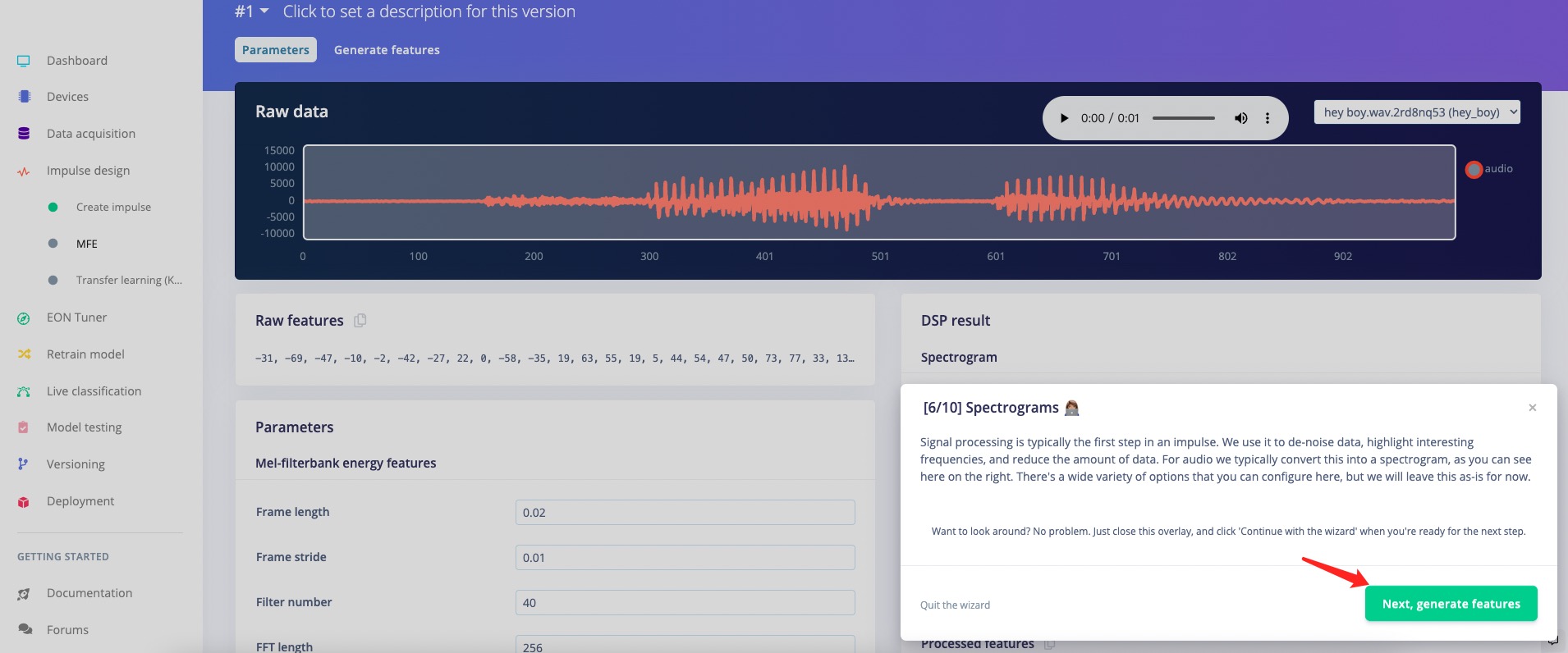
Ele funciona automaticamente; clique em "Next" quando for concluído
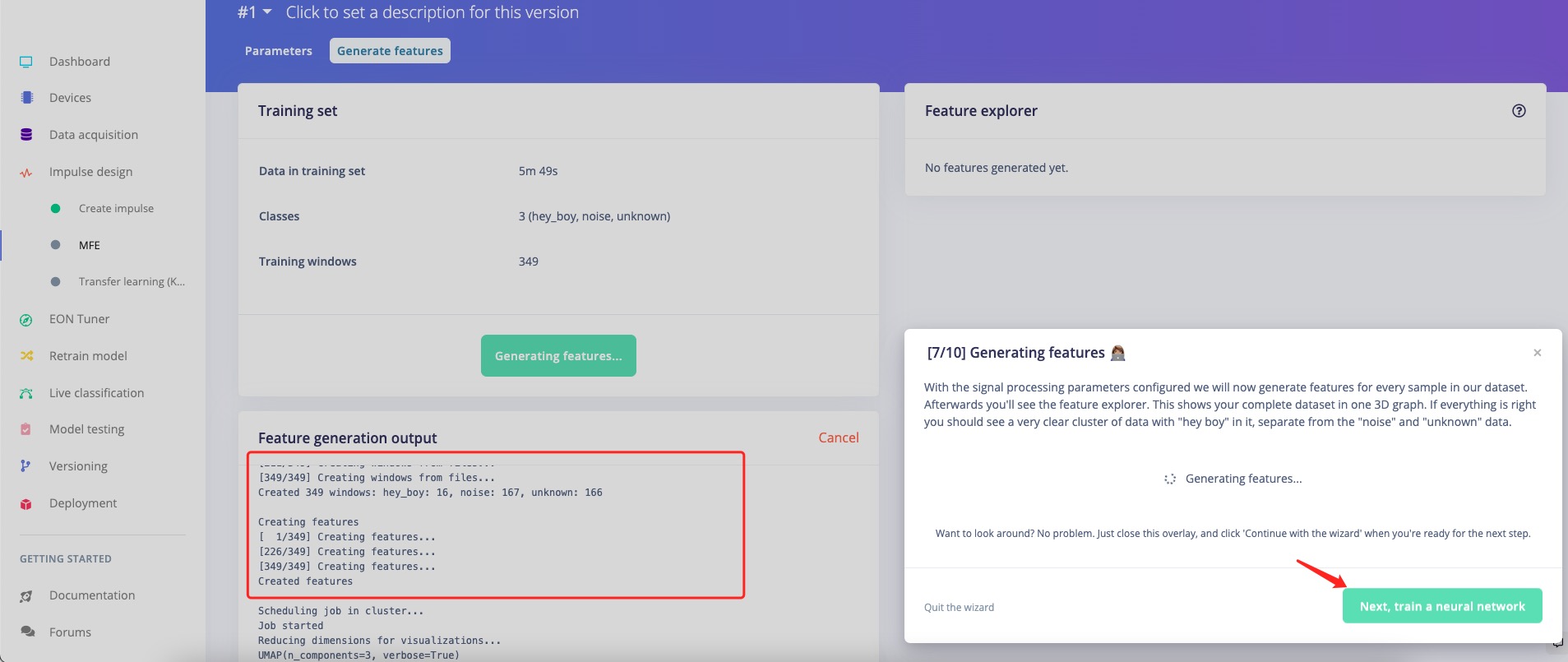
- Passo 9. Siga as instruções e treine uma rede neural para o seu modelo.
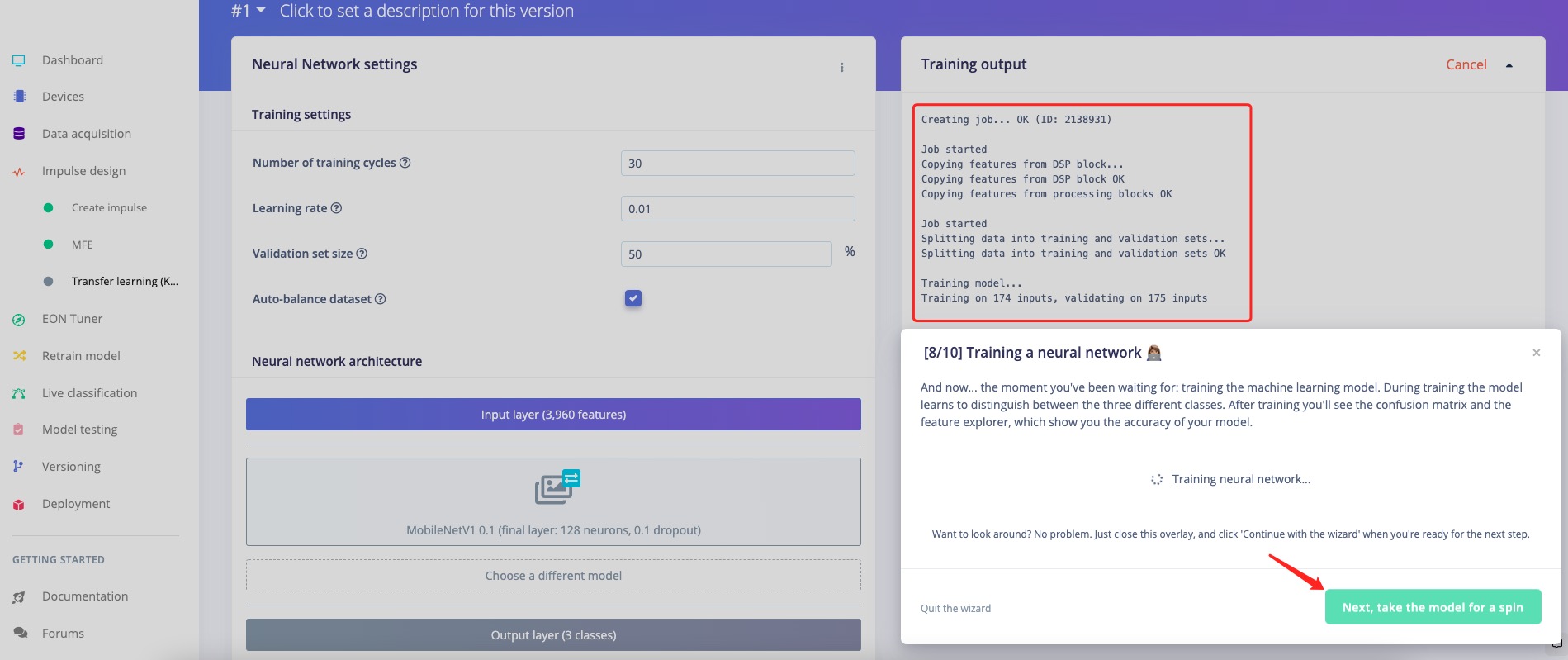
Prossiga até que o modelo tenha sido treinado.
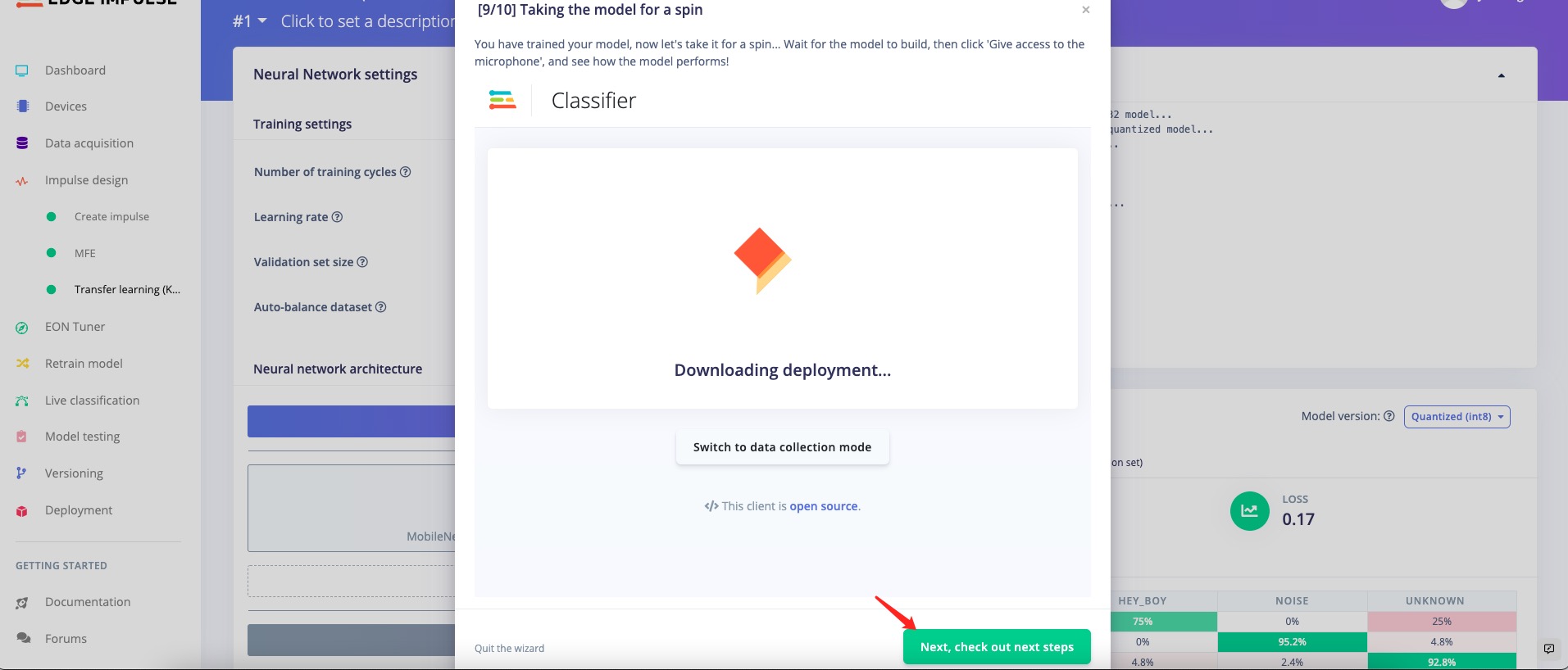
Você pode usar o microfone novamente e verificar seus resultados.
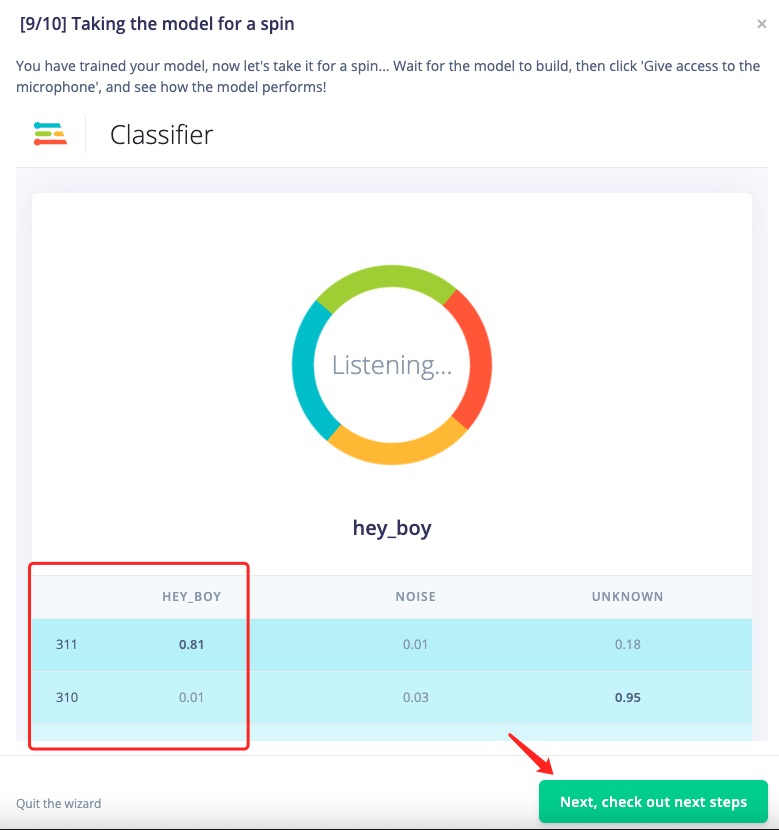
Parabéns pelo seu novo modelo de classificação de palavras! Agora podemos fazer o deploy do modelo no nosso Wio Terminal.
Faça o Deploy do Modelo de Machine Learning no Wio Terminal
Aqui vamos fazer o deploy do nosso modelo no Wio Terminal.
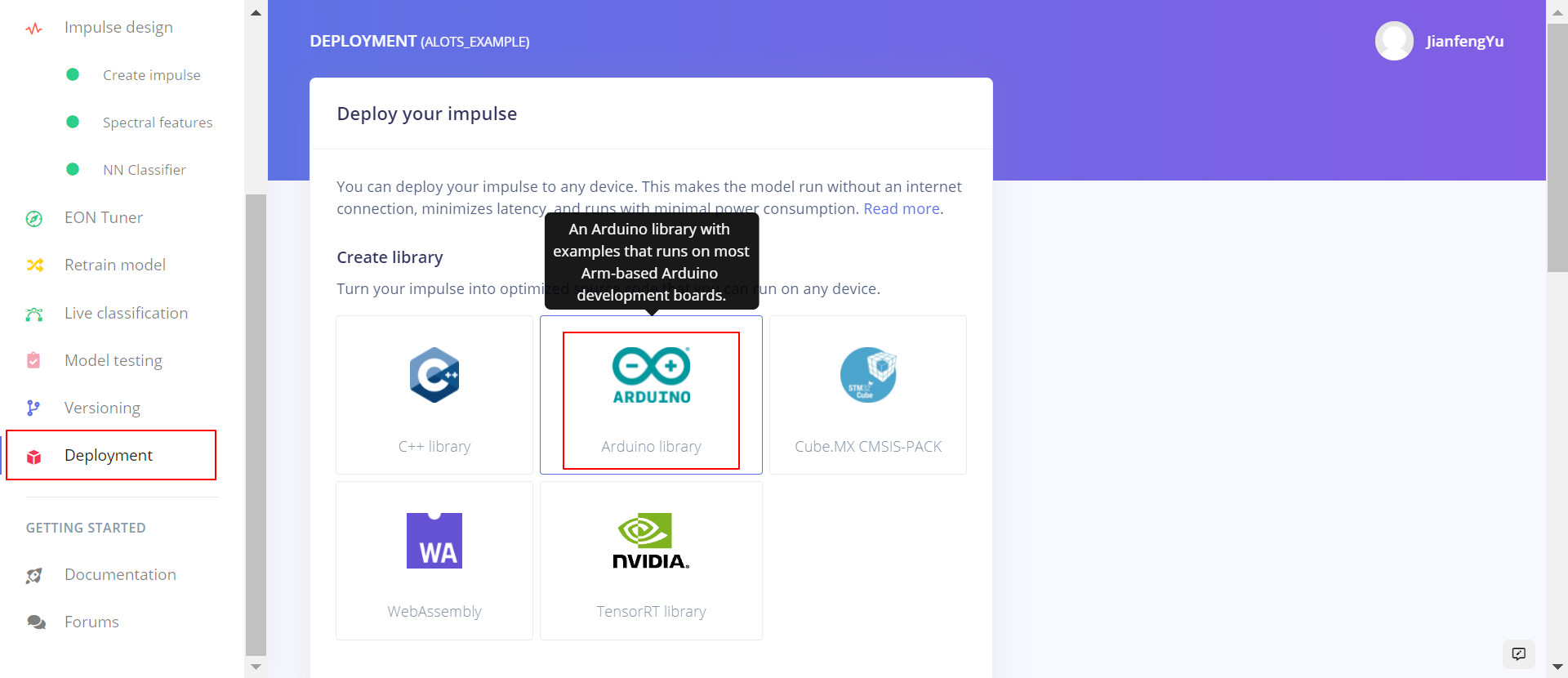
- Passo 10. Selecione e clique na coluna "Deployment" à esquerda. Em seguida, escolha "Arduino Library"; na parte inferior selecione "build" para criar a biblioteca necessária no seu Arduino. Ele fará o download automático de um arquivo zip que inclui a biblioteca de terceiros.
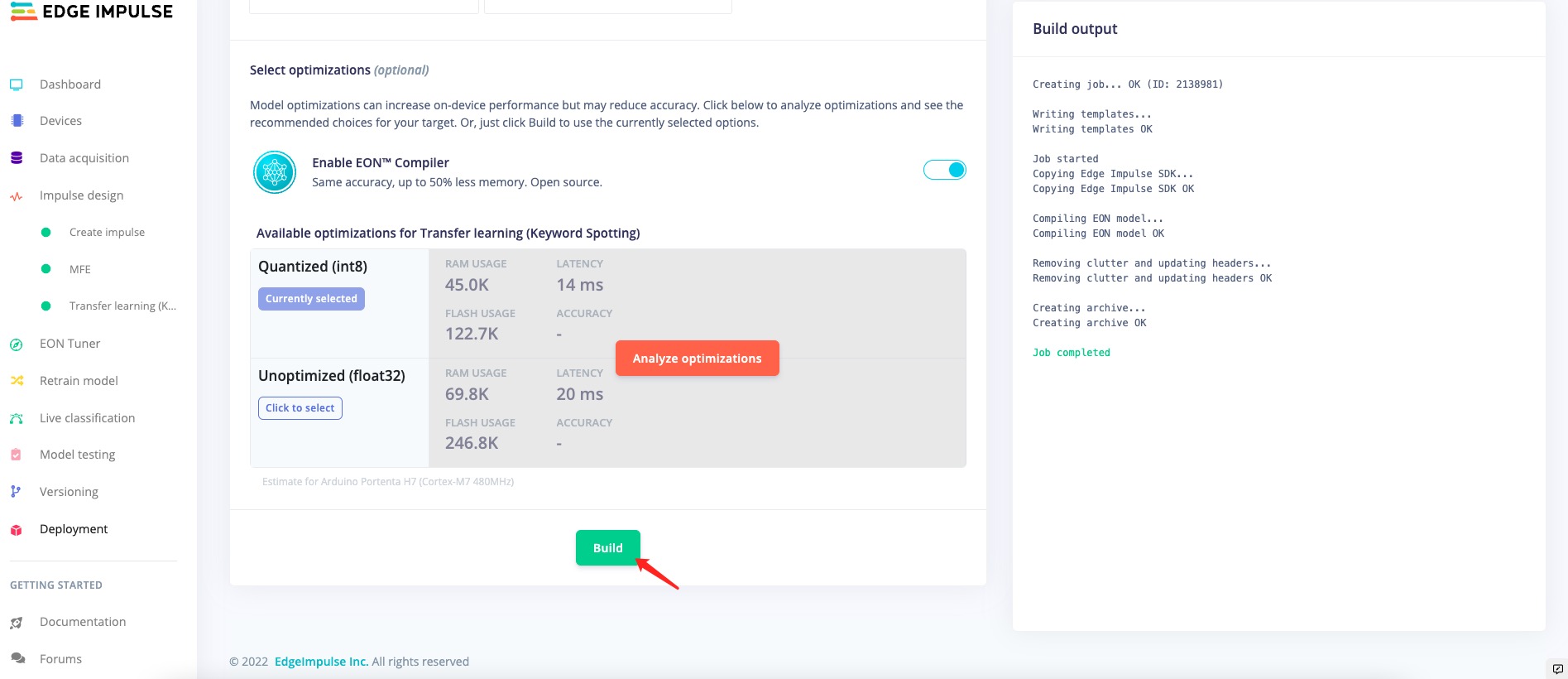
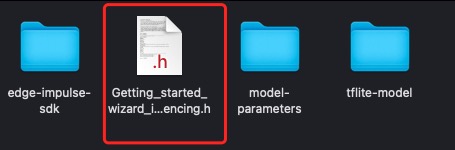
O nome da biblioteca desejada está relacionado ao nome do projeto, o que significa que qualquer que seja o nome que você tenha dado ao projeto no passo 2 será exibido aqui. Isso pode ajudá-lo a encontrar o arquivo correto de que você precisa.
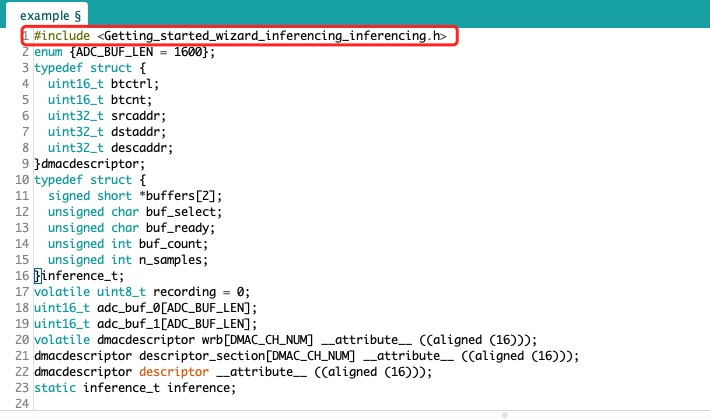
- Passo 11. Baixe o código de reconhecimento de áudio aqui e abra-o com o Arduino IDE. Enquanto isso, é necessário adicionar o arquivo .zip baixado para que você possa aplicar a biblioteca de terceiros.
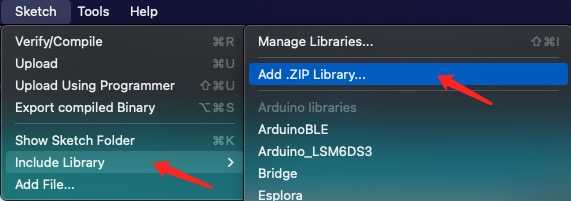
Altere o nome da biblioteca de terceiros para o seu próprio e as palavras que você disse no primeiro momento.
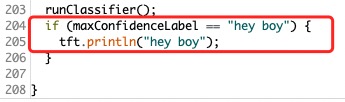
Por fim, você pode dizer as palavras e observar se o Wio Terminal as exibe.