Grove Teclado Capacitivo de 12 Canais (ATtiny1616)

O Teclado Capacitivo Grove de 12 botões é construído em torno do ATtiny1616, um processador AVR® de 8 bits rodando a até 16 MHz. O ATtiny1616 é um chip de baixo consumo e alto desempenho com controlador de toque periférico QTouch® integrado, que suporta interfaces de toque capacitivo com detecção de proximidade e blindagem ativa. Com este módulo, você pode facilmente criar um teclado de senha para Arduino ou um teclado de telefone DIY.
Nós fizemos este teclado no formato 3x4, exatamente como o layout de um teclado de celular. O teclado tradicional requer 3 linhas verticais e 4 linhas horizontais para varredura, o que ocupará 7 pinos de E/S do microcontrolador. Com a ajuda do ATtiny1616 e do conector Grove, apenas dois pinos, RX e TX, são suficientes para o Grove - Teclado Capacitivo de 12 Canais. Você pode facilmente usar este módulo com um microcontrolador com interface UART por hardware, ou pode usar a UART por software para ler a entrada dos botões com dois pinos de E/S normais.
Em resumo, o Teclado Capacitivo Grove de 12 botões é um módulo fácil de usar que requer pouquíssimo código, especialmente quando você o utiliza com placas principais compatíveis com Grove; sem solda, apenas conectar e usar.

Recursos
- Controlador ATtiny1616 de baixo consumo
- Compatível com 3,3 V / 5 V
- Toque capacitivo, alta sensibilidade
- Teclado de 12 botões
- Conector Grove UART de 4 pinos
- LED indicador on-board
Aplicações
- Teclado de telefone
- Acesso por senha
- Interface de entrada estendida
Pinagem

Especificação
| Parâmetro | Valor |
|---|---|
| Tensão de alimentação | 3,3 V / 5 V |
| CPU | CPU AVR® de 8 bits @ 16 MHz |
| Tipo de sensor | Teclado de Toque Capacitivo |
| Quantidade de botões | 12 |
| Faixa de temperatura de operação | -40°C a 105°C |
| Interface de saída | UART |
| Interface de gravação de firmware | UPDI |
Plataformas Suportadas
| Arduino | Raspberry Pi | |||
|---|---|---|---|---|
 |  |  |  |  |
Primeiros Passos
Brincar com Arduino
Materiais necessários
| Seeeduino V4.2 | Base Shield | Grove Teclado Capacitivo de 12 botões |
|---|---|---|
 |  |  |
| Adquira agora | Adquira agora | Adquira agora |
Além disso, você pode considerar o nosso novo Seeeduino Lotus M0+, que é equivalente à combinação do Seeeduino V4.2 com a Base Shield.
1 Por favor, conecte o cabo USB com cuidado, caso contrário você pode danificar a porta. Use um cabo USB com 4 fios internos; cabos com 2 fios não conseguem transferir dados. Se você não tiver certeza sobre o cabo que possui, pode clicar aqui para comprar.
2 Cada módulo Grove vem com um cabo Grove quando você compra. Caso você perca o cabo Grove, pode clicar aqui para comprar.
Conexão de Hardware
- Passo 1. Conecte o Grove Teclado Capacitivo de 12 Canais à porta D2 da Base Shield.
Se você estiver usando uma placa SAM, então você deve conectar à porta UART. Consulte a Tabela 1 para mais detalhes.
| Placa | Tipo de UART | Porta de conexão |
|---|---|---|
| Placa AVR (como Seeeduino V4.2 | UART por software | D2,D3 |
| Placa SAM (como Seeeduino Lotus M0+ | UART por hardware | UART |
-
Passo 2. Conecte o Grove - Base Shield ao Seeeduino.
-
Passo 3. Conecte o Seeeduino ao PC através de um cabo USB.

Software
Se esta é a primeira vez que você trabalha com Arduino, recomendamos fortemente que veja Getting Started with Arduino antes de começar.
-
Passo 1. Baixe o 12_Channel_Keypad.ino no Github.
-
Passo 2. Em seguida, abra
12_Channel_Keypad.inoou simplesmente copie o código a seguir para um novo sketch do Arduino.
#include "SoftwareSerial.h"

#if defined(ARDUINO_ARCH_AVR)
#define SERIAL Serial
SoftwareSerial mySerial(2,3);
#define TRANS_SERIAL  mySerial
#elif defined(ARDUINO_ARCH_SAMD)
#define SERIAL SerialUSB
#define TRANS_SERIAL  Serial
#else

#endif


//RX=2,TX=3(D2) Software Serial Port

void setup() {
 TRANS_SERIAL.begin(9600);

    SERIAL.begin(9600);  // start serial for output
    SERIAL.println("Version:v1.0");
}

void loop() {
    printData();
}

/*
* data mapping:E1---1;E2---2;E3---3;E4---4;E5---5;E6---6;
*              E7---7;E8---8;E9---9;EA---*;EB---0;EC---#;
*/
void printData() {
    while(TRANS_SERIAL.available()) {
        uint8_t data = TRANS_SERIAL.read();
        switch(data) {
                case 0xE1 :
                    SERIAL.println("1");
                    break;
                case 0xE2 :
                    SERIAL.println("2");
                    break;
                case 0xE3 :
                    SERIAL.println("3");
                    break;
                case 0xE4 :
                    SERIAL.println("4");
                    break;
                case 0xE5 :
                    SERIAL.println("5");
                    break;
                case 0xE6 :
                    SERIAL.println("6");
                    break;
                case 0xE7 :
                    SERIAL.println("7");
                    break;
                case 0xE8 :
                    SERIAL.println("8");
                    break;
                case 0xE9 :
                    SERIAL.println("9");
                    break;
                case 0xEA :
                    SERIAL.println("*");
                    break;
                case 0xEB :
                    SERIAL.println("0");
                    break;
                case 0xEC :
                    SERIAL.println("#");
                    break;
                default:
                    break;
            }
    }

}
-
Passo 3. Faça o upload do exemplo. Se você não sabe como fazer o upload do código, verifique How to upload code.
-
Passo 4. Abra o Serial Monitor da Arduino IDE clicando em Tool-> Serial Monitor. Ou pressione as teclas
ctrl+shift+mao mesmo tempo. Defina a taxa de baud para 9600.
Agora, toque no teclado e o monitor exibirá a tecla correspondente.
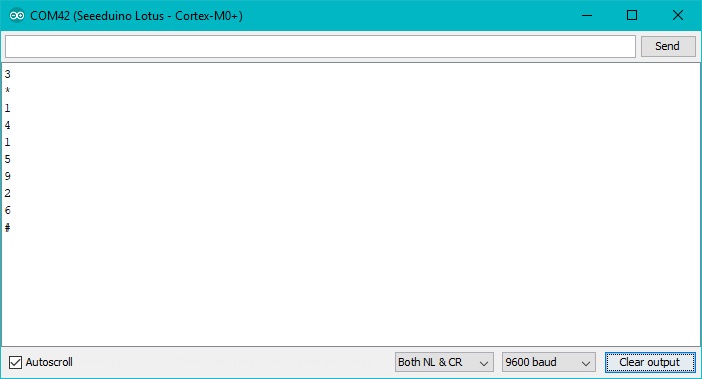
Brincar com Raspberry Pi
Materiais necessários
| Raspberry pi | Grove Base Hat para RasPi | Grove Teclado Capacitivo de 12 botões |
|---|---|---|
 |  | |
| Adquira agora | Adquira agora | Adquira agora |
-
Passo 1. Conecte o Grove Base Hat no Raspberry.
-
Passo 2. Conecte o teclado Grove 12 button Capacitive Touch Keypad à porta UART do Base Hat.
-
Passo 3. Ligue o Raspberry Pi.

Software
Se você estiver usando Raspberry Pi com Raspberrypi OS >= Bullseye, você deve usar esta linha de comando apenas com Python3.
Configuração de UART
Antes de começar, precisamos configurar o UART do Raspberry Pi.
- Passo 1. Habilite o UART0 do Raspberry Pi3.
sudo nano /boot/config.txt
Depois adicione o conteúdo dtoverlay=pi3-disable-bt ao final do config.txt
Pressione ctrl+x para sair do nano e pressione y para salvar a modificação.
- Passo 2. Desabilite o serviço do sistema para usar o UART0.
sudo systemctl disable hciuart
Pi3-disable-bt desabilita o dispositivo Bluetooth e restaura o UART0/ttyAMA0 para os GPIOs 14 e 15. Também é necessário desabilitar o serviço do sistema que inicializa o modem para que ele não use o UART: sudo systemctl disable hciuart.
- Passo 3. Exclua o
console=serial0,115200em cmdline.txt.
sudo nano /boot/cmdline.txt
Depois exclua console=serial0,115200 neste arquivo.
Se você não conseguir encontrar console=serial0,115200 neste arquivo txt, apenas pule esta etapa.
- Passo 4. Reinicie o Raspberry Pi
sudo reboot
Para mais detalhes, verifique a documentação oficial Raspberry Pi UART Config
Demo no Raspberry Pi
- Passo 1. Siga Setting Software para configurar o ambiente de desenvolvimento.
Depois que o ambiente do sistema for configurado com sucesso, você verá um prompt como este:
Running setup.py install for grove.py ... done
Successfully installed grove.py-0.6
#######################################################
  Lastest Grove.py from github install complete   !!!!!
#######################################################
Agora, digite 'ls', você poderá encontrar a pasta grove.py no diretório raiz.
pi@raspberrypi:~ $ ls
01_HelloRPi            Desktop    MagPi         rpi_apa102driver
01_HelloRPi.cpp        Documents  Music         Templates
4mics_hat              Downloads  ofxGPIO       Videos
apa102_led.c           env        Pictures      wiringpi_apa102
bcm2835-1.50           grove.py   Public        wiringpi_apa102.cpp
bcm2835-1.50.tar.gz    led        python_games
bcm2835-1.50.tar.gz.1  led1       respeaker
- Passo 3. Execute os seguintes comandos para rodar o demo.
cd grove.py/grove
python grove_12_channel_touch_keypad.py
Em seguida, toque no teclado, o terminal exibirá a tecla correspondente.

Visualizador Online de Esquemático
Recursos
- [ZIP] Arquivo de esquema do Grove 12 Channel Capacitive Touch Keypad (ATtiny1616)
- [PDF] Folha de dados do ATtiny1616
Suporte Técnico & Discussão de Produto
Obrigado por escolher nossos produtos! Estamos aqui para oferecer diferentes tipos de suporte para garantir que sua experiência com nossos produtos seja a mais tranquila possível. Oferecemos vários canais de comunicação para atender a diferentes preferências e necessidades.