Grove - Chave DIP de 6 Posições
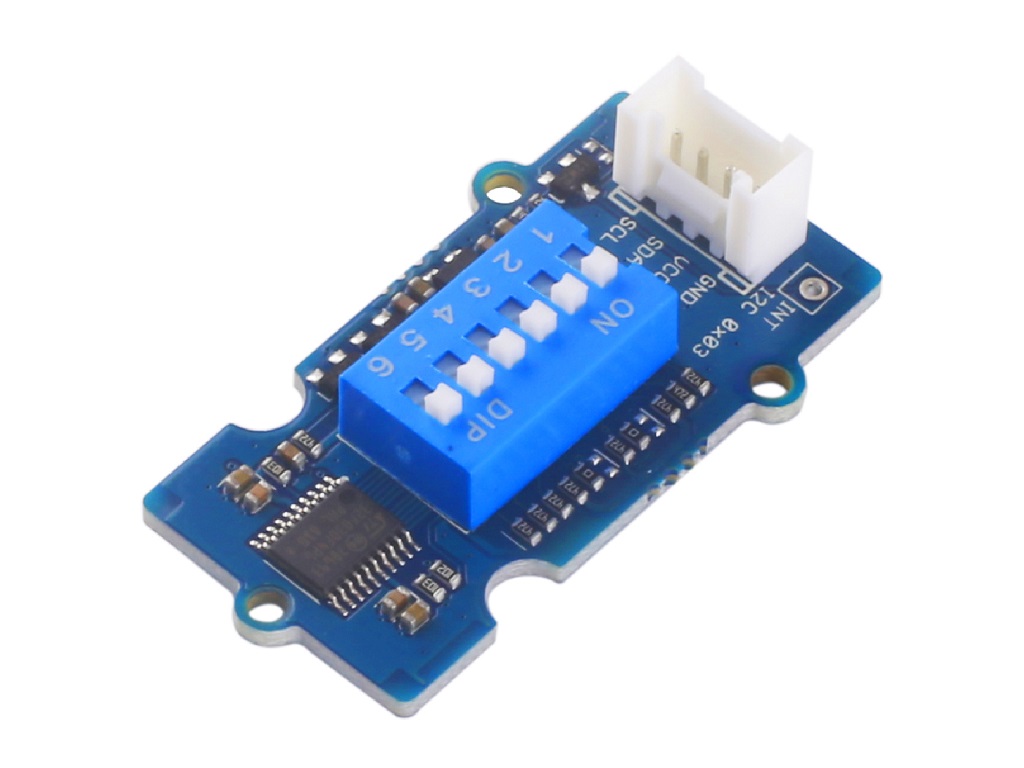
O Grove - Chave DIP de 6 Posições possui 6 posições de chave individuais, que usam I2C para transmitir dados. Funciona muito bem como chave de controle multicanal.

Versão
| Versão do Produto | Alterações | Data de Lançamento |
|---|---|---|
| Grove - 6-Position DIP Switch | Inicial | Jun 2018 |
Recursos
- 6 chaves individuais
- Boa resistência ao calor
- Longa vida útil de operação
- Compatível com Grove
Especificação
| Item | Valor |
|---|---|
| Tensão de operação | 3.3V / 5V |
| Interface | I2C |
| Endereço I2C padrão | 0x03 |
| Tamanho | C: 40mm L: 20mm A: 13mm |
| Peso | 5g |
| Tamanho da embalagem | C: 140mm L: 90mm A: 10mm |
| Peso bruto | 11g |
Aplicações
- Controle multifunção
Visão Geral de Hardware
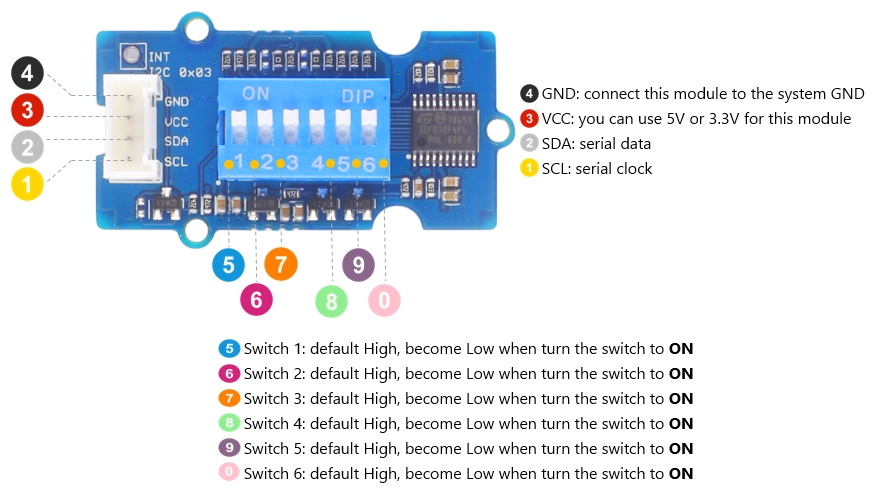
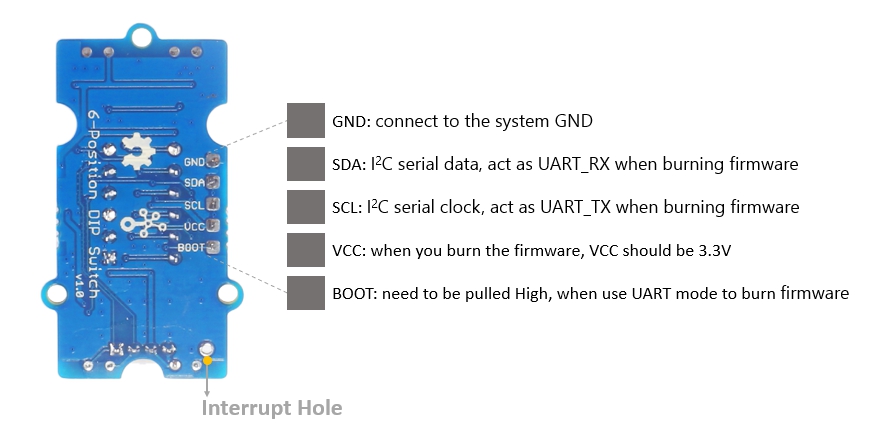
Mapa de Pinos
Plataformas Suportadas
| Arduino | Raspberry Pi | |||
|---|---|---|---|---|
 |  |  |  |  |
As plataformas mencionadas acima como suportadas são uma indicação da compatibilidade de software ou teórica do módulo. Na maioria dos casos, fornecemos apenas biblioteca de software ou exemplos de código para a plataforma Arduino. Não é possível fornecer biblioteca de software / código de demonstração para todas as possíveis plataformas de MCU. Portanto, os usuários precisam escrever sua própria biblioteca de software.
Primeiros Passos
Brincar com Arduino
Hardware
Materiais necessários
| Seeeduino V4.2 | Base Shield | Grove - 6-Position DIP Switch |
|---|---|---|
 |  |  |
| Compre Agora | Compre Agora | Compre Agora |
1 Conecte o cabo USB com cuidado, caso contrário você poderá danificar a porta. Use o cabo USB com 4 fios internos, o cabo com 2 fios não pode transferir dados. Se você não tiver certeza sobre o cabo que possui, pode clicar aqui para comprar.
2 Cada módulo Grove vem com um cabo Grove quando você compra. Caso você perca o cabo Grove, pode clicar aqui para comprar.
-
Passo 1. Conecte o Grove - 6-Position DIP Switch à porta I2C do Base Shield.
-
Passo 2. Conecte o Grove - Base Shield ao Seeeduino.
-
Passo 3. Conecte o Seeeduino ao PC por meio de um cabo USB.
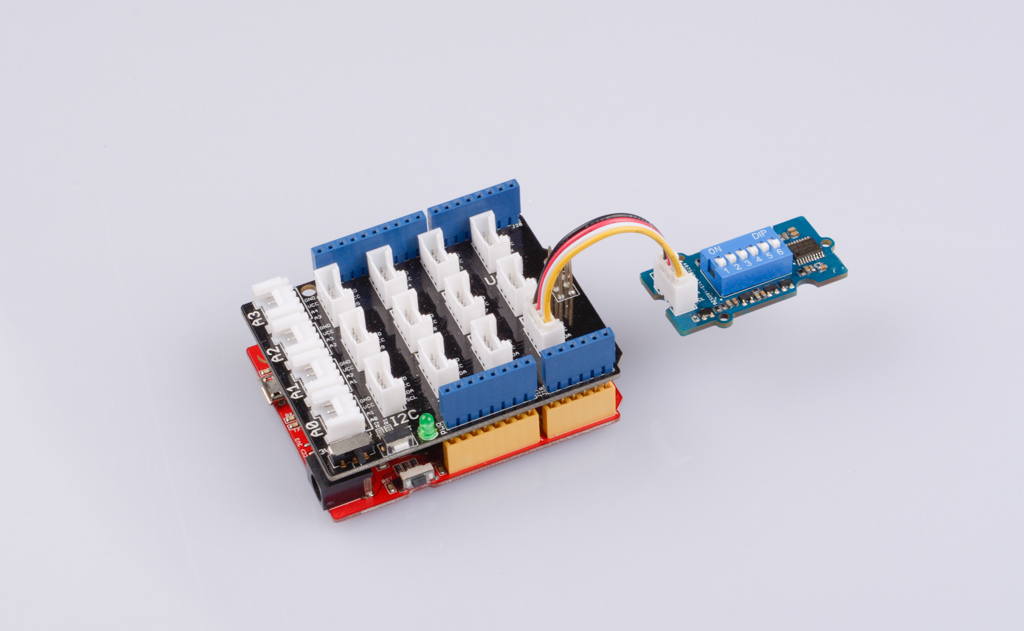
Se não tivermos o Grove Base Shield, também podemos conectar este módulo diretamente ao Seeeduino como abaixo.
| Seeeduino | Grove - 6-Position DIP Switch |
|---|---|
| 5V | Vermelho |
| GND | Preto |
| SDA | Branco |
| SCL | Amarelo |
Software
Se esta é a primeira vez que você trabalha com Arduino, recomendamos fortemente que veja Getting Started with Arduino antes de começar.
-
Passo 1. Baixe a biblioteca Grove Multi Switch do Github.
-
Passo 2. Consulte How to install library para instalar a biblioteca para Arduino.
-
Passo 3. Reinicie a Arduino IDE. Abra o exemplo pelo caminho: File --> Examples --> Grove Multi Switch Library --> Grove_Switch_Events.
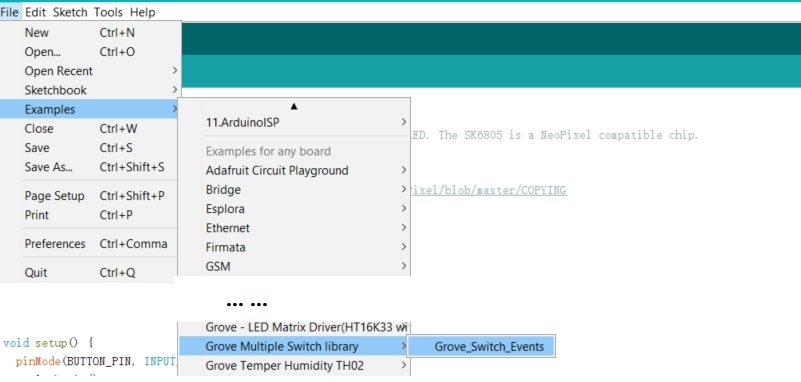
Ou você pode simplesmente clicar no ícone  no canto superior direito do bloco de código para copiar o código a seguir para um novo sketch na Arduino IDE.
#include "Grove_Multi_Switch.h"

GroveMultiSwitch mswitch[1];
const char* grove_5way_tactile_keys[] = {
 "KEY A",
 "KEY B",
 "KEY C",
 "KEY D",
 "KEY E",
};
const char* grove_6pos_dip_switch_keys[] = {
 "POS 1",
 "POS 2",
 "POS 3",
 "POS 4",
 "POS 5",
 "POS 6",
};

const char** key_names;

int deviceDetect(void) {
 if (!mswitch->begin()) {
  Serial.println("***** Device probe failed *****");
  return -1;
 }

 Serial.println("***** Device probe OK *****");
 if (PID_VAL(mswitch->getDevID()) == PID_5_WAY_TACTILE_SWITCH) {
  Serial.println("Grove 5-Way Tactile Switch Inserted!");
  key_names = grove_5way_tactile_keys;
 } else if (PID_VAL(mswitch->getDevID()) == PID_6_POS_DIP_SWITCH) {
  Serial.println("Grove 6-Position DIP Switch Inserted!");
  key_names = grove_6pos_dip_switch_keys;
 }

 // enable event detection
 mswitch->setEventMode(true);

 // report device model
 Serial.print("A ");
 Serial.print(mswitch->getSwitchCount());
 Serial.print(" Button/Switch Device ");
 Serial.println(mswitch->getDevVer());
 return 0;
}

void setup()
{
 Serial.begin(115200);
 Serial.println("Grove Multi Switch");

 // Initial device probe
 if (deviceDetect() < 0) {
  Serial.println("Insert Grove 5-Way Tactile");
  Serial.println("or Grove 6-Position DIP Switch");
  for (;;);
 }

 return;
}

void loop()
{
 GroveMultiSwitch::ButtonEvent_t* evt;

 delay(1);

 evt = mswitch->getEvent();
 if (!evt) {
  // dynamic device probe
  deviceDetect();
  delay(1000);
  return;
 }

 if (!(evt->event & GroveMultiSwitch::BTN_EV_HAS_EVENT)) {
  #if 0
  Serial.print("No event, errno = ");
  Serial.println(mswitch->errno);
  #endif
  return;
 }

 for (int i = 0; i < mswitch->getSwitchCount(); i++) {
  Serial.print(key_names[i]);
  Serial.print(": RAW - ");
  Serial.print((evt->button[i] & GroveMultiSwitch::BTN_EV_RAW_STATUS)?
               "HIGH ": "LOW ");
  if (PID_VAL(mswitch->getDevID()) == PID_5_WAY_TACTILE_SWITCH) {
   Serial.print((evt->button[i] & GroveMultiSwitch::BTN_EV_RAW_STATUS)?
                "RELEASED ": "PRESSED ");
  } else if (PID_VAL(mswitch->getDevID()) == PID_6_POS_DIP_SWITCH) {
   Serial.print((evt->button[i] & GroveMultiSwitch::BTN_EV_RAW_STATUS)?
                "OFF ": "ON ");
  }
  Serial.println("");
 }

 for (int i = 0; i < mswitch->getSwitchCount(); i++) {
  if (evt->button[i] & ~GroveMultiSwitch::BTN_EV_RAW_STATUS) {
   Serial.println("");
   Serial.print(key_names[i]);
   Serial.print(": EVENT - ");
  }
  if (evt->button[i] & GroveMultiSwitch::BTN_EV_SINGLE_CLICK) {
   Serial.print("SINGLE-CLICK ");
  }
  if (evt->button[i] & GroveMultiSwitch::BTN_EV_DOUBLE_CLICK) {
   Serial.print("DOUBLE-CLICK ");
  }
  if (evt->button[i] & GroveMultiSwitch::BTN_EV_LONG_PRESS) {
   Serial.print("LONG-PRESS ");
  }
  if (evt->button[i] & GroveMultiSwitch::BTN_EV_LEVEL_CHANGED) {
   Serial.print("LEVEL-CHANGED ");
  }
 }
 Serial.println("");
}
-
Passo 4. Envie o demo. Se você não souber como enviar o código, verifique How to upload code.
-
Passo 5. Abra o Serial Monitor da Arduino IDE clicando em Tool-> Serial Monitor. Ou pressione as teclas
ctrl+shift+mao mesmo tempo. Defina a taxa de transmissão para 115200.
Se tudo correr bem, você obterá o resultado. Por exemplo, o interruptor padrão é desligado-Alto; quando você gira o Switch6 para ON, a saída será POS 6: RAW - LOW ON.
Grove Multi Switch
***** Device probe OK *****
Grove 6-Position DIP Switch Inserted!
A 6 Button/Switch Device BN-6--0.1
POS 1: RAW - HIGH OFF
POS 2: RAW - HIGH OFF
POS 3: RAW - HIGH OFF
POS 4: RAW - HIGH OFF
POS 5: RAW - HIGH OFF
POS 6: RAW - LOW ON

POS 6: EVENT - LEVEL-CHANGED
POS 1: RAW - LOW ON
POS 2: RAW - HIGH OFF
POS 3: RAW - HIGH OFF
POS 4: RAW - HIGH OFF
POS 5: RAW - HIGH OFF
POS 6: RAW - LOW ON
Visualizador de Esquemático Online
Recursos
Projeto
Este é o vídeo de introdução deste produto, com demos simples, que você pode experimentar.
Suporte Técnico & Discussão sobre o Produto
Obrigado por escolher nossos produtos! Estamos aqui para fornecer diferentes formas de suporte para garantir que sua experiência com nossos produtos seja o mais tranquila possível. Oferecemos vários canais de comunicação para atender a diferentes preferências e necessidades.