Grove - Buzzer
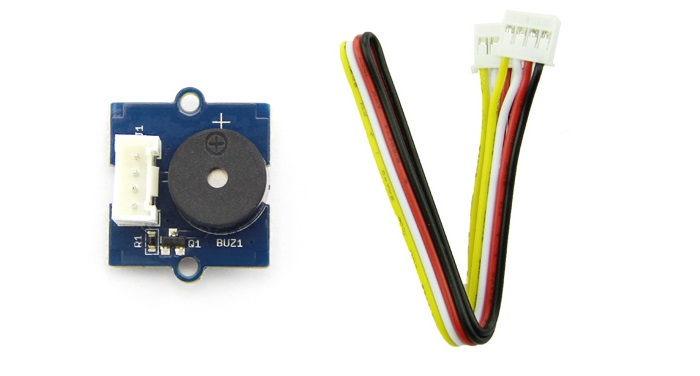
O módulo Grove - Buzzer tem um buzzer piezo como componente principal. O piezo pode ser conectado a saídas digitais e emitirá um tom quando a saída estiver em nível ALTO. Como alternativa, ele pode ser conectado a uma saída analógica de modulação por largura de pulso para gerar vários tons e efeitos.

Versão
| Versão do Produto | Alterações | Data de Lançamento |
|---|---|---|
| Grove-Buzzer V1.0 | Inicial | 25 Nov 2010 |
| Grove-Buzzer V1.1 | Adicionado Transistor S9013 | 30 Mai 2014 |
Recursos
- Buzzer piezoelétrico fácil de usar
- Usa cabos Grove padrão de 4 pinos para se conectar a outros módulos Grove, como Grove Power Modules e Grove - Base Shield
Para mais detalhes sobre módulos Grove, consulte o Grove System
Especificações
| Itens | Especificação |
|---|---|
| Tensão de Operação | 3.3V/5V |
| Saída de Som | ≥85dB |
| Frequência de Ressonância | 2300±300Hz |
Plataformas Suportadas
| Arduino | Raspberry Pi | |||
|---|---|---|---|---|
 |  |  |  |  |
As plataformas mencionadas acima como suportadas são uma indicação da compatibilidade de software ou teórica do módulo. Na maioria dos casos, fornecemos apenas biblioteca de software ou exemplos de código para a plataforma Arduino. Não é possível fornecer biblioteca de software / código de demonstração para todas as plataformas de MCU possíveis. Portanto, os usuários precisam escrever sua própria biblioteca de software.
Primeiros Passos
Brincar com Arduino
Hardware
- Passo 1. Prepare os itens abaixo:
| Seeeduino V4.2 | Base Shield | Grove - Buzzer |
|---|---|---|
 |  |  |
| Adquira agora | Adquira agora | Adquira agora |
- Passo 2. Conecte o Grove-Buzzer à porta D6 do Grove-Base Shield.
- Passo 3. Conecte o Grove - Base Shield ao Seeeduino.
- Passo 4. Conecte o Seeeduino ao PC por meio de um cabo USB.

Se não tivermos o Grove Base Shield, também podemos conectar o Grove-buzzer diretamente ao Seeeduino como abaixo.
| Seeeduino | Grove-Buzzer |
|---|---|
| 5V | Vermelho |
| GND | Preto |
| Não Conectado | Branco |
| D6 | Amarelo |
Software
- Passo 1. Copie o código para a IDE do Arduino e faça o upload.
void setup()
{
  pinMode(6, OUTPUT);
}

void loop()
{
  digitalWrite(6, HIGH);
  delay(1000);
  digitalWrite(6, LOW);
  delay(1000);
}
- Passo 2. Iremos ouvir o buzzer ligando e desligando.
Brincar com Codecraft
Hardware
Passo 1. Conecte o Grove - Buzzer à porta D6 de um Base Shield.
Passo 2. Conecte o Base Shield ao seu Seeeduino/Arduino.
Passo 3. Conecte o Seeeduino/Arduino ao seu PC através de um cabo USB.
Software
Passo 1. Abra o Codecraft, adicione o suporte a Arduino e arraste um procedimento principal para a área de trabalho.
Se esta for a sua primeira vez usando o Codecraft, veja também o Guide for Codecraft using Arduino.
Passo 2. Arraste os blocos como na figura abaixo ou abra o arquivo cdc que pode ser baixado no final desta página.

Envie o programa para o seu Arduino/Seeeduino.
Quando o envio do código terminar, você ouvirá o som do buzzer intermitentemente.
Brincar com Raspberry Pi (com Grove Base Hat para Raspberry Pi)
Hardware
- Passo 1. Itens usados neste projeto:
| Raspberry pi | Grove Base Hat for RasPi | Grove - Buzzer |
|---|---|---|
 |  | |
| Adquira agora | Adquira agora | Adquira agora |
- Passo 2. Conecte o Grove Base Hat ao Raspberry Pi.
- Passo 3. Conecte o Grove Buzzer à porta PWM do Base Hat.
- Passo 4. Conecte o Raspberry Pi ao PC através de um cabo USB.

Software
Se você estiver usando Raspberry Pi com Raspberrypi OS >= Bullseye, terá que usar esta linha de comando apenas com Python3.
-
Passo 1. Siga Setting Software para configurar o ambiente de desenvolvimento e instale o grove.py no seu Raspberry Pi.
-
Passo 2. Execute o comando abaixo para rodar o código.
# virutalenv for Python3
virtualenv -p python3 env
source env/bin/activate
# enter commmand
grove_pwm_buzzer
A seguir está o código grove_pwm_buzzer.py.
from __future__ import print_function

import time
import RPi.GPIO as GPIO

def main():
    from grove.helper import helper
    # helper.root_check()

    print("Insert Grove-Buzzer to Grove-Base-Hat slot PWM[12 13 VCC GND]")
    # Grove Base Hat for Raspberry Pi
    pin = 12
    GPIO.setmode(GPIO.BCM)
    GPIO.setup(pin, GPIO.OUT)

    # create PWM instance
    pwm = GPIO.PWM(pin, 10)
    pwm.start(0)

    chords = [1047, 1175, 1319, 1397, 1568, 1760, 1976]
    # Play sound (DO, RE, MI, etc.), pausing for 0.5 seconds between notes
    try:
        for note in chords:
            pwm.ChangeFrequency(note)
            pwm.ChangeDutyCycle(95)
            time.sleep(0.5)
    finally:
        pwm.stop()
        GPIO.cleanup()

    print("Exiting application")

if __name__ == '__main__':
    main()
Se tudo correr bem, o buzzer tocará algumas vezes e depois parará, o programa será encerrado automaticamente.
Você pode sair deste programa simplesmente pressionando ctrl+c.
Brincar com Raspberry Pi (com GrovePi_Plus)
Hardware
- Passo 1. Prepare os itens abaixo:
| Raspberry pi | GrovePi_Plus | Grove - Buzzer |
|---|---|---|
|  | |
| Adquira agora | Adquira agora | Adquira agora |
- Passo 2. Conecte o GrovePi_Plus ao Raspberry.
- Passo 3. Conecte o Grove-Buzzer à porta D8 do GrovePi_Plus.
- Passo 4. Conecte o Raspberry ao PC através de um cabo USB.

Software
Se você estiver usando Raspberry Pi com Raspberrypi OS >= Bullseye, você deve usar esta linha de comando apenas com Python3.
- Passo 1. Siga Setting Software para configurar o ambiente de desenvolvimento.
- Passo 2. Faça o git clone do repositório Github.
cd ~
git clone https://github.com/DexterInd/GrovePi.git
- Passo 3. Execute os comandos abaixo.
cd ~/GrovePi/Software/Python
python3 grove_buzzer.py
Aqui está o código grove_buzzer.py.
import time
import grovepi

# Connect the Grove Buzzer to digital port D8
# SIG,NC,VCC,GND
buzzer = 8

grovepi.pinMode(buzzer,"OUTPUT")

while True:
    try:
        # Buzz for 1 second
        grovepi.digitalWrite(buzzer,1)
        print ('start')
        time.sleep(1)

        # Stop buzzing for 1 second and repeat
        grovepi.digitalWrite(buzzer,0)
        print ('stop')
        time.sleep(1)

    except KeyboardInterrupt:
        grovepi.digitalWrite(buzzer,0)
        break
    except IOError:
        print ("Error")
- Passo 4. Nós iremos ouvir o buzzer ligando e desligando.
(env)pi@raspberrypi:~ grove_pwm_buzzer
start
stop
start
stop
Brincar com TI LaunchPad
Hardware
- Este exemplo mostra como usar o módulo Grove buzzer para tocar melodias. Ele envia uma onda quadrada com a frequência apropriada para o buzzer, gerando o tom correspondente.

Software
/*
  Buzzer
 The example use a buzzer to play melodies. It sends a square wave of the
 appropriate frequency to the buzzer, generating the corresponding tone.

 The circuit:
 * Buzzer attached to pin39 (J14 plug on Grove Base BoosterPack)
 * one side pin (either one) to ground
 * the other side pin to VCC
 * LED anode (long leg) attached to RED_LED
 * LED cathode (short leg) attached to ground

 * Note:
 This example code is in the public domain.

 https://www.seeedstudio.com/wiki/index.php?title=GROVE_-_Starter_Kit_v1.1b#Grove_-_Buzzer

*/

/* Macro Define */
#define BUZZER_PIN               39            /* sig pin of the buzzer */

int length = 15;         /* the number of notes */
char notes[] = "ccggaagffeeddc ";
int beats[] = { 1, 1, 1, 1, 1, 1, 2, 1, 1, 1, 1, 1, 1, 2, 4 };
int tempo = 300;

void setup()
{
    /* set buzzer pin as output */
    pinMode(BUZZER_PIN, OUTPUT);
}

void loop()
{
    for(int i = 0; i < length; i++) {
        if(notes[i] == ' ') {
            delay(beats[i] * tempo);
        } else {
            playNote(notes[i], beats[i] * tempo);
        }
        delay(tempo / 2);    /* delay between notes */
    }

}

/* play tone */
void playTone(int tone, int duration) {
    for (long i = 0; i < duration * 1000L; i += tone * 2) {
        digitalWrite(BUZZER_PIN, HIGH);
        delayMicroseconds(tone);
        digitalWrite(BUZZER_PIN, LOW);
        delayMicroseconds(tone);
    }
}

void playNote(char note, int duration) {
    char names[] = { 'c', 'd', 'e', 'f', 'g', 'a', 'b', 'C' };
    int tones[] = { 1915, 1700, 1519, 1432, 1275, 1136, 1014, 956 };

    // play the tone corresponding to the note name
    for (int i = 0; i < 8; i++) {
        if (names[i] == note) {
            playTone(tones[i], duration);
        }
    }
}
Grove - Arquivos de Esquemático do Buzzer v1.0
Grove - Arquivos de Esquemático do Buzzer v1.1
Recursos
- [Eagle&PDF] Grove - Arquivos de Esquemático do Buzzer v1.1
- [Eagle&PDF] Grove - Arquivos de Esquemático do Buzzer v1.0
- [DataSheet] S9013datasheet
- [Mais Leitura] Wooden Laser Gun
- [Codecraft] Arquivo CDC
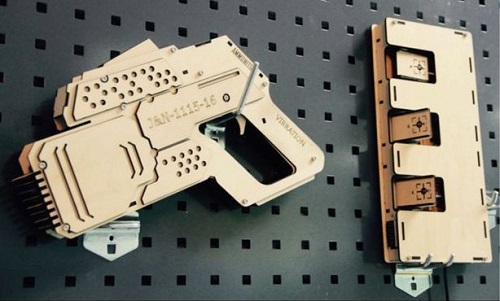
Inspirados em OVERWATCH, fizemos nestes dias um brinquedo muito legal de Pistola Laser de Madeira para nos divertir!
A Pistola Laser de Madeira e o Alvo da Pistola são todos baseados em uma placa Arduino chamada Seeeduino Lotus. O emissor de laser na Pistola Laser é controlado para disparar pulsos de laser para "ativar" o Alvo da Pistola. E há 3 sensores de luz no Alvo da Pistola para detectar o pulso de laser. Parece bem simples, certo? Se você estiver interessado em nosso projeto, por favor faça um para você ou para seu filho! Vale a pena gastar um dia fazendo este DIY como um presente de Natal.
Projetos
Grove - Introdução em um Buzzer: Meus primeiros passos com os componentes Grove "plug & play". Este é principalmente um Buzzer.
Water Waste Monitor: Milhões de galões de água são desperdiçados todos os anos. Aprenda a conservar água com este projeto!
Módulo Buzzer Grove:
Obrigado por escolher nossos produtos! Estamos aqui para fornecer a você diferentes tipos de suporte para garantir que sua experiência com nossos produtos seja a mais tranquila possível. Oferecemos vários canais de comunicação para atender a diferentes preferências e necessidades.
Suporte Técnico & Discussão de Produtos
Obrigado por escolher nossos produtos! Estamos aqui para fornecer a você diferentes tipos de suporte para garantir que sua experiência com nossos produtos seja a mais tranquila possível. Oferecemos vários canais de comunicação para atender a diferentes preferências e necessidades.