Grove - Sensor de CO2, Temperatura e Umidade (SCD41)
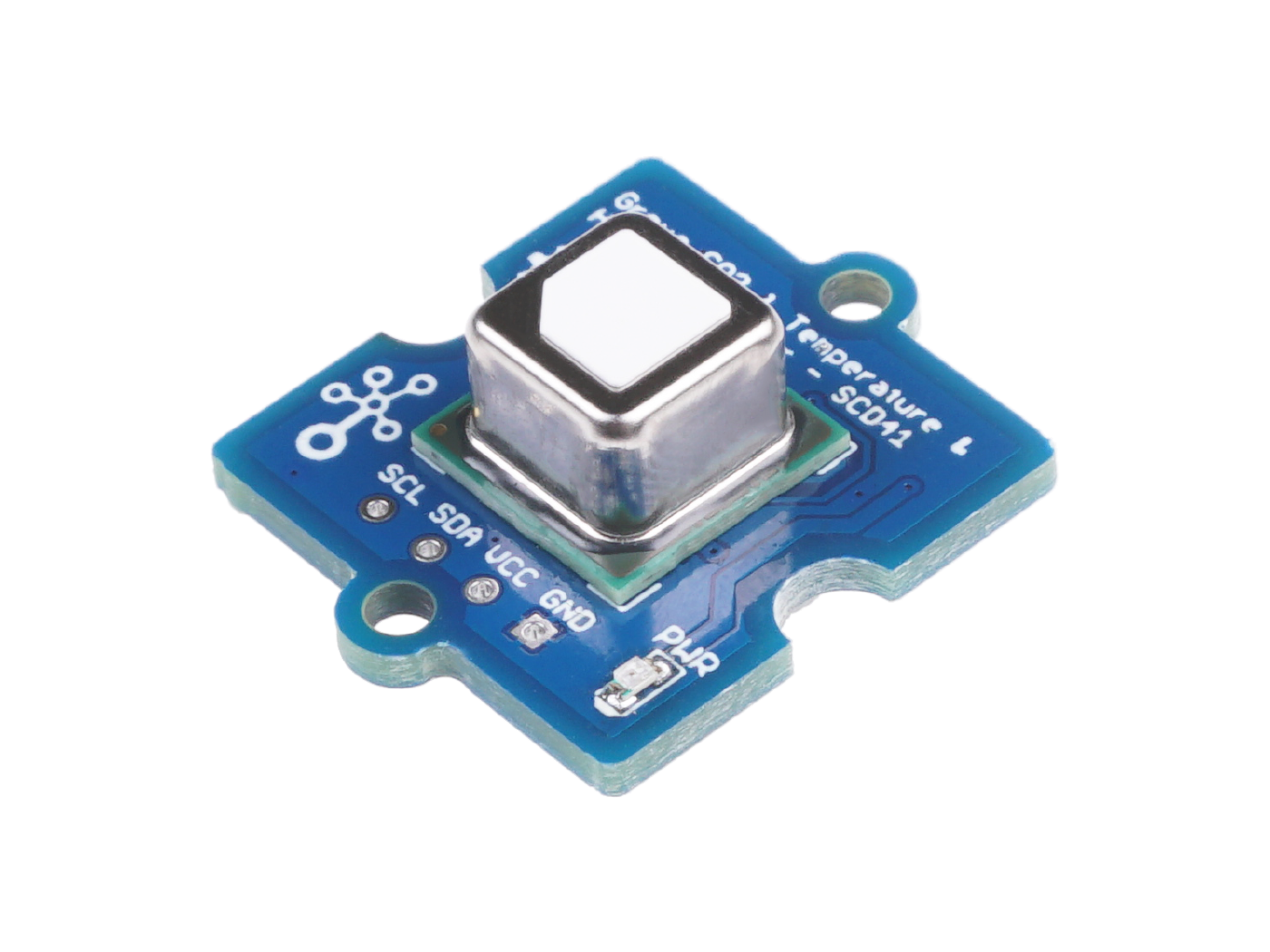
O Grove - Sensor de CO2, Temperatura e Umidade - SCD41 é um módulo pequeno, mas poderoso, fabricado pela Sensirion. É um sensor multifuncional que pode medir temperatura, pressão, umidade e CO2 ao mesmo tempo. Ele é baseado no módulo SCD41 e você pode usar este sensor no seu GPS, dispositivos de IoT ou em qualquer outro dispositivo que precise desses quatro parâmetros.
Recursos
- 3 em 1 para múltiplas medições
- baixo consumo de energia
- Ampla faixa de medição
- Interface I2C
- Ampla faixa de alimentação
Especificações
| Item | Valor |
|---|---|
| Tensão de trabalho | 2.4V~5V |
| Faixa de operação | -10~+60℃; 0-100% U.R.; 0-40.000ppm |
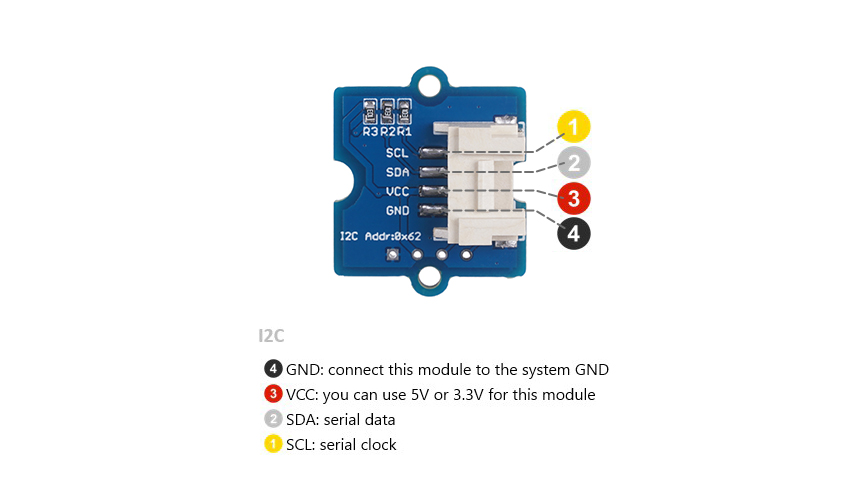
| I2C Address | 0x62 |
Visão geral de hardware
Mapa de pinos
Plataformas compatíveis
| Arduino | Raspberry Pi | |||
|---|---|---|---|---|
 |  |  |  |  |
As plataformas mencionadas acima como compatíveis são uma indicação da compatibilidade teórica ou de software do módulo. Na maioria dos casos, fornecemos apenas bibliotecas de software ou exemplos de código para a plataforma Arduino. Não é possível fornecer bibliotecas de software / código de demonstração para todas as plataformas de MCU possíveis. Portanto, os usuários precisam escrever suas próprias bibliotecas de software.
Primeiros passos
Brincar com Arduino
Hardware
Materiais necessários
| Seeeduino V4.2 | Base Shield | Sensor de CO2, Temperatura e Umidade - SCD41 |
|---|---|---|
 |  |  |
| Adquira agora | Adquira agora | Adquira agora |
1 Conecte o cabo USB com cuidado, caso contrário você pode danificar a porta. Use um cabo USB com 4 fios internos; cabos com 2 fios não conseguem transferir dados. Se você não tiver certeza sobre o cabo que possui, você pode clicar aqui para comprar.
2 Cada módulo Grove vem com um cabo Grove quando você o compra. Caso você perca o cabo Grove, você pode clicar aqui para comprar.
-
Passo 1. Conecte o Grove - Temperature&Humidity&Pressure&Gas Sensor (BME680) à porta I2C do Grove - Base Shield.
-
Passo 2. Conecte o Grove - Base Shield ao Seeeduino.
-
Passo 3. Conecte o Seeeduino ao PC através de um cabo USB.
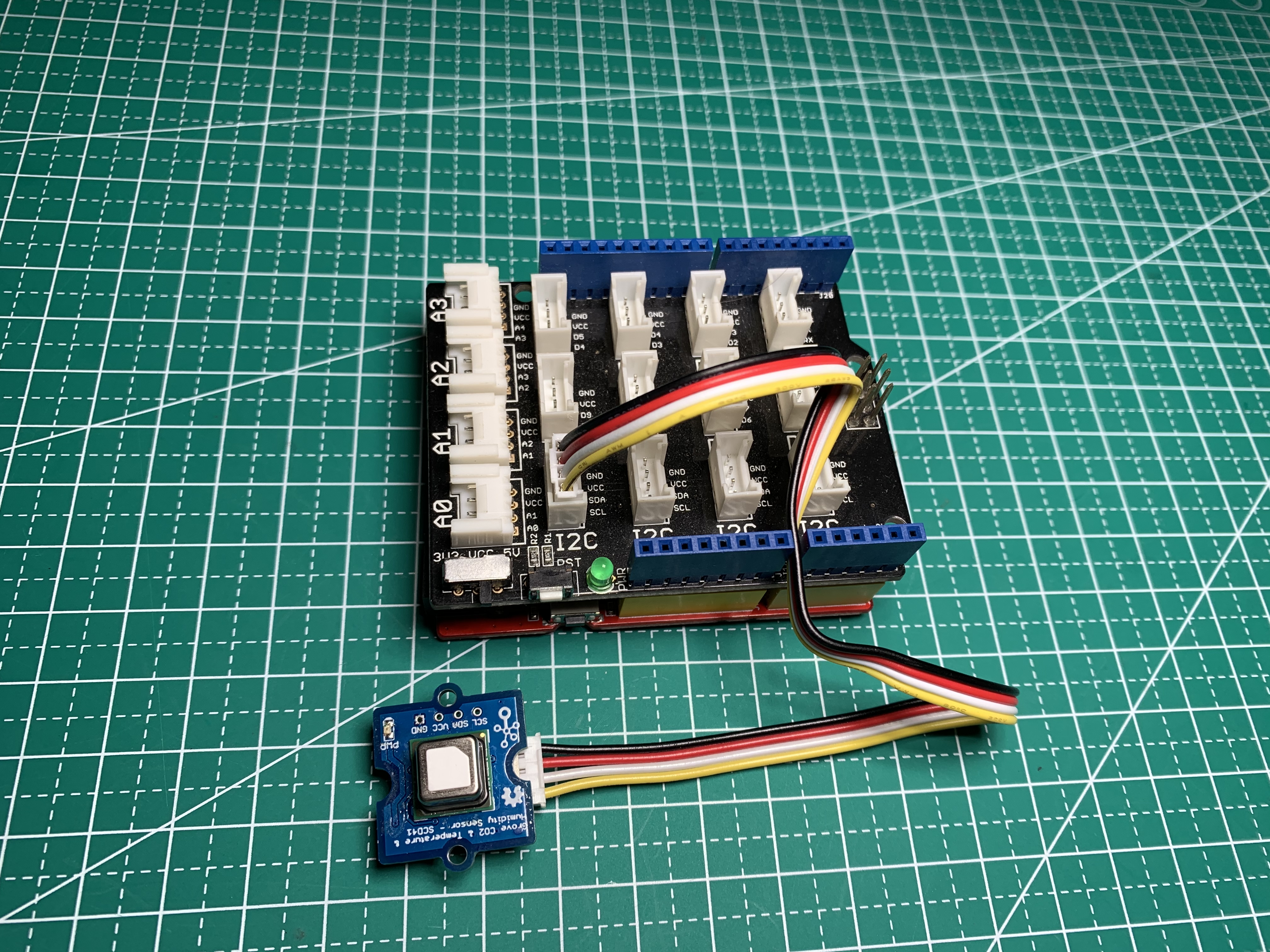
Se não tivermos o Grove Base Shield, também podemos conectar este módulo diretamente ao Seeeduino como abaixo.
| Seeeduino | Grove-BME680 |
|---|---|
| 5V | Vermelho |
| GND | Preto |
| SDA | Branco |
| SCL | Amarelo |
Software
Se esta é a primeira vez que você trabalha com Arduino, recomendamos fortemente que veja Getting Started with Arduino antes de começar.
-
Passo 1. Baixe a biblioteca arduino-i2c-scd4x e a dependência arduino-core no GitHub.
-
Passo 2. Consulte How to install library para instalar a biblioteca para Arduino.
-
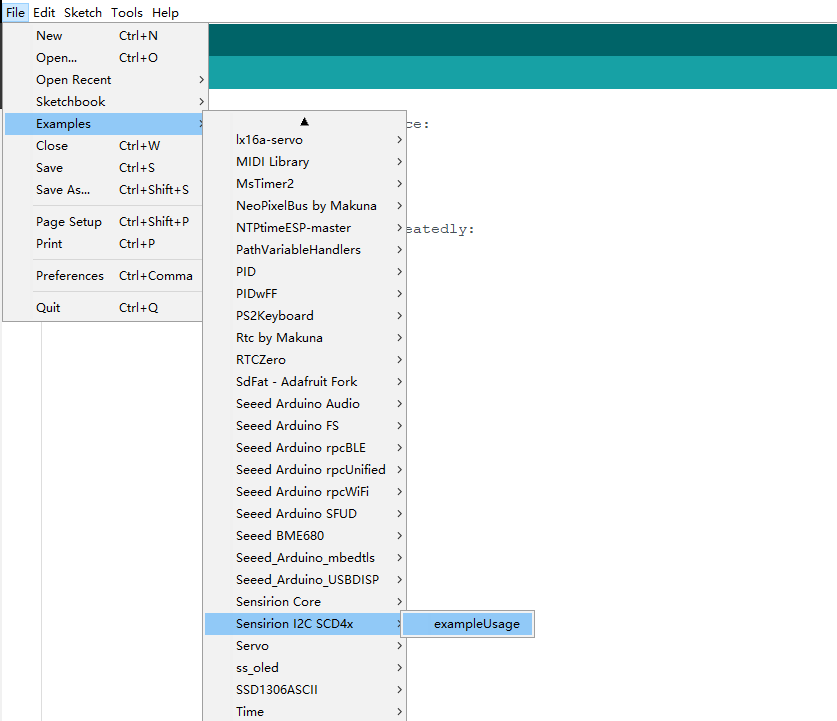
Passo 3. Reinicie a IDE do Arduino. Abra o exemplo Sensirion I2c SCD4x pelo caminho: File --> Examples --> Sensirion I2c SCD4x --> exampleUsage.
-
Passo 4. Envie o código de demonstração. Se você não souber como fazer o upload do código, verifique How to upload code.
-
Passo 5. Abra o Serial Monitor da IDE do Arduino clicando em Tool-> Serial Monitor. Ou pressione as teclas ++ctrl+shift+m++ ao mesmo tempo. Se tudo correr bem, você obterá o resultado.
O resultado deve ser como:
Serial: 0x6A565F073B88
Waiting for first measurement... (5 sec)
Co2:868 Temperature:33.08 Humidity:49.40
Co2:845 Temperature:32.72 Humidity:50.13
Co2:852 Temperature:32.28 Humidity:51.54
- Para obter valores estáveis e precisos, você precisa deixar o Arduino rodar o código por cerca de 2 horas. O resultado será muito mais confiável depois disso.
Brincar no RaspberryPi
Materiais necessários
| Raspberry pi | Grove Base Hat para Raspberry Pi | Grove - OLED Display 1.12" V3.0 |
|---|---|---|
 |  | |
| Adquira agora | Adquira agora | Adquira agora |
Prepare-se para o RaspberryPi
Conexão I2C
-
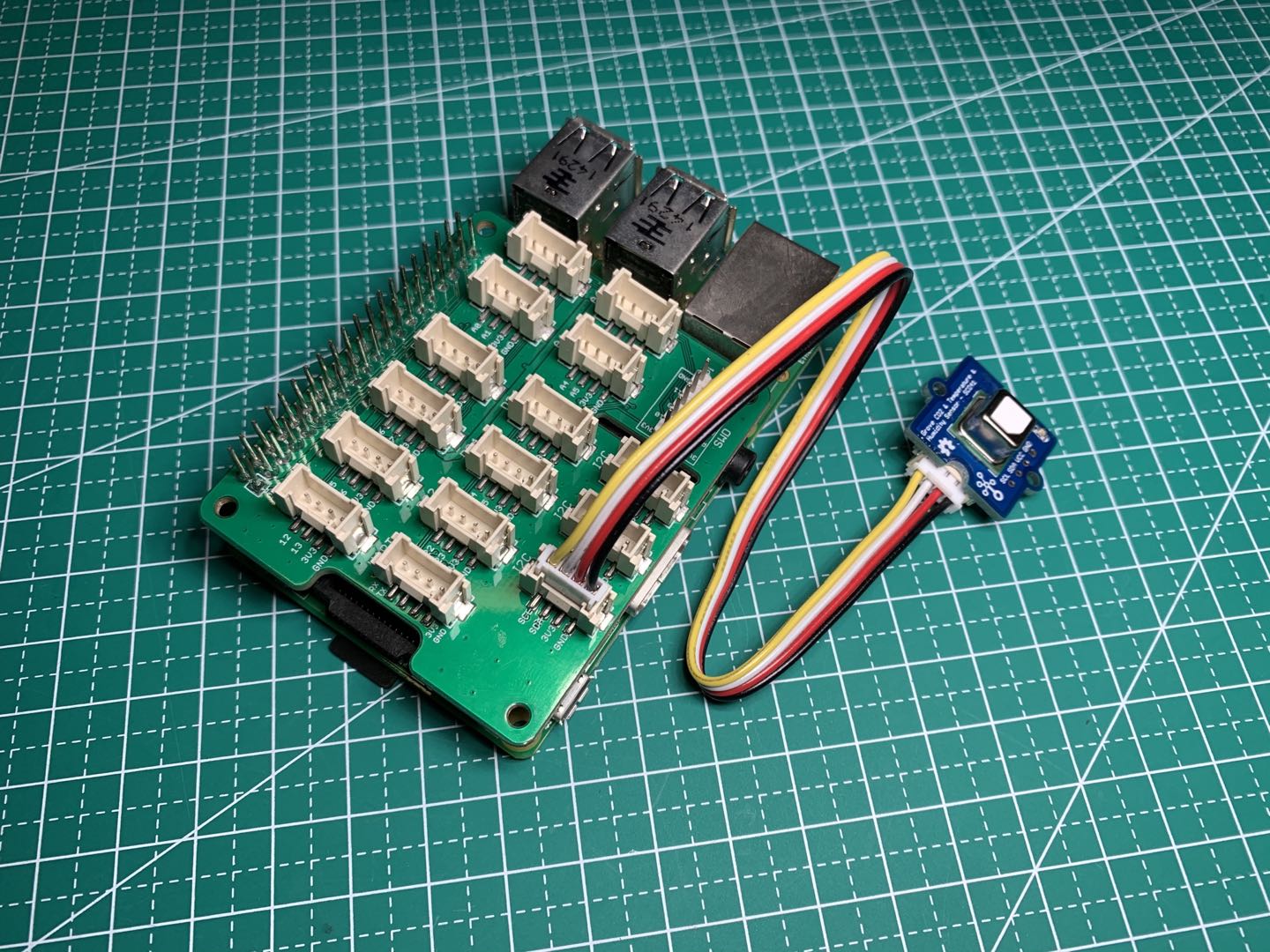
Passo 1. Conecte o Grove - Sensor de CO2, Temperatura e Umidade - SCD41 à porta I2C do Grove - Base Hat.
-
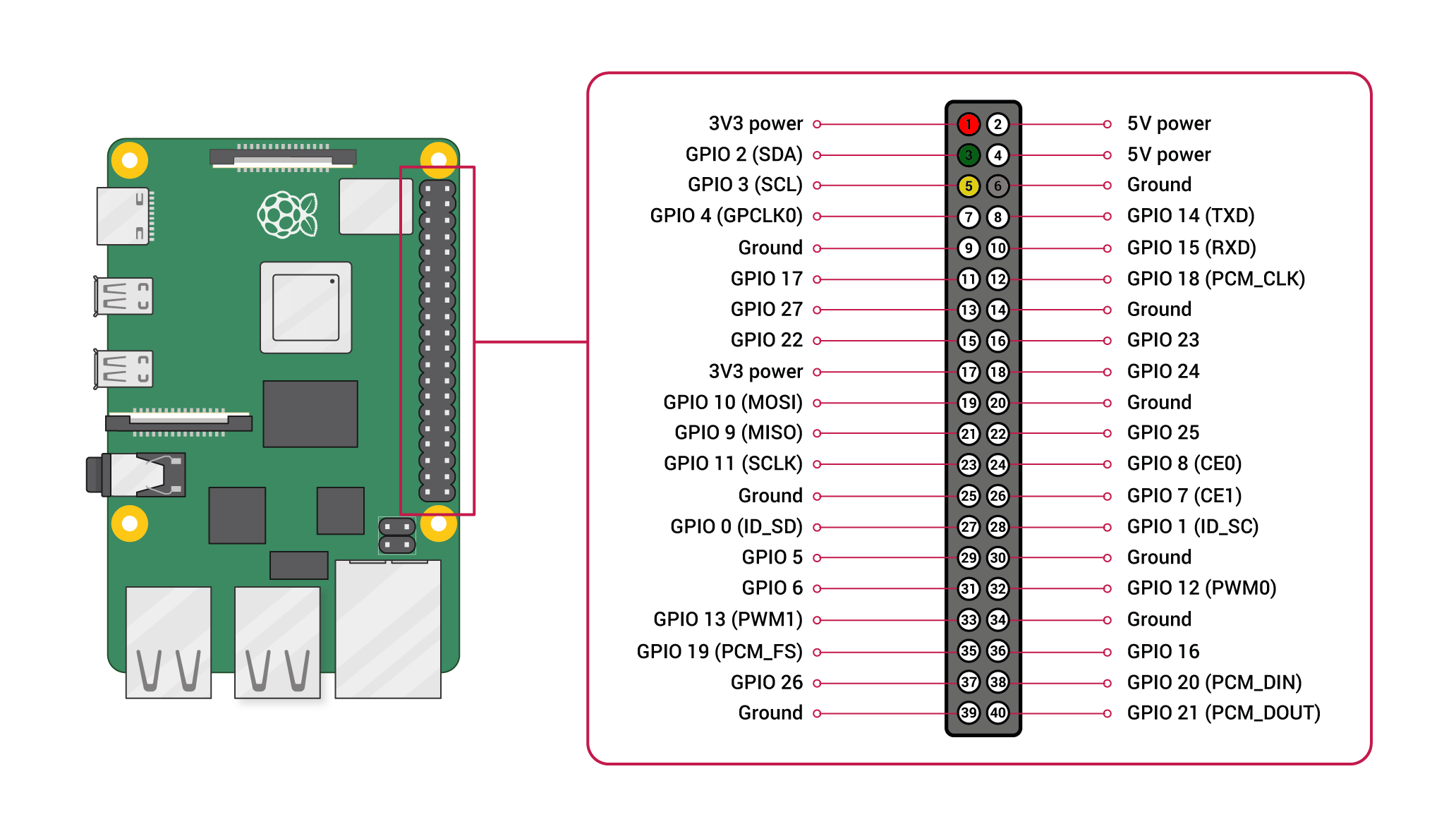
Passo 2. Conecte o Grove - Base Hat ao RaspberryPi.
-
Passo 3. Conecte o RaspberryPi a um PC via Serial ou SSH.
Software
- Passo 1. Habilite o I2C no RaspberryPi
sudo apt-get install -y i2c-tools
sudo raspi-config
Siga as imagens para habilitar I2C e SPI no seu RaspberryPi.
_V1.0/img/rpicon.png)
_V1.0/img/rpicon1.png)
_V1.0/img/rpicon2.png)
E então reinicie o seu RaspberryPi
sudo reboot
- Passo 2. Instale as bibliotecas necessárias
sudo apt-get install wget gcc make unzip -y
Instale a biblioteca WiringPi
Se você usar WiringPi, precisa atualizar o WiringPi para a versão 2.52. Esta biblioteca pode não ser atualizada. Outras bibliotecas são recomendadas
cd
sudo apt-get install wiringpi
wget https://project-downloads.drogon.net/wiringpi-latest.deb
sudo dpkg -i wiringpi-latest.deb
gpio -v
Instale bcm2835
cd
wget http://www.airspayce.com/mikem/bcm2835/bcm2835-1.60.tar.gz
tar zxvf bcm2835-1.60.tar.gz
cd bcm2835-1.60/
sudo ./configure
sudo make && sudo make check && sudo make install
Para mais informações e as bibliotecas mais recentes, consulte o site: bcm2835
-
Etapa 3. Baixe o driver na Página Sensirion no GitHub e extraia o
.zipno seu Raspberry Pi -
Etapa 4. Compile o driver
1.Abra um terminal
2.Navegue até o diretório do driver. Ex.: cd ~/raspberry-pi-i2c-scd4x
3.Execute o comando make para compilar o driver
Saída:
rm -f scd4x_i2c_example_usage
cc -Os -Wall -fstrict-aliasing -Wstrict-aliasing=1 -Wsign-conversion -fPIC -I. -o scd4x_i2c_example_usage  scd4x_i2c.h scd4x_i2c.c sensirion_i2c_hal.h sensirion_i2c.h sensirion_i2c.c \
sensirion_i2c_hal.c sensirion_config.h sensirion_common.h sensirion_common.c scd4x_i2c_example_usage.c
- Etapa 5. Teste o sensor conectado
Execute ./scd4x_i2c_example_usage no mesmo diretório que você usou para compilar o driver.
Saída:
serial: 0xbff79f073b51
CO2: 799
Temperature: 20.92
Humidity: 35.95
CO2: 900
Temperature: 20.92
Humidity: 36.47
CO2: 926
Temperature: 20.81
Humidity: 36.85
...
Para mais informações, confira Sensirion/raspberry-pi-i2c-scd4x no GitHub.
Visualizador de Esquemático Online
Recursos
- [PDF] Datasheet dos Sensores de CO2 Sensirion SCD4x
- [STEP] Arquivo STEP dos Sensores de CO2 Sensirion SCD4x
- [ZIP] Grove - CO2 & Temperature & Humidity Sensor - Arquivo da Placa SCD41
Suporte Técnico & Discussão de Produto
Obrigado por escolher nossos produtos! Estamos aqui para fornecer diferentes tipos de suporte e garantir que sua experiência com nossos produtos seja a mais tranquila possível. Oferecemos vários canais de comunicação para atender a diferentes preferências e necessidades.