Grove - Sensor de CO2, Temperatura e Umidade (SCD30)
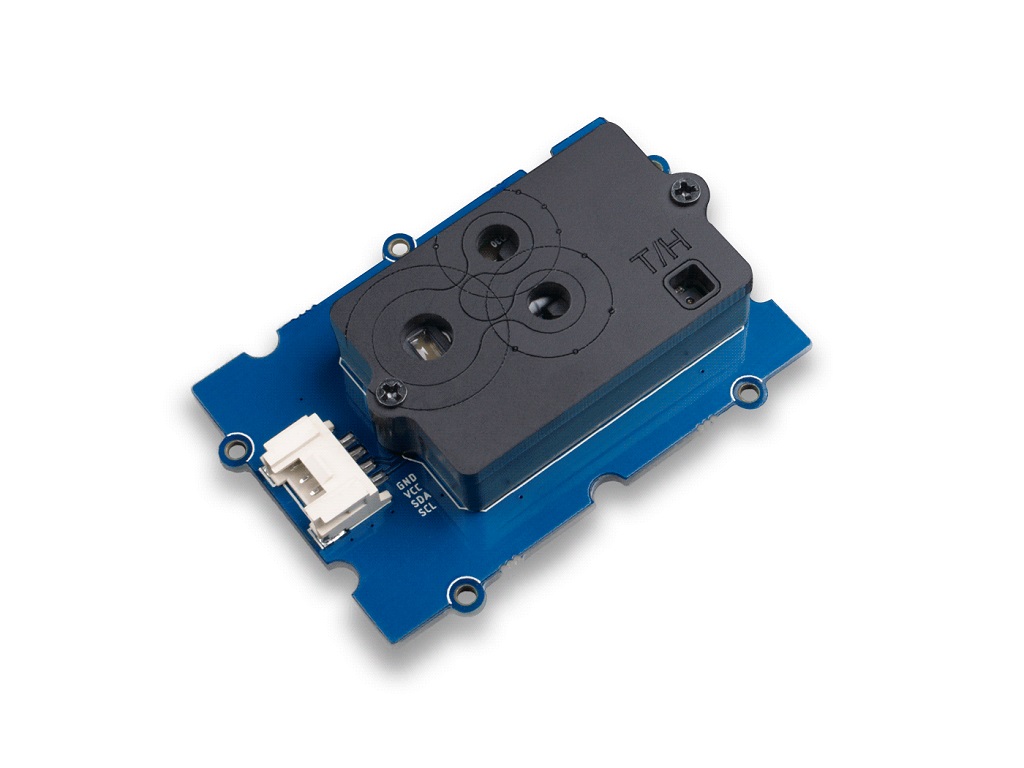
O Grove - CO2 & Temperature & Humidity Sensor (SCD30) é um sensor de dióxido de carbono de alta precisão, baseado no Sensirion SCD30. A faixa de medição deste sensor é de 0 ppm-40'000 ppm, e a precisão de medição pode chegar a ±(30 ppm + 3%) entre 400 ppm e 10'000 ppm.
Além da tecnologia de medição de Infravermelho Não Dispersivo (NDIR) para detecção de CO2, o SCD30 integra sensores de umidade e temperatura Sensirion no mesmo módulo de sensor.
Atualizável para Sensores Industriais
Com o controlador SenseCAP S2110 controller e o S2100 data logger, você pode facilmente transformar o Grove em um sensor LoRaWAN®. A Seeed não só ajuda você na prototipagem, como também oferece a possibilidade de expandir seu projeto com a série SenseCAP de robustos sensores industriais.
Os sensores industriais da série SenseCAP S210x proporcionam uma experiência pronta para uso em sensoriamento ambiental. Consulte o Sensor Sem Fio S2103 de CO2, Temperatura e Umidade, com desempenho e robustez superiores para monitoramento da qualidade do ar. A série inclui sensores para umidade do solo, temperatura e umidade do ar, intensidade luminosa, CO2, EC e uma estação meteorológica 8 em 1. Experimente o mais recente SenseCAP S210x em seu próximo projeto industrial de sucesso.
| Sensor Industrial SenseCAP |
 |
| S2103 Temperatura do Ar, Umidade & CO2 |
Versão
| Versão do Produto | Alterações | Data de Lançamento |
|---|---|---|
| Grove - CO2 & Temperature & Humidity Sensor (SCD30) V1.0 | Inicial | Dez 2018 |
Ideias de Aplicação
- Purificador de ar
- Monitoramento ambiental
- Monitoramento ambiental de plantas
Características
- Tecnologia de sensor de CO2 NDIR
- Sensor de temperatura e umidade integrado
- Melhor relação desempenho-preço
- Detecção de canal duplo para estabilidade superior
- Interface digital I2C
- Baixo consumo de energia
- Vida útil ultra longa do sensor (15 anos)
Especificação
| Parâmetro | Valor |
|---|---|
| Tensão de alimentação | 3.3V / 5V |
| Temperatura de operação | 0 – 50℃ |
| Temperatura de armazenamento | - 40°C – 70°C |
| Condições de operação de umidade | 0 – 95 %RH |
| Vida útil do sensor | 15 anos |
| Interface | I2C |
| Endereço I2C | 0x61 |
| Tamanho | C: 61mm L: 42mm A: 19mm |
| Peso | 19.7g |
| Tamanho da embalagem | C: 110mm L: 70mm A: 40mm |
| Peso bruto | 27g |
| Parâmetro | Condições | Valor |
|---|---|---|
| Faixa de medição de CO2 | 0 – 40’000 ppm | |
| Precisão | 400ppm – 10'000ppm | ± (30 ppm + 3%) |
| Repetibilidade | 400ppm – 10'000ppm | 10ppm |
| Tempo de resposta | τ63% | 20 s |
| Parâmetro | Condições | Valor |
|---|---|---|
| Faixa de medição de umidade | 0 %RH – 100 %RH | |
| Precisão | 0 – 50°C, 0 – 100%RH | ±2 %RH |
| Repetibilidade | 0.1 %RH | |
| Tempo de resposta | τ63% | 8 s |
| Parâmetro | Condições | Valor |
|---|---|---|
| Faixa de medição de temperatura | -40°C – 120°C | |
| Precisão | 0 – 50°C | ±0.5°C |
| Repetibilidade | 0.1°C | |
| Tempo de resposta | τ63% | > 2 s |
| Parâmetro | Condições | Valor |
|---|---|---|
| Corrente média | Intervalo de atualização 2 s | 19 mA |
| Corrente máx. | Durante a medição | 75 mA |
| Consumo de energia | 1 medição | 120 mJ |
Visão Geral do Hardware

Plataformas Suportadas
| Arduino | Raspberry Pi | |||
|---|---|---|---|---|
 |  |  |  |  |
Primeiros Passos
Brincar com Arduino
Hardware
Materiais necessários
| Seeeduino V4.2 | Base Shield | Grove-CO2 & T&H SCD30 |
|---|---|---|
 |  |  |
| Adquira agora | Adquira agora | Adquira agora |
Além disso, você pode considerar o nosso novo Seeeduino Lotus M0+, que é equivalente à combinação do Seeeduino V4.2 e do Baseshield.
1 Conecte o cabo USB com cuidado, caso contrário você pode danificar a porta. Use um cabo USB com 4 fios internos; cabos de 2 fios não conseguem transferir dados. Se você não tiver certeza sobre o cabo que possui, pode clicar aqui para comprar.
2 Cada módulo Grove vem com um cabo Grove quando você compra. Caso você perca o cabo Grove, pode clicar aqui para comprar.
Conexão de Hardware
-
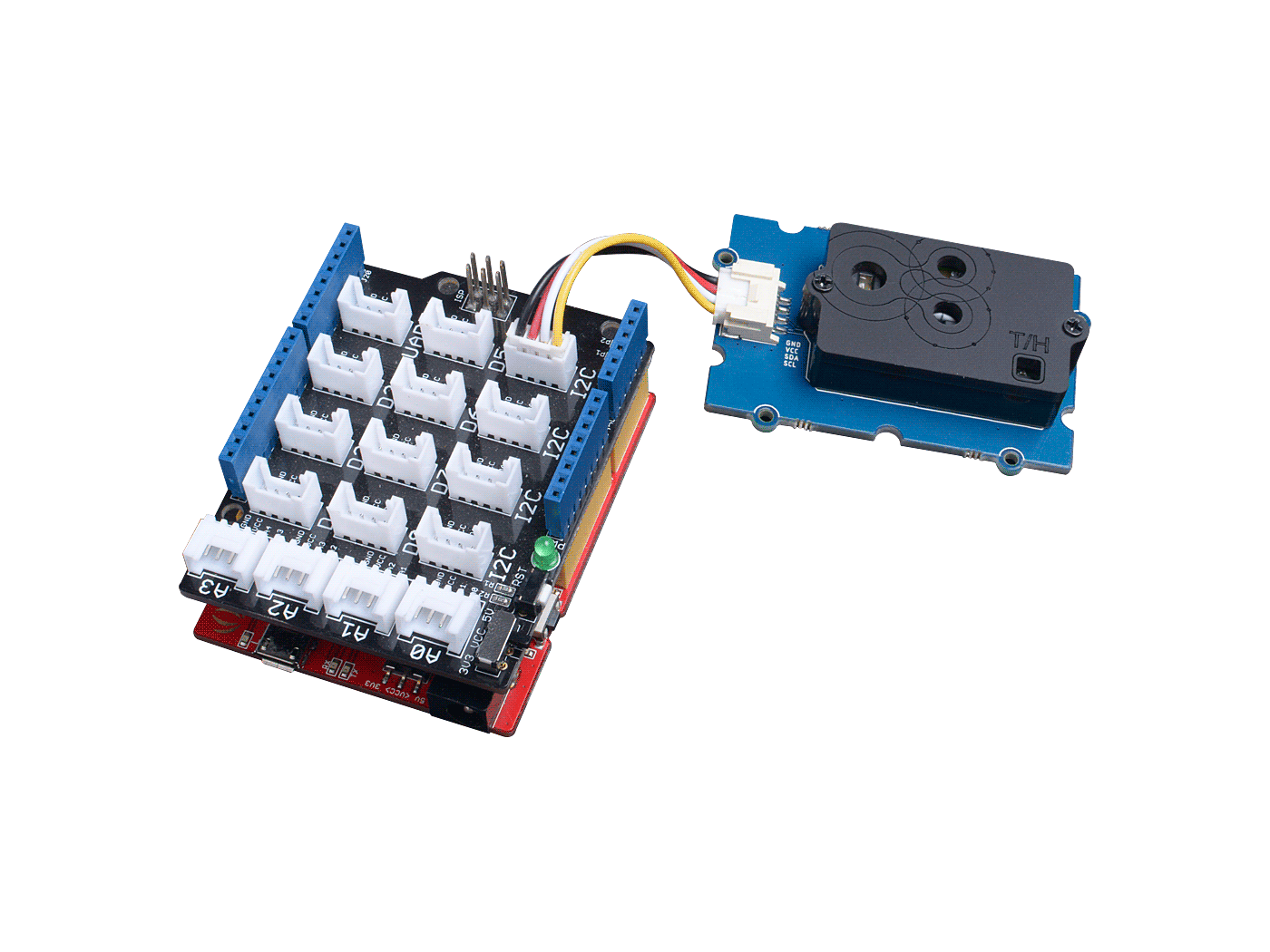
Passo 1. Conecte o Grove - CO2 & Temperature & Humidity Sensor (SCD30) à porta I2C do Base Shield.
-
Passo 2. Conecte o Grove - Base Shield ao Seeeduino.
-
Passo 3. Conecte o Seeeduino ao PC por meio de um cabo USB.
Software
Se esta é a primeira vez que você trabalha com Arduino, recomendamos fortemente que veja Getting Started with Arduino antes de começar.
-
Passo 1. Baixe a biblioteca Seeed SCD30 Library no Github.
-
Passo 2. Consulte How to install library para instalar a biblioteca para o Arduino.
-
Passo 3. Reinicie a Arduino IDE. Abra o exemplo; você pode abri-lo das seguintes três maneiras: a. Abra-o diretamente na Arduino IDE pelo caminho: File --> Examples -->Grove_scd30_co2_sensor-->SCD30_Example.

b. Abra-o no seu computador clicando em SCD30_Example.ino, que você pode encontrar na pasta XXXX\Arduino\libraries\Seeed_SCD30-master\examples\SCD30_Example, onde XXXX é o local em que você instalou a Arduino IDE.

c. Ou você pode simplesmente clicar no ícone
 no canto superior direito do bloco de código para copiar o código a seguir para um novo sketch na Arduino IDE.
#include "SCD30.h"

#if defined(ARDUINO_ARCH_AVR)
 #pragma message("Defined architecture for ARDUINO_ARCH_AVR.")
 #define SERIAL Serial
#elif defined(ARDUINO_ARCH_SAM)
 #pragma message("Defined architecture for ARDUINO_ARCH_SAM.")
 #define SERIAL SerialUSB
#elif defined(ARDUINO_ARCH_SAMD)
 #pragma message("Defined architecture for ARDUINO_ARCH_SAMD.")
 #define SERIAL SerialUSB
#elif defined(ARDUINO_ARCH_STM32F4)
 #pragma message("Defined architecture for ARDUINO_ARCH_STM32F4.")
 #define SERIAL SerialUSB
#else
 #pragma message("Not found any architecture.")
 #define SERIAL Serial
#endif


void setup()
{
    Wire.begin();
    SERIAL.begin(115200);
    SERIAL.println("SCD30 Raw Data");
    scd30.initialize();
}

void loop()
{
    float result[3] = {0};

    if(scd30.isAvailable())
    {
        scd30.getCarbonDioxideConcentration(result);
        SERIAL.print("Carbon Dioxide Concentration is: ");
        SERIAL.print(result[0]);
        SERIAL.println(" ppm");
        SERIAL.println(" ");
        SERIAL.print("Temperature = ");
        SERIAL.print(result[1]);
        SERIAL.println(" ℃");
        SERIAL.println(" ");
        SERIAL.print("Humidity = ");
        SERIAL.print(result[2]);
        SERIAL.println(" %");
        SERIAL.println(" ");
        SERIAL.println(" ");
        SERIAL.println(" ");
    }

    delay(2000);
}
O arquivo de biblioteca pode ser atualizado. Este código pode não ser aplicável ao arquivo de biblioteca atualizado, portanto recomendamos que você use os dois primeiros métodos.
- Step 4. Faça o upload do demo. Se você não sabe como fazer o upload do código, consulte How to upload code.
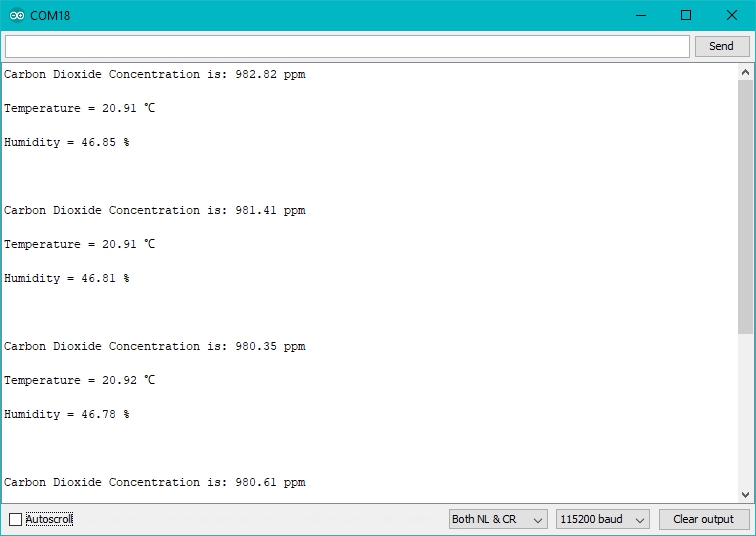
Se tudo correr bem, os dados brutos do Grove - CO2 & Temperature & Humidity Sensor (SCD30) poderão ser lidos no Serial Monitor.
Calibração e Posicionamento
Para obter resultados mais precisos em um cenário prático, você precisa prestar atenção aos dois pontos a seguir:
-
- O posicionamento correto
-
- Calibração
Posicionamento
Consulte o SCD30 Design-In Guidelines para o posicionamento correto.
Calibração
Quando ativado pela primeira vez, é necessário um período mínimo de 7 dias para que o algoritmo possa encontrar seu conjunto inicial de parâmetros para ASC. O sensor deve ser exposto ao ar fresco por pelo menos 1 hora todos os dias. Além disso, durante esse período, o sensor não pode ser desconectado da fonte de alimentação, caso contrário o procedimento para encontrar os parâmetros de calibração será interrompido e terá de ser reiniciado desde o início. Os parâmetros calculados com sucesso são armazenados na memória não volátil do SCD30, com o efeito de que, após uma reinicialização, os parâmetros encontrados anteriormente para ASC ainda estarão presentes. Para mais detalhes sobre a calibração, consulte o Interface Description Sensirion SCD30 Sensor Module
Existem dois exemplos ino na pasta da biblioteca SCD30, você pode executar o SCD30_auto_calibration.ino para iniciar a calibração.
Brincar com Raspberry Pi
Hardware
- Step 1. Itens usados neste projeto:
| Raspberry pi | Grove Base Hat for RasPi | Grove-CO2 & T&H SCD30 |
|---|---|---|
|
|
|
| Adquira agora | Adquira agora | Adquira agora |


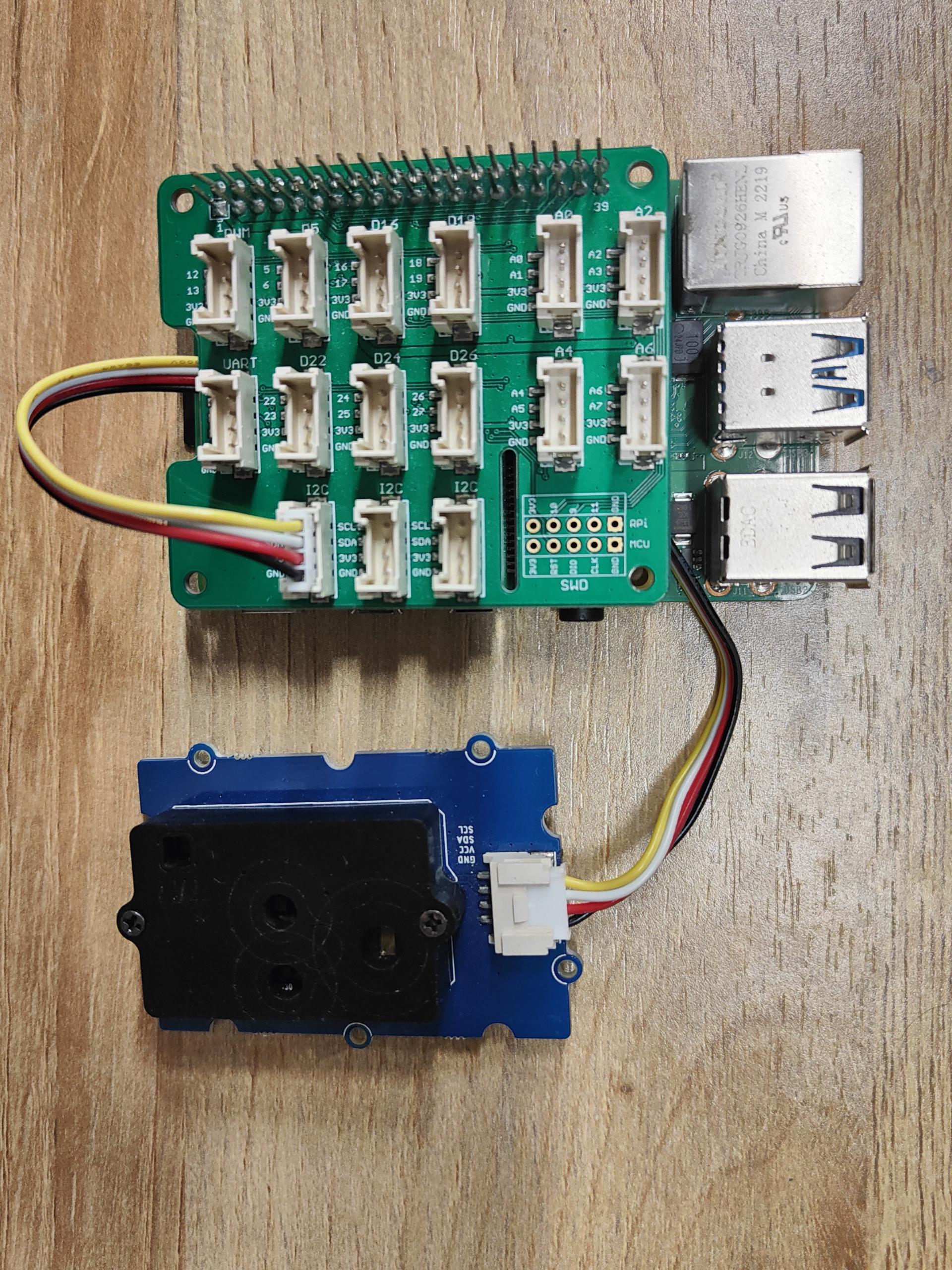
- Step 2. Conecte o Grove Base Hat ao Raspberry.
- Step 3. Conecte o Grove-CO2 à porta I2C do Base Hat.
- Step 4. Conecte o Raspberry Pi ao PC através de um cabo USB.
Software
Se você estiver usando Raspberry Pi com Raspberrypi OS >= Bullseye, terá que usar esta linha de comando apenas com Python3.
- Step 1. Siga Setting Software para configurar o ambiente de desenvolvimento.
- Step 2. Entre no ambiente virtual relevante.
source ~/grove_env/env/bin/activate
cd ~/grove_env/grove.py/grove
-
Step 3. Execute o comando abaixo para rodar o código.
-
O seguinte é para verificar o código grove_co2_scd30.py.
less grove_co2_scd30.py
from typing import NoReturn
from grove.i2c import Bus
import struct
import time


class GroveCo2Scd30(object):
    __COMMAND_TRIGGER_CONTINUOUS_MEASUREMENT = 0x0010
    __COMMAND_STOP_CONTINUOUS_MEASUREMENT = 0x0104
    __COMMAND_SET_MEASUREMENT_INTERVAL = 0x4600
    __COMMAND_GET_DATA_READY_STATUS = 0x0202
    __COMMAND_READ_MEASUREMENT = 0x0300
    __COMMAND_ACTIVATE_ASC = 0x5306
    __COMMAND_SET_FRC = 0x5204
    __COMMAND_SET_TEMPRATURE_OFFSET = 0x5403
    __COMMAND_ALTITUDE_COMPENSATION = 0x5102
    __COMMAND_READ_FIRMWARE_VERSION = 0xd100
    __COMMAND_SOFT_RESET = 0xd304

    def __init__(self, address=0x61, bus=1):
        self.address = address
        self.bus = Bus(bus)

        self.set_measurement_interval(2)
        self.trigger_continuous_measurement()

    @staticmethod
    def _calc_crc(data: list) -> int:
        crc = 0xff

        for d in data:
            crc ^= d

            for _ in range(8):
                if crc & 0x80:
                    crc = ((crc << 1) ^ 0x31) & 0xff
                else:
                    crc = (crc << 1) & 0xff

        return crc

    def _write(self, cmd: int, data: list):
        write_data = list(struct.pack(">H", cmd))
        if data is not None:
            for d in data:
                write_data.extend(struct.pack(">H", d))
                write_data.append(GroveCo2Scd30._calc_crc(struct.pack(">H", d)))

        write_msg = self.bus.msg.write(self.address, write_data)
        self.bus.i2c_rdwr(write_msg)

    def _read(self, address: int, data_number: int) -> list:
        write_data = list(struct.pack(">H", address))

        write_msg = self.bus.msg.write(self.address, write_data)
        self.bus.i2c_rdwr(write_msg)

        read_msg = self.bus.msg.read(self.address, 3 * data_number)
        self.bus.i2c_rdwr(read_msg)

        result = []
        for i in range(data_number):
            d = read_msg.buf[i*3:i*3+2]
            if GroveCo2Scd30._calc_crc(d) != read_msg.buf[i*3+2][0]:
                raise ValueError("CRC mismatch")

            result.append(struct.unpack(">H", d)[0])

        return result

    def trigger_continuous_measurement(self, pressure: int = 0):
        self._write(self.__COMMAND_TRIGGER_CONTINUOUS_MEASUREMENT, [pressure])

    def stop_continuous_measurement(self):
        self._write(self.__COMMAND_STOP_CONTINUOUS_MEASUREMENT, None)

    def set_measurement_interval(self, interval: int):
        self._write(self.__COMMAND_SET_MEASUREMENT_INTERVAL, [interval])

    def get_measurement_interval(self) -> int:
        data = self._read(self.__COMMAND_SET_MEASUREMENT_INTERVAL, 1)

        return data[0]

    def get_data_ready_status(self) -> bool:
        data = self._read(self.__COMMAND_GET_DATA_READY_STATUS, 1)

        return True if data[0] == 1 else False

    def read_measurement(self) -> tuple:
        data = self._read(self.__COMMAND_READ_MEASUREMENT, 6)

        data_bytes = struct.pack(">HHHHHH", data[0], data[1], data[2], data[3], data[4], data[5])
        data_floats = struct.unpack(">fff", data_bytes)
        co2 = data_floats[0]
        temp = data_floats[1]
        humi = data_floats[2]

        return co2, temp, humi

    def set_forced_recalibration(self, co2: float):
        self._write(self.__COMMAND_SET_FRC, [int(co2)])

    def set_automatic_self_calibration(self, activate: bool):
        self._write(self.__COMMAND_ACTIVATE_ASC, [1 if activate else 0])

    def get_automatic_self_calibration(self) -> bool:
        data = self._read(self.__COMMAND_ACTIVATE_ASC, 1)

        return True if data[0] == 1 else False

    def set_temperature_offset(self, offset: float):
        self._write(self.__COMMAND_SET_TEMPRATURE_OFFSET, [int(offset * 100)])

    def get_temperature_offset(self) -> float:
        data = self._read(self.__COMMAND_SET_TEMPRATURE_OFFSET, 1)

        return float(data[0]) / 100

    def set_altitude_compensation(self, altitude: int):
        self._write(self.__COMMAND_ALTITUDE_COMPENSATION, [altitude])

    def get_altitude_compensation(self) -> int:
        data = self._read(self.__COMMAND_ALTITUDE_COMPENSATION, 1)

        return data[0]

    def read(self) -> tuple:
        if not self.get_data_ready_status():
            return None

        return self.read_measurement()


def main() -> NoReturn:
    sensor = GroveCo2Scd30()

    while True:
        if sensor.get_data_ready_status():
            co2, temperature, humidity = sensor.read()
            print(f"CO2 concentration is {co2:.1f} ppm")
            print(f"Temperature in Celsius is {temperature:.2f} C")
            print(f"Relative Humidity is {humidity:.2f} %")

        time.sleep(1)


if __name__ == "__main__":
    main()
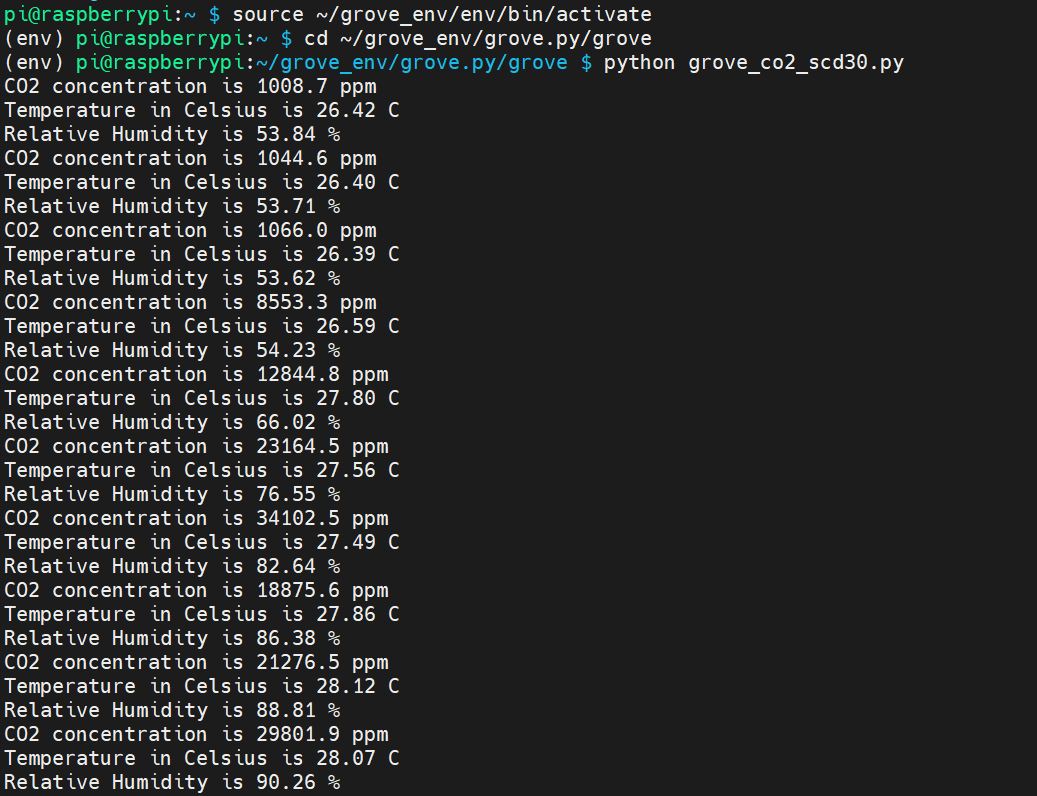
- Execute este código
python grove_co2_scd30.py
Se tudo correr bem, você verá o seguinte fenômeno.😄
Brincar com Wio Terminal (ArduPy)
Hardware
- Passo 1. Prepare os seguintes itens:
| Wio Terminal | Grove-CO2 & T&H SCD30 |
|---|---|
 | |
| Adquira agora | Adquira agora |
-
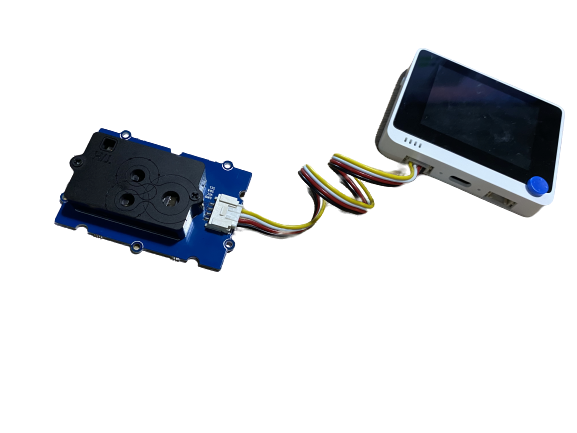
Passo 2. Conecte o Grove-CO2 & T&H SCD30 à porta Grove I2C do Wio Terminal.
-
Passo 3. Conecte o Wio Terminal ao PC por meio de um cabo USB Tipo-C.
Software
-
Passo 1. Siga o Guia de Introdução ao ArduPy para configurar o ambiente de desenvolvimento ArduPy no Wio Terminal.
-
Passo 2. Certifique-se de que o firmware ArduPy esteja gravado no Wio Terminal. Para mais informações, siga aqui.
aip install Seeed-Studio/seeed-ardupy-scd30
aip build
aip flash
- Passo 3. Copie o código a seguir e salve-o como
ArduPy-scd30.py:
from arduino import grove_scd30
from machine import LCD
from machine import Sprite
import time

scd30 = grove_scd30()
lcd = LCD()
spr = Sprite(lcd) # Create a buff

def main():
    spr.createSprite(320, 240)
    while True:
        spr.setTextSize(2)
        spr.fillSprite(spr.color.BLACK)
        spr.setTextColor(lcd.color.ORANGE)
        spr.drawString("SCD30 Reading", 90, 10)
        spr.drawFastHLine(40, 35, 240, lcd.color.DARKGREY)
        spr.setTextColor(lcd.color.WHITE)
        spr.drawString("- CO2 Level: ", 20, 50)
        spr.drawString("- Temperature: ", 20, 80)
        spr.drawString("- Humidity: ", 20, 110)

        if(scd30.isAvailable()):
            data = scd30.getCarbonDioxideConcentration()
            spr.drawFloat(data[0], 2,220,50) # CO2
            spr.drawFloat(data[1], 2, 220,80)
            spr.drawFloat(data[2], 2, 220,110)
            spr.pushSprite(0,0)
        time.sleep_ms(500)

        print("\nCarbon Dioxide Concentration:", data[0])
        print("Temperature:", data[1])
        print("Humidity:", data[2])

if __name__ == "__main__":
    main()
- Passo 4. Salve o
ArduPy-scd30.pyem um local que você conheça. Execute o seguinte comando e substitua<YourPythonFilePath>pelo local do seuArduPy-scd30.py.
aip shell -n -c "runfile <YourPythonFilePath>"
# Example:
# aip shell -n -c "runfile /Users/ansonhe/Desktop/ArduPy-scd30.py"
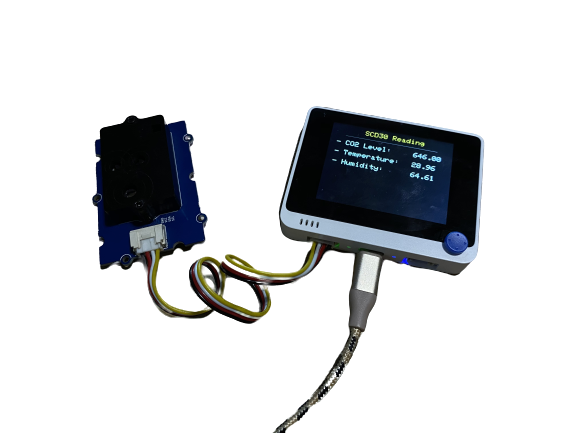
- Passo 5. Veremos os 3 valores de dados exibidos no terminal como abaixo, e exibidos na tela LCD do Wio Terminal.
ansonhe@Ansons-Macbook-Pro ~:aip shell -n -c "runfile /Users/ansonhe/Desktop/ArduPy-scd30.py"
Positional argument (/dev/cu.usbmodem1414301) takes precedence over --open.
Connected to ardupy
Carbon Dioxide Concentration: 2360.639
Temperature: 29.18707
Humidity: 66.88538

Carbon Dioxide Concentration: 2360.639
Temperature: 29.18707
Humidity: 66.88538

Carbon Dioxide Concentration: 2500.573
Temperature: 29.17372
Humidity: 66.61072
Visualizador Online de Esquemático
Recursos
- [ZIP] Arquivo esquemático do Grove - CO2 & Temperature & Humidity Sensor (SCD30)
- [PDF] Diretriz de Design do SCD30
- [PDF] Folha de Dados do SCD30
- [PDF] Descrição da Interface do SCD30
Suporte Técnico & Discussão de Produto
Obrigado por escolher nossos produtos! Estamos aqui para fornecer diferentes tipos de suporte para garantir que sua experiência com nossos produtos seja a mais tranquila possível. Oferecemos vários canais de comunicação para atender a diferentes preferências e necessidades.