Grove - Eletroímã

Um eletroímã é um tipo de ímã em que o campo magnético é produzido por corrente elétrica. Uma corrente elétrica fluindo em um fio cria um campo magnético ao redor do fio, devido à lei de Ampere (veja o desenho abaixo). Para concentrar o campo magnético, em um eletroímã o fio é enrolado em uma bobina com muitas voltas de fio lado a lado. O campo magnético de todas as voltas de fio passa pelo centro da bobina, criando ali um campo magnético forte. O Grove - Electromagnet pode sugar e segurar um peso de 1 KG. Ele é fácil de usar, para aprender o princípio do eletroímã.

Recursos
- Formato Grove
- Sucção máxima de 1 KG
- Baixa corrente em standby
Especificações
| Item | Valor |
|---|---|
| Tensão de trabalho | DC 5V |
| Corrente de trabalho | 400mA |
| Corrente em standby | 200uA |
| Peso da carga | 1KG |
Para mais detalhes sobre os módulos Grove, consulte o Grove System
Plataformas compatíveis
| Arduino | Raspberry Pi | |||
|---|---|---|---|---|
 |  |  |  |  |
As plataformas mencionadas acima como suportadas são uma indicação de compatibilidade teórica ou de software do módulo. Na maioria dos casos, fornecemos apenas biblioteca de software ou exemplos de código para a plataforma Arduino. Não é possível fornecer biblioteca de software / código de demonstração para todas as possíveis plataformas de MCU. Portanto, os usuários precisam escrever sua própria biblioteca de software.
Primeiros passos
Se esta é a primeira vez que você trabalha com Arduino, recomendamos fortemente que veja Getting Started with Arduino antes de começar.
Brincar com Arduino
Hardware
- Passo 1. Prepare os itens abaixo:
| Seeeduino V4.2 | Base Shield | Grove-Electromagnet |
|---|---|---|
 |  |  |
| Adquira agora | Adquira agora | Adquira agora |
- Passo 2. Conecte o Grove-Electromagnet à porta D2 do Grove-Base Shield.
- Passo 3. Conecte o Grove - Base Shield ao Seeeduino.
- Passo 4. Conecte o Seeeduino ao PC via um cabo USB.

Se não tivermos o Grove Base Shield, também podemos conectar o Grove-Electromagnet diretamente ao Seeeduino como abaixo.
| Seeeduino | Grove-Ultrasonic Ranger |
|---|---|
| 5V | Vermelho |
| GND | Preto |
| Não conectado | Branco |
| D2 | Amarelo |
Software
- Passo 1. Copie o código abaixo para a IDE do Arduino e faça o upload para o Arduino. Se você não souber como fazer o upload do código, verifique how to upload code.
/*
  Turns on an Electromagnet on for one second, then off for one second, repeatedly.
  This example code is in the public domain.
*/

int Electromagnet = 2;
int LED = 13;

// the setup routine runs once when you press reset:
void setup() {
    // initialize the digital pin as an output.
    pinMode(Electromagnet, OUTPUT);
    pinMode(LED, OUTPUT);
}

// the loop routine runs over and over again forever:
void loop() {
    digitalWrite(Electromagnet, HIGH);  // turn the Electromagnet on (HIGH is the voltage level)
    digitalWrite(LED, HIGH);            // turn the LED on (HIGH is the voltage level)
    delay(1000);                        // wait for a second
    digitalWrite(Electromagnet, LOW);   // turn the Electromagnet off by making the voltage LOW
    digitalWrite(LED, LOW);             // turn the LED off by making the voltage LOW
    delay(1000);                        // wait for a second
}
- Passo 2. O Grove-Electromagnet está funcionando.

Brincar com Codecraft
Hardware
Passo 1. Conecte o Grove - Electromagnet à porta D2 de um Base Shield.
Passo 2. Conecte o Base Shield ao seu Seeeduino/Arduino.
Passo 3. Conecte o Seeeduino/Arduino ao seu PC por meio de um cabo USB.
Software
Passo 1. Abra o Codecraft, adicione o suporte a Arduino e arraste um procedimento principal para a área de trabalho.
Se esta é a sua primeira vez usando o Codecraft, veja também o Guide for Codecraft using Arduino.
Passo 2. Arraste os blocos como na imagem abaixo ou abra o arquivo cdc que pode ser baixado no final desta página.

Envie o programa para o seu Arduino/Seeeduino.
Quando o código terminar de ser enviado, você pode tentar aproximar a peça de ferro do eletroímã. O LED no pino 13 do Arduino acenderá quando o eletroímã estiver funcionando.
Brincar com Raspberry Pi
Hardware
- Passo 1. Prepare os itens abaixo:
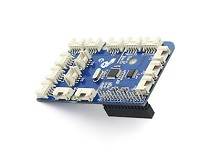
| Raspberry pi | GrovePi_Plus | Grove-Electromagnet |
|---|---|---|
 |  | |
| Adquira agora | Adquira agora | Adquira agora |
-
Passo 2. Conecte o GrovePi_Plus ao Raspberry.
-
Passo 3. Conecte o Grove-Electromagnet à porta D4 do GrovePi_Plus.
-
Passo 4. Conecte o Raspberry ao PC por meio de um cabo USB.

Software
-
Passo 1. Siga Setting Software para configurar o ambiente de desenvolvimento.
-
Passo 2. Siga Updating the Firmware para atualizar o firmware mais recente do GrovePi.
Neste wiki usamos o caminho ~/GrovePi/ em vez de /home/pi/Desktop/GrovePi, você precisa ter certeza de que o Passo 2 e o Passo 3 usam o mesmo caminho.
Sugerimos fortemente que você atualize o firmware, caso contrário, para alguns sensores você poderá obter erros.
- Passo 3. Dê git clone no repositório do Github.
cd ~
git clone https://github.com/DexterInd/GrovePi.git
- Passo 4. Navegue até o diretório de demos:
cd yourpath/GrovePi/Software/Python/
Aqui está o código grove_electromagnet.py.
    import time
    import grovepi

    # The electromagnet can hold a 1KG weight

    # Connect the Grove Electromagnet to digital port D4
    # SIG,NC,VCC,GND
    electromagnet = 4

    grovepi.pinMode(electromagnet,"OUTPUT")
    time.sleep(1)

    while True:
        try:
            # Switch on electromagnet
            grovepi.digitalWrite(electromagnet,1)
            print "on"
            time.sleep(2)

            # Switch off electromagnet
            grovepi.digitalWrite(electromagnet,0)
            print "off"
            time.sleep(2)

        except KeyboardInterrupt:
            grovepi.digitalWrite(electromagnet,0)
            break
        except IOError:
            print "Error"
5.Execute a demonstração.
sudo python grove_electromagnet.py
Visualizador Online de Esquemático
Recursos
- [Eagle]Grove Electromagnet v1.0 SCH PCB.zip
- [Datasheet]Datasheet ZYE1-P20-15 PDF
- [Codecraft]Arquivo CDC
Suporte Técnico & Discussão de Produto
Obrigado por escolher nossos produtos! Estamos aqui para fornecer diferentes tipos de suporte para garantir que sua experiência com nossos produtos seja a mais tranquila possível. Oferecemos vários canais de comunicação para atender a diferentes preferências e necessidades.