Grove - Sensor de Impressão Digital
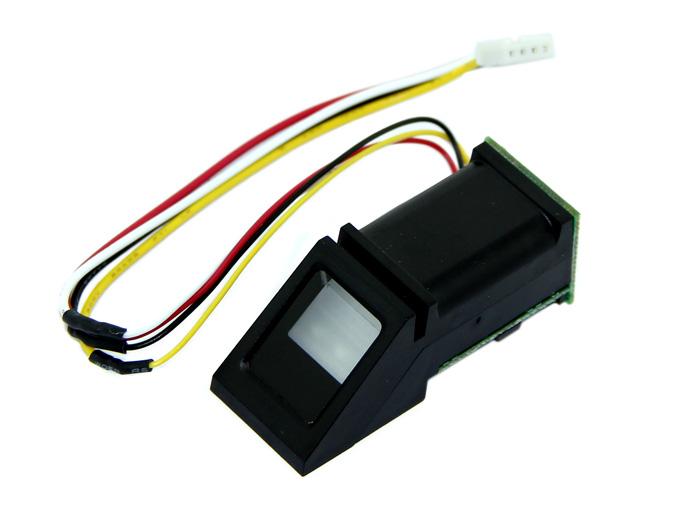
O Sensor de Impressão Digital é um sensor óptico de impressão digital que torna a detecção e verificação de impressões digitais super simples. Há um chip DSP de alta potência AS601 que faz o processamento de imagem, cálculo, detecção de características e busca. Você também pode registrar novos dedos diretamente – até 162 impressões digitais podem ser armazenadas na memória FLASH onboard. Há um LED vermelho na lente que acende durante a captura de imagens para que você saiba sua condição de funcionamento. Ele é fácil de usar e, até agora, é o melhor sensor de impressão digital que você pode obter.

Especificações
- Tensão de alimentação: 3,6~6,0 V
- Corrente de operação (máx): 120 mA
- Tempo de captura da impressão digital: 1,0 s
- Modo de correspondência: Modo de comparação 1:1
- Modo de busca: 1:N
- Capacidade de armazenamento: 162 modelos
- Taxa de falsa aceitação: 0,001% (nível de segurança 3)
- Taxa de falsa rejeição: 1,0% (nível de segurança 3)
- Taxa de transmissão: 9600, 19200, 28800, 38400, 57600 bps (padrão é 57600)
- Interface: Serial TTL
- Temperatura de trabalho: -20 ~ +50 ℃
- Interface
| Número do pino | Nome | Tipo | Descrição da função |
|---|---|---|---|
| 1 | Vin | in | Terminal de entrada de alimentação positiva (cor do fio: vermelho) |
| 2 | TD | out | Saída de dados seriais, níveis lógicos TTL (cor do fio: amarelo) |
| 3 | RD | in | Entrada de dados seriais, níveis lógicos TTL (cor do fio: branco) |
| 4 | GND | - | Terra de sinal (cor do fio: preto) |
Plataformas Suportadas
| Arduino | Raspberry Pi | |||
|---|---|---|---|---|
 |  |  |  |  |
As plataformas mencionadas acima como suportadas são uma indicação da compatibilidade de software ou teórica do módulo. Na maioria dos casos, fornecemos apenas biblioteca de software ou exemplos de código para a plataforma Arduino. Não é possível fornecer biblioteca de software / código de demonstração para todas as possíveis plataformas de MCU. Portanto, os usuários precisam escrever sua própria biblioteca de software.
Primeiros Passos
O módulo Sensor de Impressão Digital é normalmente usado em cofres – há um chip DSP de alta potência que faz o processamento de imagem, cálculo, detecção de características e busca. Conecte a qualquer microcontrolador ou sistema com serial TTL e envie pacotes de dados para capturar imagens, detectar impressões, gerar hash e buscar. Você também pode registrar novos dedos diretamente – até 162 impressões digitais podem ser armazenadas na memória FLASH onboard. Há um LED vermelho na lente que acende durante a captura de imagens para que você saiba sua condição de funcionamento.
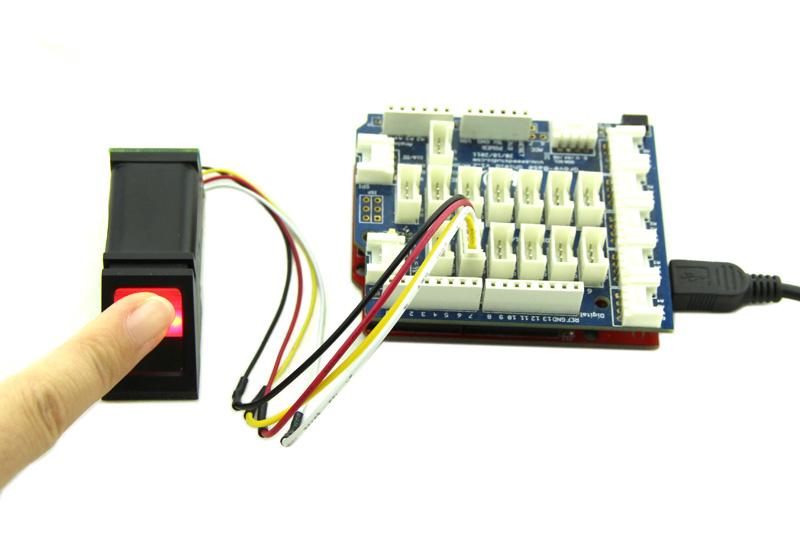
- Conecte o sensor à Porta Digital 2 do Grove - Base Shield.
- Conecte o Grove - Base Shield ao Arduino e conecte o Arduino ao PC usando um cabo USB.
Quando você liga a alimentação, é possível ver o LED vermelho piscar, o que indica que o sensor está funcionando.

- Baixe a Finger Print Sensor Library e descompacte-a na pasta libraries da IDE Arduino pelo caminho: ..\arduino-1.0.1\libraries.
A biblioteca pode registrar e buscar, portanto é perfeita para qualquer projeto. Ela pode ajudar você a começar em menos de 10 minutos. Basicamente existem dois requisitos para usar o sensor óptico de impressão digital. Primeiro, você precisará registrar impressões digitais – isso significa atribuir IDs a cada impressão para que você possa consultá-las depois. Depois de registrar todas as suas impressões, você pode facilmente “buscar” no sensor, pedindo que ele identifique qual ID (se houver) foi fotografado no momento.
- Abra o código de registro diretamente pelo caminho: File->Example->FingerPrint->Enroll.
- Envie o código para o Arduino.
- Inicie a ferramenta Serial e selecione o ComNum e o BaudRate usados pelo Arduino.
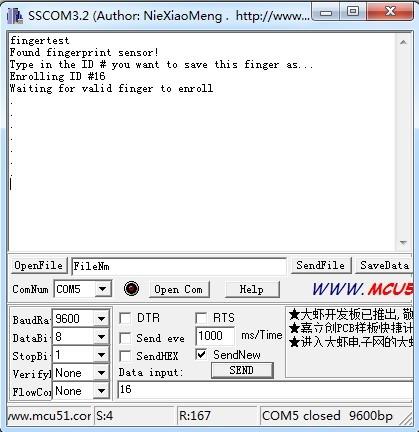
- Selecione a opção "SendNew". Envie o número de ID que você deseja usar. Você pode usar até 162 números de ID. Em seguida, ele pedirá que você pressione o dedo no sensor. Nesse momento, você deverá ver o LED vermelho piscar.
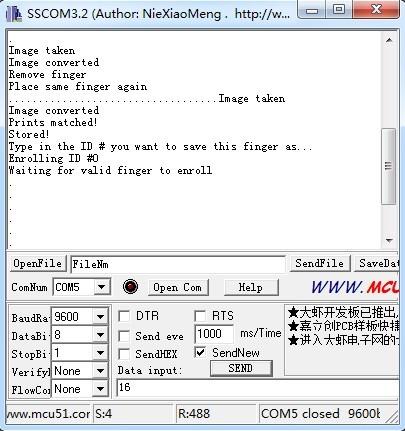
- Se a sua pressão estiver OK, você verá a seguinte mensagem. Você terá então que repetir o processo para obter uma segunda impressão limpa. Use o mesmo dedo! Em caso de sucesso, você verá a mensagem.
- Se houver um problema, como uma impressão ou imagem ruim, você terá que fazê-lo novamente.
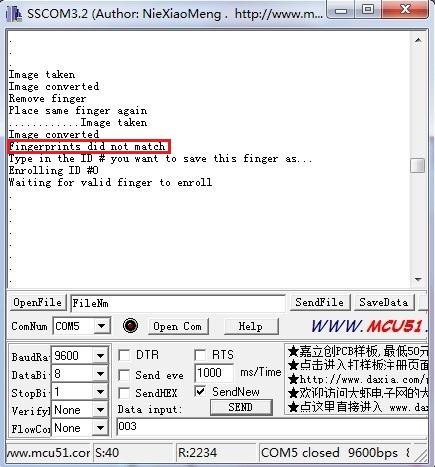
Depois que você tiver o dedo registrado, é uma boa ideia fazer um teste rápido para garantir que ele possa ser encontrado no banco de dados.
- Abra o código de demonstração: fingerprint e faça o upload.
- Quando solicitado, pressione um dedo diferente/igual no sensor. Se for o mesmo dedo, você deverá obter uma correspondência com o número de ID, como mostrado abaixo.
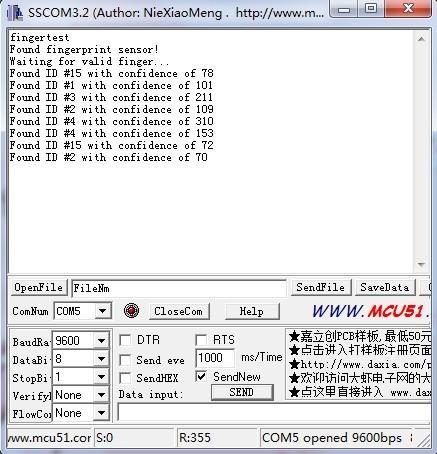
- Se não for um dedo presente no banco de dados, esta porta serial não exibirá nada.
Para mais detalhes sobre módulos Grove, consulte Grove System
Recursos
- [Library] Arquivo da Finger Print Sensor Library
- [Datasheet] ZhianTec ZFM-206 Série Datasheet (para esta versão, mas em chinês simplificado)
- [Datasheet] ZhianTec ZFM-20 Série Datasheet (para séries mais antigas, mas em inglês)
Suporte Técnico & Discussão de Produto
Obrigado por escolher nossos produtos! Estamos aqui para fornecer diferentes tipos de suporte para garantir que sua experiência com nossos produtos seja a mais tranquila possível. Oferecemos vários canais de comunicação para atender a diferentes preferências e necessidades.