Grove - Sensor de Presença Humana (AK9753)
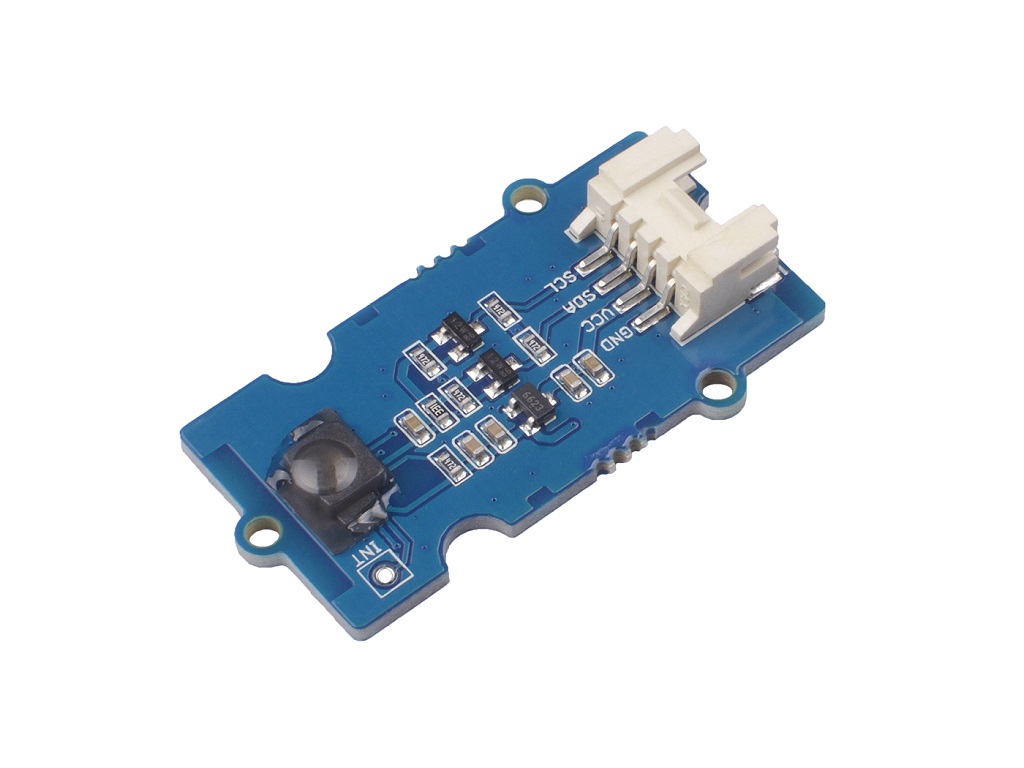
O Grove - Human Presence Sensor pode ser usado para detectar a presença do corpo humano ou de quaisquer outros objetos infravermelhos. Além disso, ele é composto por quatro sensores quânticos de IV e um circuito integrado (IC) para compensação de características, portanto pode ser usado para detectar o movimento do objeto de IV e a posição relativa onde o objeto de IV se move. Um conversor analógico‑digital integral fornece saídas de dados de 16 bits. Este módulo é adequado para detecção de pessoas a alguns pés de distância.
Você pode encontrar muitos sensores infravermelhos em nosso site, e este será um dos mais interessantes. Com um certo algoritmo, ele pode até alcançar reconhecimento de gestos. Esperamos que você goste.

Características
- Sensor de IV do tipo quântico com quatro elementos de IV
- Saídas digitais de 16 bits para barramento I2C
- Sensor de temperatura integrado
- Função de interrupção
- Baixo consumo de corrente
Especificações
| Item | Valor |
|---|---|
| Tensão de operação | 3.3V / 5V |
| Temperatura de operação | -30℃ ~ 85℃ |
| Alcance de detecção de presença humana | < 3m |
| Resolução de saída de IV | 16 bit |
| Faixa de medição de temperatura | -10℃ ~ 60 ℃ |
| Interface | I2C |
| Endereço I2C | 0x64(default) 0x65 / 0x66(configurable) |
Aplicações típicas
- Detecção de corpo humano
- Sensor de proximidade
- Detecção de movimento
Visão geral de hardware
Pinagem


Esquemático
Alimentação
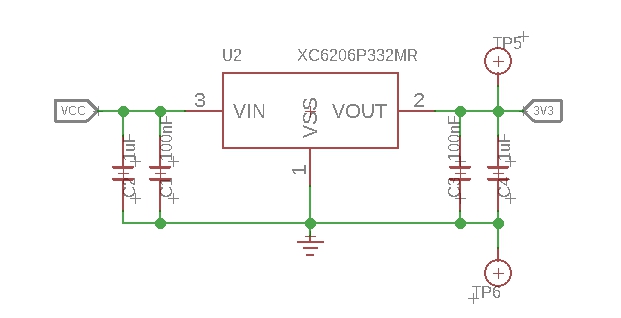
O AK9763 funciona com uma baixa tensão de operação -- 1.71~3.63V, então usamos o chip XC6206P332MR para fornecer 3.3V estáveis. A entrada do XC6206P33 varia de 1.8V a 6.0V, portanto você pode usar este módulo com o seu Arduino tanto em 3.3V quanto em 5V.
Circuito de conversão de nível bidirecional

Este é um circuito típico de conversão de nível bidirecional para conectar duas seções de tensão diferente de um barramento I2C. O barramento I2C deste sensor usa 3.3V, se o barramento I2C do Arduino usar 5V, este circuito será necessário. No esquemático acima, Q1 e Q2 são MOSFETs de canal N 2N7002A, que atuam como uma chave bidirecional. Para entender melhor esta parte, você pode consultar o AN10441
Plataformas suportadas
| Arduino | Raspberry Pi | |||
|---|---|---|---|---|
 |  |  |  |  |
As plataformas mencionadas acima como suportadas são uma indicação da compatibilidade de software ou teórica do módulo. Na maioria dos casos, fornecemos apenas biblioteca de software ou exemplos de código para a plataforma Arduino. Não é possível fornecer biblioteca de software / código de demonstração para todas as plataformas de MCU possíveis. Portanto, os usuários precisam escrever sua própria biblioteca de software.
Primeiros passos
Brincar com Arduino
Hardware
Materiais necessários
| Seeeduino V4.2 | Base Shield | Grove - Human Presence Sensor (AK9753) |
|---|---|---|
 |  |  |
| Adquira agora | Adquira agora | Adquira agora |
1 Por favor conecte o cabo USB com cuidado, caso contrário você pode danificar a porta. Use o cabo USB com 4 fios internos, o cabo de 2 fios não consegue transferir dados. Se você não tiver certeza sobre o cabo que possui, você pode clicar aqui para comprar.
2 Cada módulo Grove vem com um cabo Grove quando você compra. Caso você perca o cabo Grove, você pode clicar aqui para comprar.
-
Passo 1. Conecte o Grove - Human Presence Sensor (AK9753) à porta I2C do Grove-Base Shield.
-
Passo 2. Conecte o Grove - Base Shield ao Seeeduino.
-
Passo 3. Conecte o Seeeduino ao PC por meio de um cabo USB.

Se não tivermos o Grove Base Shield, também podemos conectar este módulo diretamente ao Seeeduino como abaixo.
| Seeeduino | Grove Cable | Grove - Human Presence Sensor (AK9753) |
|---|---|---|
| GND | Black | GND |
| 5V or 3.3V | Red | VCC |
| SDA | White | SDA |
| SCL | Yellow | SCL |
Software
Se esta é a primeira vez que você trabalha com Arduino, recomendamos fortemente que você veja Primeiros Passos com Arduino antes de começar.
-
Passo 1. Baixe a biblioteca Grove_Human_Presence_Sensor do Github.
-
Passo 2. Consulte How to install library para instalar a biblioteca para Arduino.
-
Passo 3. Agora você pode encontrar quatro demos na IDE do Arduino clicando em File --> Examples --> Grove Human Presence Sensor Library

Example1-BasicReading: Este exemplo lê os dados brutos (uint16_t) de quatro sensores de IV e imprime esses dados brutos na serial.
Example2-PlotDiff: Lê os dados brutos e plota no serial plotter.
Example3-DetectPresence: Detecta a presença de objeto de IV.
Example4-PlotMovement: Detecta o movimento e plota no serial plotter.
Ou, encontre-os em seu computador na pasta C:XXXX\Arduino\libraries\Grove_Human_Presence_Sensor-master\examples, XXXX é o local onde você instalou a IDE do Arduino.

- Passo 4. Escolha um demo e faça o upload do código. Se você não souber como enviar o código, verifique How to upload code.
Agora vamos verificar o que vai acontecer:
Example1-BasicReading:
Quando você enviar o código do example1, abra o Serial Monitor da IDE do Arduino clicando em Tool-> Serial Monitor. Ou pressione as teclas ++ctrl+shift+m++ ao mesmo tempo. Configure o baud rate para 9600.
Você pode ver os seguintes resultados:
Grove - Human Presence Sensor example
1:[432], 2:[288], 3[248], 4:[384], temp[20.87], millis[109]
1:[424], 2:[296], 3[232], 4:[400], temp[20.87], millis[215]
1:[448], 2:[280], 3[224], 4:[360], temp[20.87], millis[319]
1:[424], 2:[280], 3[224], 4:[368], temp[20.87], millis[424]
1:[440], 2:[256], 3[248], 4:[376], temp[20.87], millis[530]
1:[440], 2:[280], 3[224], 4:[384], temp[20.75], millis[634]
1:[464], 2:[296], 3[216], 4:[392], temp[20.75], millis[740]
1:[416], 2:[288], 3[240], 4:[376], temp[20.75], millis[844]
1:[432], 2:[288], 3[216], 4:[392], temp[20.75], millis[950]
1:[440], 2:[296], 3[208], 4:[384], temp[20.75], millis[1055]
1:[424], 2:[248], 3[192], 4:[376], temp[20.75], millis[1160]
1:[432], 2:[264], 3[200], 4:[384], temp[20.75], millis[1265]
1:[440], 2:[248], 3[208], 4:[352], temp[20.75], millis[1371]
1:[400], 2:[256], 3[192], 4:[320], temp[20.75], millis[1475]
1:[368], 2:[208], 3[152], 4:[296], temp[20.75], millis[1581]
1:[608], 2:[384], 3[368], 4:[560], temp[20.75], millis[1686]
1:[1320], 2:[912], 3[736], 4:[960], temp[20.75], millis[1790]
1:[2168], 2:[1664], 3[1336], 4:[1752], temp[20.75], millis[1896]
1:[2544], 2:[2192], 3[2112], 4:[2376], temp[20.75], millis[2001]
1:[2536], 2:[2256], 3[2280], 4:[2520], temp[20.75], millis[2107]
1:[2144], 2:[2064], 3[2168], 4:[2328], temp[20.75], millis[2212]
O 1:[] significa os dados de medição do sensor IR1, 2:[] significa os dados de medição do sensor IR2, 3:[] significa os dados de medição do sensor IR3, 4:[] significa os dados de medição do sensor IR4. Todos esses parâmetros têm valores variando de -32767 ~ 32767. Esse parâmetro reflete a intensidade da luz infravermelha detectada. Quanto mais forte a intensidade infravermelha, maior o valor do parâmetro.
O temp[] significa os dados de medição do sensor de temperatura integrado, variando de -10℃ a +60℃.
O millis[109] significa o tempo de sistema desde que este programa foi iniciado, fornecido pelo Arduino.
Example2-PlotDiff
Quando você enviar o código do example2, abra o Serial Plotter da Arduino IDE clicando em Tool-> Serial Plotter. Ou pressione as teclas ++ctrl+shift+l++ ao mesmo tempo. Defina a taxa de transmissão para 9600.
Você pode ver os seguintes resultados:

Este exemplo lê os dados de quatro sensores IR e os converte em corrente (pA), depois plota diff13 e diff24 no Serial Plotter da Arduino IDE.
diff13 = IR1 - IR3 // linha azul
diff24 = IR2 - IR4 // linha vermelha
Example3-DetectPresence
Quando você enviar o código do example1, abra o Serial Monitor da Arduino IDE clicando em Tool-> Serial Monitor. Ou pressione as teclas ++ctrl+shift+m++ ao mesmo tempo. Defina a taxa de transmissão para 9600.
Você pode ver os seguintes resultados:
Grove - Human Presence Sensor example
o o x o  millis: 16949
o x x o  millis: 17050
x x x x  millis: 17153
x x x x  millis: 17254
x x x x  millis: 17355
x x x x  millis: 17457
Este exemplo detecta a presença de um objeto IR. A detecção é baseada na derivada do valor do sensor. Se a derivada for maior que um limite, consideramos que algum objeto IR entrou no campo de visão do sensor. A derivada de cada canal é calculada pela seguinte fórmula:
Δt representa o intervalo de tempo e ΔIR1 representa a mudança do valor de saída do Sensor IR1 durante o intervalo de tempo.
Na saída, O significa nenhuma detecção, X significa detectado. A ordem das saídas corresponde à posição física dos sensores IR.
por exemplo
o o x o
Significa que o terceiro sensor IR detectou o objeto IR e os outros não (o objeto IR pode vir de cima). Você pode encontrar a posição física do sensor IR em Pin Out
Example4-PlotMovement
Quando você enviar o código do example4, abra o Serial Plotter da Arduino IDE clicando em Tool-> Serial Plotter. Ou pressione as teclas ++ctrl+shift+l++ ao mesmo tempo. Defina a taxa de transmissão para 9600.
Você pode ver os seguintes resultados:

A detecção é baseada na derivada do valor da diferença de IR1_IR3 ou IR2_IR4. A derivada de IR1_IR3 ou IR2_IR4 é calculada pela seguinte fórmula:
O significado de cada curva na figura é:: (na ordem)
- diff13 // IR1-IR3, linha azul
- Movimento na direção 1-3 // derivativeIR1_IR3, linha vermelha
(um pulso, pulso positivo significa de 1 para 3, caso contrário de 3 para 1) - diff24 // IR2-IR4, linha verde
- Movimento na direção 2-4 // derivativeIR1_IR3, linha laranja
(um pulso, pulso positivo significa de 2 para 4, caso contrário de 4 para 2)
Visualizador Online do Esquemático
Recursos
-
[PDF] Datasheet AK9753
-
[PDF] XC6206 DATASHEET
Suporte Técnico & Discussão de Produto
Obrigado por escolher nossos produtos! Estamos aqui para fornecer a você diferentes tipos de suporte para garantir que sua experiência com nossos produtos seja a mais tranquila possível. Oferecemos vários canais de comunicação para atender a diferentes preferências e necessidades.