Grove - Emissor Infravermelho

O Emissor Infravermelho é usado para transmitir sinais infravermelhos por meio de um LED infravermelho, enquanto há um receptor infravermelho para receber os sinais do outro lado. Um LED infravermelho é como qualquer outro LED, com sua cor centrada em torno de 940 nm. Podemos não apenas usar o emissor para transmitir dados ou comandos, mas também para emular controles remotos e controlar seus eletrodomésticos usando um Arduino. O Emissor Infravermelho pode transmitir sinais de forma confiável até 10 metros. Além de 10 metros, o receptor pode não receber os sinais. Geralmente usamos os dois Groves - o Infrared Receiver e o Grove - Infrared Emitter para trabalharem juntos.

Versão
| Versão do Produto | Alterações | Data de Lançamento |
|---|---|---|
| Grove - Infrared Emitter v1.0 | Inicial | 01 nov. 2015 |
| Grove - Infrared Emitter v1.1 | Alterar a localização do tubo de transmissão infravermelho | 24 jul. 2016 |
| Grove - Infrared Emitter v1.2 | Alterar o valor de C1 para tornar a alimentação mais estável | 14 dez. 2016 |
Aplicação
- Unidades de controle remoto infravermelho com requisitos de alta potência
- Sistemas de transmissão em espaço livre
- Fonte infravermelha para contadores ópticos e leitores de cartão
Especificação
| Parâmetro | Valor/Faixa |
|---|---|
| Tensão de operação | 3,3/5 V |
| Comprimento de onda de pico | 940 nm |
| Ângulo de meia intensidade | ϕ = ± 17° |
| Intensidade radiante | 72 mW/sr |
| Distância | 10 metros (MÁX.) |
| Temperatura de operação | -40℃ a +80℃ |
| Tamanho | 20mmX20mm |
Para mais detalhes sobre módulos Grove, consulte o Grove System
Plataformas Suportadas
| Arduino | Raspberry Pi | |||
|---|---|---|---|---|
 |  |  |  |  |
As plataformas mencionadas acima como suportadas são uma indicação da compatibilidade de software ou teórica do módulo. Na maioria dos casos, fornecemos apenas biblioteca de software ou exemplos de código para a plataforma Arduino. Não é possível fornecer biblioteca de software / código de demonstração para todas as possíveis plataformas de MCU. Portanto, os usuários precisam escrever sua própria biblioteca de software.
Primeiros Passos
O Grove - Infrared Emitter pode enviar dados enquanto o Grove - Infrared Receiver irá recebê-los.
Brincar com Arduino
Se esta é a primeira vez que você trabalha com Arduino, recomendamos fortemente que veja Getting Started with Arduino antes de começar.
Hardware
- Passo 1. Prepare os itens abaixo:
| Seeeduino V4.2 | Base Shield | Grove - Infrared Emitter | Grove - Infrared Receiver |
|---|---|---|---|
 |  |  |  |
| Adquira agora | Adquira agora | Adquira agora | Adquira agora |
-
Passo 2. Conecte o Grove - Infrared Emitter à porta D3 de um Grove-Base Shield.
-
Passo 3. Conecte o Grove - Infrared Receiver à porta D2 do outro Grove-Base Shield.
-
Passo 4. Conecte o Grove - Base Shield ao Seeeduino.
-
Passo 5. Conecte o Seeeduino ao PC através de um cabo USB.
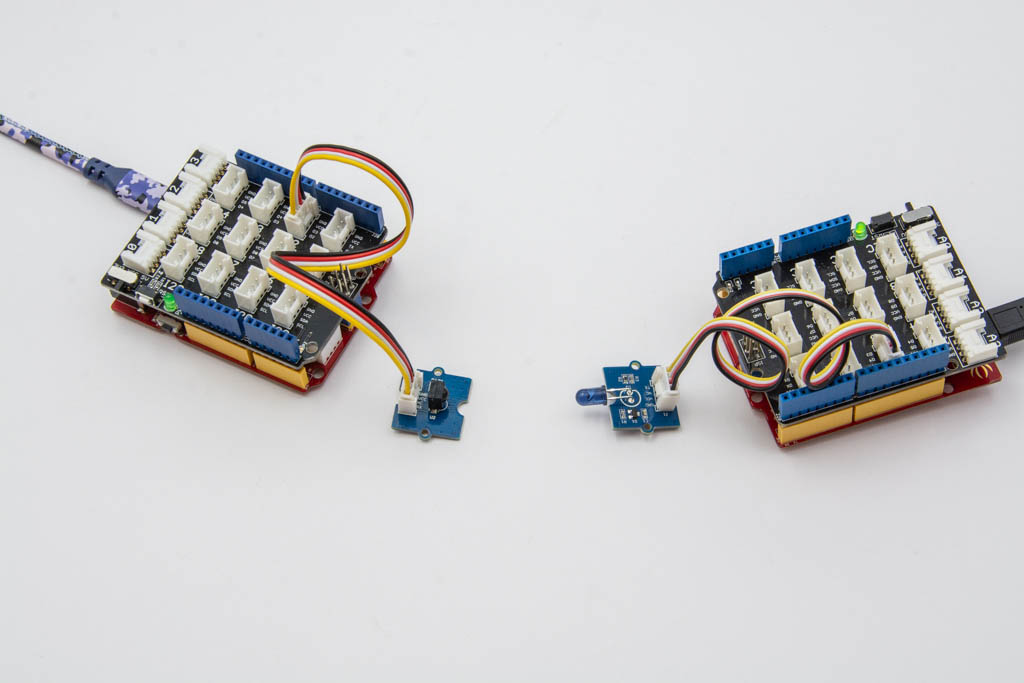
Se não tivermos o Grove Base Shield, também podemos conectar este módulo diretamente ao Seeeduino como abaixo.
| Seeeduino | Grove - Infrared Emitter |
|---|---|
| 5V | Vermelho |
| GND | Preto |
| Não conectado | Branco |
| D3 | Amarelo |
| Seeeduino | Grove - Infrared Receiver |
|---|---|
| 5V | Vermelho |
| GND | Preto |
| Não conectado | Branco |
| D2 | Amarelo |
Software
-
Passo 1. Baixe o Seeed_Arduino_IR do Github.
-
Passo 2. Consulte How to install library para instalar a biblioteca para Arduino.
Copie o seguinte código de exemplo de envio para a Arduino IDE:
Send Example Code:
/* send.ino Example sketch for IRLib2
 *  Illustrates how to send a code.
 */
#include <IRLibSendBase.h>    // First include the send base
//Now include only the protocols you wish to actually use.
//The lowest numbered protocol should be first but remainder
//can be any order.
#include <IRLib_P01_NEC.h>
#include <IRLib_P02_Sony.h>
#include <IRLibCombo.h>     // After all protocols, include this
// All of the above automatically creates a universal sending
// class called "IRsend" containing only the protocols you want.
// Now declare an instance of that sender.

IRsend mySender;

#define IR_SEND_PWM_PIN D3

void setup() {
  Serial.begin(9600);
  delay(2000); while (!Serial); //delay for Leonardo
  Serial.println(F("Every time you press a key is a serial monitor we will send."));
}

void loop() {
  if (Serial.read() != -1) {
    //send a code every time a character is received from the
    // serial port. You could modify this sketch to send when you
    // push a button connected to an digital input pin.
    //Substitute values and protocols in the following statement
    // for device you have available.
    mySender.send(SONY,0xa8bca, 20);//Sony DVD power A8BCA, 20 bits
    //mySender.send(NEC,0x61a0f00f,0);//NEC TV power button=0x61a0f00f
    Serial.println(F("Sent signal."));
  }
}
Copie o seguinte código de exemplo de recepção para a Arduino IDE:
Receive Example Code:
/* rawR&cv.ino Example sketch for IRLib2
 *  Illustrate how to capture raw timing values for an unknow protocol.
 *  You will capture a signal using this sketch. It will output data the
 *  serial monitor that you can cut and paste into the "rawSend.ino"
 *  sketch.
 */
// Recommend only use IRLibRecvPCI or IRLibRecvLoop for best results
#include <IRLibRecvPCI.h>

IRrecvPCI myReceiver(2);//pin number for the receiver

void setup() {
  Serial.begin(9600);
  delay(2000); while (!Serial); //delay for Leonardo
  myReceiver.enableIRIn(); // Start the receiver
  Serial.println(F("Ready to receive IR signals"));
}

void loop() {
  //Continue looping until you get a complete signal received
  if (myReceiver.getResults()) {
    Serial.println(F("Do a cut-and-paste of the following lines into the "));
    Serial.println(F("designated location in rawSend.ino"));
    Serial.print(F("\n#define RAW_DATA_LEN "));
    Serial.println(recvGlobal.recvLength,DEC);
    Serial.print(F("uint16_t rawData[RAW_DATA_LEN]={\n\t"));
    for(bufIndex_t i=1;i<recvGlobal.recvLength;i++) {
      Serial.print(recvGlobal.recvBuffer[i],DEC);
      Serial.print(F(", "));
      if( (i % 8)==0) Serial.print(F("\n\t"));
    }
    Serial.println(F("1000};"));//Add arbitrary trailing space
    myReceiver.enableIRIn();      //Restart receiver
  }
}
- Passo 7. Abra o Serial Monitor da Arduino IDE clicando em Tool-> Serial Monitor. Ou pressione as teclas ++ctrl+shift+m++ ao mesmo tempo.
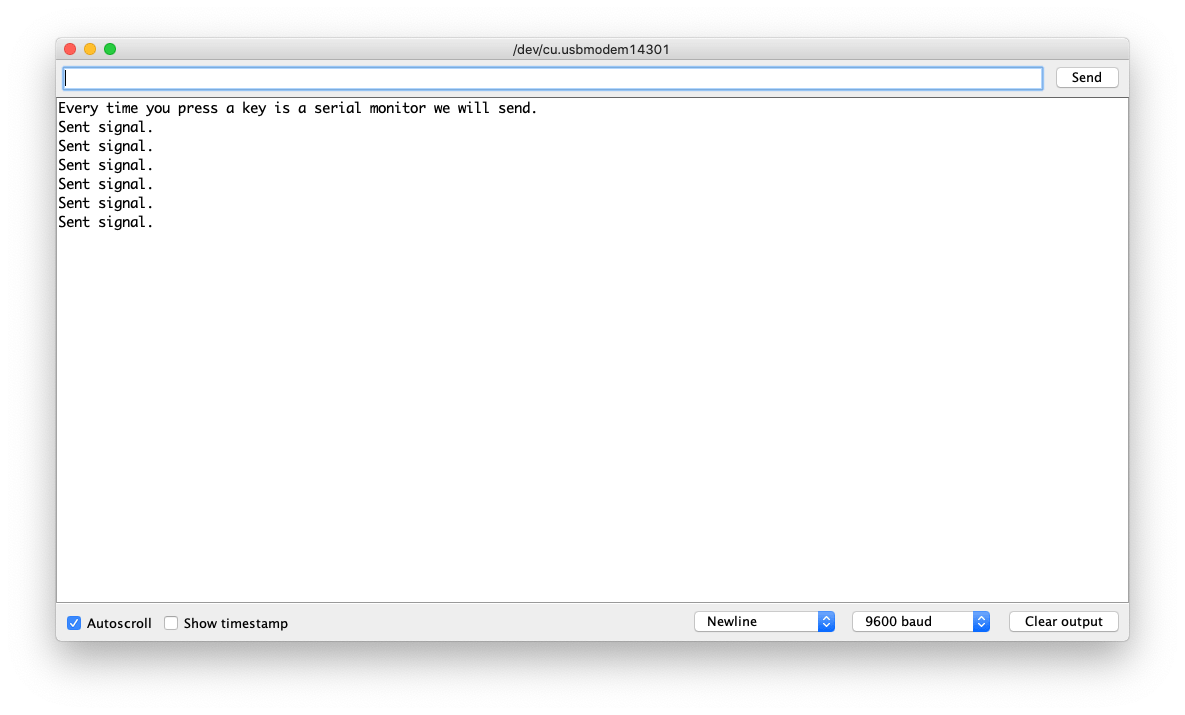
Para o Send Example, o Serial deve ser assim:
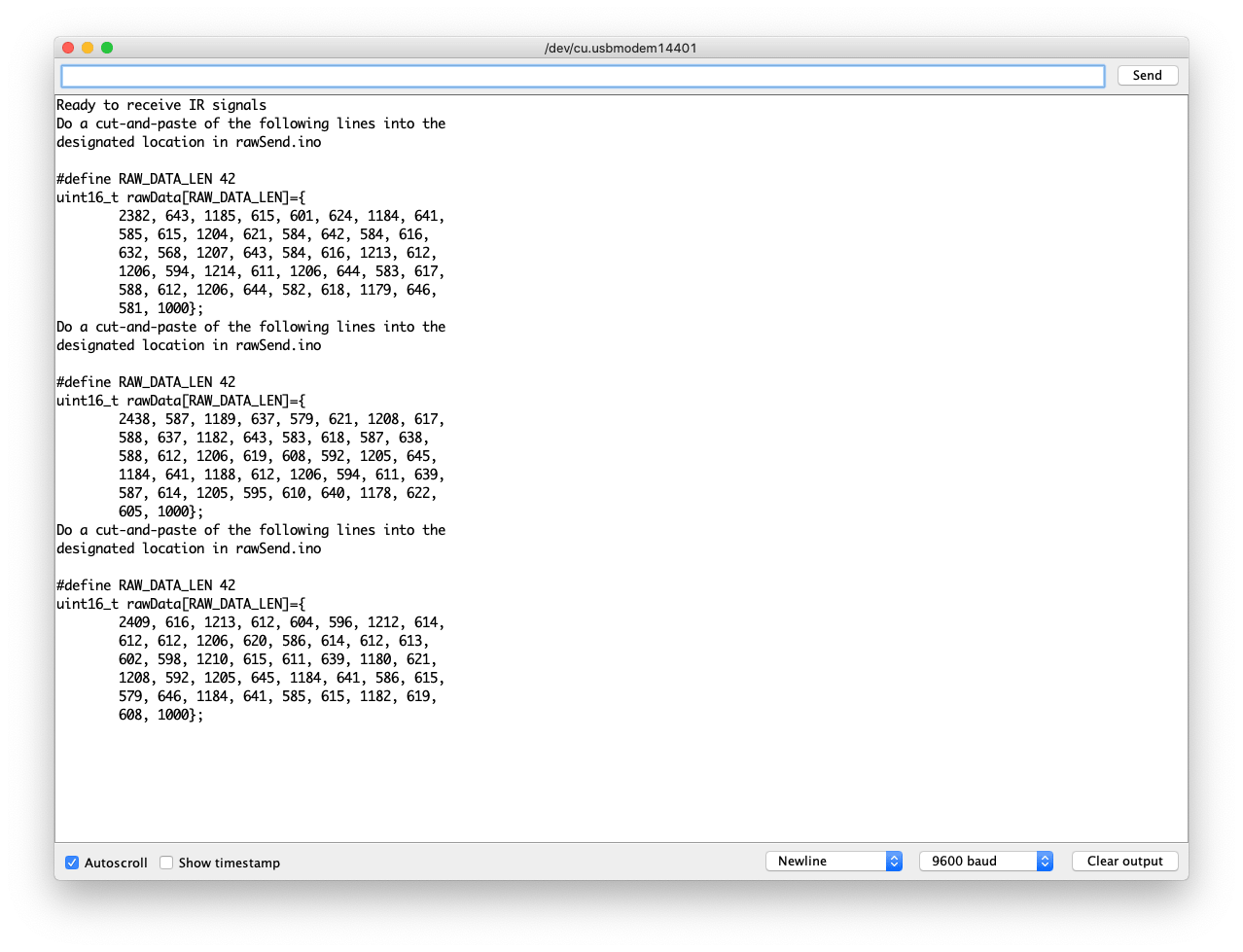
Para o Receive Example, o Serial Monitor deve ser assim:
Para um uso mais avançado da biblioteca, consulte Seeed_Arduino_IR.
Visualizador de Esquemático Online
Recursos
- [Zip] Arquivos eagle do Grove-Infrared Emitter
- [Lib] Biblioteca de Envio e Recebimento IR
- [Pdf] Datasheet do TSAL6200
Projetos
Comunicação LaunchPad para LaunchPad via IR: Envie texto de um LaunchPad para outro usando o emissor e o receptor IR Grove!
Suporte Técnico e Discussão de Produtos
Obrigado por escolher nossos produtos! Estamos aqui para oferecer diferentes tipos de suporte para garantir que sua experiência com nossos produtos seja a mais tranquila possível. Oferecemos vários canais de comunicação para atender a diferentes preferências e necessidades.