Grove - Light Sensor
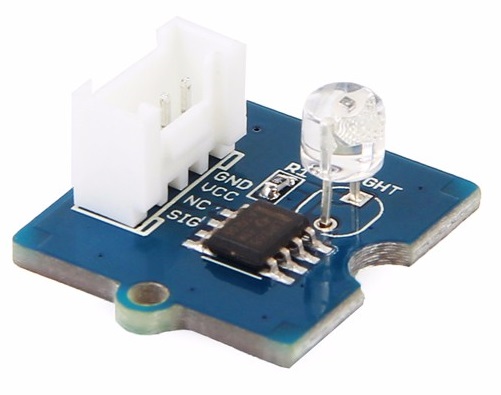
O Grove - Light Sensor integra um fotoresistor (resistor dependente de luz) para detectar a intensidade da luz. A resistência do fotoresistor diminui quando a intensidade da luz aumenta. Um chip dual OpAmp LM358 na placa produz uma tensão correspondente à intensidade da luz (isto é, com base no valor da resistência). O sinal de saída é um valor analógico; quanto mais forte a luz, maior o valor.
Este módulo pode ser usado para construir um interruptor controlado por luz, ou seja, desligar as luzes durante o dia e ligar as luzes durante a noite.
O valor do sensor de luz apenas reflete a tendência aproximada da intensidade da luz, ele NÃO representa o Lúmen exato.

Atualizável para Sensores Industriais
Com o controlador SenseCAP S2110 controller e o S2100 data logger, você pode facilmente transformar o Grove em um sensor LoRaWAN®. A Seeed não apenas ajuda você na prototipagem, mas também oferece a possibilidade de expandir seu projeto com a série SenseCAP de robustos sensores industriais.
Os sensores industriais da série SenseCAP S210x oferecem uma experiência pronta para uso para detecção ambiental. Consulte o Sensor Sem Fio de Intensidade de Luz S2102 com desempenho e robustez superiores para detecção de intensidade luminosa. A série inclui sensores para umidade do solo, temperatura e umidade do ar, intensidade de luz, CO2, EC e uma estação meteorológica 8 em 1. Experimente o mais recente SenseCAP S210x em seu próximo projeto industrial de sucesso.
| Sensor Industrial SenseCAP |
 |
| S2102 Light |
Versão
| Versão do Produto | Alterações | Data de Lançamento |
|---|---|---|
| Grove - Light Sensor 1.0 | Inicial | 28 Abr 2013 |
| Grove - Light Sensor(P) | Mover o conector Grove para o lado de trás | 15 Mai 2014 |
| Grove - Light Sensor(P) V1.1 | Substituir photoresistor-5528 por LS06-S vs. Grove - Light Sensor(P) | 31 Dez 2015 |
| Grove - Light Sensor 1.2 | Substituir photoresistor-5528 por LS06-S vs. Grove - Light Sensor 1.0 | 20 Jan 2016 |
Recursos
-
Saída de valor analógico
-
Alta confiabilidade e sensibilidade
-
Pequena dimensão
-
Reconhece espectro mais amplo
Para mais detalhes sobre os módulos Grove, consulte o Grove System
Suporte de Plataforma
| Arduino | Raspberry Pi | |||
|---|---|---|---|---|
 |  |  |  |  |
As plataformas mencionadas acima como suportadas são uma indicação da compatibilidade de software ou teórica do módulo. Na maioria dos casos, fornecemos apenas biblioteca de software ou exemplos de código para a plataforma Arduino. Não é possível fornecer biblioteca de software/código de demonstração para todas as possíveis plataformas de MCU. Portanto, os usuários têm que escrever sua própria biblioteca de software.
Especificação
| Item | Valor |
|---|---|
| Tensão de operação | 3~5V |
| Corrente de operação | 0,5~3 mA |
| Tempo de resposta | 20-30 milissegundos |
| Comprimento de onda de pico | 540 nm |
| Peso | 4 g |
Primeiros Passos
Brincar com Arduino
Hardware
- Passo 1. Prepare os itens abaixo:
| Seeeduino V4 | Base Shield | Grove - Light Sensor | Grove - LED Bar |
|---|---|---|---|
 |  |  |  |
| Adquira agora | Adquira agora | Adquira agora | Adquira agora |
- Passo 2. Conecte o Grove-Light Sensor à porta A0 do Grove-Base Shield.
- Passo 3. Conecte o Grove-Led Bar à porta D2 do Grove-Base Shield.
- Passo 4. Conecte o Grove - Base Shield ao Seeeduino.
- Passo 5. Conecte o Seeeduino ao PC por meio de um cabo USB.
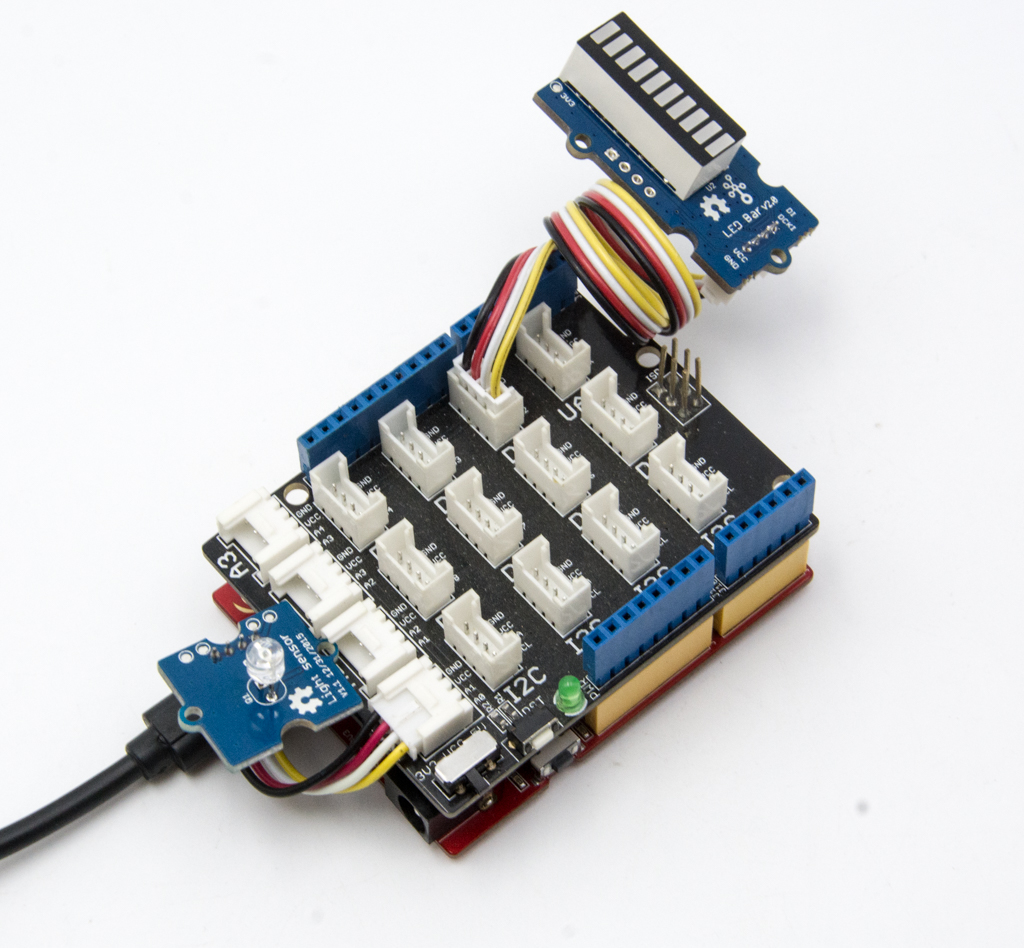
Se não tivermos o Grove Base Shield, também podemos conectar diretamente o Grove-Light Sensor ao Seeeduino como abaixo.
| Seeeduino | Grove-Light Sensor |
|---|---|
| 5V | Vermelho |
| GND | Preto |
| Não Conectado | Branco |
| A0 | Amarelo |
| Seeeduino | Grove-Led Bar |
|---|---|
| 5V | Vermelho |
| GND | Preto |
| D3 | Branco |
| D2 | Amarelo |
Software
- Passo 1. Baixe a Grove-LED Bar Library do Github.
- Passo 2. Consulte How to install library para instalar a biblioteca para o Seeeduino.
- Passo 3. Copie o código para a IDE do Seeeduino e faça o upload.
#include <Grove_LED_Bar.h>

Grove_LED_Bar bar(3, 2, 0);  // Clock pin, Data pin, Orientation

void setup()
{
  // nothing to initialize
  bar.begin();
  bar.setGreenToRed(true);
}

void loop()
{

  int value = analogRead(A0);
  value = map(value, 0, 800, 0, 10);

  bar.setLevel(value);
  delay(100);
}
- Passo 2. A barra de LED mudará com base na luz.
Brincar com Codecraft
Hardware
Passo 1. Conecte um Grove - Light Sensor à porta A0 de um Base Shield.
Passo 2. Conecte o Base Shield ao seu Seeeduino/Arduino.
Passo 3. Conecte o Seeeduino/Arduino ao seu PC por meio de um cabo USB.
Software
Passo 1. Abra o Codecraft, adicione o suporte a Arduino e arraste um procedimento principal para a área de trabalho.
Se esta for a sua primeira vez usando o Codecraft, veja também o Guide for Codecraft using Arduino.
Passo 2. Arraste os blocos como na figura abaixo ou abra o arquivo cdc que pode ser baixado no final desta página.
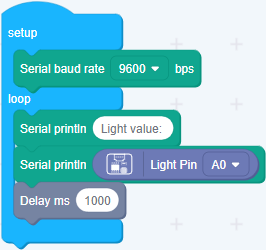
Envie o programa para o seu Arduino/Seeeduino.
Quando o código terminar de ser enviado, você verá o valor de brilho exibido no Monitor Serial.
Brincar com Raspberry Pi (com Grove Base Hat para Raspberry Pi)
Hardware
- Passo 1. Itens usados neste projeto:
| Raspberry pi | Grove Base Hat for RasPi | Grove - Light Sensor |
|---|---|---|
 |  | |
| Adquira AGORA | Adquira AGORA | Adquira AGORA |
- Passo 2. Conecte o Grove Base Hat ao Raspberry.
- Passo 3. Conecte o sensor de luz à porta A0 do Base Hat.
- Passo 4. Conecte o Raspberry Pi ao PC através de um cabo USB.
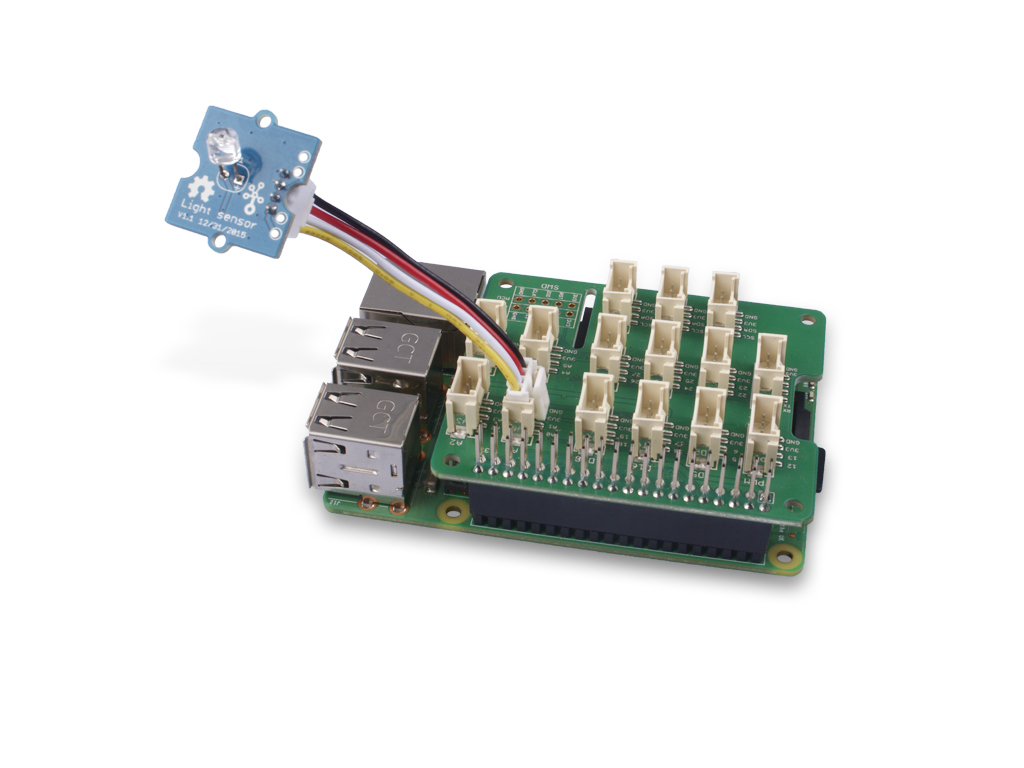
No passo 3 você pode conectar o sensor de luz a qualquer porta Analógica, mas certifique-se de alterar o comando com o número da porta correspondente.
Software
Se você estiver usando Raspberry Pi com Raspberrypi OS >= Bullseye, você deve usar esta linha de comando apenas com Python3.
- Passo 1. Siga Setting Software para configurar o ambiente de desenvolvimento.
- Passo 2. Baixe o arquivo fonte clonando a biblioteca grove.py.
cd ~
git clone https://github.com/Seeed-Studio/grove.py
- Passo 3. Execute os comandos abaixo para rodar o código.
cd grove.py/grove
python3 grove_light_sensor_v1_2.py 0
A seguir está o código grove_light_sensor_v1_2.py.
import math
import sys
import time
from grove.adc import ADC


class GroveLightSensor:

    def __init__(self, channel):
        self.channel = channel
        self.adc = ADC()

    @property
    def light(self):
        value = self.adc.read(self.channel)
        return value

Grove = GroveLightSensor


def main():
    if len(sys.argv) < 2:
        print('Usage: {} adc_channel'.format(sys.argv[0]))
        sys.exit(1)

    sensor = GroveLightSensor(int(sys.argv[1]))

    print('Detecting light...')
    while True:
        print('Light value: {0}'.format(sensor.light))
        time.sleep(1)

if __name__ == '__main__':
    main()
Se tudo correr bem, você conseguirá ver o seguinte resultado correspondente à luz ambiente
pi@raspberrypi:~/grove.py/grove $ python3 grove_light_sensor_v1_2.py 0
Detecting light...
Light value: 600
Light value: 448
Light value: 267
Light value: 311
Light value: 102
Light value: 82
Light value: 63
Light value: 54
Light value: 49
Light value: 45
Light value: 545
^CTraceback (most recent call last):
  File "grove_light_sensor_v1_2.py", line 67, in <module>
    main()
  File "grove_light_sensor_v1_2.py", line 64, in main
    time.sleep(1)
KeyboardInterrupt
Você pode sair deste programa simplesmente pressionando ++ctrl+c++.
Você pode ter notado que, para a porta analógica, a numeração serigrafada do pino é algo como A1, A0, porém no comando usamos os parâmetros 0 e 1, exatamente como na porta digital. Portanto, certifique-se de conectar o módulo à porta correta, caso contrário pode haver conflitos de pinos.
Brincar com Raspberry Pi (com GrovePi_Plus)
Hardware
- Passo 1. Prepare os itens abaixo:
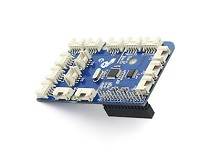
| Raspberry pi | GrovePi_Plus | Grove - Light Sensor | Grove - Red LED |
|---|---|---|---|
|  | |  |
| Adquira Agora | Adquira Agora | Adquira Agora | Adquira Agora |
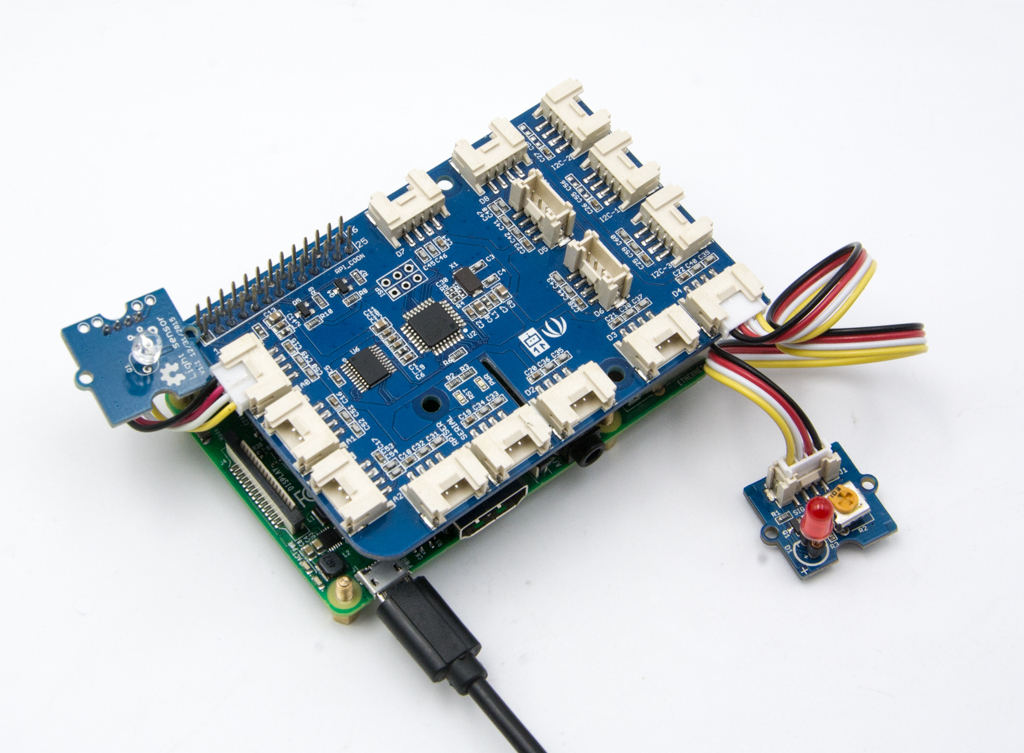
- Passo 2. Conecte o GrovePi_Plus ao Raspberry.
- Passo 3. Conecte o Grove-light sensor à porta A0 do GrovePi_Plus.
- Passo 4. Conecte o Grove-Red Led à porta D4 do GrovePi_Plus.
- Passo 5. Conecte o Raspberry ao PC através de um cabo USB.
Software
Se você estiver usando Raspberry Pi com Raspberrypi OS >= Bullseye, você deve usar esta linha de comando apenas com Python3.
- Passo 1. Siga Setting Software para configurar o ambiente de desenvolvimento.
- Passo 2. Dê um git clone no repositório do Github.
cd ~
git clone https://github.com/DexterInd/GrovePi.git
- Passo 3. Execute os comandos abaixo.
cd ~/GrovePi/Software/Python
python3 grove_light_sensor.py
Aqui está o código grove_light_sensor.py.
import time
import grovepi

# Connect the Grove Light Sensor to analog port A0
# SIG,NC,VCC,GND
light_sensor = 0

# Connect the LED to digital port D4
# SIG,NC,VCC,GND
led = 4

# Turn on LED once sensor exceeds threshold resistance
threshold = 10

grovepi.pinMode(light_sensor,"INPUT")
grovepi.pinMode(led,"OUTPUT")

while True:
    try:
        # Get sensor value
        sensor_value = grovepi.analogRead(light_sensor)

        # Calculate resistance of sensor in K
        resistance = (float)(1023 - sensor_value) * 10 / sensor_value

        if resistance > threshold:
            # Send HIGH to switch on LED
            grovepi.digitalWrite(led,1)
        else:
            # Send LOW to switch off LED
            grovepi.digitalWrite(led,0)

        print("sensor_value = %d resistance = %.2f" %(sensor_value,  resistance))
        time.sleep(.5)

    except IOError:
        print ("Error")
- Passo 4. O LED acenderá quando o sensor de luz for coberto.
pi@raspberrypi:~/GrovePi/Software/Python $ python3 grove_light_sensor.py
sensor_value = 754 resistance = 3.57
sensor_value = 754 resistance = 3.57
sensor_value = 752 resistance = 3.60
sensor_value = 752 resistance = 3.60
sensor_value = 752 resistance = 3.60
sensor_value = 313 resistance = 22.68
sensor_value = 155 resistance = 56.00
sensor_value = 753 resistance = 3.59
Arquivo Eagle para Grove - Light Sensor V1.0
Arquivo Eagle para Grove - Light Sensor(P) V1.0
Arquivo Eagle para Grove - Light Sensor(P) V1.1
Recursos
- [Codecraft] Arquivo CDC
- [Eagle&PDF] Arquivo Eagle para Grove - Light Sensor V1.0
- [Eagle&PDF] Arquivo Eagle para Grove - Light Sensor(P) V1.0
- [Eagle&PDF] Arquivo Eagle para Grove - Light Sensor(P) V1.1
- [Datasheet] Informações de Referência LS06-MΦ5
- [Datasheet] LM358.PDF
- [More Reading] Caixa Secreta
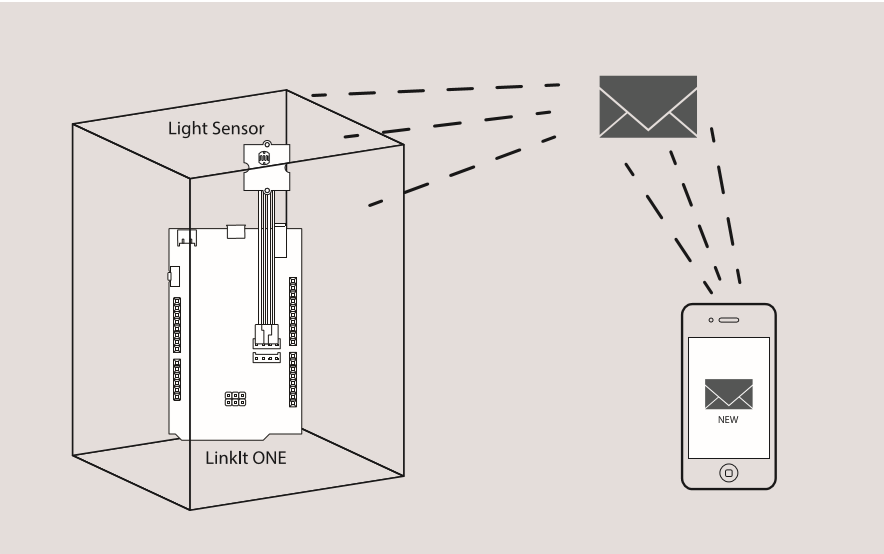
Aqui mostraremos um projeto feito com Grove - Light Sensor - Secret Box. Primeiro você precisa de uma caixa: caixa de papelão, caixa de madeira, qualquer caixa serve. Coloque algo dentro da caixa; como a chamamos de caixa secreta, isso significa que não queremos que ninguém a abra, caso contrário haverá um alarme para avisá-lo.
Aqui usamos o LinkIt ONE como controlador, que é uma placa compatível com Arduino e consiste em funções ricas. E você precisa dos itens abaixo:
- LinkIt ONE
- Grove - Light Sensor
- Grove - Base Shield
- Um cartão SIM
Vamos conectar o Grove - Light Sensor à A0 do Base Shield e abrir a Arduino IDE, copiar o código abaixo e enviar o exemplo para o LinkIt ONE. Então, quando alguém abrir a caixa, a luz irá detectá-la e enviar um SMS para você.
// demo of Grove Starter kit for LinkIt ONE
// Secret box

#include <LGSM.h>

char num[20] = "13425171053";           // your number write here
char text[100] = "Warning: Your box had been opened!!";    // what do you want to send


const int pinLight = A0;                // light sensor connect to A0

bool isLightInBox()
{
    return (analogRead(pinLight)<50);   // when get data less than 50, means light sensor was in box
}

void setup()
{
    Serial.begin(115200);

    while(!isLightInBox());             // until put in box
    delay(2000);
}


void loop()
{
    if(!isLightInBox())                 // box is open
    {
        Serial.println("box had been opened");

        while(!LSMS.ready())
        {
            delay(1000);
        }

        Serial.println("SIM ready for work!");
        LSMS.beginSMS(num);
        LSMS.print(text);

        if(LSMS.endSMS())
        {
            Serial.println("SMS is sent");
        }
        else
        {
            Serial.println("SMS send fail");
        }

        while(!isLightInBox());             // until put in box
        delay(2000);
    }

    delay(10);
}
Divirta-se.
Projetos
Grove - Introdução a um Sensor de Luz:
The Environment Cube! Know the Land Beneath You using Sigfox: Um cubo com todos os sensores necessários, adequado para uma ampla gama de aplicações como agricultura, monitoramento, etc.
Módulo Grove de sensor de luz:
Suporte Técnico e Discussão de Produtos
Obrigado por escolher nossos produtos! Estamos aqui para lhe fornecer diferentes tipos de suporte para garantir que sua experiência com nossos produtos seja a mais tranquila possível. Oferecemos vários canais de comunicação para atender a diferentes preferências e necessidades.