Grove - MOSFET
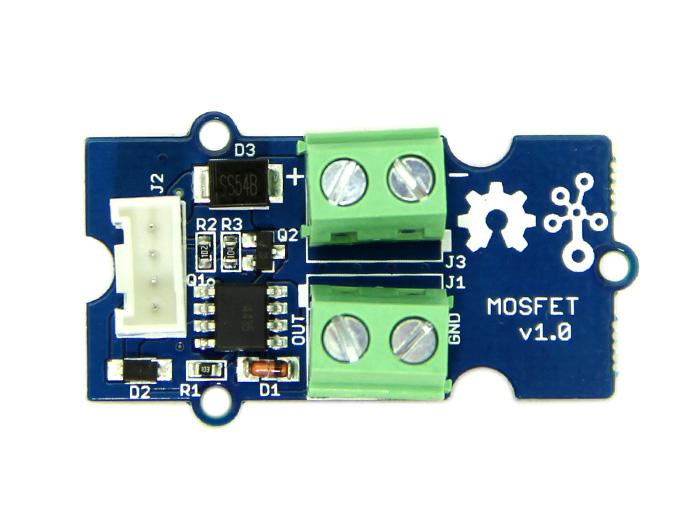
Grove – MOSFET permite que você controle projetos com tensão mais alta, digamos 15V DC, com baixa tensão, digamos 5V, em um microcontrolador. MOSFET também é um tipo de chave, mas sua frequência de comutação pode chegar a 5 MHz, muito mais rápida do que um relé mecânico normal. Existem dois terminais de parafuso na placa. Um para a fonte de alimentação externa e outro para o dispositivo que você deseja controlar. Grove – MOSFET irá passar a energia de uma extremidade para a outra quando estiver fechado. Mas se a fonte de alimentação externa estiver ausente, seu dispositivo ainda poderá obter energia do microcontrolador através da interface Grove.

Versão
| Versão do Produto | Alterações | Data de Lançamento |
|---|---|---|
| Grove - MOSFET V1.0 | Inicial | Out 2015 |
Especificação
| Parâmetro | Valor/Faixa |
|---|---|
| Tensão de operação | 5V |
| Vin | 5 ~ 15V |
| Modelo do MOSFET | CJQ4435 |
Para mais detalhes sobre os módulos Grove, consulte Grove System
Plataformas Suportadas
| Arduino | Raspberry Pi | |||
|---|---|---|---|---|
 |  |  |  |  |
As plataformas mencionadas acima como suportadas são uma indicação da compatibilidade de software ou teórica do módulo. Na maioria dos casos, fornecemos apenas biblioteca de software ou exemplos de código para a plataforma Arduino. Não é possível fornecer biblioteca de software / código de demonstração para todas as possíveis plataformas de MCU. Portanto, os usuários precisam escrever sua própria biblioteca de software.
Primeiros Passos
Se esta é a primeira vez que você trabalha com Arduino, recomendamos fortemente que veja Getting Started with Arduino antes de começar.
Brincar com Arduino
Demonstração
Aqui demonstramos como usar Grove - MOSFET para controlar um motor. Fornecemos energia para ele com uma fonte de alimentação externa, mas se o seu dispositivo controlado precisar de uma corrente menor que 300 mA, o Seeeduino pode suportá-lo totalmente e nenhuma fonte de alimentação extra é necessária.、
Hardware
- Passo 1. Prepare os itens abaixo:
| Seeeduino V4.2 | Base Shield | Grove - MOSFET |
|---|---|---|
 |  |  |
| Adquira agora | Adquira agora | Adquira agora |
- Passo 2. Conecte o Grove - MOSFET à porta D6 do Grove-Base Shield.
- Passo 3. Conecte o Grove - Base Shield ao Seeeduino.
- Passo 4. Conecte o Seeeduino ao PC através de um cabo USB.
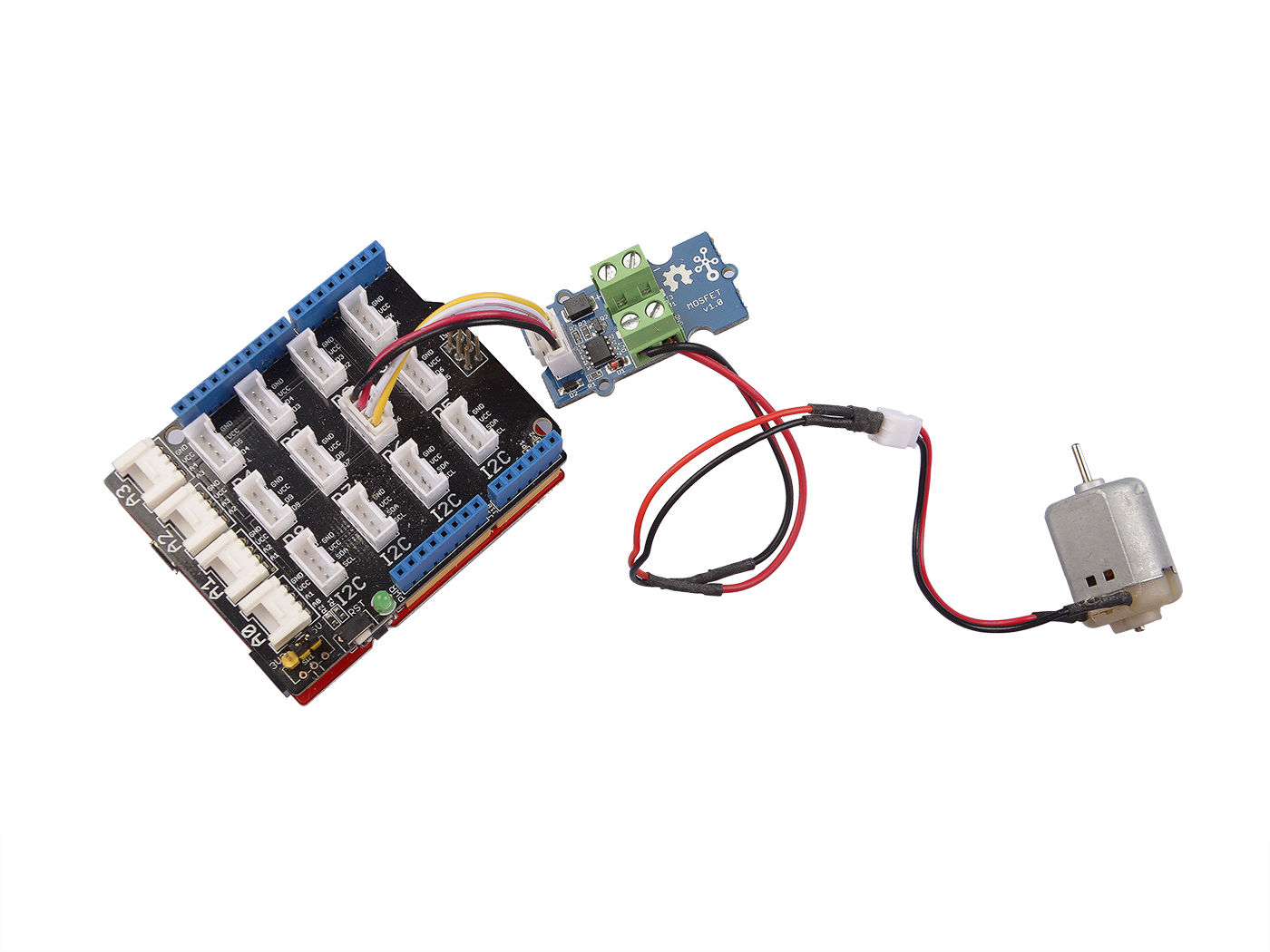
Se não tivermos o Grove Base Shield, também podemos conectar o Grove_MOSFET diretamente ao Seeeduino como abaixo.
| Seeeduino | Grove_MOSFET |
|---|---|
| 5V | Vermelho |
| GND | Preto |
| Not Conencted | Branco |
| D6 | Amarelo |
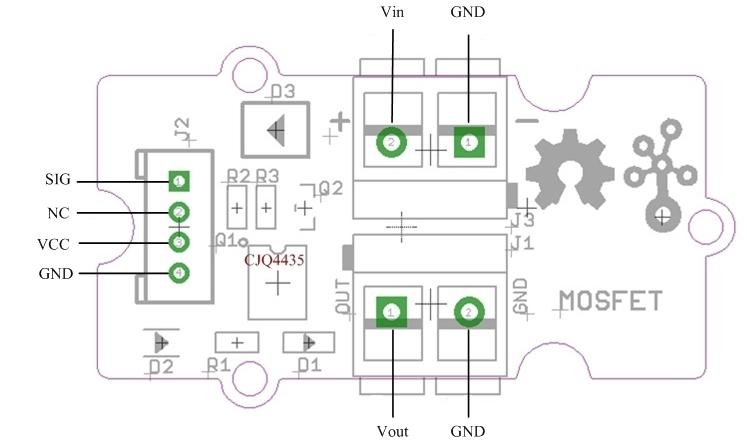
Vin: Aceita alimentação de 5V ~ 15V com corrente inferior a 2A.
Vout: Conecte atuadores aqui.
Software
- Passo 1. Copie o código para a Arduino IDE e faça o upload. Se você não souber como fazer o upload do código, verifique how to upload code.
// demo of Grove - MOSFET
// use  pwm pin 6 to control a motor

int motorPin = 6;

void setup()
{
    Serial.begin(38400);
    pinMode(motorPin, OUTPUT);
    Serial.println("Grove - MOSFET Test Demo!");
}

void loop()
{
    motorOnThenOffWithSpeed();
    motorAcceleration();
}

void motorOnThenOffWithSpeed()
{
    int onSpeed  = 200;                         // a number between 0 (stopped) and 255 (full speed)
    int onTime   = 2500;
    int offSpeed = 50;                          // a number between 0 (stopped) and 255 (full speed)
    int offTime  = 1000;
    analogWrite(motorPin, onSpeed);
    delay(onTime);
    analogWrite(motorPin, offSpeed);
    delay(offTime);
}

void motorAcceleration()
{
    int delayTime = 50;
    for(int i=0; i<256; i++)
    {
        analogWrite(motorPin, i);
        delay(delayTime);
    }

    for(int i=255; i>=0; i--)
    {
        analogWrite(motorPin, i);
        delay(delayTime);
    }
}
- Passo 2. Observe o estado do motor

Brincar com Raspberry Pi
Hardware
- Passo 1. Prepare os itens abaixo:
| Raspberry pi | GrovePi_Plus | Grove - MOSFET |
|---|---|---|
 |  | |
| Adquira agora | Adquira agora | Adquira agora |
- Passo 2. Conecte o GrovePi_Plus ao Raspberry.
- Passo 3. Conecte o Grove-MOSFET ranger à porta D6 do GrovePi_Plus.
- Passo 4. Conecte o Raspberry ao PC através de um cabo USB.
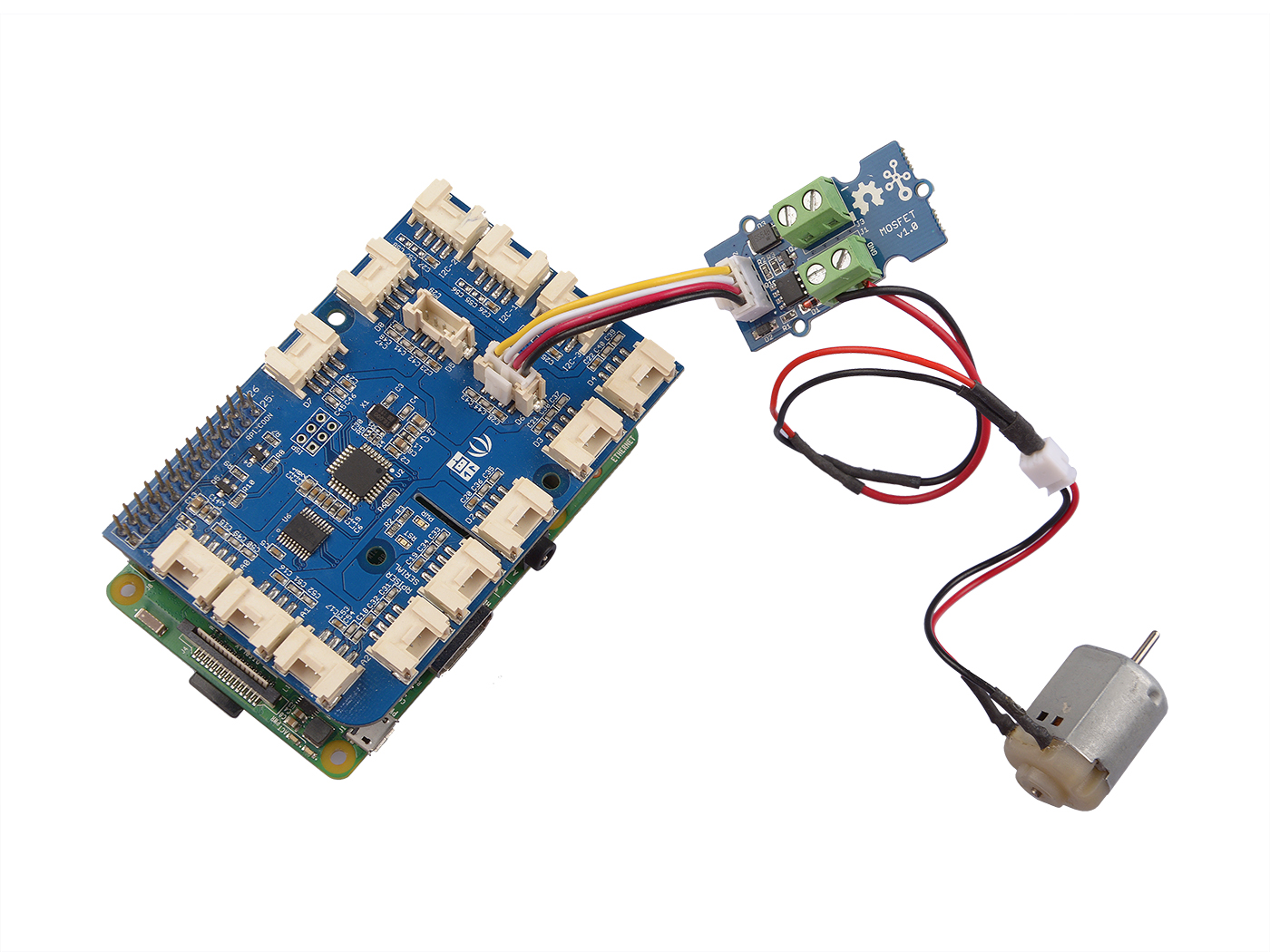
Software
- Passo 1. Navegue até o diretório de demos:
cd yourpath/GrovePi/Software/Python/
- Passo 2. Para ver o código
nano grove_mosfet.py # "Ctrl+x" to exit #
import time
import grovepi

# Connect the Grove MOSFET to digital port D6
# SIG,NC,VCC,GND
mosfet = 6

grovepi.pinMode(mosfet,"OUTPUT")
time.sleep(1)

while True:
    try:
        # Full speed
        grovepi.analogWrite(mosfet,255)
        print "full speed"
        time.sleep(2)

        # Half speed
        grovepi.analogWrite(mosfet,128)
        print "half speed"
        time.sleep(2)

        # Off
        grovepi.analogWrite(mosfet,0)
        print "off"
        time.sleep(2)

    except KeyboardInterrupt:
        grovepi.analogWrite(mosfet,0)
        break
    except IOError:
        print "Error"
- Passo 3. Execute a demonstração.
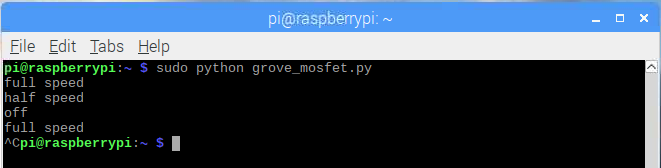
sudo python grove_mosfet.py
- Passo 4. Veremos a saída exibida no terminal como abaixo.
|
Recursos
- [Eagle] Arquivo de esquema do Grove - MOSFET
- [PDF] PDF do esquema do Grove - MOSFET
- [Datasheet] Datasheet do CJQ4435
- [WIKI] MOSFET na Wikipedia
Suporte Técnico e Discussão de Produtos
Obrigado por escolher nossos produtos! Estamos aqui para fornecer diferentes formas de suporte para garantir que sua experiência com nossos produtos seja a mais tranquila possível. Oferecemos vários canais de comunicação para atender a diferentes preferências e necessidades.