Grove - Display OLED 1.12"

Nossos novos displays OLED de 1,12” são perfeitos quando você precisa de um pequeno display com 16 tons de cinza. A parte visível do OLED mede 1,12” na diagonal e contém 96x96 (versão 1.0) | 128x128 (versão 2.0) pixels em tons de cinza. Como o display usa OLEDs, não há retroiluminação e o contraste é muito alto.
Este OLED usa o chip driver SSD1327(V1.0) ou SH1107G(V2.1), que gerencia o display. Você pode se comunicar com o chip driver usando I2C de 4 fios (pinos de clock, dados, alimentação e GND).

Especificação
- Modo de comunicação: I2C
- Display em tons de cinza: 16 tons de cinza.
- Suporta exibição de cor normal e inversa.
- Suporta rolagem horizontal contínua.
- Interface compatível com Grove
Versão
| Versão do produto | Mudanças | Data de lançamento |
|---|---|---|
| Grove - OLED Display 1.12" V1.0 | Inicial | Mar 2012 |
| Grove - OLED Display 1.12" V2.1 | Alterar o CI driver de SSD1327 para SH1107G, atualizar os pixels em tons de cinza de 96X96 para 128X128 | Nov 2015 |
Especificações
| Item | Valor |
|---|---|
| Tensão de operação | 3,3/5 V |
| Matriz de pontos | 96x96 |
| Cor do display | 16 tons de cinza |
| Display OLED | LY120-96096 |
| CI driver | SSD1327Z |
| Tamanho do ponto | 0,15(L)mm x 0,15(A)mm |
| Pitch do ponto | 0,75(L)mm x 0,175(A)mm |
| Temperatura de operação | -40~70 °C |
Para mais detalhes sobre módulos Grove, consulte o Grove System
Plataformas compatíveis
| Arduino | Raspberry Pi |
|---|---|
|
|


As plataformas mencionadas acima como suportadas são uma indicação da compatibilidade teórica ou de software do módulo. Na maioria dos casos, fornecemos apenas biblioteca de software ou exemplos de código para a plataforma Arduino. Não é possível fornecer biblioteca de software / código de demonstração para todas as possíveis plataformas de MCU. Portanto, os usuários precisam escrever sua própria biblioteca de software.
Primeiros passos
Brincar com Arduino
Hardware
Aqui vamos mostrar como este Grove - OLED Display funciona por meio de um simples demo. Antes de tudo, você precisa preparar os itens abaixo:
| Seeeduino V4 | Grove - OLED Display 1.12`` | Base Shield |
|---|---|---|
|
|
|
| Adquira agora | Adquira agora | Adquira agora |


Este é um módulo fácil de usar, o que você precisa fazer é conectar o módulo à porta I2C de um Base Shield. Existem 4 pinos, definidos como abaixo.
| pino | Função | Observação | Cor do cabo |
|---|---|---|---|
| pino1 | SCL | Clock I2C | AMARELO |
| pino2 | SDA | Dados I2C | BRANCO |
| pino3 | VCC | Alimentação, 5V/3,3V | VERMELHO |
| pino4 | GND | Terra | PRETO |
Visão geral do hardware

Software
-
Passo 1. Conecte o Grove - OLED Display 1.12'' à porta I2C do Base Shield através de um cabo Grove.
-
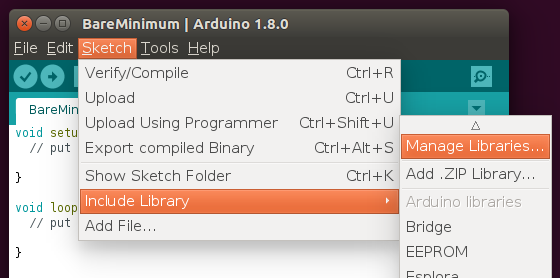
Passo 2. Abra o Arduino IDE e o Library Manager (Sketch > Include Library > manage Libraries) para instalar a biblioteca u8g2.
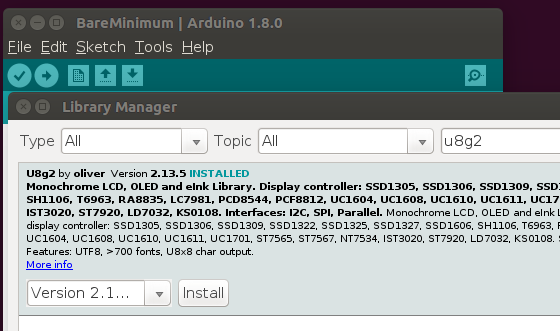
- Passo 3. Digite "u8g2" no campo de busca, selecione a versão mais recente e clique no botão "Install".
- Passo 4. Envie o código de demonstração abaixo no seu Arduino IDE.
#include <Arduino.h>
#include <U8g2lib.h>
#include <SPI.h>
#include <Wire.h>

U8G2_SH1107_SEEED_128X128_1_SW_I2C u8g2(U8G2_R0, /* clock=*/ SCL, /* data=*/ SDA, /* reset=*/ U8X8_PIN_NONE);

void setup(void) {
  u8g2.begin();
}

void loop(void) {
  u8g2.firstPage();
  do {
    u8g2.setFont(u8g2_font_ncenB10_tr);
    u8g2.drawStr(0,24,"Hello World!");
  } while ( u8g2.nextPage() );
}
Haverá um "Hello World!" exibido na tela do Grove - OLED Display 1.12'' se tudo correr bem.

Se você não tiver um Base Shield, a Série Seeeduino Vx com interface I2C também funciona.
Introdução à biblioteca U8g2
U8g2 é uma biblioteca gráfica monocromática para dispositivos embarcados. U8g2 oferece suporte a OLEDs e LCDs monocromáticos, que incluem nosso chip SSD1327/SH1107G.
A biblioteca Arduino U8g2 pode ser instalada a partir do gerenciador de bibliotecas do Arduino IDE. U8g2 também inclui a biblioteca U8x8:
U8g2
- Inclui todos os procedimentos gráficos (desenho de linha/caixa/círculo).
- Suporta muitas fontes. (Quase) sem restrição na altura da fonte.
- Requer alguma memória no microcontrolador para renderizar o display.
U8x8
- Dispositivo apenas de saída de texto (caracteres).
- Apenas fontes permitidas que caibam em uma grade de 8x8 pixels.
- Escreve diretamente no display. Nenhum buffer no microcontrolador é necessário.
Aqui fornecemos o wiki da biblioteca U8g2 bem como a página de Referência da API U8g2.
Brincar com Raspberry Pi (com Grove Base Hat para Raspberry Pi)
Hardware
- Passo 1. Itens usados neste projeto:
| Raspberry pi | Grove Base Hat para RasPi | Grove - OLED Display 1.12'' |
|---|---|---|
 |  |  |
- Step 2. Conecte o Grove Base Hat ao Raspberry.
- Step 3. Conecte o Grove - OLED Display 1.12'' à porta I2C do Base Hat.
- Step 4. Conecte o Raspberry Pi ao PC através de um cabo USB.
Software
- Step 1. Siga Setting Software para configurar o ambiente de desenvolvimento e instalar o grove.py no seu Raspberry Pi.
- Step 2. Execute os comandos abaixo para rodar o código.
# virutalenv for Python3
virtualenv -p python3 env
source env/bin/activate
#enter commmand
grove_lcd_1.2inches
Following is the sh1107g.py code.
'''
This is the code for
    - `Grove - 16 x 2 LCD (Black on Red) <https://www.seeedstudio.com/Grove-16-x-2-LCD-Black-on-Re-p-3197.html>`_
    - `Grove - 16 x 2 LCD (Black on Yellow) <https://www.seeedstudio.com/Grove-16-x-2-LCD-Black-on-Yello-p-3198.html>`_
    - `Grove - 16 x 2 LCD (White on Blue) <https://www.seeedstudio.com/Grove-16-x-2-LCD-White-on-Blu-p-3196.html>`_

Examples:

    .. code-block:: python

        import time
        from grove.factory import Factory

        # LCD 16x2 Characters
        lcd = Factory.getDisplay("JHD1802")
        rows, cols = lcd.size()
        print("LCD model: {}".format(lcd.name))
        print("LCD type : {} x {}".format(cols, rows))

        lcd.setCursor(0, 0)
        lcd.write("hello world!")
        lcd.setCursor(0, cols - 1)
        lcd.write('X')
        lcd.setCursor(rows - 1, 0)
        for i in range(cols):
            lcd.write(chr(ord('A') + i))

        time.sleep(3)
        lcd.clear()
'''
from grove.display.base import *
# from upm.pyupm_lcd import *
from grove.i2c import Bus
import sys

# sphinx autoapi required
__all__ = ["SH1107G"]

BasicFont = [
        [0x00,0x00,0x00,0x00,0x00,0x00,0x00,0x00],
        [0x00,0x00,0x5F,0x00,0x00,0x00,0x00,0x00],
        [0x00,0x00,0x07,0x00,0x07,0x00,0x00,0x00],
        [0x00,0x14,0x7F,0x14,0x7F,0x14,0x00,0x00],
        [0x00,0x24,0x2A,0x7F,0x2A,0x12,0x00,0x00],
        [0x00,0x23,0x13,0x08,0x64,0x62,0x00,0x00],
        [0x00,0x36,0x49,0x55,0x22,0x50,0x00,0x00],
        [0x00,0x00,0x05,0x03,0x00,0x00,0x00,0x00],
        [0x00,0x1C,0x22,0x41,0x00,0x00,0x00,0x00],
        [0x00,0x41,0x22,0x1C,0x00,0x00,0x00,0x00],
        [0x00,0x08,0x2A,0x1C,0x2A,0x08,0x00,0x00],
        [0x00,0x08,0x08,0x3E,0x08,0x08,0x00,0x00],
        [0x00,0xA0,0x60,0x00,0x00,0x00,0x00,0x00],
        [0x00,0x08,0x08,0x08,0x08,0x08,0x00,0x00],
        [0x00,0x60,0x60,0x00,0x00,0x00,0x00,0x00],
        [0x00,0x20,0x10,0x08,0x04,0x02,0x00,0x00],
        [0x00,0x3E,0x51,0x49,0x45,0x3E,0x00,0x00],
        [0x00,0x00,0x42,0x7F,0x40,0x00,0x00,0x00],
        [0x00,0x62,0x51,0x49,0x49,0x46,0x00,0x00],
        [0x00,0x22,0x41,0x49,0x49,0x36,0x00,0x00],
        [0x00,0x18,0x14,0x12,0x7F,0x10,0x00,0x00],
        [0x00,0x27,0x45,0x45,0x45,0x39,0x00,0x00],
        [0x00,0x3C,0x4A,0x49,0x49,0x30,0x00,0x00],
        [0x00,0x01,0x71,0x09,0x05,0x03,0x00,0x00],
        [0x00,0x36,0x49,0x49,0x49,0x36,0x00,0x00],
        [0x00,0x06,0x49,0x49,0x29,0x1E,0x00,0x00],
        [0x00,0x00,0x36,0x36,0x00,0x00,0x00,0x00],
        [0x00,0x00,0xAC,0x6C,0x00,0x00,0x00,0x00],
        [0x00,0x08,0x14,0x22,0x41,0x00,0x00,0x00],
        [0x00,0x14,0x14,0x14,0x14,0x14,0x00,0x00],
        [0x00,0x41,0x22,0x14,0x08,0x00,0x00,0x00],
        [0x00,0x02,0x01,0x51,0x09,0x06,0x00,0x00],
        [0x00,0x32,0x49,0x79,0x41,0x3E,0x00,0x00],
        [0x00,0x7E,0x09,0x09,0x09,0x7E,0x00,0x00],
        [0x00,0x7F,0x49,0x49,0x49,0x36,0x00,0x00],
        [0x00,0x3E,0x41,0x41,0x41,0x22,0x00,0x00],
        [0x00,0x7F,0x41,0x41,0x22,0x1C,0x00,0x00],
        [0x00,0x7F,0x49,0x49,0x49,0x41,0x00,0x00],
        [0x00,0x7F,0x09,0x09,0x09,0x01,0x00,0x00],
        [0x00,0x3E,0x41,0x41,0x51,0x72,0x00,0x00],
        [0x00,0x7F,0x08,0x08,0x08,0x7F,0x00,0x00],
        [0x00,0x41,0x7F,0x41,0x00,0x00,0x00,0x00],
        [0x00,0x20,0x40,0x41,0x3F,0x01,0x00,0x00],
        [0x00,0x7F,0x08,0x14,0x22,0x41,0x00,0x00],
        [0x00,0x7F,0x40,0x40,0x40,0x40,0x00,0x00],
        [0x00,0x7F,0x02,0x0C,0x02,0x7F,0x00,0x00],
        [0x00,0x7F,0x04,0x08,0x10,0x7F,0x00,0x00],
        [0x00,0x3E,0x41,0x41,0x41,0x3E,0x00,0x00],
        [0x00,0x7F,0x09,0x09,0x09,0x06,0x00,0x00],
        [0x00,0x3E,0x41,0x51,0x21,0x5E,0x00,0x00],
        [0x00,0x7F,0x09,0x19,0x29,0x46,0x00,0x00],
        [0x00,0x26,0x49,0x49,0x49,0x32,0x00,0x00],
        [0x00,0x01,0x01,0x7F,0x01,0x01,0x00,0x00],
        [0x00,0x3F,0x40,0x40,0x40,0x3F,0x00,0x00],
        [0x00,0x1F,0x20,0x40,0x20,0x1F,0x00,0x00],
        [0x00,0x3F,0x40,0x38,0x40,0x3F,0x00,0x00],
        [0x00,0x63,0x14,0x08,0x14,0x63,0x00,0x00],
        [0x00,0x03,0x04,0x78,0x04,0x03,0x00,0x00],
        [0x00,0x61,0x51,0x49,0x45,0x43,0x00,0x00],
        [0x00,0x7F,0x41,0x41,0x00,0x00,0x00,0x00],
        [0x00,0x02,0x04,0x08,0x10,0x20,0x00,0x00],
        [0x00,0x41,0x41,0x7F,0x00,0x00,0x00,0x00],
        [0x00,0x04,0x02,0x01,0x02,0x04,0x00,0x00],
        [0x00,0x80,0x80,0x80,0x80,0x80,0x00,0x00],
        [0x00,0x01,0x02,0x04,0x00,0x00,0x00,0x00],
        [0x00,0x20,0x54,0x54,0x54,0x78,0x00,0x00],
        [0x00,0x7F,0x48,0x44,0x44,0x38,0x00,0x00],
        [0x00,0x38,0x44,0x44,0x28,0x00,0x00,0x00],
        [0x00,0x38,0x44,0x44,0x48,0x7F,0x00,0x00],
        [0x00,0x38,0x54,0x54,0x54,0x18,0x00,0x00],
        [0x00,0x08,0x7E,0x09,0x02,0x00,0x00,0x00],
        [0x00,0x18,0xA4,0xA4,0xA4,0x7C,0x00,0x00],
        [0x00,0x7F,0x08,0x04,0x04,0x78,0x00,0x00],
        [0x00,0x00,0x7D,0x00,0x00,0x00,0x00,0x00],
        [0x00,0x80,0x84,0x7D,0x00,0x00,0x00,0x00],
        [0x00,0x7F,0x10,0x28,0x44,0x00,0x00,0x00],
        [0x00,0x41,0x7F,0x40,0x00,0x00,0x00,0x00],
        [0x00,0x7C,0x04,0x18,0x04,0x78,0x00,0x00],
        [0x00,0x7C,0x08,0x04,0x7C,0x00,0x00,0x00],
        [0x00,0x38,0x44,0x44,0x38,0x00,0x00,0x00],
        [0x00,0xFC,0x24,0x24,0x18,0x00,0x00,0x00],
        [0x00,0x18,0x24,0x24,0xFC,0x00,0x00,0x00],
        [0x00,0x00,0x7C,0x08,0x04,0x00,0x00,0x00],
        [0x00,0x48,0x54,0x54,0x24,0x00,0x00,0x00],
        [0x00,0x04,0x7F,0x44,0x00,0x00,0x00,0x00],
        [0x00,0x3C,0x40,0x40,0x7C,0x00,0x00,0x00],
        [0x00,0x1C,0x20,0x40,0x20,0x1C,0x00,0x00],
        [0x00,0x3C,0x40,0x30,0x40,0x3C,0x00,0x00],
        [0x00,0x44,0x28,0x10,0x28,0x44,0x00,0x00],
        [0x00,0x1C,0xA0,0xA0,0x7C,0x00,0x00,0x00],
        [0x00,0x44,0x64,0x54,0x4C,0x44,0x00,0x00],
        [0x00,0x08,0x36,0x41,0x00,0x00,0x00,0x00],
        [0x00,0x00,0x7F,0x00,0x00,0x00,0x00,0x00],
        [0x00,0x41,0x36,0x08,0x00,0x00,0x00,0x00],
        [0x00,0x02,0x01,0x01,0x02,0x01,0x00,0x00],
        [0x00,0x02,0x05,0x05,0x02,0x00,0x00,0x00],
]

class SH1107G(Display):
    '''
    OLED Display 1.12"(v2) use chip SH1107G.

    Args:
        address(int): I2C device address, default to 0x3E.
    '''
    MAX_GRAY    = 100
    _REG_CMD    = 0x00
    _REG_DATA   = 0x40
    _PAGE_CNT   = 16
    _PAGE_BYTES = 128
    _TOTAL_BYTES= _PAGE_CNT * _PAGE_BYTES

    _DISPLAY_CMD_OFF = 0xAE;
    _DISPLAY_CMD_ON = 0xAF;

    _BASE_LOW_COLUMN_ADDR = 0x00;
    _BASE_HIGH_COLUMN_ADDR = 0x10;
    _BASE_PAGE_START_ADDR = 0xB0;
    def __init__(self, address = 0x3C):
        super(SH1107G, self).__init__()
        self._bus = Bus()
        self._addr = address

        if self._bus.write_byte(self._addr, 0):
            print("Check if the OLED SH1107G inserted, then try again")
            sys.exit(1)

        id = self._bus.read_byte_data(self._addr, SH1107G._REG_CMD)
        # print(" id = 0x{:2x}".format(id))
        self._sh1107 = (id & 0x3F) == 0x07

        blk =     [0xAE]   # Display OFF
        blk.append(0xD5)   # Set Dclk
        blk.append(0x50)   # 100Hz
        blk.append(0x20)   # Set row address
        blk.append(0x81)   # Set contrast control
        blk.append(0x80)
        blk.append(0xA0)   # Segment remap
        blk.append(0xA4)   # Set Entire Display ON
        blk.append(0xA6)   # Normal display
        blk.append(0xAD)   # Set external VCC
        blk.append(0x80)
        blk.append(0xC0)   # Set Common scan direction
        blk.append(0xD9)   # Set phase leghth
        blk.append(0x1F)
        blk.append(0xDB)   # Set Vcomh voltage
        blk.append(0x27)
        blk.append(0xAF)   # Display ON
        blk.append(0xB0)
        blk.append(0x00)
        blk.append(0x10)
        self._cmds(blk)
        self.clear()

    def _cmd(self, cmd):
        try:
            self._bus.write_byte_data(self._addr,
                                    SH1107G._REG_CMD, cmd)
        except IOError:
            print("*** Check if OLED module inserted ***")
            sys.exit(1)

    def _cmds(self, cmds):
        for c in cmds:
            self._cmd(c)

    def _datas(self, datas):
        length = len(datas)
        data = bytearray(length + 1)
        data[0] = SH1107G._REG_DATA
        for i in range(length):
            data[i + 1] = datas[i]
        try:
            self._bus.write_i2c_block_data(self._addr,
                                  SH1107G._REG_DATA, datas)
        except IOError:
            print("*** Check if OLED module inserted ***")
            sys.exit(1)

    @property
    def name(self):
        '''
        Get device name

        Returns:
            string: SH1107G/SSD1307 depends your device plugin.
        '''
        return "SH1107G"

    def type(self):
        '''
        Get device type

        Returns:
            int: ``TYPE_GRAY``
        '''
        return TYPE_GRAY

    def size(self):
        '''
        Get display size

        Returns:
            (Rows, Columns): the display size, in characters.
        '''
        return 16, 16

    def clear(self):
        '''
        Clears the screen and positions the cursor in the upper-left corner.
        '''
        zeros = [ 0x0 for dummy in range(SH1107G._TOTAL_BYTES) ]
        self.draw(zeros, SH1107G._TOTAL_BYTES)

    def draw(self, data, bytes):
        '''
        Quickly transfer/draw bulk data (specified by data) to OLED,
        transfer size specified by bytes.

        Args:
            data (list of int): the data to transfer/draw
            bytes (int)       : data size
        '''

        # all pages fill with data
        for i in range(SH1107G._PAGE_CNT):
            if i > bytes / SH1107G._PAGE_BYTES:
                return
            self._cmd(self._BASE_PAGE_START_ADDR + i)
            self._cmd(self._BASE_LOW_COLUMN_ADDR)
            self._cmd(self._BASE_HIGH_COLUMN_ADDR)
            # fill one PAGE bytes
            for k in range(0, SH1107G._PAGE_BYTES, 32):
                # I2C limit to 32 bytes each transfer
                begin = i * SH1107G._PAGE_BYTES + k
                end   = begin + 32
                self._datas(data[begin:end])

    def home(self):
        '''
        Positions the cursor in the upper-left of the OLED.
        That is, use that location in outputting subsequent text to the display.
        '''
        self.setCursor(0, 0)

    def setCursor(self, row, column):
        '''
        Position the OLED cursor; that is, set the location
        at which subsequent text written to the OLED will be displayed.

        Args:
            row   (int): the row at which to position cursor, with 0 being the first row
            column(int): the column at which to position cursor, with 0 being the first column

 Returns:
     None
        '''
        self._cmd(self._BASE_PAGE_START_ADDR + row)
        self._cmd(0x08 if column % 2 else self._BASE_LOW_COLUMN_ADDR)
        self._cmd(self._BASE_HIGH_COLUMN_ADDR + (column >> 1))

    def _putchar(self, c):
        asc = ord(c)
        if asc < 32 or asc > 127:
                asc = ord(' ')
        for i in range(8):
            fontmap = []
            fontmap.append(BasicFont[asc - 32][i])
            self._datas(fontmap)

    def write(self, msg):
        '''
        Write character(s) to the OLED.

        Args:
            msg (string): the character(s) to write to the display

        Returns:
            None
        '''
        for i in range(len(msg)):
            self._putchar(msg[i])

    def _backlight_on(self, en):
        self._cmd(self._DISPLAY_CMD_ON if en else self._DISPLAY_CMD_OFF)


def main():
    import time

    oled = SH1107G()
    rows, cols = oled.size()
    print("OLED model: {}".format(oled.name))
    print("OLED type : {} x {}".format(cols, rows))

    oled.backlight(False)
    time.sleep(1)

    oled.backlight(True)
    oled.setCursor(0, 0)
    oled.write("hello world!")
    oled.setCursor(0, cols - 1)
    oled.write('X')
    oled.setCursor(rows - 1, 0)
    for i in range(cols):
        oled.write(chr(ord('A') + i))

    time.sleep(3)
    oled.clear()

if __name__ == '__main__':
    main()
(env)pi@raspberrypi:~ grove_lcd_1.2inches
Se tudo correr bem, você poderá ver o seguinte resultado

Você pode sair deste programa simplesmente pressionando ctrl+c.
Visualizador de Esquemático Online
Recursos
- [Eagle] Grove-OLED Display 1.12inch em Eagle
- [PDF] Esquemático do Grove-OLED Display 1.12inch
- [PDF] PCB do Grove-OLED Display 1.12inch
- [Datasheet] Datasheet do SSD1327
- [Datasheet] Datasheet do LY120
- [Datasheet] SH1107G_datasheet
- [Tool] Referência para Criar uma Imagem 96x96
Projeto
Smart Crops: Implementando IoT na Agricultura Convencional! Nossa missão com a natureza é preservá-la, projetando e implementando tecnologias e métodos de monitoramento com a ajuda de IoT via Helium.
Sistema Automatizado de Rega de Plantas Um dispositivo que irriga plantas e monitora a temperatura usando um ESP8266 e um aplicativo Android.
Flying BeagleBone Green BBBmini é um cape de piloto automático/controlador de voo Linux de última geração para o BeagleBone. Ele pode ser usado para drones, aviões ou veículos terrestres.
Suporte Técnico & Discussão sobre o Produto
Obrigado por escolher nossos produtos! Estamos aqui para fornecer diferentes tipos de suporte para garantir que sua experiência com nossos produtos seja a mais tranquila possível. Oferecemos vários canais de comunicação para atender a diferentes preferências e necessidades.