Grove Offline Voice Recognition
Introdução
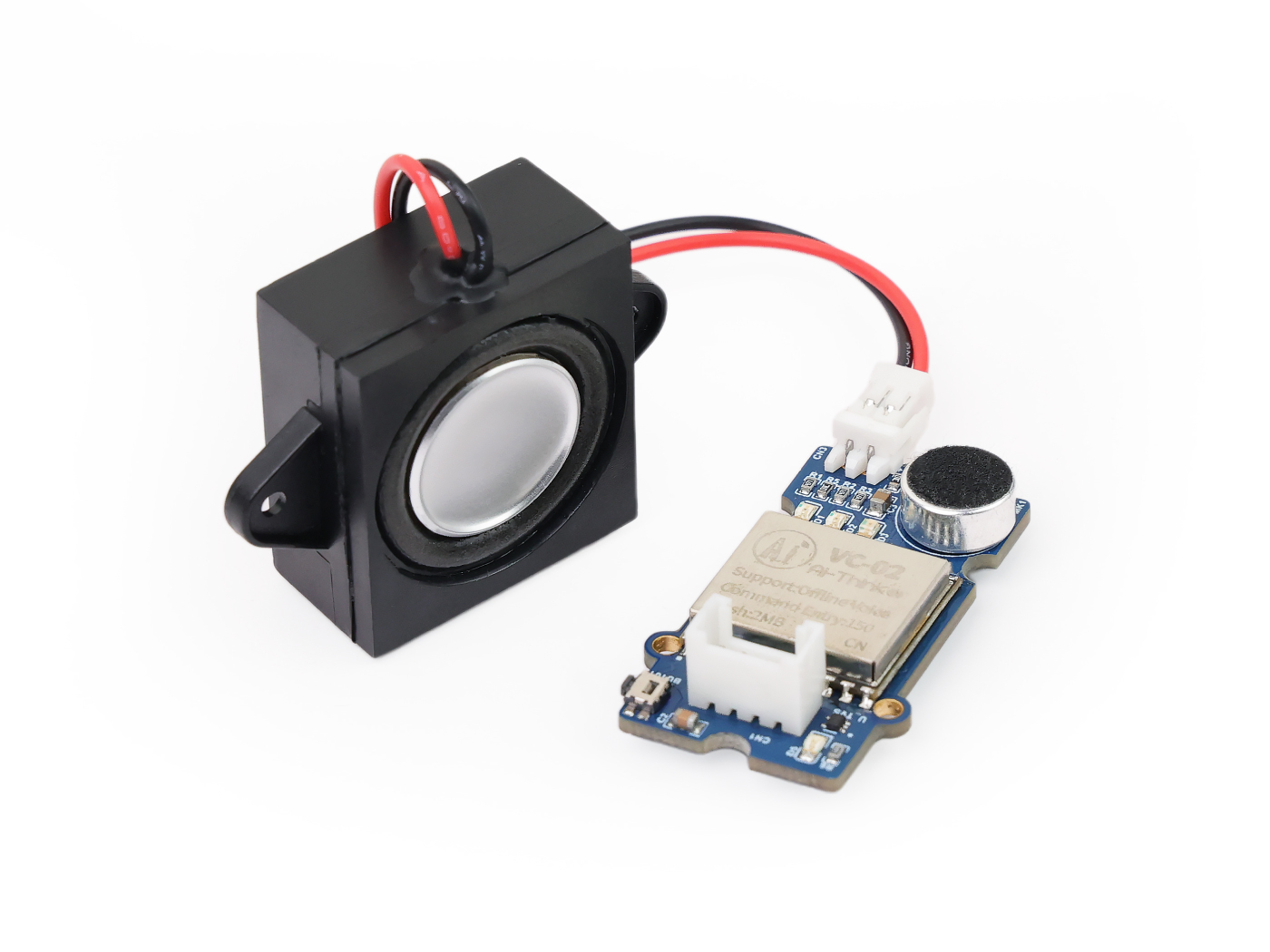
O módulo Grove - Offline Voice recognition é adequado para reconhecimento de voz puramente offline e de baixo consumo, baseado no módulo VC-02. Ele possui até 150 comandos pré-programados que podem ser usados para controlar seus aparelhos inteligentes. Possui um tempo de identificação menor que 100 ms, em um formato compacto de 18 mm * 17 mm. O módulo pode se comunicar por meio da interface UART e fornece um código Hex exclusivo para cada comando reconhecido. Tudo que este módulo precisa é de 5 V e ele já estará pronto para reconhecer os comandos!
Características
- Suporta 150 comandos de voz
- Baixo consumo de energia
- Trilhas de alimentação protegidas contra ESD
- Indicadores de LED para comandos
- Interface Grove UART
Especificações
Parâmetro | Faixa/Valor |
| Tensão de entrada | 5V/3.3V |
| BaudRate padrão | 115200 |
| Saída padrão | Valores Hex do comando detectado |
Primeiros passos
demo1: Módulo Grove offline voice recognition com Arduino IDE
Configuração de hardware
Você precisa preparar o seguinte:
Alguns cabos USB podem apenas fornecer energia e não transferir dados. Se você não tiver um cabo USB ou não souber se o seu cabo USB pode transmitir dados, você pode conferir Seeed USB Type-C support USB 3.1.
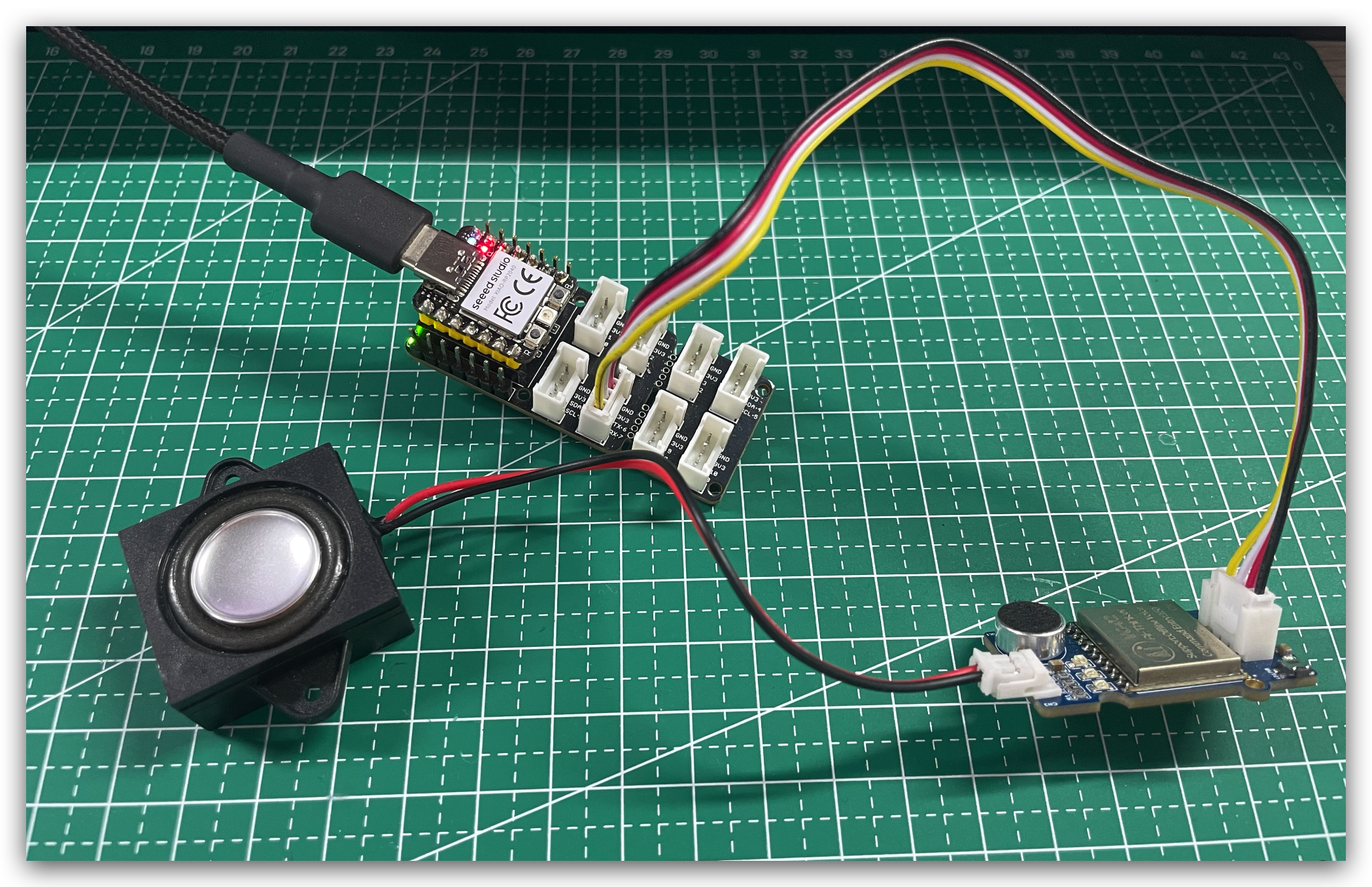
Passo 1. Conecte o XIAO RP2040 ao seu computador por meio de um cabo USB Type-C.
Passo 2. Conecte o XIAO RP2040 à placa de expansão XIAO.
Passo 3. Conecte a placa de expansão XIAO ao Offline Speech Recognizer na porta UART por meio de um cabo Grove.
Passo 4. Conecte o Offline Speech Recognizer a um alto-falante.
Aqui está a imagem de conexão para sua referência.
Configuração de software
Passo 1. Baixe e instale a versão mais recente da Arduino IDE de acordo com o seu sistema operacional

Passo 2. Selecione o modelo da sua placa de desenvolvimento e adicione-o à Arduino IDE. Se você quiser usar o XIAO RP2040 para as rotinas posteriores, consulte este tutorial para concluir a adição.
Se você quiser usar outros tipos de XIAO, você pode consultar aqui.
Passo 3. Instale a biblioteca de código Arduino.
Comece obtendo a base de código no GitHub e fazendo o download para o seu computador local.
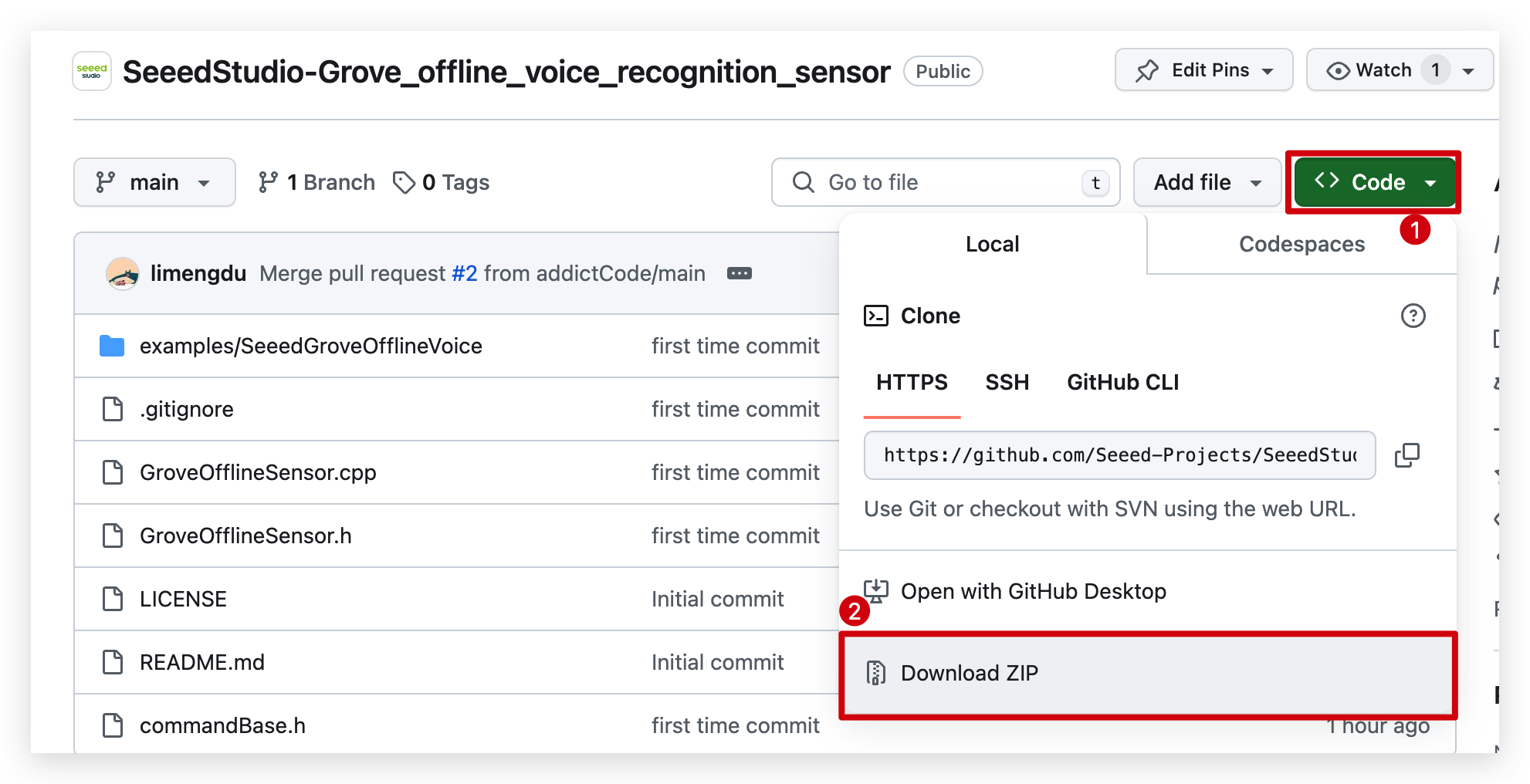
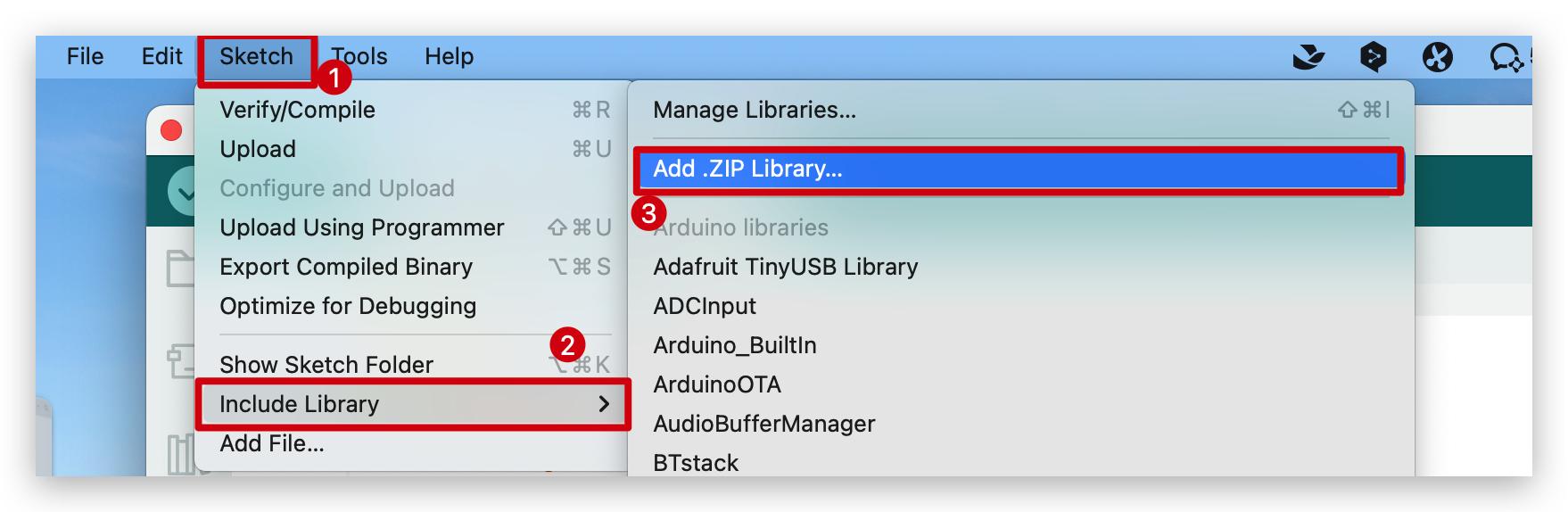
Como você fez o download da biblioteca zip, abra a sua Arduino IDE, clique em Sketch > Include Library > Add .ZIP Library. Escolha o arquivo zip que você acabou de baixar, e se a instalação da biblioteca estiver correta, você verá Library added to your libraries na janela de aviso. Isso significa que a biblioteca foi instalada com sucesso.
Demonstração de reconhecimento de voz offline
Passo 1. Abra este arquivo na sua Arduino.
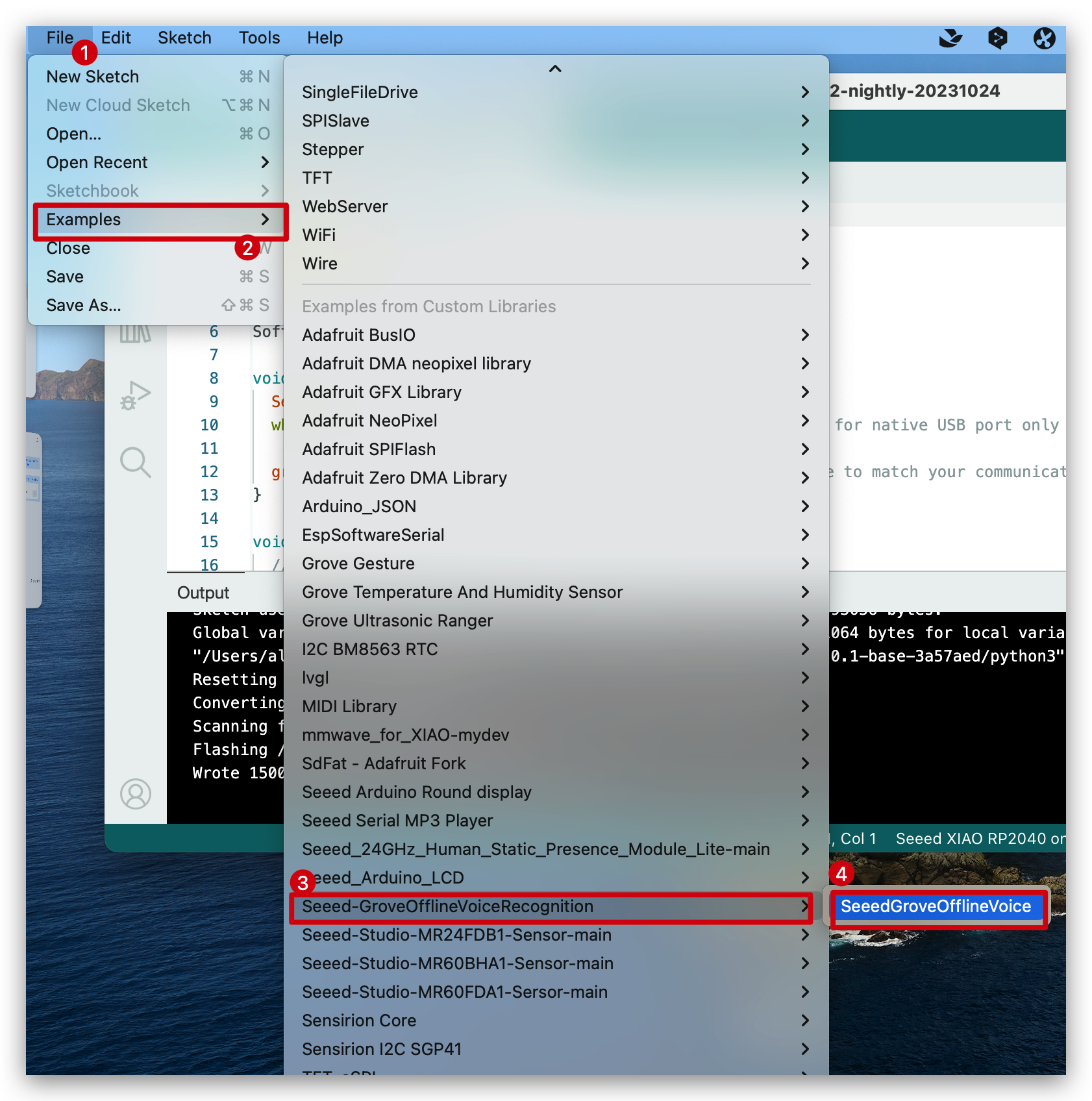
Você verá o código como abaixo.
#include "GroveOfflineSensor.h"
#include <SoftwareSerial.h>
#define RX_VC02 D7
#define TX_VC02 D6

SoftwareSerial groveSerial(RX_VC02, TX_VC02); // RX, TX

void setup() {
  Serial.begin(115200);
  // wait for serial port to connect. Needed for native USB port only , This port is for displaying data Grove Sensor sends
  while (!Serial);
  // Make sure to set the baud rate to match your communication
  groveSerial.begin(115200);
}

void loop() {
  // detect voice from voice recognition sensor
   uint8_t *voiceData = detectVoiceFromGroveSensor(&groveSerial);

  //transfer the voice to command string
  if(voiceData != NULL){
    String response = getCommandInString(voiceData);
    Serial.println(response);
  }
  delay(1000);
}
Passo 2. Clique no botão Upload para enviar o código para a placa
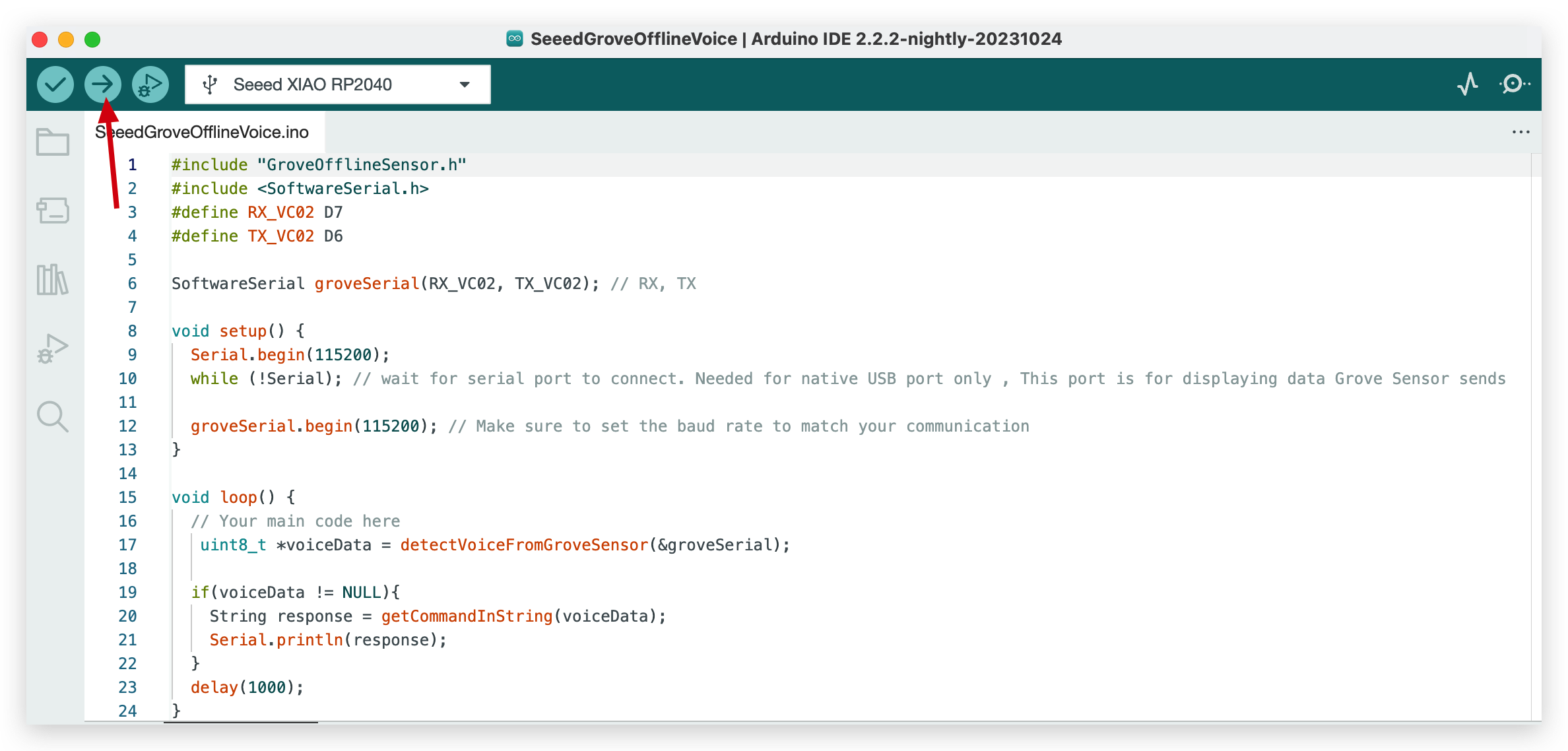
Passo 3. Diga a palavra de ativação "hello pudding" para o sensor e então você ouvirá um retorno de voz pelo alto-falante e um retorno em texto pelo monitor serial na Arduino IDE. Para mais instruções, você pode encontrá-las em Resources, localizado na parte inferior deste artigo.
demo2: Grove offline voice recognition com ESPHome e Home Assistant
Configuração de hardware
você precisa preparar o seguinte:
- Um dispositivo com Home Assistant instalado
O primeiro passo para começar a usar o Home Assistant é instalá-lo em um dispositivo; você pode seguir aqui para um guia passo a passo.
Alguns cabos USB podem apenas fornecer energia e não transferir dados. Se você não tiver um cabo USB ou não souber se o seu cabo USB pode transmitir dados, você pode conferir Seeed USB Type-C support USB 3.1.
Passo 1. Preparação de hardware
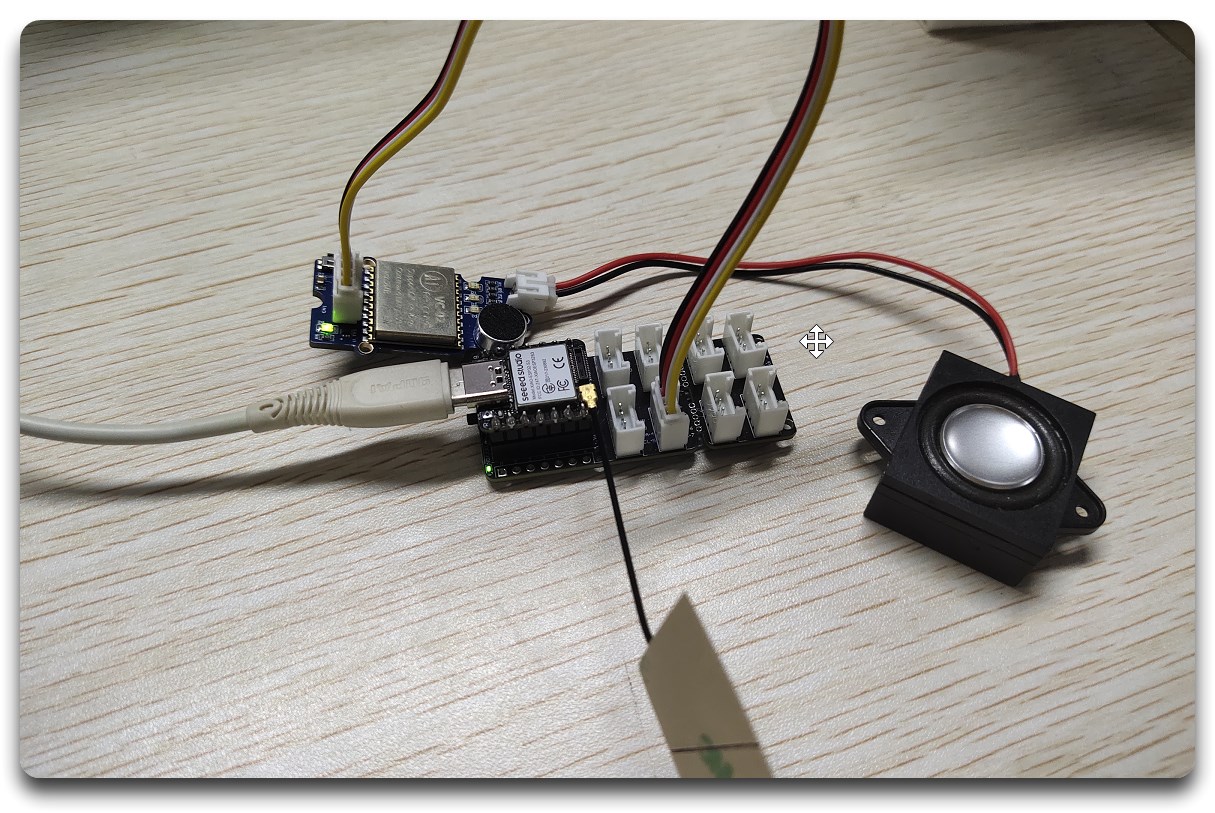
Conecte o XIAO ESP32S3 ao seu computador por meio de um cabo USB Type-C. Conecte o XIAO ESP32S3 à placa de expansão XIAO. Conecte a placa de expansão XIAO ao Offline Speech Recognizer na porta UART por meio de um cabo Grove. Conecte o Offline Speech Recognizer a um alto-falante. Conecte a antena ao XIAO ESP32S3.
Aqui está a imagem de conexão para sua referência.
Passo 2. Crie sua casa inteligente Digite o endereço do dispositivo com Home Assistant na barra de endereços do seu navegador e crie uma conta Home Assistant; você pode seguir aqui para um guia passo a passo.
Passo 3. Instale o ESPHome no Home Assistant Você pode configurar rapidamente o ESPHome no Home Assistant seguindo aqui
Software
Adicionar XIAO ESP32S3 ao ESPHome
- Clique em + NEW DEVICE
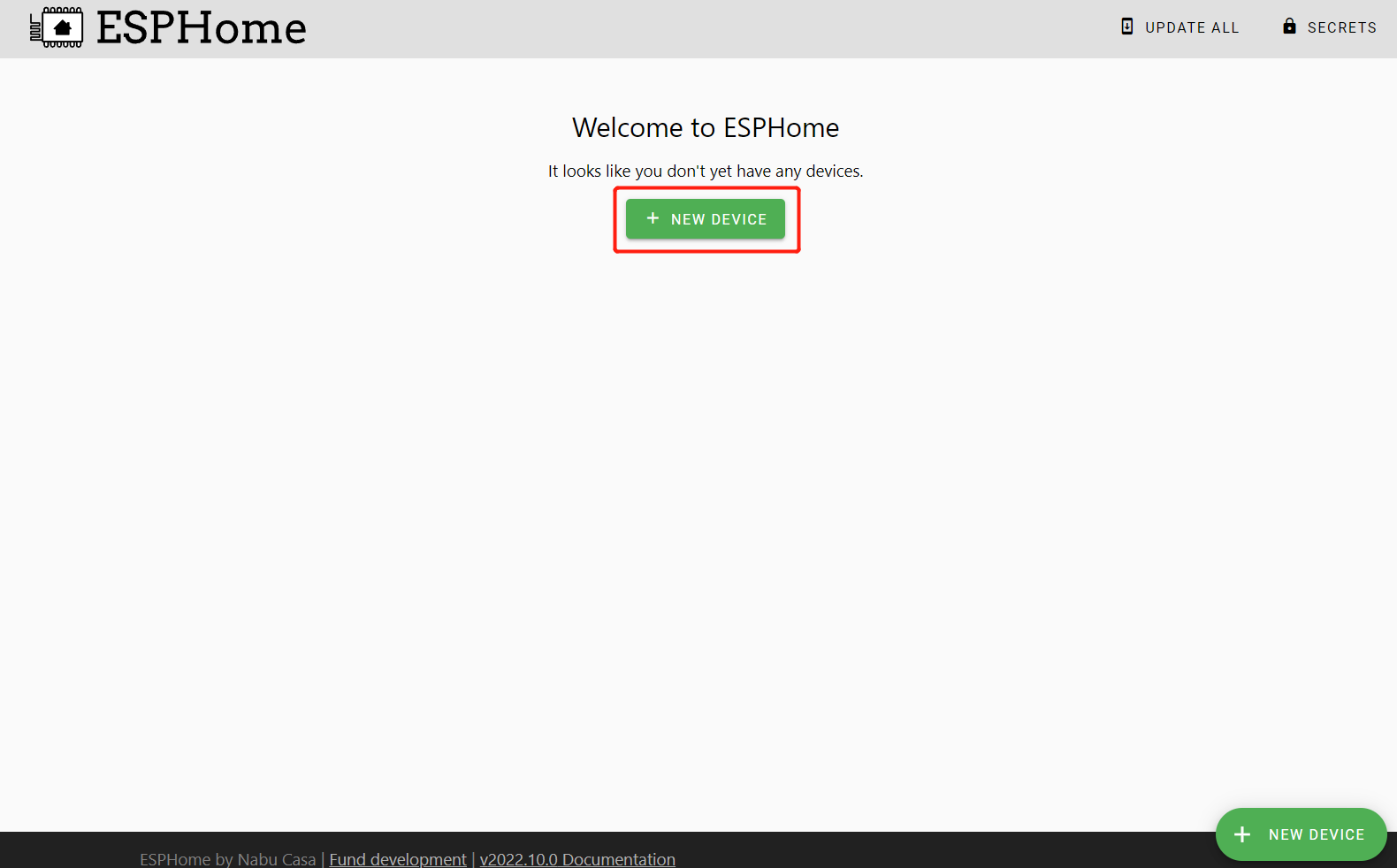
- Clique em CONTINUE
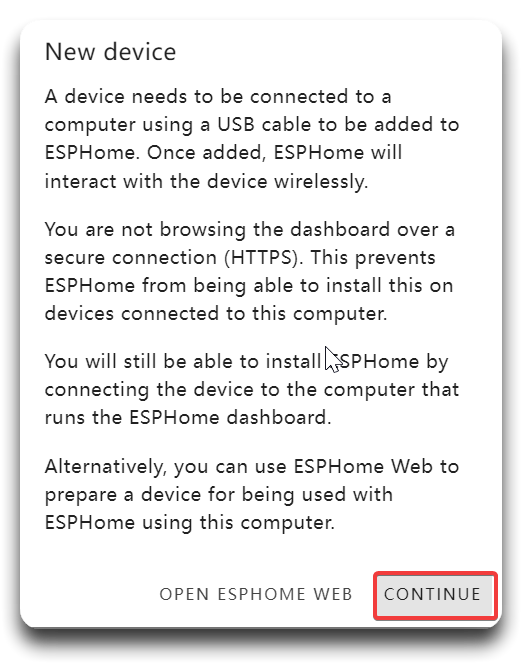
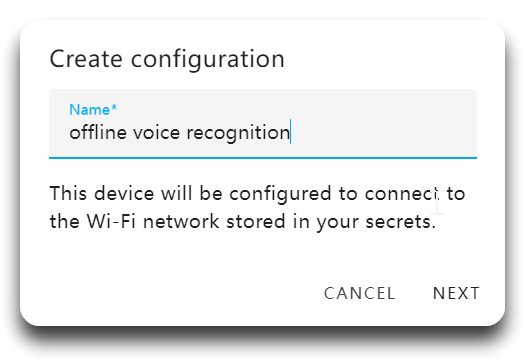
- Digite um Name para o dispositivo e insira as credenciais de WiFi, como Network name e Password. Em seguida, clique em NEXT.
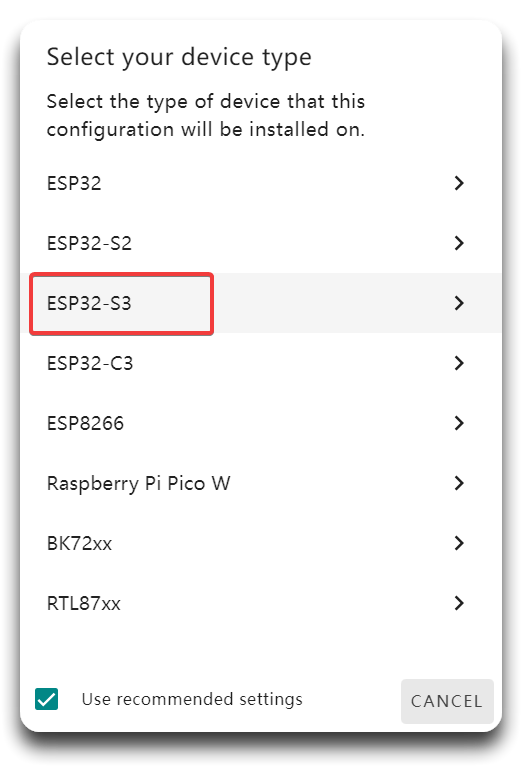
- Selecione ESP32-S3 e clique em NEXT
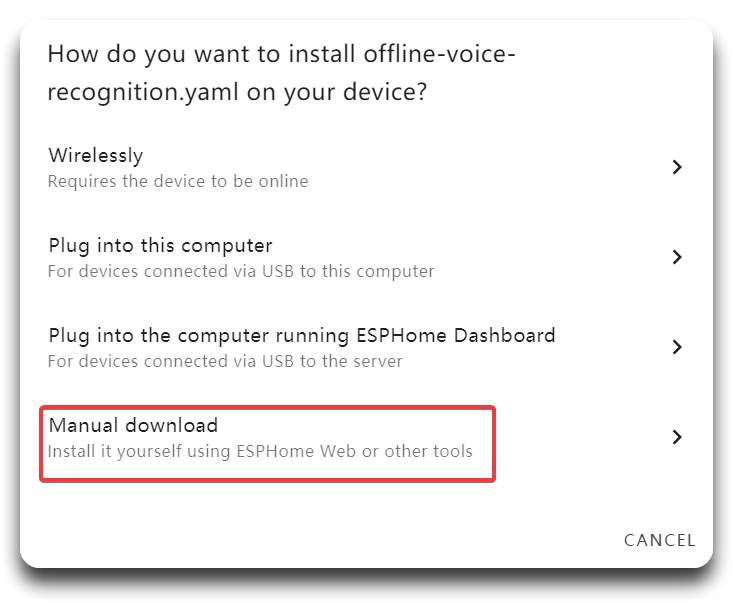
- Clique em Install e escolha Manual download.
- Depois de baixar com sucesso, abra o ESPHome Web e escolha Modern format.
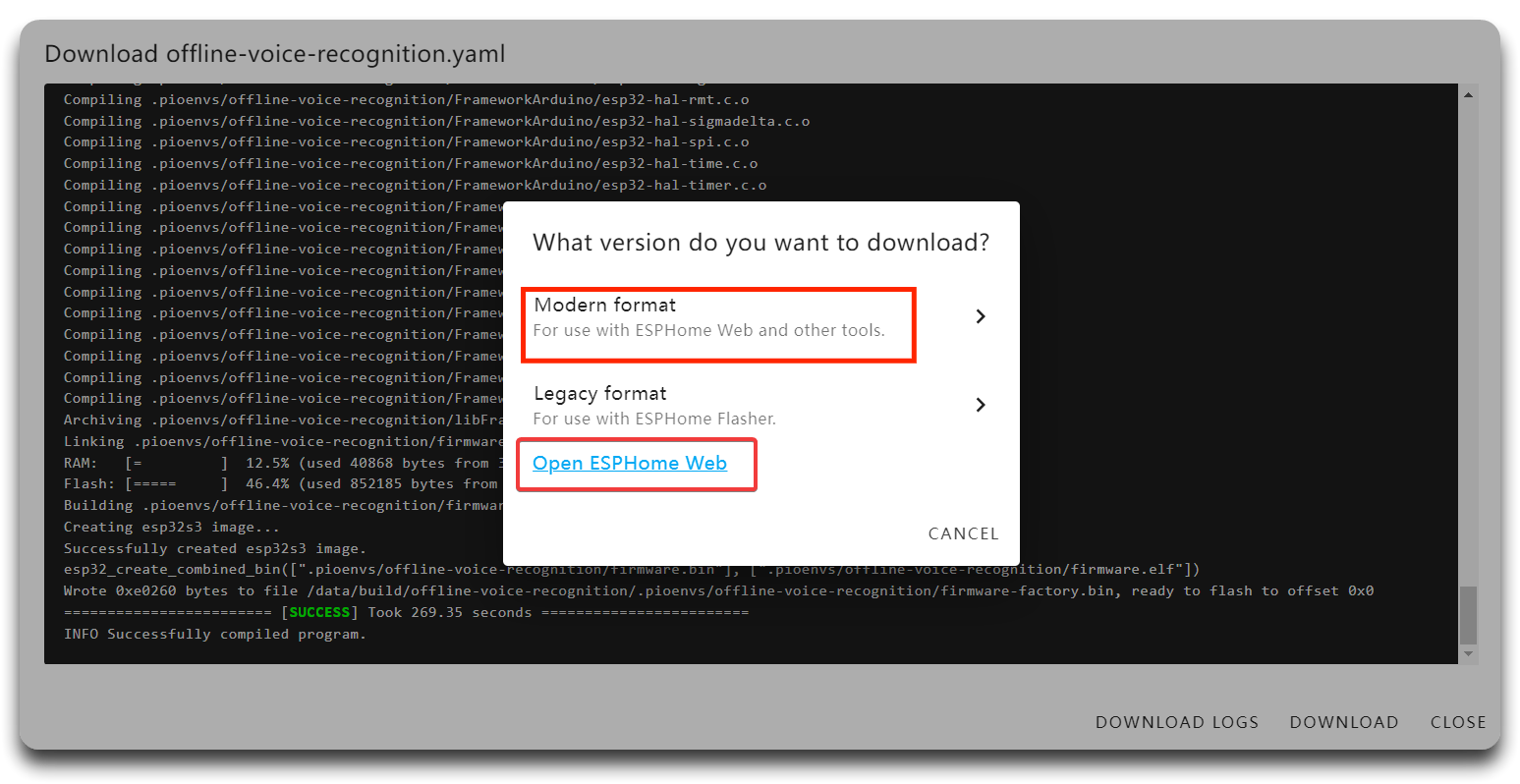
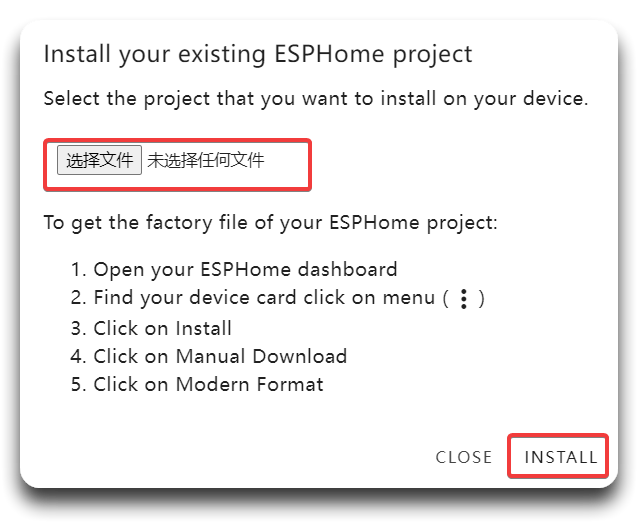
- Conecte a porta do seu XIAO ESP32S3 e instale o arquivo bin que você acabou de obter; agora ele fará o download de todos os pacotes de placa necessários e gravará o firmware ESPHome no XIAO ESP32S3.
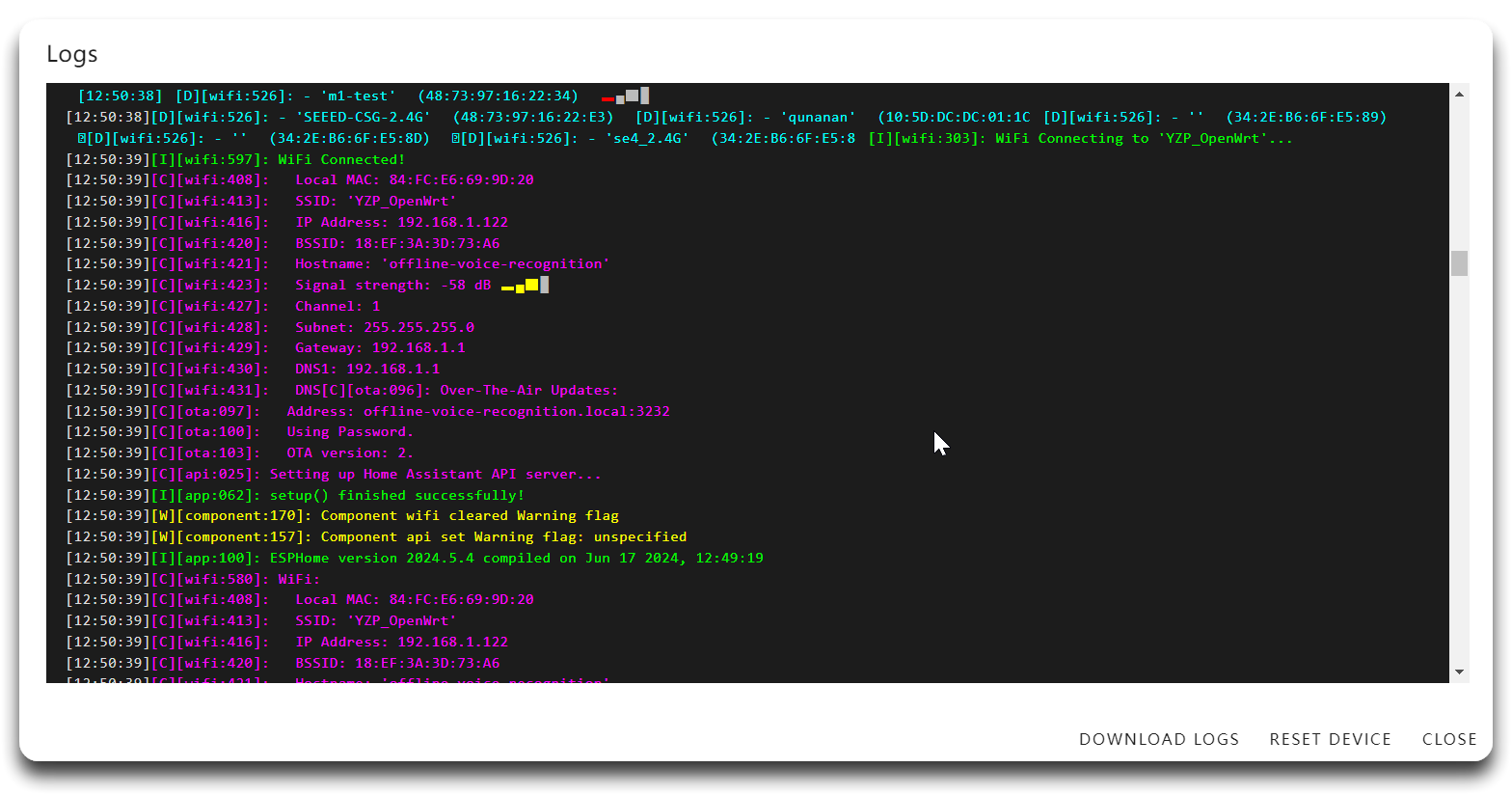
- Abra os LOGS, se o flashing for bem-sucedido, você verá a seguinte saída e, agora, volte para a página ESPHome. Se você vir o status da placa como ONLINE, isso significa que a placa foi conectada ao WiFi com sucesso.
Se você receber o aviso de que "[wifi_esp32:482][arduino_events]: Event: Disconnected …… reason='Auth Expired'", certifique-se de que o dispositivo ESP32 esteja dentro do alcance da rede WiFi, pois um sinal fraco pode causar problemas de conexão. Você pode substituir a sua antena pela Rod Antenna.
Agora você pode desconectar o XIAO ESP32C3 do computador e apenas alimentá-lo por um cabo USB. Isso porque, de agora em diante, se quiser gravar firmware no XIAO ESP32C3, você pode simplesmente fazer isso por OTA sem conectar à placa X86 por um cabo USB.
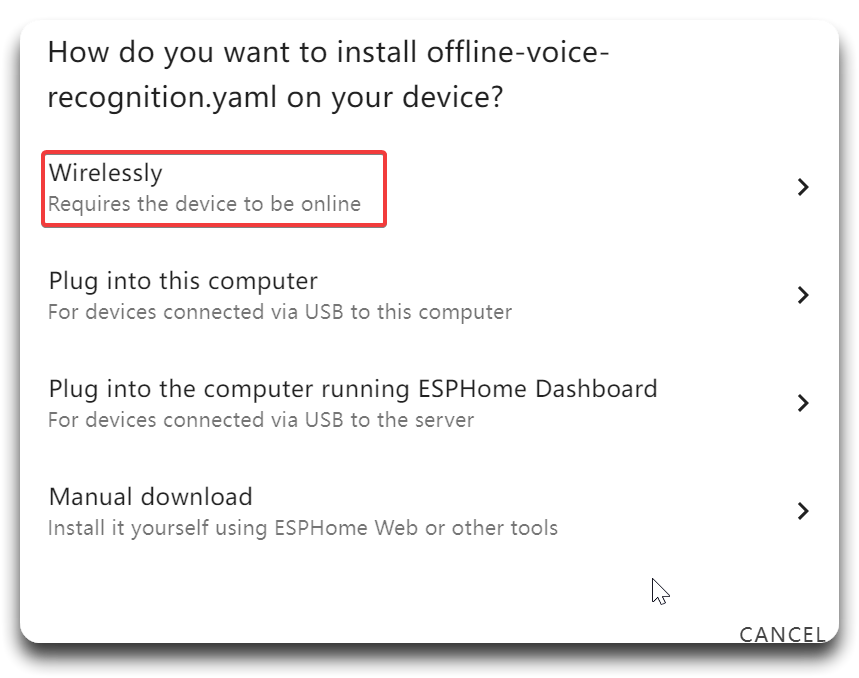
- Clique nos três pontos e clique em Install, selecione Wirelessly e isso enviará as alterações para a placa sem fio
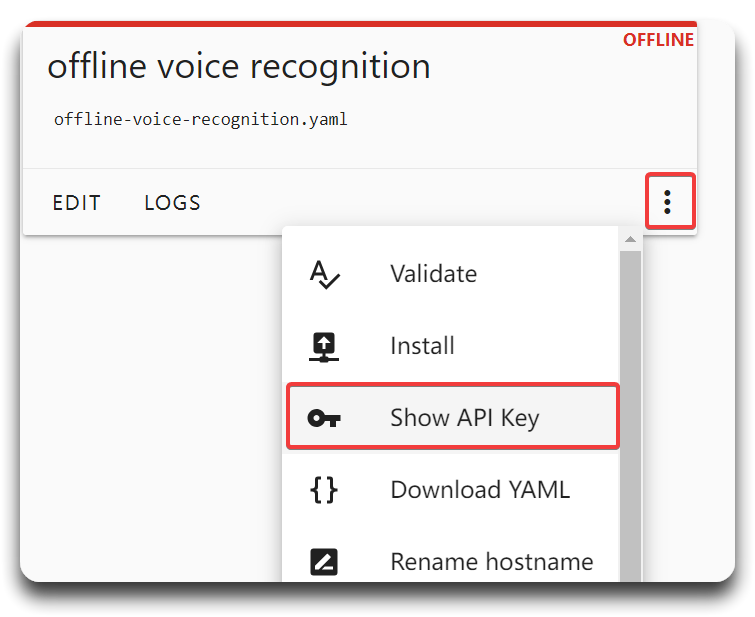
- Vá para Settings e selecione Devices & Services. Você verá ESPHome como uma integração descoberta. Clique em CONFIGURE. Se ele pedir a chave de criptografia, volte para a página ESPHome para copiar a API Key e inseri-la.
Reconhecimento de voz offline
Passo 1. Dentro do arquivo offline-voice-recognition.yaml que criamos antes, adicione o seguinte no final do arquivo e envie por OTA para o XIAO ESP32S3
Clique aqui para visualizar o código completo
uart:
  id: uart_bus
  tx_pin: GPIO43
  rx_pin: GPIO44
  baud_rate: 115200

globals:
  - id: hex_code
    type: uint8_t
    restore_value: no
    initial_value: '0'

interval:
  - interval: 1s
    then:
      - lambda: |-
          while (id(uart_bus).available() >= 5) {
            uint8_t receivedData[5];
            for (int i = 0; i < 5; i++) {
              id(uart_bus).read_byte(&receivedData[i]);
            }
            id(hex_code) = receivedData[1];
            ESP_LOGD("main", "Hex code: %02X", id(hex_code));
          }

sensor:
  - platform: template
    name: "Received Hex Code"
    lambda: |-
      return id(hex_code);
    update_interval: 5s
    unit_of_measurement: ""
    accuracy_decimals: 0
    on_value:
      then:
        - lambda: |-
            auto call_acwind = id(acwind).make_call();
            auto call_actemp = id(actemp).make_call();
              switch (id(hex_code)) {
                case 0x03:
                  id(ac).publish_state(true);
                  break;
                case 0x04:
                  id(ac).publish_state(false);
                  break;
                case 0x05:
                  id(acmode).publish_state("automatic mode");
                  break;
                case 0x06:
                  id(acmode).publish_state("cold mode");
                  break;
                case 0x07:
                  id(acmode).publish_state("heat mode");
                  break;
                case 0x08:
                  id(acmode).publish_state("dry mode");
                  break;
                case 0x09:
                  id(acmode).publish_state("fan mode");
                  break;
                case 0x0A:
                  id(acmode).publish_state("sleeping mode");
                  break;
                case 0x0B:
                  id(acwind).publish_state("automatic fan");
                  break;
                case 0x0C:
                  id(acwind).publish_state("low fan");
                  break;
                case 0x0D:
                  id(acwind).publish_state("medium fan");
                  break;
                case 0x0E:
                  id(acwind).publish_state("high fan");
                  break;
                case 0x0F:
                  call_acwind.select_next(false);
                  call_acwind.perform();
                  break;
                case 0x10:
                  call_acwind.select_previous(false);
                  call_acwind.perform();
                  break;
                case 0x11:
                  id(actemp).publish_state("sixteen centigrade");
                  break;
                case 0x12:
                  id(actemp).publish_state("seventeen centigrade");
                  break;
                case 0x13:
                  id(actemp).publish_state("eighteen centigrade");
                  break;
                case 0x14:
                  id(actemp).publish_state("nineteen centigrade");
                  break;
                case 0x15:
                  id(actemp).publish_state("twenty centigrade");
                  break;
                case 0x16:
                  id(actemp).publish_state("twenty one centigrade");
                  break;
                case 0x17:
                  id(actemp).publish_state("twenty two centigrade");
                  break;
                case 0x18:
                  id(actemp).publish_state("twenty three centigrade");
                  break;
                case 0x19:
                  id(actemp).publish_state("twenty four centigrade");
                  break;
                case 0x1A:
                  id(actemp).publish_state("twenty five centigrade");
                  break;
                case 0x1B:
                  id(actemp).publish_state("twenty six centigrade");
                  break;
                case 0x1C:
                  id(actemp).publish_state("twenty seven centigrade");
                  break;
                case 0x1D:
                  id(actemp).publish_state("twenty eight centigrade");
                  break;
                case 0x1E:
                  id(actemp).publish_state("twenty nine centigrade");
                  break;
                case 0x1F:
                  id(actemp).publish_state("thirty centigrade");
                  break;
                case 0x20:
                  call_actemp.select_next(false);
                  call_actemp.perform();
                  break;
                case 0x21:
                  call_actemp.select_previous(false);
                  call_actemp.perform();
                  break;
                case 0x22:
                  id(fan).publish_state(true);
                  break;
                case 0x23:
                  id(fan).publish_state(false);
                  break;
                case 0x24:
                  id(acswept).publish_state("air swing up and down");
                  break;
                case 0x25:
                  id(acswept).publish_state("air swing left and right");
                  break;
                case 0x26:
                  id(acmode).publish_state("automatic mode");
                  id(acwind).publish_state("automatic fan");
                  id(actemp).publish_state("twenty six centigrade");
                  id(fan).publish_state(false);
                  break;
                case 0x27:
                  id(light).publish_state(true);
                  break;
                case 0x28:
                  id(light).publish_state(false);
                  break;
                case 0x29:
                  id(cold_light).publish_state(true);
                  break;
                case 0x2A:
                  id(cold_light).publish_state(false);
                  break;
                case 0x2B:
                  id(warm_light).publish_state(true);
                  break;
                case 0x2C:
                  id(warm_light).publish_state(false);
                  break;
                default:
                  ESP_LOGW("main", "Unknown hex code: %02X", id(hex_code));
                  break;
              }

switch:
  - platform: template
    name: "air conditioner"
    id: ac
    optimistic: True
  - platform: template
    name: "fan"
    id: fan
    optimistic: True
  - platform: template
    name: "light"
    id: light
    optimistic: True
  - platform: template
    name: "cold light"
    id: cold_light
    optimistic: True
  - platform: template
    name: "warm light"
    id: warm_light
    optimistic: True

select:

  - platform: template
    name: Air conditioner mode
    id: acmode
    optimistic: True
    options:
      - "automatic mode"
      - "cold mode"
      - "heat mode"
      - "dry mode"
      - "fan mode"
      - "sleeping mode"
    initial_option: "automatic mode"

  - platform: template
    name: Fan mode
    id: acwind
    optimistic: True
    options:
      - "automatic fan"
      - "low fan"
      - "medium fan"
      - "high fan"
    initial_option: "automatic fan"

  - platform: template
    name: Temperature
    id: actemp
    optimistic: True
    options:
      - "sixteen centigrade"
      - "seventeen centigrade"
      - "eighteen centigrade"
      - "nineteen centigrade"
      - "twenty centigrade"
      - "twenty one centigrade"
      - "twenty two centigrade"
      - "twenty three centigrade"
      - "twenty four centigrade"
      - "twenty five centigrade"
      - "twenty six centigrade"
      - "twenty seven centigrade"
      - "twenty eight centigrade"
      - "twenty nine centigrade"
      - "thirty centigrade"
    initial_option: "twenty six centigrade"

  - platform: template
    name: Fan direction
    id: acswept
    optimistic: True
    options:
      - "air swing up and down"
      - "air swing left and right"
Quando criamos um novo dispositivo, o arquivo yaml que é gerado automaticamente vai variar por causa de diferentes configurações e tipos de dispositivo, então recomendamos não alterar o início do arquivo e apenas adicionar o código no final.
- Você pode aprender mais sobre Uart Bus aqui
- Você pode aprender mais sobre Switch Component aqui
- Você pode aprender mais sobre Select Component aqui
Passo 2. Visualizar no Dashboard
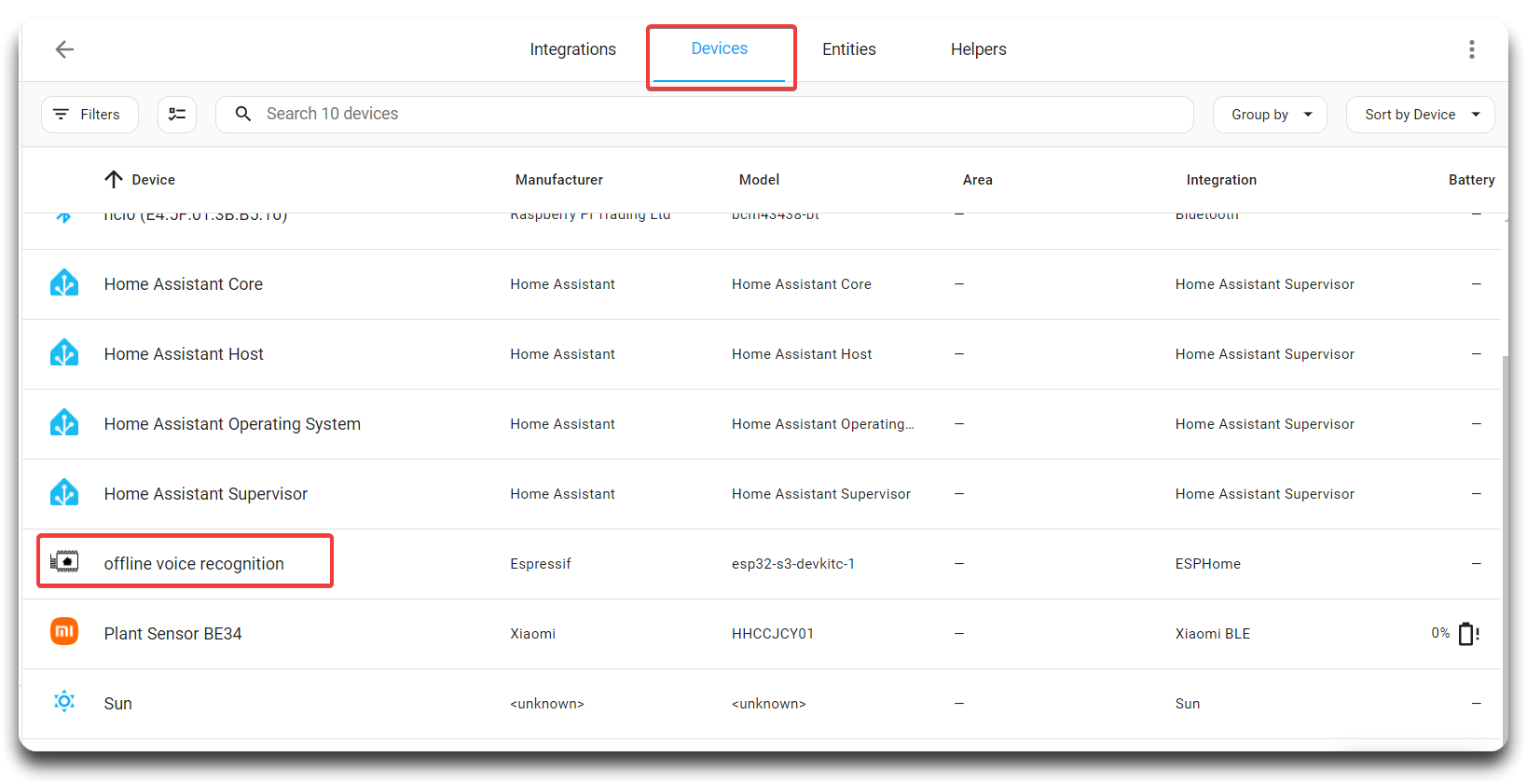
- Agora volte para Devices, escolha o reconhecimento de voz offline
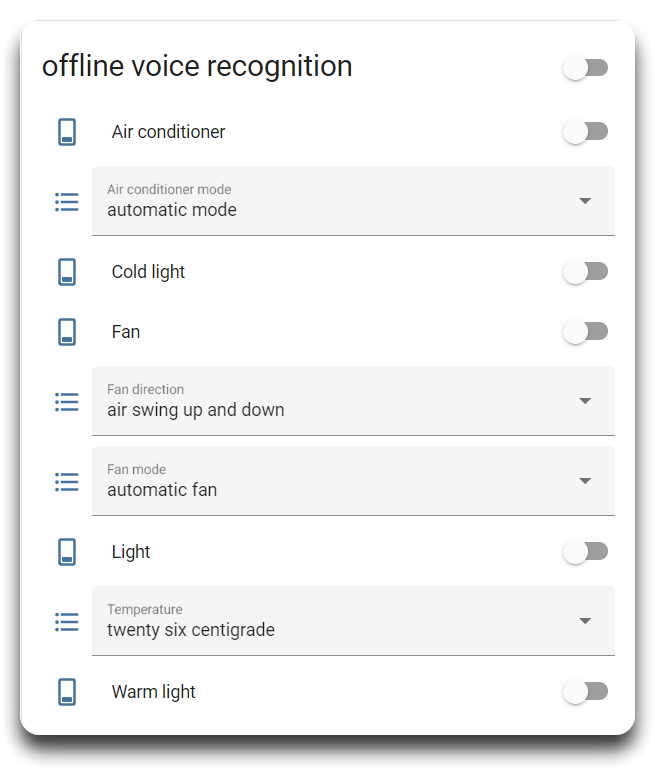
- Clique em ADD TO DASHBOARD→NEXT→ADD TO DASHBOARD, e volte para OVERVIEW, agora o seu dashboard do Home Assistant ficará como abaixo
Passo 3. Diga a palavra de ativação "hello pudding" ao sensor e então você ouvirá o retorno de voz e verá o retorno de ação no Home Assistant. Para mais instruções, você pode encontrar em Resources, que está localizada na parte inferior deste artigo.
Recursos
- [PDF] Comandos de Voz Offline
Suporte Técnico & Discussão sobre o Produto
Obrigado por escolher nossos produtos! Estamos aqui para fornecer diferentes tipos de suporte para garantir que sua experiência com nossos produtos seja a mais tranquila possível. Oferecemos vários canais de comunicação para atender a diferentes preferências e necessidades.