Grove - Matriz de LED RGB c/Driver
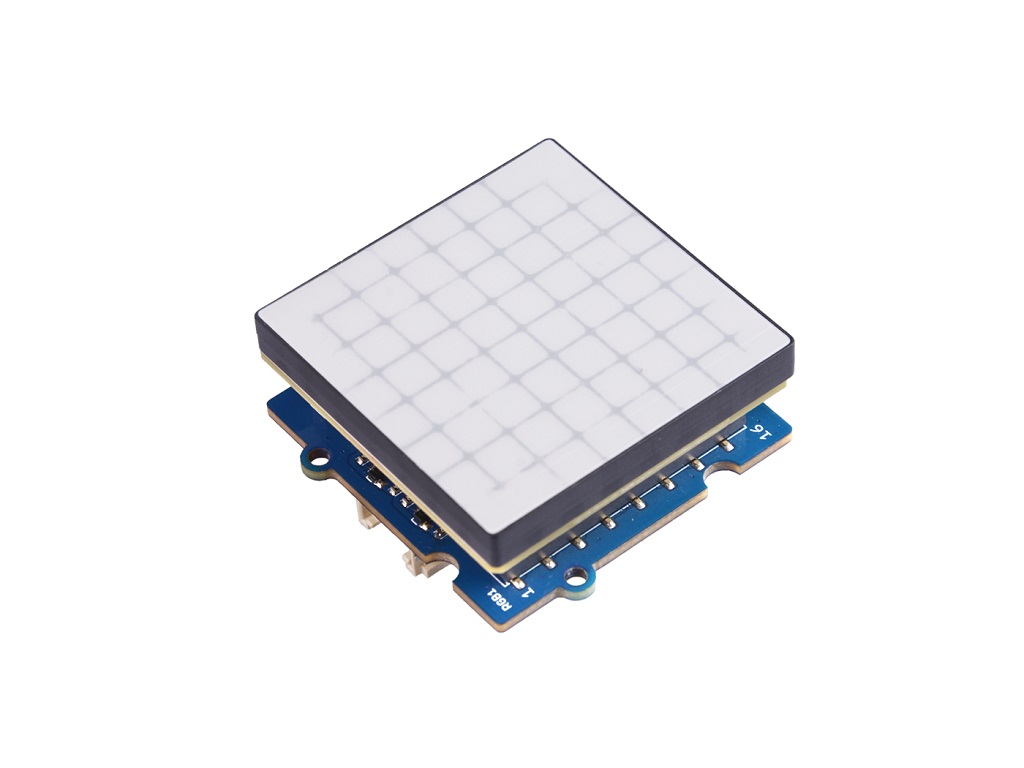
A matriz de LED RGB 8x8 é incrível para exibir imagens simples; 64 LEDs de pixel e 255 cores para cada pixel significam possibilidades quase infinitas. Porém, a fiação complicada da matriz é intimidante. Agora apresentamos a Grove - RGB LED Matrix w/Driver para você; deixe toda a fiação e soldagem complexas e variáveis para trás, apenas um único conector Grove para controlar facilmente a matriz de LED RGB 8x8. Incrível? Experimente você mesmo e vai adorar.

Versão
| Versão do Produto | Mudanças | Data de Lançamento |
|---|---|---|
| Grove - RGB LED Stick (10 WS2813 Mini) | Inicial | Dez 2018 |
Recursos
- 8x8 pixels, RGB 255 cores
- MCU integrado
- ±1%(típ.) de precisão de corrente do LED entre canais
- Suporte para exibição de imagens personalizadas
Especificação
| Item | Valor |
|---|---|
| Tensão de Operação | 3.3V / 5V |
| Temperatura de Operação | -40℃ ~ +85℃ |
| Interface | I2C |
| Endereço I2C | 0x65 |
| Tamanho | C: 40mm L: 40mm A: 21mm |
| Peso | 17.3g |
| Tamanho da Embalagem | C: 120mm L: 100mm A: 33mm |
| Peso Bruto | 28g |
Aplicações Típicas
- Exibição simples de imagens
- Brinquedos
Visão Geral do Hardware
Pinagem


Interface Grove
Usamos a interface I2C para controlar a matriz de LED:
GND: conecte este módulo ao GND do sistema
VCC: você pode usar 5V para este módulo
SDA: dados seriais I2C
SCL: clock serial I2C

Módulo DC-DC
Usamos o MP-2155 para fornecer uma tensão estável de 3,3V para o MCU e para o chip driver de LED.

Interface de Download de Firmware
Conecte aos pinos SDA e SCL; funciona como UART ao fazer o download do firmware.

Driver de LED
O MY9221 é um driver de LED APDM (modulação adaptativa de densidade de pulso) de corrente constante com 12 canais (R/G/B x 4). Como este módulo é uma matriz 8x8, precisamos de canais de saída RGB x8; portanto, usamos dois MY9221.


Matriz de LED 8x8
Usamos 64 LEDs KTR-3528RGB para formar uma matriz de LED 8x8
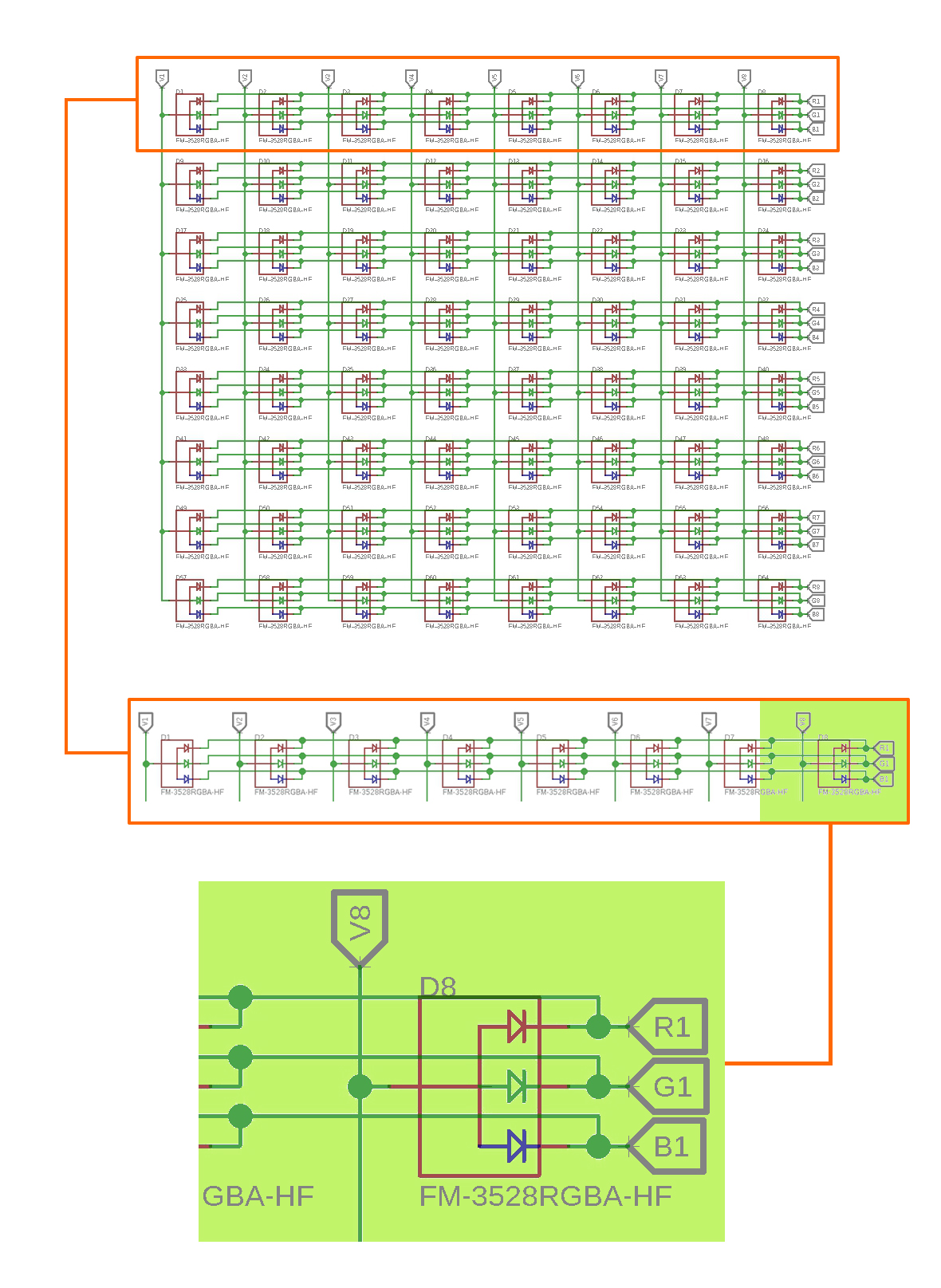
Usamos o sinal V para seleção de coluna e o sinal RGB para seleção de linha.
Nomeamos os LEDs por D, D1 - D64. R1/G1/B1 - R8/G8/B8 são acionados por dois MY9221, V1 - V8 é controlado pelo chip 74HC183PW. Se todos os LEDs estiverem desligados, V1 - V9 deve ser puxado para nível baixo por padrão, e todas as linhas de canal RGB serão todas puxadas para nível alto.
por exemplo.
D8 está na primeira linha, oitava coluna. Se quisermos deixar o D8 Verde-255, devemos colocar V8 em nível alto, e colocar R1/B1 em nível alto, puxar G1 para o terra. Então apenas o LED verde acenderá, você verá o D8 ficar verde puro.
Plataformas Suportadas
| Arduino | Raspberry Pi |
|---|---|
|
|


As plataformas mencionadas acima como compatíveis são uma indicação da compatibilidade de hardware ou teórica do módulo. Na maioria dos casos, fornecemos apenas biblioteca de software ou exemplos de código para a plataforma Arduino. Não é possível fornecer biblioteca de software / código de demonstração para todas as possíveis plataformas de MCU. Portanto, os usuários têm que escrever sua própria biblioteca de software.
Primeiros Passos
Brincar com Arduino
Hardware
Materiais necessários
| Seeeduino V4.2 | Base Shield | Grove - RGB LED Matrix w/Driver |
|---|---|---|
|
|
|
| Compre Agora | Compre Agora | Compre Agora |



1 Conecte o cabo USB com cuidado, caso contrário você pode danificar a porta. Use o cabo USB com 4 fios internos; o cabo de 2 fios não pode transferir dados. Se você não tiver certeza sobre o cabo que possui, pode clicar aqui para comprar.
2 Cada módulo Grove vem com um cabo Grove quando você compra. Caso você perca o cabo Grove, pode clicar aqui para comprar.
1. Se você usar o Arduino UNO como placa-mãe, é recomendado usar a fonte de alimentação DC. Caso contrário, a ondulação máxima do VCC pode exceder 100mV. Se você usar o Seeeduino V4.2 como placa-mãe, não precisa conectar a alimentação DC.
2. Hot swap não é suportado.
-
Passo 1. Conecte o Grove - RGB LED Matrix w/Driver à porta I2C do Grove-Base Shield.
-
Passo 2. Conecte o Grove - Base Shield ao Seeeduino.
-
Passo 3. Conecte o Seeeduino ao PC por meio de um cabo USB.
Se não tivermos o Grove Base Shield, também podemos conectar este módulo diretamente ao Seeeduino como abaixo.
| Seeeduino | Cabo Grove | Grove - RGB LED Matrix w/Driver |
|---|---|---|
| GND | Preto | GND |
| 5V or 3.3V | Vermelho | VCC |
| SDA | Branco | SDA |
| SCL | Amarelo | SCL |
Software
Se esta é a primeira vez que você trabalha com Arduino, recomendamos fortemente que veja Getting Started with Arduino antes de começar.
-
Passo 1. Baixe a biblioteca Seeed_RGB_LED_Matrix do Github.
-
Passo 2. Consulte How to install library para instalar a biblioteca para o Arduino.
-
Passo 3. Reinicie a Arduino IDE. Abra o exemplo; você pode abri-lo das seguintes três maneiras:
- Abra-o diretamente na Arduino IDE pelo caminho: File --> Examples --> Seeed_RGB_Led_Matrix --> display_emoji.

- Abra-o no seu computador clicando em display_emoji.ino, que você pode encontrar na pasta XXXX\Arduino\libraries\Seeed_RGB_LED_Matrix-master\examples\display_emoji, em que XXXX é o local onde você instalou a Arduino IDE.

- Ou, você pode simplesmente clicar no ícone

no canto superior direito do bloco de código para copiar o código a seguir para um novo sketch na Arduino IDE.
#include "grove_two_rgb_led_matrix.h"

#ifdef ARDUINO_SAMD_VARIANT_COMPLIANCE
#define SERIAL SerialUSB
#else
#define SERIAL Serial
#endif


#define DISPLAY_COLOR    0X11


void waitForMatrixReady()
{
    delay(1000);
}

GroveTwoRGBLedMatrixClass matrix;
void setup()
{
    Wire.begin();
    SERIAL.begin(115200);
    waitForMatrixReady();
    uint16_t VID = 0;
    VID = matrix.getDeviceVID();
    if(VID != 0x2886)
    {
        SERIAL.println("Can not detect led matrix!!!");
        while(1);
    }
    SERIAL.println("Matrix init success!!!");

}

void loop()
{
    for(int i=0;i<35;i++)
    {
        matrix.displayEmoji(i,5000,true);
        delay(5000);
    }
}
O arquivo da biblioteca pode ser atualizado. Este código pode não ser aplicável ao arquivo de biblioteca atualizado, portanto recomendamos que você use os dois primeiros métodos.
- Passo 4. Faça o upload do demo. Se você não sabe como fazer o upload do código, verifique How to upload code.
Se tudo correr bem, agora você poderá ver a matriz de LEDs exibindo:

DIY
Agora vamos falar sobre DIY.
Nesta versão do firmware, se você quiser fazer o DIY da sua própria imagem com a serial do UNO, você precisa modificar o arquivo do Arduino. Se você usar mega ou lotus, a alteração não será necessária.
Localize a pasta de instalação do Arduino xxxxx\Arduino\hardware\arduino\avr\libraries\Wire\src, abra o arquivo Wire.h
altere
#define BUFFER_LENGTH 32
para
#define BUFFER_LENGTH 128
Em seguida, localize a pasta de instalação do Arduino xxxxx\Arduino\hardware\arduino\avr\libraries\Wire\src\utility, abra o arquivo twi.h.
altere
#define TWI_BUFFER_LENGTH 32
para
#define TWI_BUFFER_LENGTH 128
Vamos começar o DIY.
-
Passo 1. Baixe o editor de imagens, é um arquivo zip, descompacte-o.
-
Passo 2. Encontre o index.html na pasta doc-->doc, clique duas vezes para abri-lo.

-
Passo 3. Crie suas próprias imagens; quando terminar uma, clique em Insert no painel de controle, então você pode editar outra. Quando terminar toda a sequência de imagens, você pode copiar o código na área de código.
-
Passo 4. Substitua o seguinte bloco de código, linha 9 unit64_t example[] pelo seu próprio código.
#include "grove_two_rgb_led_matrix.h"

#ifdef ARDUINO_SAMD_VARIANT_COMPLIANCE
#define SERIAL SerialUSB
#else
#define SERIAL Serial
#endif

uint64_t example[] = {

  0xffff5e5e5e5effff,
  0xff5effffffff5eff,
  0x5eff5effff5eff5e,
  0x5effffffffffff5e,
  0x5eff5effff5eff5e,
  0x5effff5e5effff5e,
  0xff5effffffff5eff,
  0xffff5e5e5e5effff,

  0xffff29292929ffff,
  0xff29ffffffff29ff,
  0x29ff29ffff29ff29,
  0x29ffffffffffff29,
  0x29ff29292929ff29,
  0x29ffffffffffff29,
  0xff29ffffffff29ff,
  0xffff29292929ffff,

  0xffff00000000ffff,
  0xff00ffffffff00ff,
  0x00ff00ffff00ff00,
  0x00ffffffffffff00,
  0x00ffff0000ffff00,
  0x00ff00ffff00ff00,
  0xff00ffffffff00ff,
  0xffff00000000ffff
};

void waitForMatrixReady()
{
    delay(1000);
}

GroveTwoRGBLedMatrixClass matrix;
void setup()
{
    Wire.begin();
    SERIAL.begin(115200);
    waitForMatrixReady();
    uint16_t VID = 0;
    VID = matrix.getDeviceVID();
    if(VID != 0x2886)
    {
        SERIAL.println("Can not detect led matrix!!!");
        while(1);
    }
    SERIAL.println("Matrix init success!!!");

}

void loop()
{
 for (int i=0;i<3;i++) {
        matrix.displayFrames(example+i*8, 200, false, 1);
        delay(500);
    }
}
Se tudo correr bem, agora você poderá ver a matriz de LEDs exibindo:

Visualizador de Esquemático Online
Recursos
-
[PDF] Datasheet MY9221
-
[PDF] Datasheet MP2155
Suporte Técnico & Discussão de Produto
Obrigado por escolher nossos produtos! Estamos aqui para fornecer a você diferentes tipos de suporte para garantir que sua experiência com nossos produtos seja a mais tranquila possível. Oferecemos vários canais de comunicação para atender a diferentes preferências e necessidades.