Grove - Temperature & Humidity Sensor

Introdução
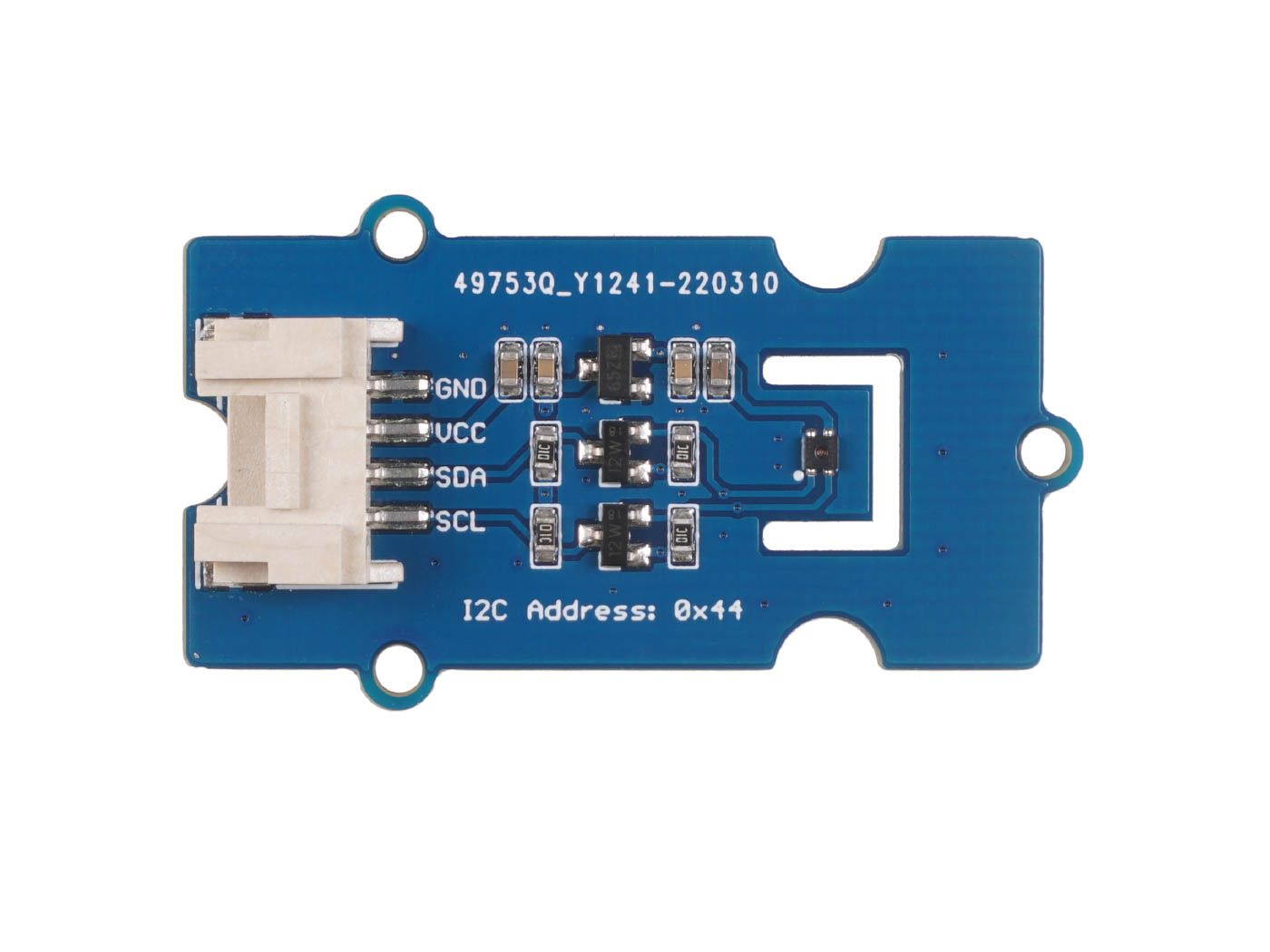
Este sensor digital Grove SHT40 é baseado nos sensores de umidade e temperatura da Sensirion, já amplamente utilizados na indústria. Ele pode fornecer precisão constante de temperatura e umidade em uma ampla faixa de medição e, com a plataforma Grove, você está pronto para conectar e usar o sensor SHT4x em qualquer microcontrolador (Arduino) ou microprocessador (Raspberry Pi).
Visão Geral de Hardware
Antes de tudo começar, é bastante essencial ter alguns parâmetros básicos do produto. A tabela a seguir fornece informações sobre as características do Grove - Temperature & Humidity Sensor.
| Parâmetro | Classificação |
| Taxa de precisão de temperatura | ±0.2 ℃ |
| Taxa de precisão de umidade | ±1.8% RH |
| Faixa de temperatura de operação | -40°C a 125°C |
| Faixa de umidade de operação | 0% a 100% RH |
| Alimentação Grove | 5/3.3 V |
| Protocolo serial | I2C |
| Corrente média Grove | 32 µA |
| Corrente em repouso Grove | 1.2µA |
| Dimensões do produto | 20mm x 40mm |
| Comunicação | IIC |
| Taxa | 115200 |
Primeiros Passos
Agora podemos configurar o módulo e detectar umidade e temperatura.
Preparação
Hardware
- Grove - Temperature & Humidity Sensor
- PC host com Windows ou PC com MacOS (Win 10 e MacOS 12.2 testados)
- Cabo Type-C
Software
Visão Geral da Biblioteca Arduino
Se esta é a sua primeira vez usando Arduino, recomendamos fortemente que você consulte Getting Started with Arduino.
A biblioteca que usamos aqui é publicada no Github, incluindo o exemplo.

Função
Serial.begin(115200);—— O número aqui significa que a taxa é configurada em 115200. Quando enviarmos o código, é necessário configurar a taxa como 115200 ao abrir o monitor
Instalação
Como você já baixou a biblioteca em formato ZIP, abra sua IDE Arduino, clique em Sketch > Include Library > Add .ZIP Library. Escolha o arquivo ZIP que você acabou de baixar e, se a biblioteca for instalada corretamente, você verá Library added to your libraries na janela de aviso. Isso significa que a biblioteca foi instalada com sucesso.

Atualizando o Pacote
Por uma questão de continuidade do produto, podemos otimizar e atualizar a biblioteca do produto em uma fase posterior. De acordo com os dois métodos de instalação de biblioteca fornecidos acima, também há duas maneiras de atualizar a biblioteca para referência.
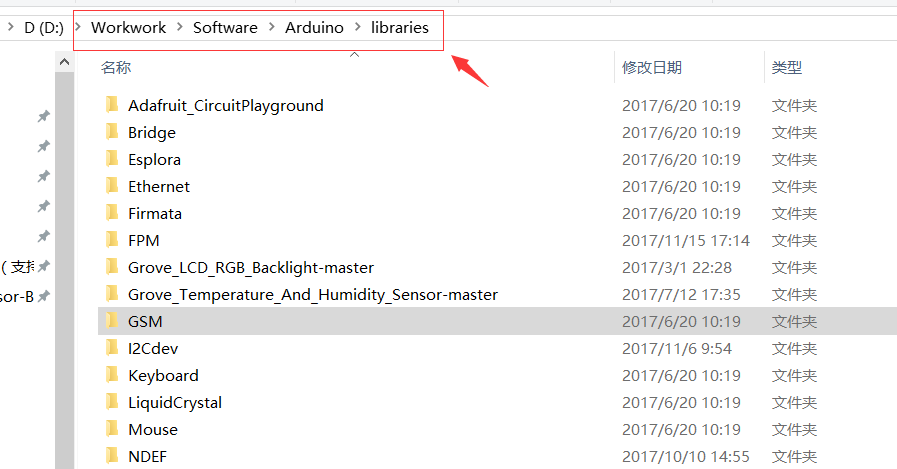
Nós atualizaremos o GitHub primeiro quando a biblioteca for otimizada. Você pode excluir a pasta da biblioteca original na pasta do seu computador, depois baixar a versão mais recente do GitHub, descompactá-la e colocá-la no diretório de bibliotecas da IDE Arduino. (...\Arduino\libraries. .... é o caminho onde você configurou o Arduino)
Exemplo Arduino
Agora que temos nossa biblioteca instalada e entendemos as funções básicas, vamos executar alguns exemplos para o nosso Grove - Temp & Humidi Sensor para ver como ele se comporta.
Pré-requisito
| Seeeduino V4.2 | Base Shield | Grove - Temp & Humidi Sensor |
|---|---|---|
 |  | |
| Adquira agora | Adquira agora | Adquira agora |
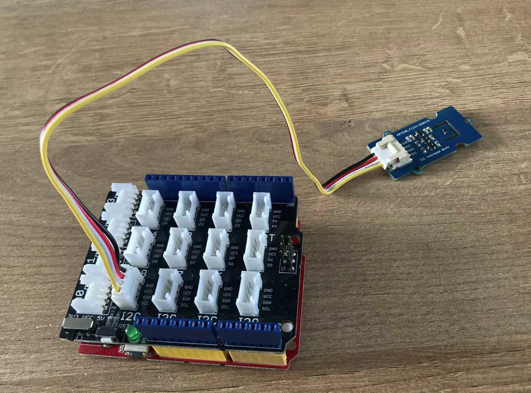
Passo 1. Conecte o hardware como abaixo e foque na conexão da porta IIC:
Passo 2. Você precisa instalar o Arduino Software.

Passo 3. Inicie o aplicativo Arduino.

Passo 4. Navegue até "file-->examples-->Sensirion IIC Sen4x-->exampleUsage" e abra o exemplo fornecido na biblioteca. Você também pode copiar o código abaixo:
#include <Arduino.h>
#include <SensirionI2CSht4x.h>
#include <Wire.h>

SensirionI2CSht4x sht4x;

void setup() {

    Serial.begin(115200);
    while (!Serial) {
        delay(100);
    }

    Wire.begin();

    uint16_t error;
    char errorMessage[256];

    sht4x.begin(Wire);

    uint32_t serialNumber;
    error = sht4x.serialNumber(serialNumber);
    if (error) {
        Serial.print("Error trying to execute serialNumber(): ");
        errorToString(error, errorMessage, 256);
        Serial.println(errorMessage);
    } else {
        Serial.print("Serial Number: ");
        Serial.println(serialNumber);
    }
}

void loop() {
    uint16_t error;
    char errorMessage[256];

    delay(1000);

    float temperature;
    float humidity;
    error = sht4x.measureHighPrecision(temperature, humidity);
    if (error) {
        Serial.print("Error trying to execute measureHighPrecision(): ");
        errorToString(error, errorMessage, 256);
        Serial.println(errorMessage);
    } else {
        Serial.print("Temperature:");
        Serial.print(temperature);
        Serial.print("\t");
        Serial.print("Humidity:");
        Serial.println(humidity);
    }
}
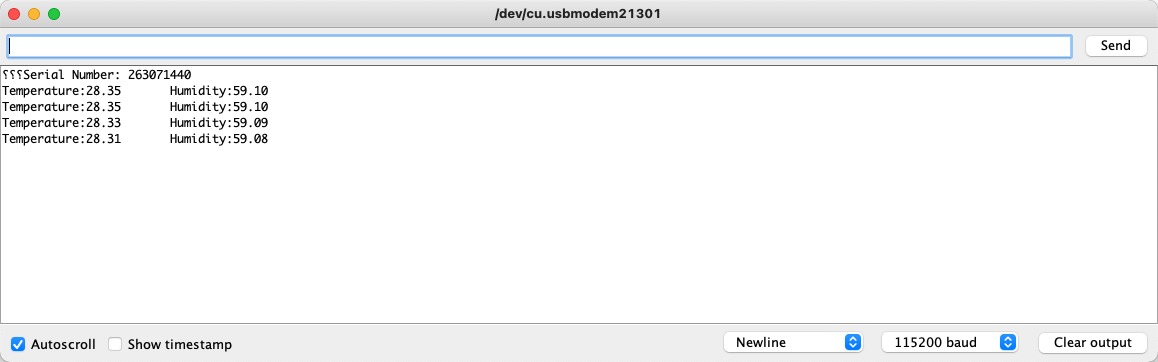
Passo 5. Envie o código para o software Arduino e clique em "monitor" no canto superior direito. O resultado do monitor pode aparecer assim:
Recursos
- [PDF] SHT4x Datasheet
Suporte Técnico & Discussão de Produto
Obrigado por escolher nossos produtos! Estamos aqui para lhe fornecer diferentes formas de suporte para garantir que sua experiência com nossos produtos seja a mais tranquila possível. Oferecemos vários canais de comunicação para atender a diferentes preferências e necessidades.