Grove - Serial Bluetooth v3.0
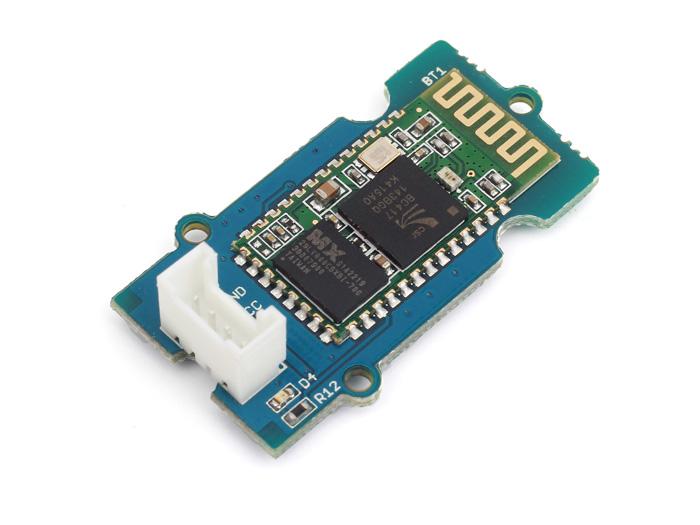
Grove - Serial Bluetooth é um módulo fácil de usar compatível com o Grove Base Shield existente e projetado para configuração de conexão serial sem fio transparente. O módulo Bluetooth de porta serial é totalmente qualificado como Bluetooth V2.0+EDR (Enhanced Data Rate) com modulação de 2 Mbps com transceptor de rádio completo de 2,4 GHz e banda base. Ele usa o sistema Bluetooth de chip único CSR Bluecore 04-External com tecnologia CMOS e com AFH (Adaptive Frequency Hopping Feature). Tem a menor área de 12,7 mm x 27 mm. Esperamos que isso simplifique o seu ciclo geral de projeto/desenvolvimento.

Especificações
- Tensão de operação: 5,0 VDC
- Taxa de dados: 2 Mbps
- Potência de transmissão de RF (Máx):+4 dBm
- Sensibilidade:-80 dBm
- Bluetooth V2.0+EDR totalmente qualificado, modulação 3 Mbps
- Taxa de baud selecionável
- Reconexão automática em 30 min quando desconectado devido a estar fora do alcance da conexão
Para mais detalhes sobre módulos Grove, consulte o Grove System
Demonstração
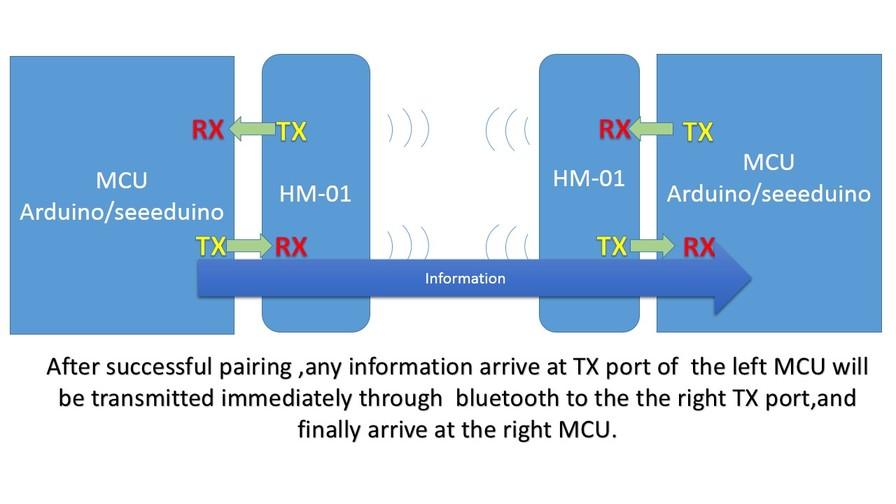
Dois módulos Bluetooth funcionam como mostrado abaixo:

Instalação de Hardware

Baixar Código e Fazer Upload
- Você pode baixar o código no GitHub, clique aqui, depois extraia-o para a pasta libraries do Arduino.
- Abra a IDE do Arduino, vá em File -> Examples -> Bluetooth_Shield_V2_Demo_Code -> Master_Button, então você abre o código de Master e modifica o código como segue:

- Abra a IDE do Arduino, vá em File -> Examples -> Bluetooth_Shield_V2_Demo_Code -> Slave_led, então você abre o código de Slave e modifica o código também como acima.
- Salve a modificação e clique em Upload para enviar o código. Se você tiver qualquer problema sobre como começar com Arduino, clique here para obter alguma ajuda.
Verificar o Resultado
- Depois de terminar o Upload do código para Master e Slave, reinicie os dois dispositivos ao mesmo tempo
- Você pode ver o LED piscar, indicando que os dispositivos estão inicializando e conectando.
- Após alguns segundos, o LED acende, indicando que Master e Slave foram conectados.
Note
Se o fenômeno acima não for observado, tente desconectar a alimentação e conectar novamente.Referência
Comandos para alterar a configuração padrão
1. Definir MODE de trabalho
| Command | Description |
|---|---|
| AT+ROLES | Set device working mode as client (slave). |
| AT+ROLEM | Set device working mode as server (master). |
2.Set BAUDRATE
| Command | Description |
|---|---|
| AT+BAUD4 | Set baudrate 9600. Save and Reset. |
| AT+BAUD5 | Set baudrate 19200. Save and Reset. |
| AT+BAUD6 | Set baudrate 38400. Save and Reset. |
| AT+BAUD7 | Set baudrate 57600. Save and Reset. |
| AT+BAUD8 | Set baudrate 115200. Save and Reset. |
| AT+BAUD9 | Set baudrate 230400. Save and Reset. |
| AT+BAUDA | Set baudrate 460800. Save and Reset. |
3. Definir NAME do dispositivo
| Command | Description |
|---|---|
| AT+NMAEabcdefg | Set device name as “abcdefg”.Max length is 12. |
4. Definir PINCODE
| Command | Description |
|---|---|
| AT+PIN2222 | Set pincode “2222”,Max length is 12. |
5.Restaurar todos os valores de configuração para o padrão de fábrica
| Command | Description |
|---|---|
| AT+DEFAULT | Restore all setup value to factory setup |
6. Consultar endereço do módulo
| Command | Description |
|---|---|
| AT+ADDR | Query module address |
7. Consultar endereço do último dispositivo conectado
| Command | Description |
|---|---|
| AT+RADD | Query module address |
Visualizador de Esquemático Online
Recursos
Suporte Técnico & Discussão de Produtos
Obrigado por escolher nossos produtos! Estamos aqui para lhe fornecer diferentes tipos de suporte para garantir que sua experiência com nossos produtos seja a mais tranquila possível. Oferecemos vários canais de comunicação para atender a diferentes preferências e necessidades.