Grove Basic Kit para Raspberry Pi Pico

O Raspberry Pi Pico é uma nova e popular placa de microcontrolador de baixo custo e alto desempenho, então como integrar o sensor Grove a ela? O Grove Shield resolveu perfeitamente esse problema.
O Grove Shield for Pi Pico v1.0 é um shield plug-and-play para Raspberry Pi Pico que integra vários tipos de conectores Grove, incluindo 2I2C, 3Analógico, 2UART, 3portas Digitais, interface de depuração SWD e pino SPI, chave de alimentação selecionável 3,3 V/5 V. Ele permite construir protótipos e projetos de forma fácil e rápida, sem fio jumper e protoboard, para que você possa explorar possibilidades infinitas com o Pico. A placa shield é uma placa de expansão empilhável que atua como uma ponte entre o Pi Pico e o sistema Grove da Seeed.
Especificações
| Parâmetro | Valor/Faixa |
|---|---|
| Tensão de operação | 3.3/5V |
| Temperatura de operação | -25℃ a +85℃ |
| Portas analógicas | 3 |
| Portas digitais | 3 |
| Portas UART | 2 |
| Portas I2C | 2 |
| Tamanho | 56mm x56mm |
Placas Compatíveis
O Base Shield foi testado e é totalmente compatível com o Pi Pico.
Visão Geral do Hardware

-
1-Portas analógicas: inclui 3 portas analógicas, A0, A1, A2.
-
2-Portas digitais: inclui 3 portas digitais, D16, D18, D20.
-
3-Porta UART: 2 portas UART.
-
4-Portas I2C: 2 portas I2C.
-
5-Chave de alimentação: chave de alimentação selecionável 5V/3.3V.
-
6-Porta SPI: 1 porta spi0.
-
Dimensões: 56mm * 56mm
Primeiros Passos
Projeto 1: Sons Diferentes de um Buzzer
Materiais Necessários
Passo 1. Prepare os seguintes itens:
| Pi Pico | Grove Shield for Pi Pico | Grove - Buzzer | Grove - Rotary Angle Sensor |
|---|---|---|---|
 |  |  |  |
| Compre AGORA | Compre AGORA | Compre AGORA | Compre AGORA |
Passo 2. Conecte o Grove Buzzer à porta A1 do Grove Shield.
Passo 3. Conecte o Grove Rotary Angle Sensor à porta A0 do Grove Shield.
Passo 4. Conecte o Grove Shield ao Pi Pico.
Passo 5. Conecte o Pi Pico ao seu PC usando um cabo USB.

Configuração de Software
Passo 1. Baixe o Thonny IDE:
Para ambiente de desenvolvimento Linux:
Você pode instalar o Thonny de diferentes maneiras, dependendo do seu sistema:
-
Pacote binário para PC (Thonny + Python):
bash <(wget -O - https://thonny.org/installer-for-linux) -
Usando pip:
pip3 install thonny -
Para Debian, Raspbian, Ubuntu, Mint e distribuições semelhantes:
sudo apt install thonny -
Para Fedora:
sudo dnf install thonny
Passo 2. Abra o Thonny e conecte seu computador ao Raspberry Pi Pico. No Thonny, vá ao menu Run, selecione Select Interpreter e escolha "MicroPython (Raspberry Pi Pico)" na lista. Em seguida, selecione a porta COM do seu Pi Pico.
Nota: Se você não vir "MicroPython (Raspberry Pi Pico)" na lista de interpretadores, certifique-se de que tem instalada a versão mais recente do Thonny.


Passo 3. Se o Raspberry Pi Pico estiver conectado e executando MicroPython, o Thonny deverá se conectar automaticamente ao REPL. Agora, copie o seguinte código para o Thonny IDE e pressione o botão verde Run.
from machine import Pin, PWM, ADC
from time import sleep

adc = ADC(0)  # ADC input (knob potentiometer) connected to A0
pwm = PWM(Pin(27))  # DAC output (buzzer) connected to A1
pwm.freq(10000)

while True:
    val = adc.read_u16()  # Read A0 port ADC value (65535~0)
    # Drive the buzzer, turn off the buzzer when the ADC value is less than 300
    if val > 300:
        pwm.freq(int(val / 10))
        pwm.duty_u16(10000)
    else:
        pwm.duty_u16(0)

    print(val)
    sleep(0.05)
Agora, gire o Grove Rotary Angle Sensor e você ouvirá sons diferentes do buzzer conforme ajustar o ângulo.
Projeto 2: Detectando Temperatura e Umidade
- Opção 1: DHT11 e SSD1315
- Opção 2: DHT20 e LCD1602
Materiais Necessários
Passo 1. Prepare os seguintes itens:
| Pi Pico | Grove Shield for Pi Pico | Grove OLED Display 0.96" (SSD1315) | Grove Temperature & Humidity Sensor (DHT11) |
|---|---|---|---|
| |  |  |
Passo 2. Conecte o Grove OLED Display 0.96" à porta I2C1 do Grove Shield.
Passo 3. Conecte o Grove Temperature Humidity Sensor (DHT11) à porta D18 do Grove Shield.
Passo 4. Conecte o Grove Shield ao Pi Pico.
Passo 5. Conecte o Pi Pico ao seu PC usando um cabo USB.
Configuração de Software
Consulte a seção de software do Demo 1.
- Copie o seguinte código para o Thonny IDE:
from ssd1306 import SSD1306_I2C
from dht11 import *
from machine import Pin, I2C
from time import sleep

i2c = I2C(1, scl=Pin(7), sda=Pin(6), freq=200000)  # OLED connected to I2C1
oled = SSD1306_I2C(128, 64, i2c)
dht2 = DHT(18)  # Temperature and humidity sensor connected to D18

while True:
    temp, humid = dht2.readTempHumid()  # Read temperature and humidity
    '''I2C port test and OLED display test'''
    oled.fill(0)  # Clear the screen
    oled.text("Temp:  " + str(temp), 0, 0)  # Display temperature on line 1
    oled.text("Humid: " + str(humid), 0, 8)  # Display humidity on line 2
    oled.show()
    sleep(0.5)
- Baixe os seguintes arquivos Python necessários para a sua máquina local:
import time
from machine import Pin

MAXTIMINGS  = 85

DHT11 = 11
DHT22 = 22
DHT21 = 21
AM2301 = 21

class DHT(object):
    def __init__(self, data_pin,Type=DHT11):
        self.Data_pin = data_pin
        self.__pinData = Pin(data_pin, Pin.OUT)
        self.firstreading = True
        self.__pinData.value(1)
        self._lastreadtime = 0
        self.data=[0]*5
        self.temp = 0
        self.humid = 0

    def read(self):
        i=0
        j=0
        self.__pinData.value(1)
        #time.sleep(0.25)

        self.data[0] =  self.data[1] =  self.data[2] =  self.data[3] =  self.data[4] = 0

        # now pull it low for ~20 milliseconds
        pinData = Pin(self.Data_pin, Pin.OUT, None)
        pinData.value(0)
        time.sleep_ms(20)
        pinData.value(1)
        time.sleep_us(41)
        pinData = Pin(self.Data_pin, Pin.IN)
        DHT11_TIMEOUT = -1
        time_cnt=0
        while(0 ==pinData.value()):
            time.sleep_us(5)
            time_cnt = time_cnt+1
            if(time_cnt > 16):
                return

        # DHT11 pulls the bus up at least 80 US in preparation for sending sensor data.
        time_cnt=0
        while(1 == pinData.value()):
            time.sleep_us(5)
            time_cnt = time_cnt+1
            if(time_cnt > 16):
                return


        for j in range(5):
            i = 0
            result=0
            PINC = 1
            for i in range(8):

                while(not (PINC & pinData.value())):  # wait for 50us
                    pass
                    #print('wait 50us')
                time.sleep_us(25)

                if(PINC & pinData.value()):
                    result |=(1<<(7-i))
                while(PINC & pinData.value()):  # wait '1' finish
                    pass
                    #print('wait 1')
            self.data[j] = result

        pinData = Pin(self.Data_pin, Pin.OUT, None)
        pinData.value(1)

        dht11_check_sum = (self.data[0]+self.data[1]+self.data[2]+self.data[3]&0xff)
        # check check_sum
        if(self.data[4] is not dht11_check_sum):
            print("DHT11 checksum error")
        #print(self.data)
        if ((j >= 4) and ( self.data[4] == dht11_check_sum)):
            return True
        return False

    def readHumidity(self):
        if (self.read()):
            self.humid = float(self.data[0])
            self.humid = self.humid + float(self.data[1]/10)
        return self.humid

    def readTemperature(self):
        if (self.read()):
            self.temp = float(self.data[2])
            self.temp = self.temp + float(self.data[3]/10)
        return self.temp

    def readTempHumid(self):
        if (self.read()):
            self.temp = float(self.data[2])
            self.temp = self.temp + float(self.data[3]/10)
            self.humid = float(self.data[0])
            self.humid = self.humid + float(self.data[1]/10)
        return self.temp , self.humid
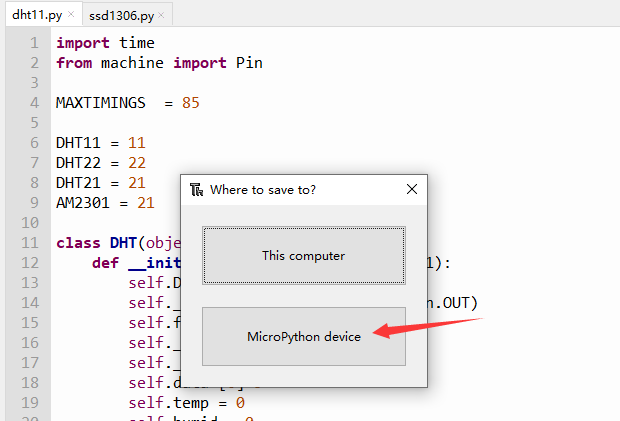
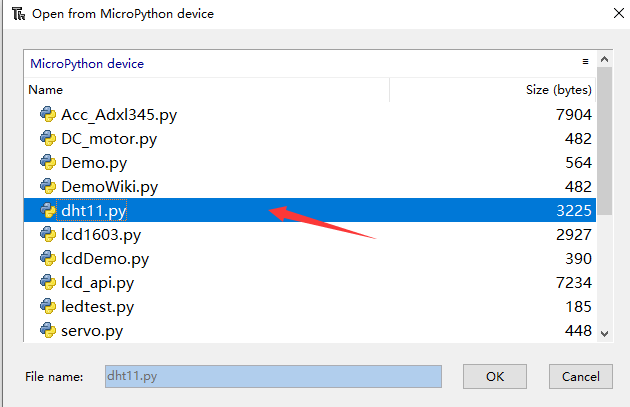
- Abra dht11.py no Thonny IDE, clique em
File -> Save As -> MicroPython devicee salve o arquivo com o nome dht11.py no seu dispositivo.
- Repita o mesmo processo para salvar ssd1306.py no seu dispositivo MicroPython.
Executando o Projeto
Depois que ambos os arquivos forem salvos no seu dispositivo MicroPython, execute o código de demonstração pressionando o botão verde Run no Thonny.
Agora você deverá ver a temperatura e a umidade exibidas na tela OLED, semelhante à imagem abaixo:

Materiais Necessários
Passo 1. Prepare os seguintes itens:
| Pi Pico | Grove Shield para Pi Pico | Grove 16x2 LCD (Branco em Azul) | Grove Sensor de Temperatura e Umidade V2.0 (DHT20) |
|---|---|---|---|
| |  |  |
Passo 2. Conecte o Grove 16x2 LCD (Branco em Azul) à porta I2C1 do Grove Shield.
Passo 3. Conecte o Grove Sensor de Temperatura e Umidade V2.0 (DHT20) à porta I2C0 do Grove Shield.
Passo 4. Conecte o Grove Shield ao Pi Pico.
Passo 5. Conecte o Pi Pico ao seu PC usando um cabo USB.
Configuração de Software
Consulte a seção de software do Demo 1.
- Copie o código a seguir para o Thonny IDE:
from lcd1602 import LCD1602
from dht20 import DHT20
from machine import I2C,Pin
from time import sleep

i2c1 = I2C(1,scl=Pin(7), sda=Pin(6), freq=400000)
d = LCD1602(i2c1, 2, 16)
i2c0 = I2C(0, scl=Pin(9), sda=Pin(8),freq=400000)
dht20 = DHT20(0x38, i2c0)

while True:

    measurements = dht20.measurements
    temp_rounded = round(measurements['t'], 1)
    humidity_rounded = round(measurements['rh'], 1)
    print(f"Temperature: {temp_rounded} °C, humidity: {humidity_rounded} %RH")
    d.home()
    d.print('temp=')
    d.print(str(temp_rounded))
    d.print('C')
    sleep(1)
    d.setCursor(0, 1)
    d.print('humidity=')
    d.print(str(humidity_rounded))
    d.print('%RH')
    sleep(1)
-
Baixe os seguintes arquivos Python necessários para a sua máquina local:
-
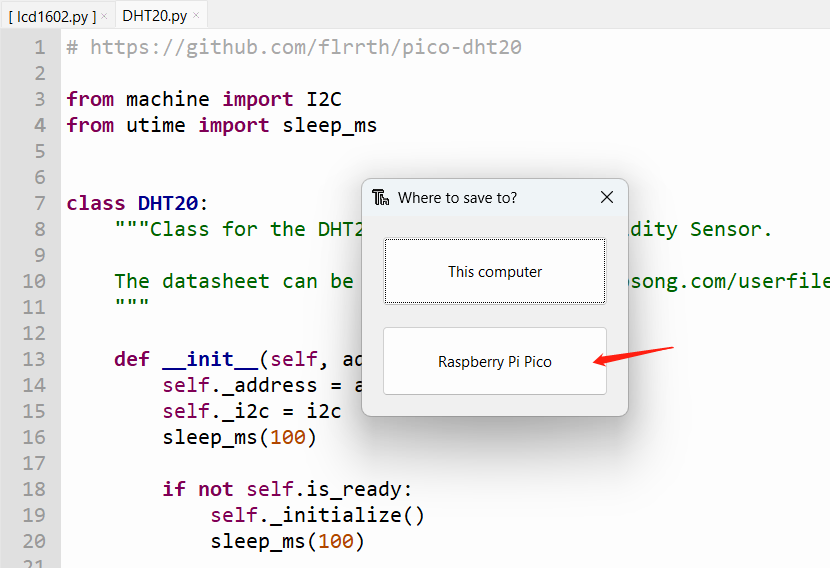
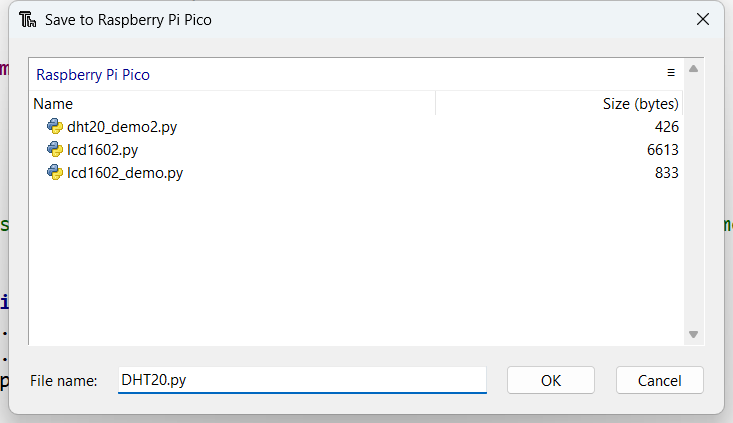
Abra DHT20.py no Thonny IDE, clique em
File -> Save As -> MicroPython devicee salve o arquivo com o nome dht20.py no seu dispositivo.
- Repita o mesmo processo para salvar lcd1602.py no seu dispositivo MicroPython.
Executando o Projeto
Depois que ambos os arquivos forem salvos no seu dispositivo MicroPython, execute o código de demonstração pressionando o botão verde Run no Thonny.
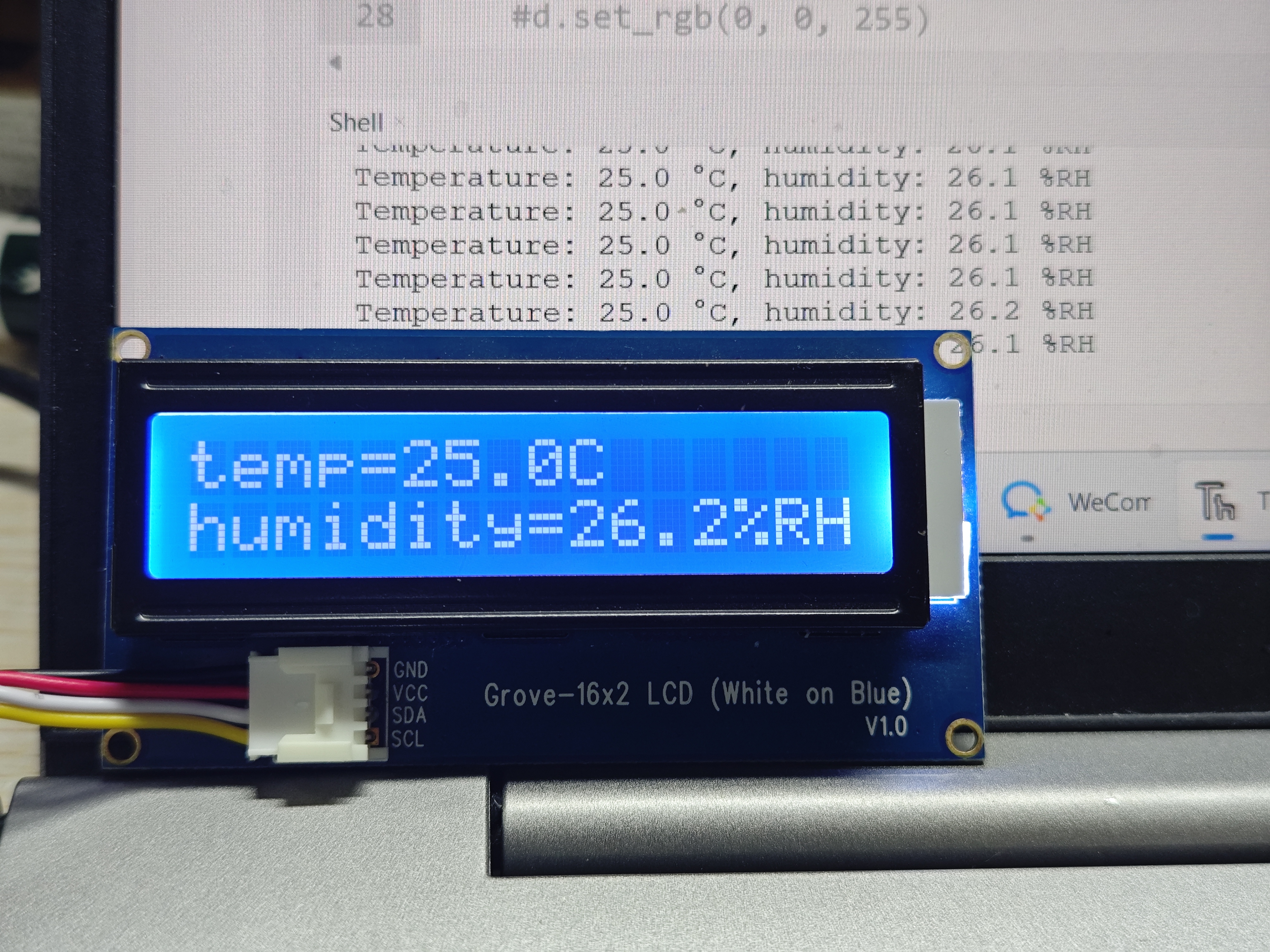
Agora você deverá ver a temperatura e a umidade exibidas na tela OLED, semelhante à imagem abaixo:
Projeto 3: Controlando LED e Relé
Materiais Necessários
- Passo 1. Prepare os itens abaixo:
| Pi Pico | Grove Shield para Pi Pico | Grove-button | Grove-LED | Grove relay |
|---|---|---|---|---|
| |  |  |  |
| Adquira agora | Adquira agora | Adquira agora | Adquira agora | Adquira agora |
- Passo 2. Conecte o Grove button ao pino digital 18 do Base Shield.
- Passo 3. Conecte o Grove LED à porta D16 do Base Shield.
- Passo 4. Conecte o Grove Relay à porta D20 do Base Shield.
- Passo 5. Conecte o Grove Shield para Pi Pico ao Pi Pico.
- Passo 6. Conecte o Pi Pico ao PC através de um cabo USB.
Software
Consulte a parte de software do demo1.
Copie o código abaixo para o Thonny IDE primeiro.
from machine import Pin

button = Pin(18, Pin.IN, Pin.PULL_UP)# button connect to D18
button.irq(lambda pin: InterruptsButton(),Pin.IRQ_FALLING)#Set key interrupt
led = Pin(16, Pin.OUT)#led connect to D16
relay = Pin(20, Pin.OUT)
tmp = 0
'''Key interrupt function, change the state of the light when the key is pressed'''
def InterruptsButton(): #button input
    global tmp
    tmp = ~tmp
    led.value(tmp)
    relay.value(tmp)
while True:
    pass
Agora clique no botão verde para executar o código de demonstração.
Em seguida, você pode pressionar o Grove button para controlar o LED e o relé abrindo e fechando.

Projeto 4: Cores Piscando
Materiais Necessários
- Passo 1. Prepare os itens abaixo:
| Pi Pico | Grove Shield para Pi Pico | RGB LED WS2813 mini |
|---|---|---|
| |  |
| Adquira agora | Adquira agora | Adquira agora |
- Passo 2. Conecte o RGB LED WS2813 mini à porta 18 do Base Shield.
- Passo 3. Conecte o Grove Shield para Pi Pico ao Pi Pico.
- Passo 4. Conecte o Pi Pico ao PC através de um cabo USB.
Software
Consulte a parte de software do demo1.
Copie o código abaixo para o Thonny IDE primeiro.
from ws2812 import WS2812
import time

BLACK = (0, 0, 0)
RED = (255, 0, 0)
YELLOW = (255, 150, 0)
GREEN = (0, 255, 0)
CYAN = (0, 255, 255)
BLUE = (0, 0, 255)
PURPLE = (180, 0, 255)
WHITE = (255, 255, 255)
COLORS = (BLACK, RED, YELLOW, GREEN, CYAN, BLUE, PURPLE, WHITE)

#WS2812(pin_num,led_count)
led = WS2812(18,30)

print("fills")
for color in COLORS:
    led.pixels_fill(color)
    led.pixels_show()
    time.sleep(0.2)

print("chases")
for color in COLORS:
    led.color_chase(color, 0.01)

print("rainbow")
led.rainbow_cycle(0)
Em seguida, baixe o ws2812.py para o seu computador local. Use o Thonny para abrir ws2812.py, clique em file->save as->MicroPython device.
Digite ws2812.py na coluna File name, clique em "ok" e então o arquivo será salvo em File->Open->MicroPython device.

Depois de salvar os arquivos no seu dispositivo MicroPython, clique agora no botão verde para executar o código de demonstração. Então você verá o mini LED RGB WS2813 piscar em belas cores como abaixo.

Projeto 5: Detectando Som e Luz
Materiais Necessários
- Passo 1. Prepare os seguintes itens:
| Pi Pico | Grove Shield for Pi Pico | grove sound sensor | Grove light sensor | Grove-16x2 LCD |
|---|---|---|---|---|
| |  |  |  |
| Adquira agora | Adquira agora | Adquira agora | Adquira agora | Adquira agora |
- Passo 2. Conecte o Grove sound sensor ao pino analógico 0 do Base Shield.
- Passo 3. Conecte o Grove light à porta A1 do Base Shield.
- Passo 4. Conecte o Grove 16X2 lcd à porta I2C1 do Base Shield.
- Passo 5. Conecte o Grove Shield for Pi Pico ao Pi Pico.
- Passo 6. Conecte o Pi Pico ao PC por meio de um cabo USB.
Software
Por favor, consulte a parte de software do demo1.
Primeiro, copie o código abaixo para o Thonny IDE.
#from lcd1602 import LCD1602_RGB  #LCD1602 RGB grove
from lcd1602 import LCD1602
from machine import I2C,Pin,ADC
from time import sleep
i2c = I2C(1,scl=Pin(7), sda=Pin(6), freq=400000)
d = LCD1602(i2c, 2, 16)
#d = LCD1602_RGB.display(i2c, 2, 16)
#d.set_rgb(255, 0, 0)
sleep(1)
light = ADC(0)
sound = ADC(1)

while True:

    lightVal = light.read_u16()
    soundVal = sound.read_u16()
    d.home()
    d.print('lightvalue=')
    d.print(str(lightVal))
    #d.set_rgb(0, 255, 0)
    sleep(1)
    d.setCursor(0, 1)
    d.print('soundvalue=')
    d.print(str(soundVal))
    #d.set_rgb(0, 0, 255)
    sleep(1)
Em seguida, baixe o LCD1602.py para o seu computador local. Use o Thonny para abrir LCD1602.py, clique em file->save as->MicroPython device.
Digite LCD1602.py na coluna File name, clique em "ok" e então o arquivo será salvo em File->Open->MicroPython device.
Neste exemplo, a versão do LCD1602 que estamos usando é uma versão com luz de fundo monocromática. Se você precisar controlar a versão com luz de fundo em cores completas do LCD1602, verifique as funções neste arquivo de biblioteca para aprender como usá-la.

Depois de salvar os arquivos no seu dispositivo MicroPython, clique agora no botão verde para executar o código de demonstração. Então você poderá obter os dados do sensor de som e do sensor de luz como abaixo.

Projeto 6: Detectando Movimento
Materiais Necessários
- Passo 1. Prepare os seguintes itens:
| Pi Pico | Grove Shield for Pi Pico | grove servo | Grove Mini Fan | Grove mini pir motion sensor |
|---|---|---|---|---|
| |  |  |  |
| Adquira agora | Adquira agora | Adquira agora | Adquira agora | Adquira agora |
- Passo 2. Conecte o Grove servo ao pino analógico 1 do Base Shield.
- Passo 3. Conecte o Grove Mini fan à porta D16 do Base Shield.
- Passo 4. Conecte o Grove Mini pir motion sensor à porta D18 do Base Shield.
- Passo 5. Conecte o Grove Shield for Pi Pico ao Pi Pico.
- Passo 6. Conecte o Pi Pico ao PC por meio de um cabo USB.
Software
Por favor, consulte a parte de software do demo1.
Primeiro, copie o código abaixo para o Thonny IDE.
from machine import Pin,ADC,PWM
from time import sleep
import utime

miniFun = Pin(16, Pin.OUT)
miniPir = Pin(18, Pin.IN)

pwm_Servo=PWM(Pin(27))
pwm_Servo.freq(500)
Servo_Val =0

while True:

    if  miniPir.value() == 1 :
        miniFun.value(1)

        while  Servo_Val<65535:
            Servo_Val=Servo_Val+50
            utime.sleep_ms(1)
            pwm_Servo.duty_u16(Servo_Val)
        while Servo_Val>0:
            Servo_Val=Servo_Val-50
            utime.sleep_ms(1)
            pwm_Servo.duty_u16(Servo_Val)

    else :
        miniFun.value(0)

        pwm_Servo.duty_u16(0)
Agora clique no botão verde para executar o código de demonstração. Então você verá o Grove Mini Fan e o Grove servo funcionarem quando sua mão passar pelo sensor pir, como abaixo.

Visualizador de Esquemático Online
Recursos
- [PDF] Pico python SDK
- [PDF] SCH
- [Eagle] PCB&SCH
Recursos do Curso
- [ZIP] Beginners Guide of Raspberry Pi Pico Based on MicroPython
- [ZIP] Codes
- [ZIP] Libraries
Suporte Técnico & Discussão de Produtos
Obrigado por escolher nossos produtos! Estamos aqui para fornecer diferentes tipos de suporte para garantir que sua experiência com nossos produtos seja a mais tranquila possível. Oferecemos vários canais de comunicação para atender a diferentes preferências e necessidades.