Grove - Switch(P)

Este Grove – Switch é um mini slide SPDT, ótimo para situações de “LIGADO/DESLIGADO”. É uma chave confiável, de ótima qualidade de construção, que adotamos em muitas das nossas placas. Você deve manter algumas em estoque para o seu sistema de prototipagem Grove.
O que significa “P”? “P” significa “montagem em painel” neste produto.

Versão
| Versão do Produto | Alterações | Data de Lançamento |
|---|---|---|
| Grove-Switch(P) V1.0 | Inicial | Jul 2012 |
Recursos
- Interface Grove
- Fácil de usar
- Elemento Grove básico
Para mais detalhes sobre módulos Grove, consulte o Grove System
Especificação
| Parâmetro | Valor/Faixa |
|---|---|
| Tensão de operação | 3.3/5V |
| Vida elétrica | 10.000 ciclos |
| Força de operação | 200 ± 50gf |
| Temperatura de operação | -20℃ a +80℃ |
| Tamanho | 20mmX20mm |
Plataformas Suportadas
| Arduino | Raspberry Pi | |||
|---|---|---|---|---|
 |  |  |  |  |
As plataformas mencionadas acima como suportadas são uma indicação da compatibilidade teórica ou de software do módulo. Na maioria dos casos, fornecemos apenas biblioteca de software ou exemplos de código para a plataforma Arduino. Não é possível fornecer biblioteca de software/código de demonstração para todas as possíveis plataformas de MCU. Portanto, os usuários precisam escrever sua própria biblioteca de software.
Primeiros Passos
Se esta é a primeira vez que você trabalha com Arduino, recomendamos fortemente que veja Getting Started with Arduino antes de começar.
Brincar com Arduino
Hardware
- Passo 1. Prepare os seguintes itens:
| Seeeduino V4.2 | Base Shield | Grove-Switch(P) | Grove - Purple LED (3mm) |
|---|---|---|---|
 |  |  |  |
| Adquira agora | Adquira agora | Adquira agora | Adquira agora |
- Passo 2. Conecte o Grove-Switch(P) à porta D2 do Grove-Base Shield.
- Passo 3. Conecte o Grove-LED à porta D6 do Grove-Base Shield.
- Passo 4. Pluge o Grove - Base Shield no Seeeduino.
- Passo 5. Conecte o Seeeduino ao PC via cabo USB.

Se não tivermos o Grove Base Shield, também podemos conectar diretamente o Grove-Switch(P) e o Grove - Purple LED (3mm) ao Seeeduino como abaixo.
| Seeeduino | Grove-Switch(P) | Seeeduino | Grove - Purple LED (3mm) |
|---|---|---|---|
| 5V | Vermelho | 5V | Vermelho |
| GND | Preto | GND | Preto |
| NC | Branco | NC | Branco |
| D2 | Amarelo | D6 | Amarelo |
Software
- Passo 1. Copie o código abaixo para a IDE do Arduino e faça o upload para o Arduino. Se você não sabe como enviar o código, confira how to upload code.
const int switchPin = 2;     // the number of the pushbutton pin
const int ledPin =  6;      // the number of the LED pin

int switchState = 0;         // variable for reading the pushbutton status

void setup() {
    // initialize the LED pin as an output:
    pinMode(ledPin, OUTPUT);
    // initialize the switch pin as an input:
    pinMode(switchPin, INPUT);
    Serial.begin(9600);
}

void loop(){
    // read the state of the switch value:
    switchState = digitalRead(switchPin);

    if (switchState == HIGH) {
        //turn LED on:
        digitalWrite(ledPin, HIGH);
        Serial.println("switch high!");
    }
    else {
        //turn LED off:
        digitalWrite(ledPin, LOW);
        Serial.println("switch low");
    }
}
- Passo 2. Quando mudarmos para nível alto, o LED acenderá. Também podemos ver a saída Serial como abaixo.
switch high!
switch high!
switch high!
Brincar com Raspberry Pi (com Grove Base Hat para Raspberry Pi)
Hardware
- Passo 1. Itens usados neste projeto:
| Raspberry pi | Grove Base Hat for RasPi | Grove - Switch P |
|---|---|---|
 |  | |
| Adquira agora | Adquira agora | Adquira agora |
- Passo 2. Pluge o Grove Base Hat no Raspberry.
- Passo 3. Conecte o Switch à porta 12 do Base Hat.
- Passo 4. Conecte o Raspberry Pi ao PC através de um cabo USB.

No passo 3 você pode conectar o switch a qualquer porta GPIO, mas certifique-se de alterar o comando com o número de porta correspondente.
Software
Se você estiver usando Raspberry Pi com Raspberrypi OS >= Bullseye, terá que usar esta linha de comando apenas com Python3.
- Passo 1. Siga Setting Software para configurar o ambiente de desenvolvimento.
- Passo 2. Baixe o arquivo-fonte clonando a biblioteca grove.py.
cd ~
git clone https://github.com/Seeed-Studio/grove.py
- Passo 3. Execute os comandos abaixo para rodar o código.
cd grove.py/grove
python3 grove_switch.py 12
A seguir está o código grove_switch.py.
import time
from grove.gpio import GPIO


class GroveTiltSwitch(GPIO):
    def __init__(self, pin):
        super(GroveTiltSwitch, self).__init__(pin, GPIO.IN)

    @property
    def state(self):
        return super(GroveTiltSwitch, self).read()


Grove = GroveTiltSwitch


def main():
    import sys

    if len(sys.argv) < 2:
        print('Usage: {} pin'.format(sys.argv[0]))
        sys.exit(1)

    swicth = GroveTiltSwitch(int(sys.argv[1]))


    while True:
        if swicth.state is 1:
            print("on")
        else:
            print("off")
        time.sleep(1)


if __name__ == '__main__':
    main()
Se tudo correr bem, você poderá ver o seguinte resultado
pi@raspberrypi:~/grove.py/grove $ python3 grove_switch.py 12
off
off
on
off
on
on
off
^CTraceback (most recent call last):
  File "grove_switch.py", line 70, in <module>
    main()
  File "grove_switch.py", line 66, in main
    time.sleep(1)
KeyboardInterrupt
Você pode sair deste programa simplesmente pressionando ++ctrl+c++.
Brincar com Raspberry Pi (com GrovePi_Plus)
Hardware
- Passo 1. Prepare os seguintes itens:
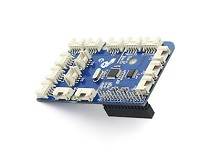
| Raspberry pi | GrovePi_Plus | Grove-Switch(P) |
|---|---|---|
|  | |
| Adquira agora | Adquira agora | Adquira agora |
- Passo 2. Conecte o GrovePi_Plus ao Raspberry.
- Passo 3. Conecte o Grove-Switch(P) à porta D3 do GrovePi_Plus.
- Passo 4. Conecte o Raspberry ao PC através de um cabo USB.

Software
Se você estiver usando Raspberry Pi com Raspberrypi OS >= Bullseye, você deve usar esta linha de comando apenas com Python3.
- Passo 1. Siga Setting Software para configurar o ambiente de desenvolvimento.
- Passo 2. Faça o git clone do repositório do Github.
cd ~
git clone https://github.com/DexterInd/GrovePi.git
- Passo 3. Execute os comandos abaixo para monitorar o status do interruptor.
cd ~/GrovePi/Software/Python
python3 grove_switch.py
Aqui está o código grove_switch.py.
import time
import grovepi

# Connect the Grove Switch to digital port D3
# SIG,NC,VCC,GND
switch = 3

grovepi.pinMode(switch,"INPUT")

while True:
    try:
        print(grovepi.digitalRead(switch))
        time.sleep(.5)

    except IOError:
        print ("Error")
- Passo 4. Veremos o status do interruptor como abaixo.
pi@raspberrypi:~/GrovePi/Software/Python $ python3 grove_switch.py
1
1
0
0
0
Visualizador de Esquemático Online
Recursos
- [Eagle&PDF] Esquemático do Grove-Switch(P)
Projetos
Usando um Interruptor para Abrir e Fechar um Relé: Você aprenderá o valor de um interruptor, com suas funções High e Low. Além disso, você aprenderá como usar um relé como atuador.
Suporte Técnico & Discussão de Produto
Obrigado por escolher nossos produtos! Estamos aqui para lhe fornecer diferentes tipos de suporte para garantir que sua experiência com nossos produtos seja a mais tranquila possível. Oferecemos vários canais de comunicação para atender a diferentes preferências e necessidades.