Grove - TF Mini LiDAR

Este produto é baseado no princípio ToF (Time of Flight) e integrado com designs ópticos e elétricos exclusivos, de forma a alcançar detecção de distância estável, precisa, de alta sensibilidade e em alta velocidade.
ToF é a abreviação da tecnologia Time of Flight, e seu princípio de operação é o seguinte: uma luz modulada de infravermelho próximo é enviada pelo sensor e refletida por um objeto; a distância até o objeto a ser medido pode ser convertida pelo sensor calculando a diferença de tempo ou a diferença de fase entre o envio da luz e a reflexão da luz, de modo a produzir a informação de profundidade.

Evite que poeira ou qualquer outro corpo estranho entre na lente; caso contrário, isso pode afetar a transmissão de luz.
Versão
| Versão do Produto | Alterações | Data de Lançamento |
|---|---|---|
| Grove-TF Mini LiDAR V1.0 | Inicial | Nov 2017 |
Especificação
| Nome do Produto | TFmini |
|---|---|
| Faixa de operação | 0,3 m–12 m |
| Faixa máxima de operação a 10% de refletividade | 5 m |
| Consumo médio de energia | 0,6 W |
| Faixa de tensão aplicável | 4,5 V–6 V |
| Ângulo de aceitação | 2,3° |
| Resolução mínima | 1 cm |
| Frequência | 100 Hz |
| Precisão | 1% (menos de 6 m), 2% (6 m–12 m) |
| Unidade de detecção de distância | cm |
| Comprimento de onda | 850 nm |
| Tamanho | 42 mm × 15 mm × 16 mm |
| Temperatura de operação | -20℃–60℃ |
| Sensibilidade à luz | 70.000 lux |
| Peso | 4,7 g |
| Interface de comunicação | UART 115200 |
| Corrente de pico do LED | 800 mA |
| Nível de tensão TTL da porta serial | 3,3 V |
| Compatibilidade eletromagnética (EMC) | EN 55032 Classe B |
Para mais detalhes sobre módulos Grove, consulte Grove System
Plataformas Suportadas
| Arduino | Raspberry Pi | |||
|---|---|---|---|---|
 |  |  |  |  |
As plataformas mencionadas acima como suportadas são uma indicação da compatibilidade de software ou teórica do módulo. Na maioria dos casos, fornecemos apenas biblioteca de software ou exemplos de código para a plataforma Arduino. Não é possível fornecer biblioteca de software / código de demonstração para todas as plataformas MCU possíveis. Portanto, os usuários precisam escrever sua própria biblioteca de software.
Primeiros Passos
Brincar com Arduino
Hardware
- Passo 1. Prepare os seguintes itens:
| Seeeduino V4.2 | Base Shield | Grove-TF Mini LiDAR |
|---|---|---|
 |  |  |
| Adquira agora | Adquira agora | Adquira agora |
-
Passo 2. Conecte o Grove-TF-Mini-LiDAR à porta D2 do Base Shield e conecte o Seeeduino ao PC através de um cabo USB.
-
Passo 3. Baixe o código de demonstração e copie todo o arquivo Seeed_Arduino_TFlidar e cole-o na pasta de bibliotecas do seu Arduino IDE.

Software
- Passo 1. O Grove-TF Mini LiDAR produz dados em hexadecimal. Cada quadro de dados é codificado com 9 bytes, incluindo 1 dado de distância (Dist). Cada dado de distância possui informação de intensidade de sinal correspondente (Strength). O fim do quadro é o bit de paridade dos dados.
| Byte | Interpretação da codificação de dados |
|---|---|
| Byte1 | 0x59, cabeçalho do quadro, todos os quadros são iguais |
| Byte2 | 0x59, cabeçalho do quadro, todos os quadros são iguais |
| Byte3 | Dist_L, o valor de distância é um byte inferior de 8 bits. |
| Byte4 | Dist_H, o valor de distância é um byte superior de 8 bits. |
| Byte5 | Strength_L é um byte inferior de 8 bits. |
| Byte6 | Strength_H é um byte superior de 8 bits. |
| Byte7 | Tempo de integração. |
| Byte8 | Bytes reservados. |
| Byte9 | Verificação de paridade (Checksum). |
- Passo 2. Copie o código para o Arduino IDE e faça o upload.
#include "TFLidar.h"

#define USETFMINI
// #define USETFLUNA

#define SERIAL Serial

#if defined(SEEED_XIAO_M0)
    #define uart  Serial1
#elif defined(SEEED_WIO_TERMINAL)
    #define uart  Serial1
#else
    SoftwareSerial uart(2, 3);
#endif

#ifdef USETFLUNA
TFLuna SeeedTFLuna;
TFLidar SeeedTFLidar(&SeeedTFLuna);
#endif

#ifdef USETFMINI
TFMini SeeedTFMini;
TFLidar SeeedTFLidar(&SeeedTFMini);
#endif


void setup() {
  // put your setup code here, to run once:
  SERIAL.begin(9600);
  while(!Serial);
  SeeedTFLidar.begin(&uart,115200);
}

void loop() {
  while(!SeeedTFLidar.get_frame_data()){
    delay(1);
  }
  // put your main code here, to run repeatedly:
  SERIAL.print("dist = ");
  SERIAL.print(SeeedTFLidar.get_distance()); //output measure distance value of LiDAR
  SERIAL.print('\t');
  SERIAL.print("strength = ");
  SERIAL.print(SeeedTFLidar.get_strength()); //output signal strength value
#ifdef USETFLUNA
  SERIAL.print("\t Chip Temprature = ");
  SERIAL.print(SeeedTFLidar.get_chip_temperature());
  SERIAL.print(" celcius degree"); //output chip temperature of Lidar
#endif
  SERIAL.println(" ");
  // delay(1000);
}
- Passo 3. Veremos a distância exibida no terminal. A curva azul é a distância e o vermelho é a Strength.

Você pode excluir da Linha 41 à Linha 43 do código de demonstração se apenas a Distance for necessária:
SERIAL.print("strength = ");
SERIAL.print(SeeedTFLidar.get_strength()); //output signal strength value
Brincar com Wio Terminal
Hardware
| Wio Terminal | Grove-TF-Mini-LiDAR | Jumper |
|---|---|---|
 | |  |
| Adquira agora | Adquira agora | Adquira agora |
Conexão de Hardware

Pinagem
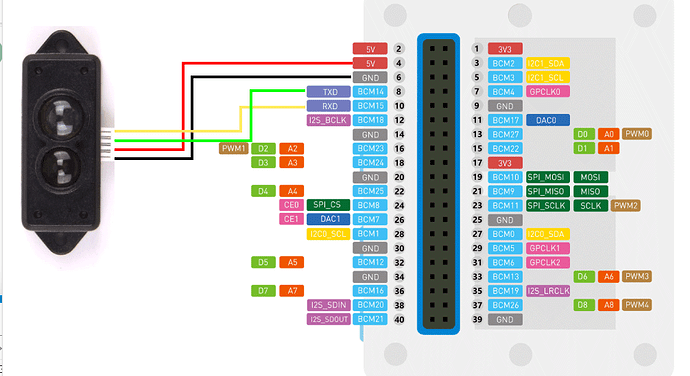
Consulte as instruções de pinagem acima antes de começar a conectar o Wio Terminal com jumpers.
Passo 1 Conecte o Grove-TF-Mini-LiDAR ao Wio Terminal por meio de jumpers e também conecte o Wio Terminal ao PC através de um cabo USB.
Passo 2 Baixe o código de demonstração e copie todo o arquivo Seeed_Arduino_Linechart e cole-o na pasta de bibliotecas do seu Arduino IDE.
Passo 3 Copie o código de demonstração para o seu Arduino IDE.
Software
#include"seeed_line_chart.h" //include the library
#include "TFLidar.h"
#define LINE_DIS 0X00
#define STRING_DIS 0X01
TFMini SeeedTFMini;
TFLidar SeeedTFLidar(&SeeedTFMini);
#define uart  Serial1

TFT_eSPI tft;

#define max_size 10 //maximum size of data
doubles data; //Initilising a doubles type to store data
TFT_eSprite spr = TFT_eSprite(&tft);  // Sprite

void setup() {
    Serial.begin(115200);
    pinMode(WIO_KEY_C, INPUT_PULLUP);
    tft.begin();
    tft.setRotation(3);
    spr.createSprite(TFT_HEIGHT,TFT_WIDTH);
    SeeedTFLidar.begin(&uart,115200);
}
uint8_t mode = LINE_DIS;
void loop() {

    if (digitalRead(WIO_KEY_C) == LOW) {
        mode ++;
        if(mode > STRING_DIS ) mode = LINE_DIS;
        while(!digitalRead(WIO_KEY_C));
    }
    display(get_Lidar_data(),mode);
    delay(50);
}

uint16_t get_Lidar_data()
{
    while(!SeeedTFLidar.get_frame_data()){
        delay(1);
    }
    return SeeedTFLidar.get_distance();
}

void display(uint16_t lidar_data,uint8_t mode){

    spr.fillSprite(TFT_WHITE);
    //Settings for the line graph title
    auto header =  text(0, 0)
                .value("Lidar Terminal")
                .align(center)
                .valign(vcenter)
                .width(tft.width())
                .color(green)
                .thickness(3);
    header.height(header.font_height() * 2);
    header.draw(); //Header height is the twice the height of the font
    if (LINE_DIS == mode){
        if (data.size() == max_size) {
            data.pop();//this is used to remove the first read variable
        }
        data.push(lidar_data); //read variables and store in data
    //Settings for the line graph
        auto content = line_chart(10, header.height()); //(x,y) where the line graph begins
            content
                    .height(tft.height() - header.height() * 1.5) //actual height of the line chart
                    .width(tft.width() - content.x() * 2) //actual width of the line chart
                    .based_on(0.0) //Starting point of y-axis, must be a float
                    .show_circle(false) //drawing a cirle at each point, default is on.
                    .value(data) //passing through the data to line graph
                    .color(TFT_RED) //Setting the color for the line
                    .draw();
    }
    else if (STRING_DIS == mode){
        for(int8_t line_index = 0;line_index < 5 ; line_index++)
        {
            spr.drawLine(0, 50 + line_index, tft.width(), 50 + line_index, TFT_GREEN);
        }
        auto header =  text(0, 0)
                    .thickness(1);
        spr.setFreeFont(&FreeSansBoldOblique24pt7b);
        spr.setTextColor(TFT_BLUE);
        spr.drawFloat(lidar_data / 100.00,2,80,110);
        spr.drawString(" M",80 + 90,110,1);

    }
    spr.pushSprite(0, 0);

}
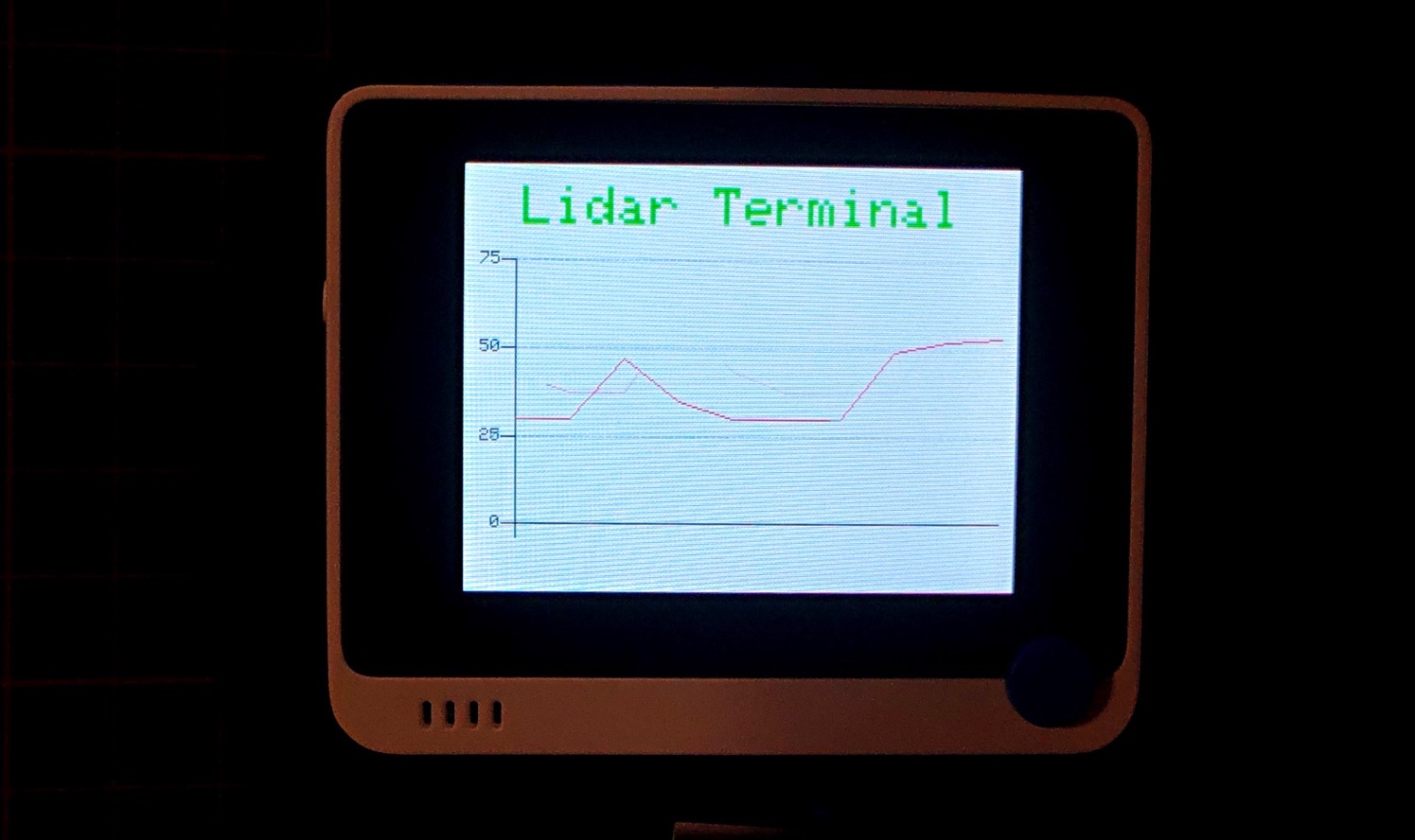
Uma imagem será exibida na tela do Wio Terminal como abaixo se tudo correr bem.
Recursos
- [Datasheet] Grove-TF-Mini-LiDAR
- [Datasheet] Grove-TF-Luna-LiDAR
- [ZIP] Seeed_Arduino_TFlidar
- [ZIP] Seeed_Arduino_Linechart
Suporte Técnico & Discussão de Produto
Obrigado por escolher nossos produtos! Estamos aqui para oferecer diferentes tipos de suporte para garantir que sua experiência com nossos produtos seja a mais tranquila possível. Oferecemos vários canais de comunicação para atender a diferentes preferências e necessidades.