Grove - Sensor de Temperatura e Umidade (DHT20)
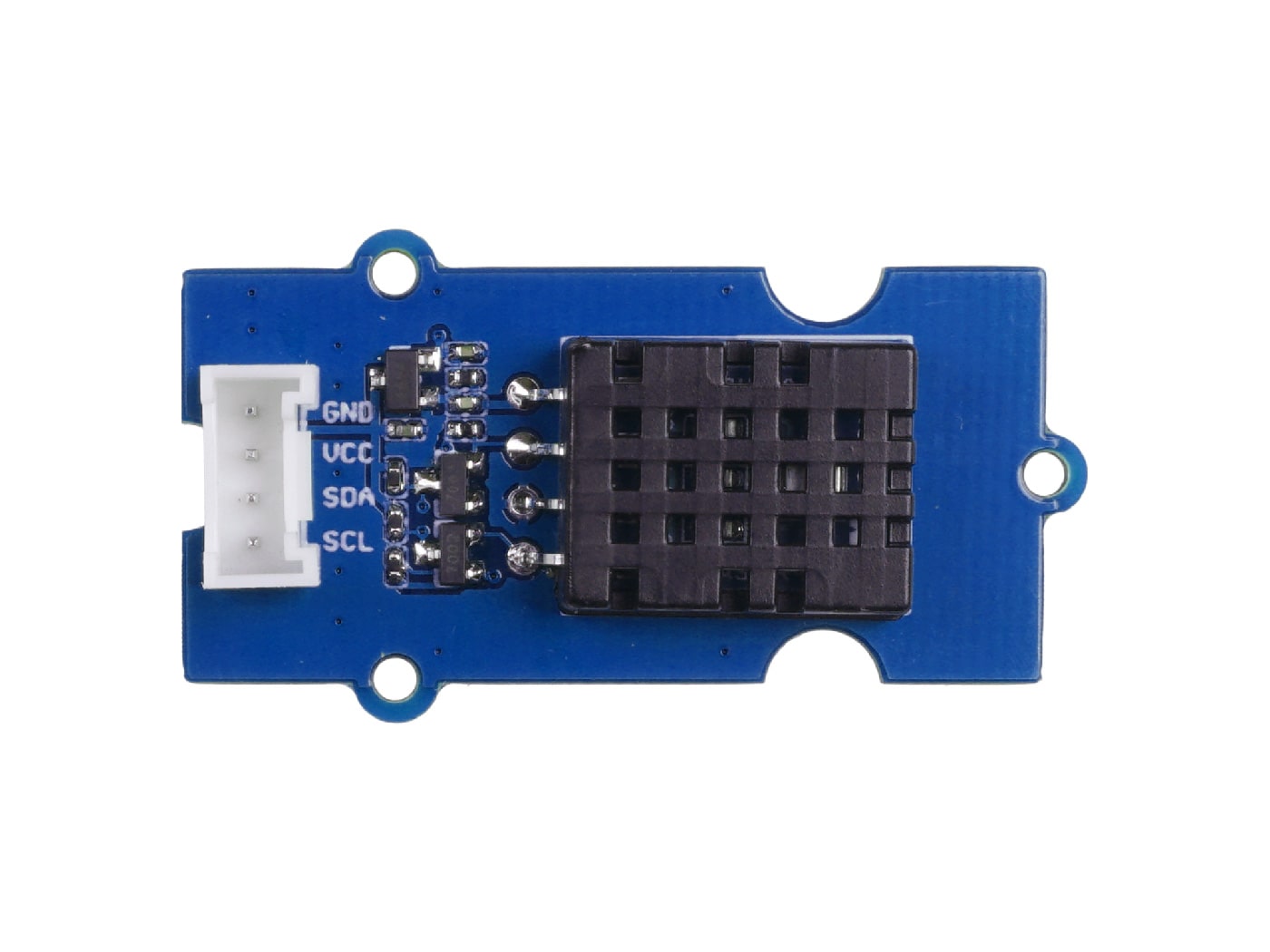
O novo Grove - Sensor de Temperatura e Umidade é baseado no sensor DHT20. O DHT20 é uma versão atualizada do DHT11 e, em comparação com a versão anterior, a precisão da medição de temperatura e umidade é maior e a faixa de medição é mais ampla. Ele apresenta saída I2C, o que significa que é mais fácil de usar.

Atualizável para Sensores Industriais
Com o controlador SenseCAP S2110 controller e o S2100 data logger, você pode facilmente transformar o Grove em um sensor LoRaWAN®. A Seeed não apenas ajuda você na prototipagem, mas também oferece a possibilidade de expandir seu projeto com a série SenseCAP de robustos sensores industriais.
Os sensores industriais da série SenseCAP S210x proporcionam uma experiência pronta para uso para sensoriamento ambiental. Consulte o Sensor Sem Fio de Temperatura e Umidade S2101, com maior desempenho e robustez para monitoramento da qualidade do ar. A série inclui sensores para umidade do solo, temperatura e umidade do ar, intensidade de luz, CO2, EC e uma estação meteorológica 8 em 1. Experimente o mais recente SenseCAP S210x em seu próximo projeto industrial de sucesso.
| Sensor Industrial SenseCAP |
 |
| S2101 Temperatura do Ar & Umidade |
Recursos
- Alta precisão:
- Precisão de temperatura: ± 0,5 ℃
- Precisão de umidade: ± 3 % RH ( 25 ℃ )
- Amplas faixas de medição:
- Faixa de medição (umidade): 0 ~ 100% RH
- Faixa de medição (temperatura): -40 ~ + 80 ℃
- Melhor compatibilidade:
- Saída digital
- Interface I²C
- Totalmente calibrado
- Excelente estabilidade em longo prazo
- Resposta rápida e capacidade anti-interferência
- Suporte a ampla faixa de tensão 2,5-5,5V DC
Especificação
| Parâmetro | Valor |
|---|---|
| Tensão de entrada | 2,0 V – 5,5 V |
| Faixa de medição de umidade | 0 ~ 100% RH |
| Faixa de medição de temperatura | -40 ~ + 80 ℃ |
| Precisão de umidade | ± 3 % RH ( 25 ℃ ) |
| Precisão de temperatura | ± 0,5 ℃ |
| Sinal de saída | Sinal I2C |
Visão geral do hardware
Mapa de pinos

Plataformas compatíveis
| Arduino | Raspberry Pi | |||
|---|---|---|---|---|
 |  |  |  |  |
As plataformas mencionadas acima como compatíveis são uma indicação da compatibilidade teórica ou de software do módulo. Na maioria dos casos, fornecemos apenas biblioteca de software ou exemplos de código para a plataforma Arduino. Não é possível fornecer biblioteca de software/código de demonstração para todas as possíveis plataformas de MCU. Portanto, os usuários precisam escrever sua própria biblioteca de software.
Primeiros passos
Brincar com Arduino
Hardware
Materiais necessários
| Seeeduino V4.2 | Base Shield | Grove - Sensor de Temperatura e Umidade V2.0 |
|---|---|---|
 |  |  |
| Adquira agora | Adquira agora | Adquira agora |
-
Passo 1. Conecte o Grove - Sensor de Temperatura e Umidade V2.0 à porta I2C do Grove-Base Shield.
-
Passo 2. Conecte o Grove - Base Shield ao Seeeduino.
-
Passo 3. Conecte o Seeeduino ao PC por meio de um cabo USB.

Software
Se esta é a primeira vez que você trabalha com Arduino, recomendamos fortemente que veja Getting Started with Arduino antes de começar.
Em comparação com o DHT11, o Sensor de Temperatura e Umidade DHT20 apresenta mudanças claras na tensão de alimentação, faixa de medição de temperatura e umidade, precisão e qualidade do sinal de saída.
Ele está equipado com uma interface digital I2C totalmente calibrada, portanto há definições de pinos ligeiramente diferentes. Você deve baixar e instalar a biblioteca here para usar o DHT20.
Depois que tudo estiver configurado, podemos enviar o código de exemplo para ver se funciona:
// Example testing sketch for various DHT humidity/temperature sensors
// Written by ladyada, public domain
#include "Wire.h"
#include "DHT.h"
#define DHTTYPE DHT20   // DHT 20
/*Notice: The DHT10 and DHT20 is different from other DHT* sensor ,it uses i2c interface rather than one wire*/
/*So it doesn't require a pin.*/
DHT dht(DHTTYPE);         //   DHT10 DHT20 don't need to define Pin

#if defined(ARDUINO_ARCH_AVR)
    #define debug  Serial

#elif defined(ARDUINO_ARCH_SAMD) ||  defined(ARDUINO_ARCH_SAM)
    #define debug  SerialUSB
#else
    #define debug  Serial
#endif

void setup() {

    debug.begin(115200);
    debug.println("DHTxx test!");
    Wire.begin();

    /*if using WIO link,must pull up the power pin.*/
    // pinMode(PIN_GROVE_POWER, OUTPUT);
    // digitalWrite(PIN_GROVE_POWER, 1);

    dht.begin();
}

void loop() {
    float temp_hum_val[2] = {0};
    // Reading temperature or humidity takes about 250 milliseconds!
    // Sensor readings may also be up to 2 seconds 'old' (its a very slow sensor)


    if (!dht.readTempAndHumidity(temp_hum_val)) {
        debug.print("Humidity: ");
        debug.print(temp_hum_val[0]);
        debug.print(" %\t");
        debug.print("Temperature: ");
        debug.print(temp_hum_val[1]);
        debug.println(" *C");
    } else {
        debug.println("Failed to get temprature and humidity value.");
    }

    delay(1500);
}
Depois de concluir o envio, podemos usar o Serial Monitor no Arduino para ver o resultado.

E a saída deve ser algo como... :

Os valores são baseados no ambiente atual.
Brincar com Raspberry Pi (com Grove Base Hat para Raspberry Pi)
Hardware
- Passo 1. Itens usados neste projeto:
| Raspberry pi | Grove Base Hat for RasPi | Grove - Sensor de Temperatura e Umidade V2.0 |
|---|---|---|
 |  | |
| Adquira agora | Adquira agora | Adquira agora |
- Passo 2. Conecte o Grove Base Hat ao Raspberry.
- Passo 3. Conecte o Grove - Temperature & Humidity Sensor V2.0 à porta I2C do Base Hat.
- Passo 4. Conecte o Raspberry Pi ao PC através de um cabo USB.
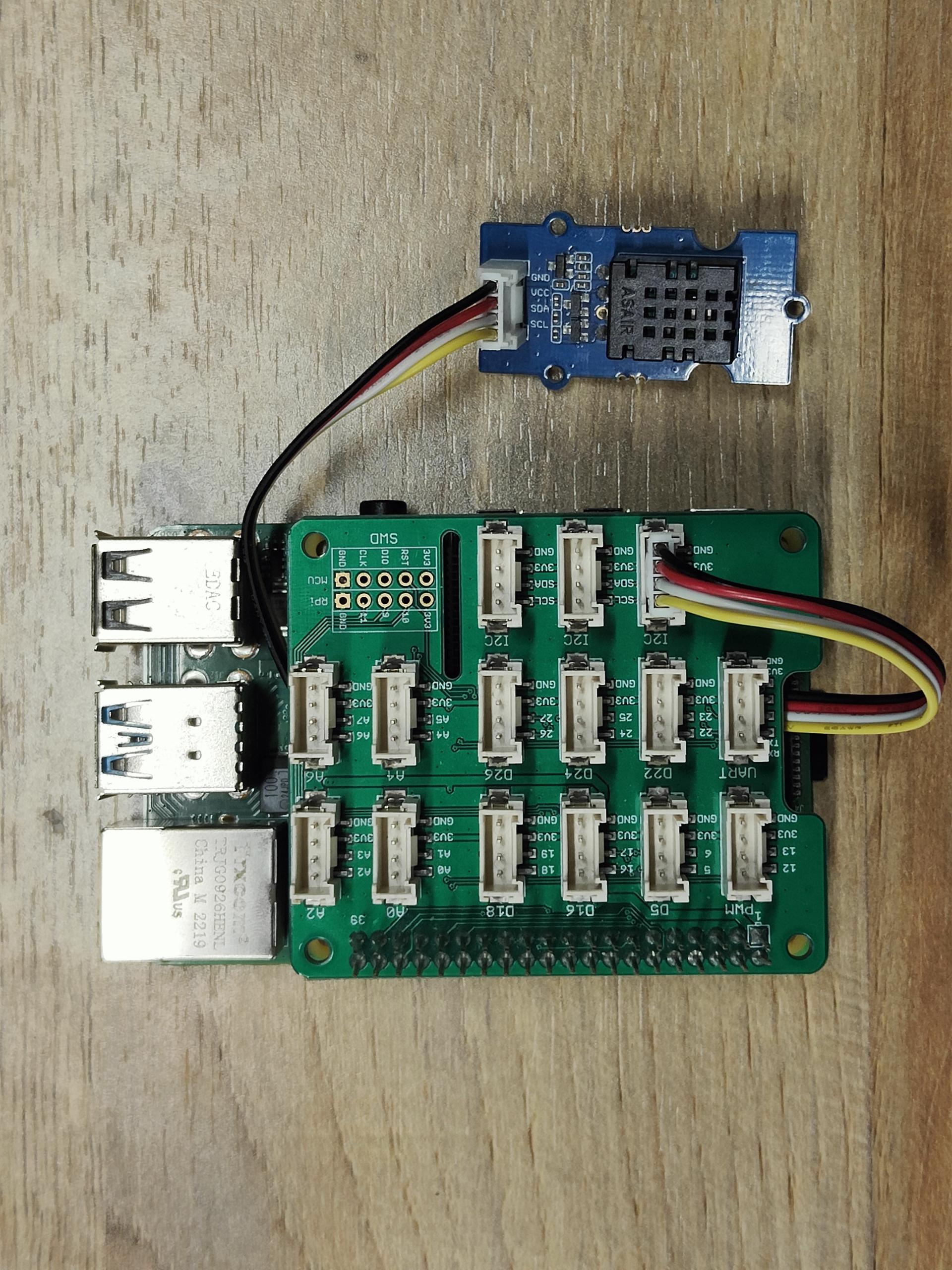
No passo 3 você pode conectar o sensor de temperatura e umidade pro a qualquer porta GPIO, mas certifique-se de alterar o comando com o número de porta correspondente.
Software
Se você estiver usando Raspberry Pi com Raspberrypi OS >= Bullseye, você deve usar esta linha de comando apenas com Python3.
- Passo 1. Siga Setting Software para configurar o ambiente de desenvolvimento.
Um dos passos é adicionar a biblioteca DHT necessária, certifique-se de que ela esteja instalada.
- Passo 2. Entre no ambiente virtual relevante.
source ~/grove_env/env/bin/activate
cd ~/grove_env/grove.py/grove
- Passo 3. Execute os comandos abaixo para rodar o código.
nano ~/grove_env/dht20_demo.py
Copie o código a seguir
import time
import seeed_dht

# for DHT10/20
sensor = seeed_dht.DHT("20")
# sensor = seeed_dht.DHT("10")
# for DHT11/DHT22
#sensor = seeed_dht.DHT("22", 12)

print("DHT11 reading every second, Ctrl+C to quit")
try:
    while True:
        humi, temp = sensor.read()
        print(f"DHT11  Humidity {humi:.1f}%  Temperature {temp:.1f}°C")
        time.sleep(1)
except KeyboardInterrupt:
    print("\nBye")
Salvar e sair: Ctrl+O → Enter → Ctrl+X
Se tudo correr bem, você poderá ver o seguinte resultado
pi@raspberrypi:~/Seeed_Python_DHT/examples $ python ~/grove_env/dht20_demo.py

DHT20, humidity 39.2%, temperature 29.1*
DHT20, humidity 39.2%, temperature 29.1*
DHT20, humidity 39.2%, temperature 29.1*
DHT20, humidity 39.1%, temperature 29.1*
DHT20, humidity 40.0%, temperature 29.1*
DHT20, humidity 39.9%, temperature 29.1*
DHT20, humidity 40.3%, temperature 29.1*
DHT20, humidity 42.0%, temperature 29.1*
Você pode sair deste programa simplesmente pressionando ++ctrl+c++.
Brinque com MicroPython
Conectar o RaspberryPi Pico
Materiais necessários
| RaspberryPi Pico | Grove Shield para Pi Pico v1.0 | Grove - Temperature & Humidity Sensor V2.0 |
|---|---|---|
 |  | |
| Adquira agora | Adquira agora | Adquira agora |
Conexão I2C
-
Passo 1. Conecte o RaspberryPi Pico ao Grove Shield para Pi Pico.
-
Passo 2. Conecte o Grove - CO2 & Temperature & Humidity Sensor - SCD41 à porta I2C0 do Grove Shield para Pi Pico.
-
Passo 3. Conecte o RaspberryPi Pico a um PC através de um cabo USB.
por favor, preste atenção para usar I2C0, se usar I2C1, não funcionará.

Esta é a conexão básica de hardware.
Software
- Passo 1. Precisamos usar uma biblioteca de terceiros para controlar o Grove - Temperature & Humidity Sensor V2.0
-
Baixe a biblioteca dht20_demo2.py e DHT20.py e salve-as no computador.
-
Use o Thonny para abrir dht20_demo2.py e DHT20.py, clique na opção "file" no canto superior esquerdo e, em seguida, selecione "save as".

- Selecione "Raspberry Pi Pico" e salve no Pico.

Depois de salvar, o Thonny pedirá para nomear o arquivo. Aqui digitamos "dht20_demo2.py" como nome e também precisamos digitar a extensão do arquivo, caso contrário ele não poderá ser usado.

- Passo 2. Inicie o processo.
- Inicialize primeiro o DHT20.py.

- Inicie o processo de demonstração e então você poderá ver os resultados abaixo.

Visualizador de Esquemático Online
Recursos
Suporte Técnico & Discussão de Produto
Atualizável para Sensores Industriais
Com o SenseCAP S2110 controller e o S2100 data logger, você pode facilmente transformar o Grove em um sensor LoRaWAN®. A Seeed não apenas ajuda você na prototipagem, mas também oferece a possibilidade de expandir seu projeto com a série SenseCAP de robustos sensores industriais.
O invólucro IP66, a configuração via Bluetooth, a compatibilidade com a rede global LoRaWAN®, a bateria interna de 19 Ah e o forte suporte do APP fazem do SenseCAP S210x a melhor escolha para aplicações industriais. A série inclui sensores para umidade do solo, temperatura e umidade do ar, intensidade de luz, CO2, EC e uma estação meteorológica 8 em 1. Experimente o mais recente SenseCAP S210x para o seu próximo projeto industrial de sucesso.