Grove - Sensor de Temperatura e Umidade (HDC1000)
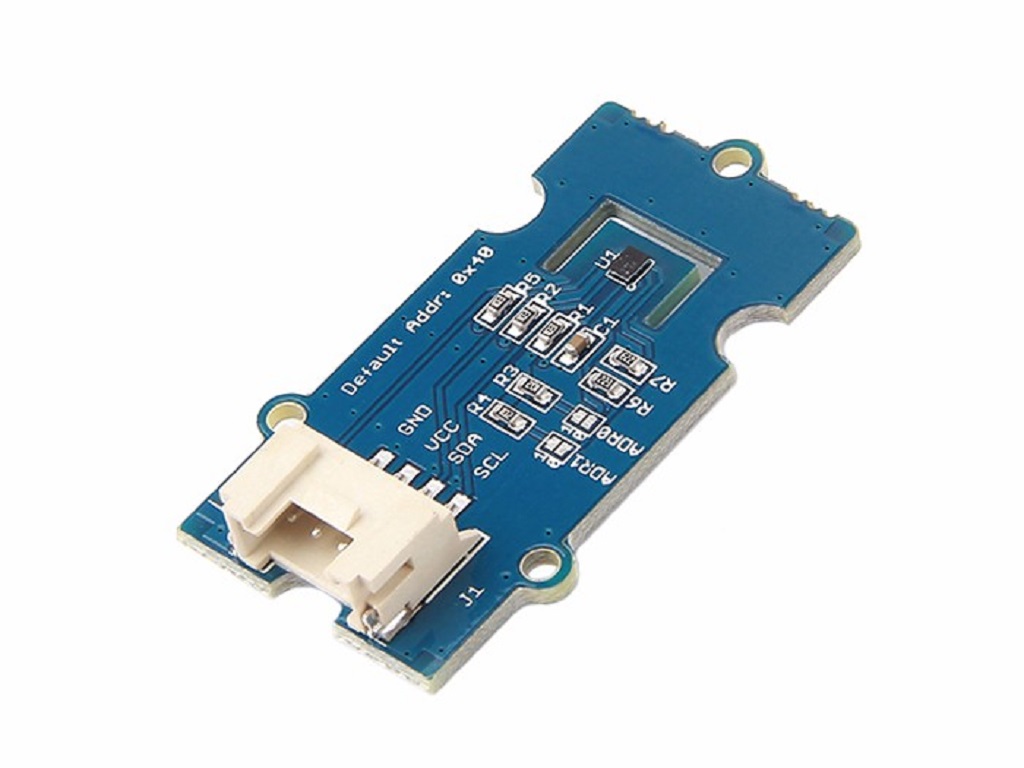
Grove - Temperature&Humidity Sensor (HDC1000) utiliza um sensor HDC1000. O HDC1000 foi projetado pela Texas Instruments. É um sensor digital de umidade com sensor de temperatura integrado que oferece excelente precisão de medição com consumo de energia muito baixo. O dispositivo mede a umidade com base em um novo sensor capacitivo. Os sensores de umidade e temperatura são calibrados de fábrica. O inovador encapsulamento WLCSP (Wafer Level Chip Scale Package) simplifica o projeto da placa com o uso de um encapsulamento ultracompacto. O elemento sensor do HDC1000 é colocado na parte inferior do dispositivo, o que torna o HDC1000 mais robusto contra sujeira, poeira e outros contaminantes ambientais. O HDC1000 é funcional em toda a faixa de temperatura de –40°C a +125°C e na faixa de 0–100% de umidade relativa.

Recursos
- Compatível com conector Grove
- Interface IIC
- Baixo consumo de energia
- Ampla faixa de tensão de operação
- Configuração de endereço de barramento serial I2C
Para mais detalhes sobre os módulos Grove, consulte o Grove System
Especificações
Item | Min | Typical | Max | Unit |
|---|---|---|---|---|
Tensão de alimentação | 3 | / | 5 | VDC |
Corrente de trabalho | 0.12 | / | 90 | uA |
Precisão de umidade relativa (típica) | / | ±3 | %RH | |
Faixa de operação de umidade relativa (típica) | 0 | / | 100 | %RH |
Precisão de temperatura | / | ±0.2 | / | ℃ |
Faixa de temperatura | -40 | / | 125 | ℃ |
Faixa de temperatura de operação | -20 | / | 85 | ℃ |
Dimensão | 40*20 | mm | ||
Plataformas compatíveis
| Arduino | Raspberry Pi | |||
|---|---|---|---|---|
 |  |  |  |  |
As plataformas mencionadas acima como compatíveis são uma indicação da compatibilidade de software ou teórica do módulo. Na maioria dos casos, fornecemos apenas biblioteca de software ou exemplos de código para a plataforma Arduino. Não é possível fornecer biblioteca de software / código de demonstração para todas as possíveis plataformas de MCU. Portanto, os usuários precisam escrever sua própria biblioteca de software.
Visão geral do hardware
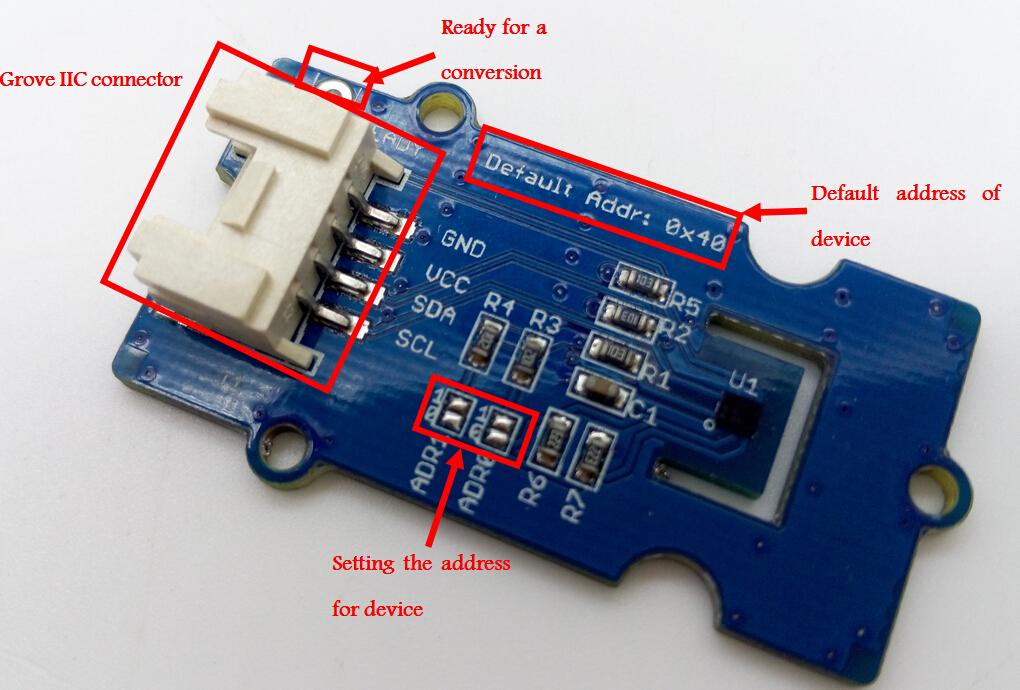
- Conector Grove.
- Ready: pronto para uma conversão.
- Endereço padrão: 0x40.
- ADDR0, ADDR1: Configuração de endereço de barramento serial I2C (0x40,0x41,0x42,0x43)
Primeiros passos
Brincar com Arduino
Veja aqui como usar o Grove - Temperature&Humidity Sensor (HDC1000) com o Seeeduino v4.2.
Materiais necessários
| Seeeduino V4.2 | Base Shield | Grove - Temperature&Humidity Sensor(HDC1000) |
|---|---|---|
 |  |  |
| Adquira agora | Adquira agora | Adquira agora |
1 Conecte o cabo USB com cuidado, caso contrário você pode danificar a porta. Use o cabo USB com 4 fios internos, o cabo de 2 fios não consegue transferir dados. Se você não tem certeza sobre o cabo que possui, pode clicar aqui para comprar
2 Cada módulo Grove vem com um cabo Grove quando você compra. Caso você perca o cabo Grove, pode clicar aqui para comprar
Hardware
-
Passo 1. Conecte o Grove - Temperature&Humidity Sensor(HDC1000) à porta I2C do Grove-Base Shield.
-
Passo 2. Conecte o Grove - Base Shield ao Seeeduino.
-
Passo 3. Conecte o Seeeduino ao PC por meio de um cabo USB.
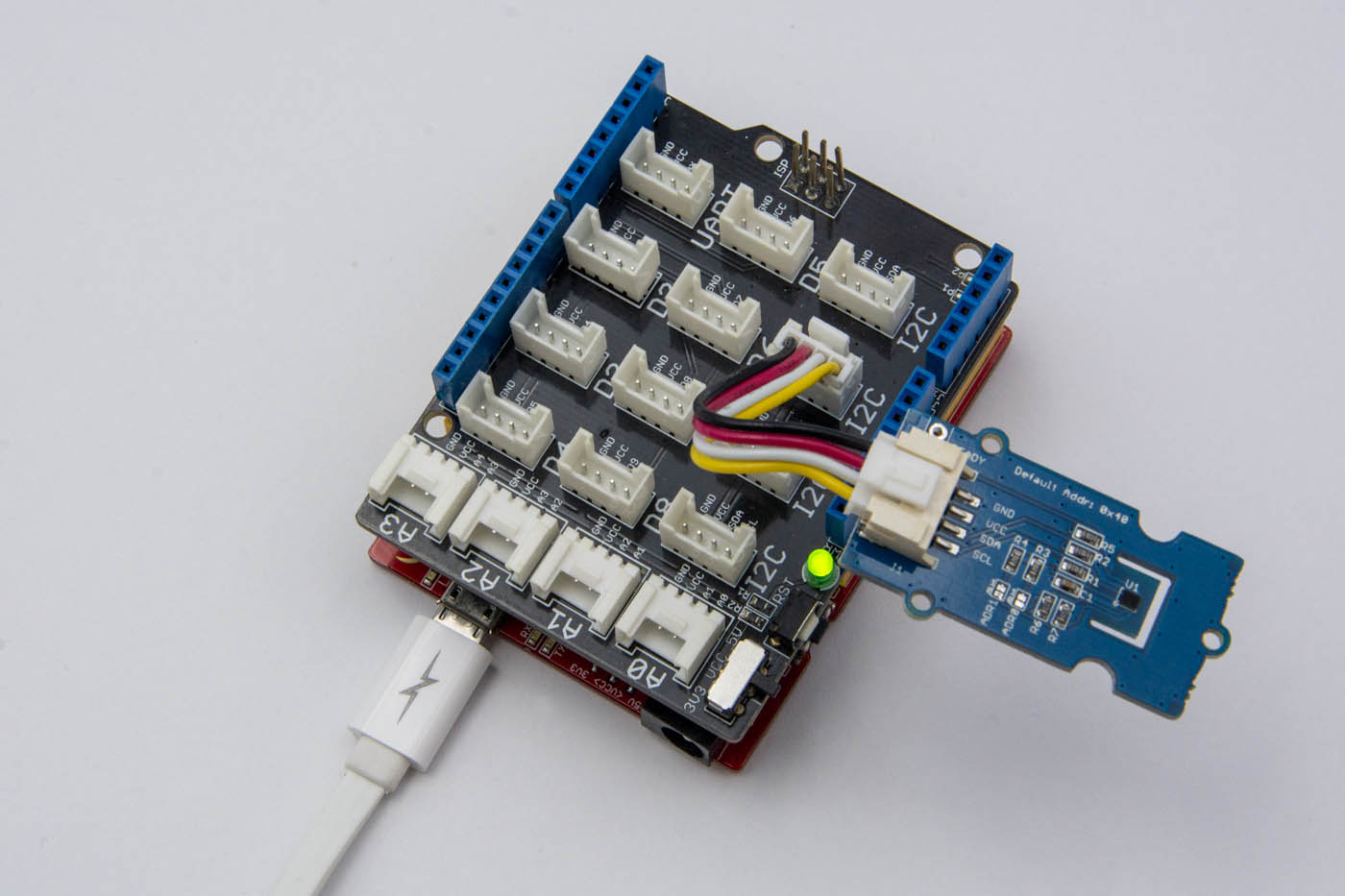
Se não tivermos o Grove Base Shield, também podemos conectar diretamente o Grove - Temperature&Humidity Sensor(HDC1000) ao Seeeduino como abaixo.
| Seeeduino | Grove - Temperature&Humidity Sensor(HDC1000) |
|---|---|
| 5V | Vermelho |
| GND | Preto |
| SDA | Branco |
| SCL | Amarelo |
Software
-
Passo 1. Baixe a biblioteca Seeed DHT do Github.
-
Passo 2. Consulte How to install library para instalar a biblioteca para Arduino.
-
Passo 3. Reinicie a IDE do Arduino. Abra um novo sketch e copie o código a seguir para o novo sketch.
/*
 * HDC1000.h
 * A library for HDC1000 1.0
 *
 * Copyright (c) 2015 seeed technology inc.
 * Author     : Pillar Zuo ([email protected])
 * Create Time: April 2015
 * Change Log :
 *
 * The MIT License (MIT)
 *
 * Permission is hereby granted, free of charge, to any person obtaining a copy
 * of this software and associated documentation files (the "Software"), to deal
 * in the Software without restriction, including without limitation the rights
 * to use, copy, modify, merge, publish, distribute, sublicense, and/or sell
 * copies of the Software, and to permit persons to whom the Software is
 * furnished to do so, subject to the following conditions:
 *
 * The above copyright notice and this permission notice shall be included in
 * all copies or substantial portions of the Software.
 *
 * THE SOFTWARE IS PROVIDED "AS IS", WITHOUT WARRANTY OF ANY KIND, EXPRESS OR
 * IMPLIED, INCLUDING BUT NOT LIMITED TO THE WARRANTIES OF MERCHANTABILITY,
 * FITNESS FOR A PARTICULAR PURPOSE AND NONINFRINGEMENT. IN NO EVENT SHALL THE
 * AUTHORS OR COPYRIGHT HOLDERS BE LIABLE FOR ANY CLAIM, DAMAGES OR OTHER
 * LIABILITY, WHETHER IN AN ACTION OF CONTRACT, TORT OR OTHERWISE, ARISING FROM,
 * OUT OF OR IN CONNECTION WITH THE SOFTWARE OR THE USE OR OTHER DEALINGS IN
 * THE SOFTWARE.
 */

#include <Wire.h>
#include <HDC1000.h>

HDC1000 mySensor;
//HDC1000 mySensor(0x41, 2) <-- DRDYn enabled and connected to Arduino pin 2 (allows for faster measurements).

void setup(){
 Serial.begin(9600);
 mySensor.begin();
}

void loop(){
 Serial.print("Temperature: ");
 Serial.print(mySensor.getTemp());
 Serial.print("C, Humidity: ");
 Serial.print(mySensor.getHumi());
 Serial.println("%");
 delay(1000);
}
-
Passo 4. Envie o exemplo. Se você não souber como enviar o código, verifique How to upload code.
-
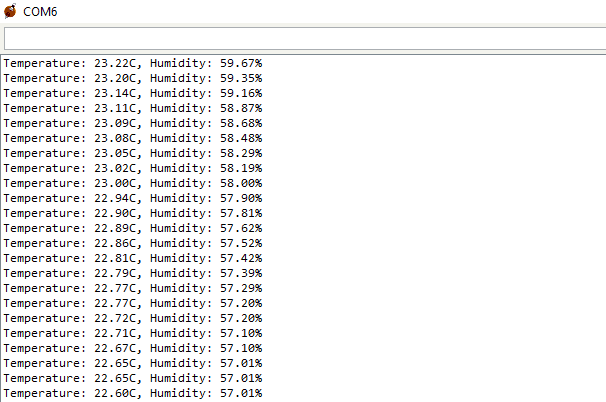
Passo 5. Abra o Serial Monitor da IDE do Arduino clicando em Tool-> Serial Monitor. Ou pressione as teclas ++ctrl+shift+m++ ao mesmo tempo. Defina a taxa de transmissão para 9600. Se tudo correr bem, você obterá os resultados.
O resultado deve ser semelhante a:
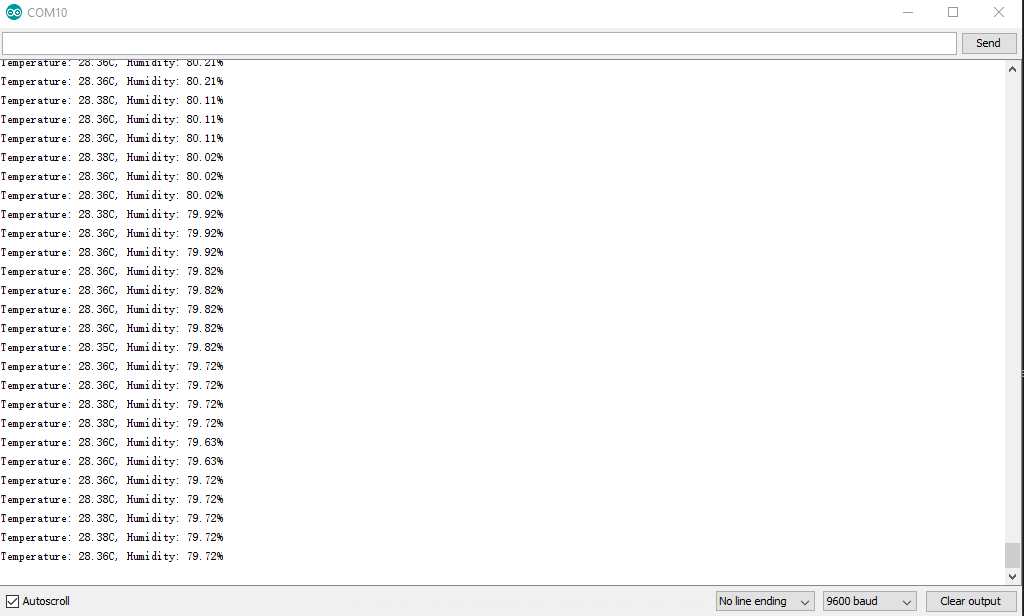
Pode ser necessário um período de tempo antes que o resultado se torne estável.
Brincar com Raspberry Pi
Hardware
Materiais necessários
| Raspberry pi | GrovePi_Plus | Temperatura&Umidade Sensor Pro |
|---|---|---|
 |  | |
| Adquirir Agora | Adquirir Agora | Adquirir Agora |
-
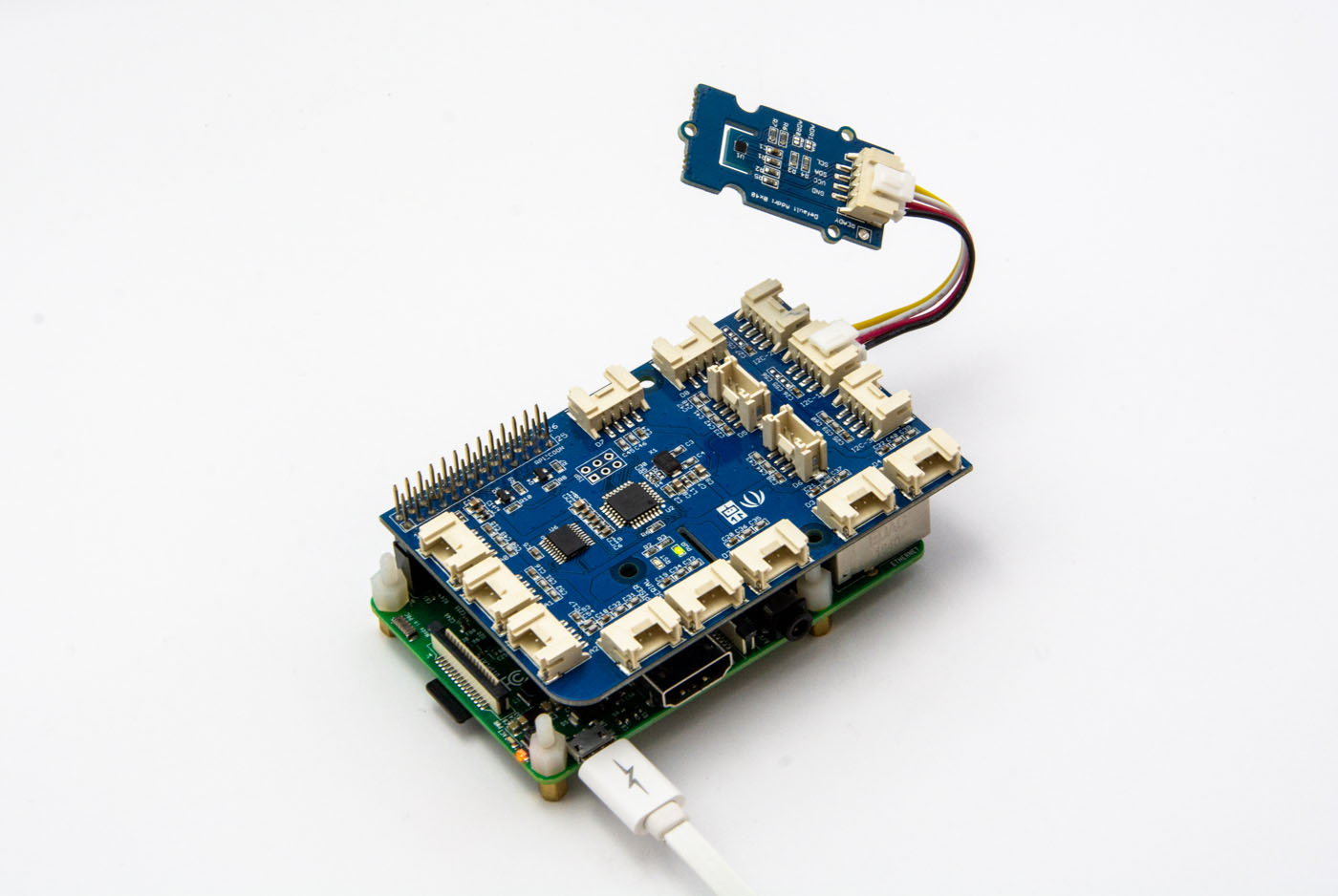
Passo 1. Conecte o GrovePi_Plus ao Raspberry.
-
Passo 2. Conecte este sensor à porta I2C do GrovePi_Plus.
-
Passo 3. Conecte o Raspberry ao PC via cabo USB.
Software
-
Passo 1. Siga Setting Software para configurar o ambiente de desenvolvimento.
-
Passo 2. Siga Updating the Firmware para atualizar o firmware mais recente do GrovePi.
Neste wiki usamos o caminho ~/GrovePi/ em vez de /home/pi/Desktop/GrovePi, você precisa garantir que o Passo 2 e o Passo 3 usem o mesmo caminho.
Recomendamos fortemente que você atualize o firmware, caso contrário, para alguns sensores você poderá obter erros.
Se você estiver usando Raspberry Pi com Raspberrypi OS >= Bullseye, você tem que usar esta linha de comando apenas com Python3.
- Passo 3. Dê git clone no repositório do Github.
cd ~
git clone https://github.com/DexterInd/GrovePi.git
- Passo 4. Execute os comandos abaixo para obter o valor.
cd ~/GrovePi/Software/Python/grove_i2c_temp_hum_hdc1000
sudo python3 grove_hdc_1000_example.py
O resultado deve ser semelhante a:
pi@raspberrypi:~/GrovePi/Software/Python/grove_i2c_temp_hum_hdc1000$ sudo python3 grove_hdc_1000_example.py
Temp    : 27.94 C
Humidity: 79.61 %
-----------------
Temp    : 29.23 C
Humidity: 79.61 %
-----------------
Temp    : 29.23 C
Humidity: 79.61 %
-----------------
Temp    : 29.23 C
Humidity: 79.21 %
-----------------
Temp    : 29.23 C
Humidity: 78.82 %
-----------------
Temp    : 29.23 C
Humidity: 78.82 %
-----------------
Temp    : 29.23 C
Humidity: 78.43 %
-----------------
Temp    : 29.23 C
Humidity: 78.04 %
-----------------
Temp    : 29.23 C
Humidity: 77.65 %
-----------------
Temp    : 29.23 C
Humidity: 77.65 %
-----------------
Se você quiser verificar o código, pode usar o seguinte comando:
sudo nano grove_hdc_1000_example.py
Com Launchpad
Material necessário
- TI MSP430FR4133 LaunchPad] × 1
- Cabo USB (tipo A para mini tipo-b) × 1
- Grove - Cabo de Conversão Jumper Fêmea de 4 pinos para Grove de 4 pinos × 1
- Grove - Temperature&Humidity Sensor (HDC1000) × 1
Conexões de hardware

Baixe o código e grave-o no Launchpad
- Baixe o código de demonstração.
Nota
Você deve copiar o arquivo readTempHumi.ino (na pasta examples) para a mesma pasta que HDC1000.h.-
Grave o código no Launchpad.
-
Abra o Serial Monitor (Tool->Serial Monitor) para visualizar os dados detectados.
Visualizador Online de Esquemático
Recursos
- [Zip] Grove - Temperature&Humidity Sensor(HDC1000) v1.0 sch pcb.zip
- [Pdf] Grove - Temperature&Humidity Sensor(HDC1000) v1.0 sch.pdf
- [Library] Código de demonstração
- [Datasheet] HDC1000_DataSheet.pdf
Suporte Técnico & Discussão de Produto
Obrigado por escolher nossos produtos! Estamos aqui para oferecer diferentes tipos de suporte para garantir que sua experiência com nossos produtos seja o mais tranquila possível. Oferecemos vários canais de comunicação para atender a diferentes preferências e necessidades.