Grove - Sensor de Temperatura e Umidade Pro (DHT22)
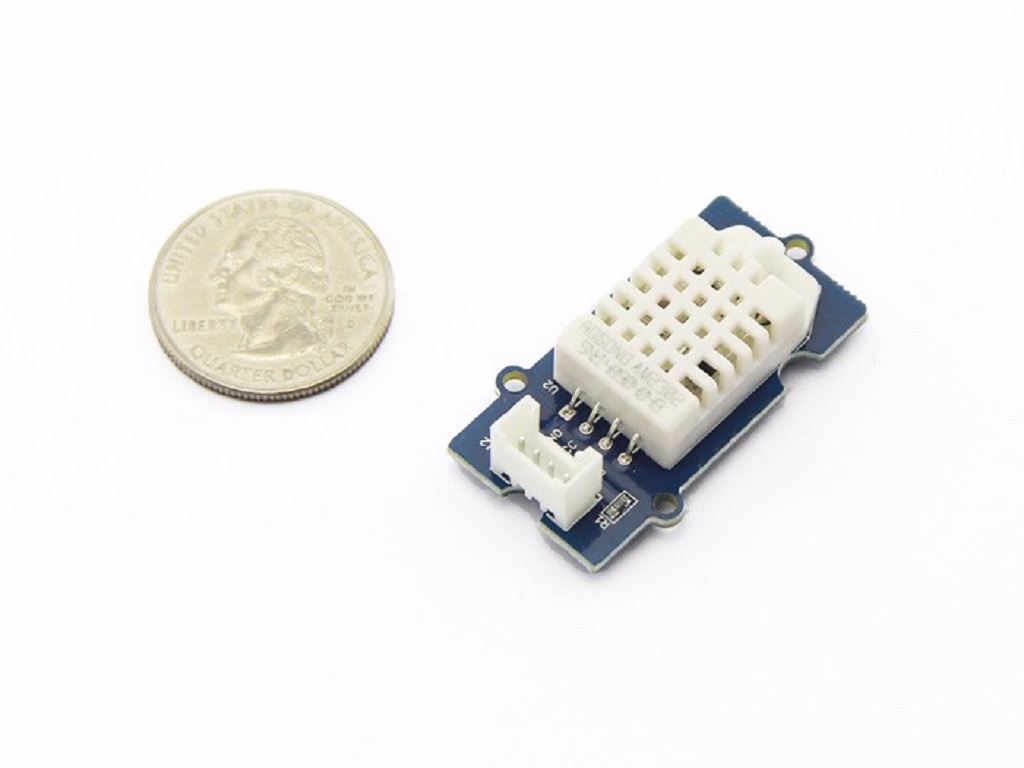
Esta é uma versão avançada e poderosa do nosso Grove - Temperature&Humidity Sensor Pro. Ela possui desempenho mais completo e preciso do que a versão básica. A faixa de detecção deste sensor é de 5% RH - 99% RH e -40°C - 80°C. E sua precisão chega a 2% RH e 0,5°C. Uma escolha profissional para aplicações que têm requisitos relativamente rigorosos.

Atualizável para Sensores Industriais
Com o S2110 controller SenseCAP e o S2100 data logger, você pode facilmente transformar o Grove em um sensor LoRaWAN®. A Seeed não apenas ajuda você na prototipagem, mas também oferece a possibilidade de expandir seu projeto com a série SenseCAP de robustos sensores industriais.
Os sensores industriais da série SenseCAP S210x proporcionam uma experiência pronta para uso em detecção ambiental. Consulte o Sensor Sem Fio de Temperatura e Umidade S2101, com maior desempenho e robustez para monitoramento da qualidade do ar. A série inclui sensores para umidade do solo, temperatura e umidade do ar, intensidade de luz, CO2, EC e uma estação meteorológica 8 em 1. Experimente o mais recente SenseCAP S210x em seu próximo projeto industrial de sucesso.
| Sensor Industrial SenseCAP |
 |
| S2101 Temp de Ar & Umidade |
Especificação
| Item | Mín | Norm | Máx | Unidade |
|---|---|---|---|---|
| Tensão de entrada (VCC) | 3.3 | - | 6 | V |
| Nível lógico de I/O | - | baseado em VCC | - | V |
| Corrente de medição | 1 | - | 1.5 | mA |
| Corrente em standby | 40 | - | 50 | uA |
| Faixa de medição (Umidade) | 5% | - | 99% | RH |
| Faixa de medição (Temperatura) | -40 | - | 80 | °C |
| Precisão (Umidade) | - | - | ±2% | RH |
| Precisão (Temperatura) | - | - | ±0.5 | °C |
| Resolução (Umidade) | - | - | 0.1% | RH |
| Resolução (Temperatura) | - | - | 0.1 | °C |
| Repetibilidade (Umidade) | - | - | ±0.3% | RH |
| Repetibilidade (Temperatura) | - | - | ±0.2 | °C |
| Estabilidade em longo prazo | - | - | ±0.5% | RH/ano |
| Período de coleta de sinal | - | 2 | - | s |
| Tempo de resposta 1/e(63%) | 6 | - | 20 | s |
| Modo do pino de sinal | - | Digital | - | - |
Para mais detalhes sobre módulos Grove, consulte Grove System
Plataformas Suportadas
| Arduino | Raspberry Pi | |||
|---|---|---|---|---|
 |  |  |  |  |
As plataformas mencionadas acima como suportadas são uma indicação da compatibilidade teórica ou de software do módulo. Na maioria dos casos, fornecemos apenas biblioteca de software ou exemplos de código para a plataforma Arduino. Não é possível fornecer biblioteca de software / código de demonstração para todas as possíveis plataformas de MCU. Portanto, os usuários precisam escrever sua própria biblioteca de software.
Primeiros Passos
Se esta é a primeira vez que você trabalha com Arduino, recomendamos fortemente que veja Getting Started with Arduino antes de começar.
Brincar com Arduino
Hardware
Materiais necessários
| Seeeduino V4.2 | Base Shield | Temperature&Humidity Sensor Pro |
|---|---|---|
 |  |  |
| Adquira agora | Adquira agora | Adquira agora |
1 Por favor conecte o cabo USB delicadamente, caso contrário você pode danificar a porta. Use o cabo USB com 4 fios internos, o cabo de 2 fios não consegue transferir dados. Se você não tem certeza sobre o cabo que possui, pode clicar aqui para comprar
2 Cada módulo Grove vem com um cabo Grove quando você compra. Caso você perca o cabo Grove, pode clicar aqui para comprar
-
Passo 1. Conecte o Grove - Temperature&Humidity Sensor Pro à porta D2 do Grove-Base Shield.
-
Passo 2. Conecte o Grove - Base Shield ao Seeeduino.
-
Passo 3. Conecte o Seeeduino ao PC através de um cabo USB.
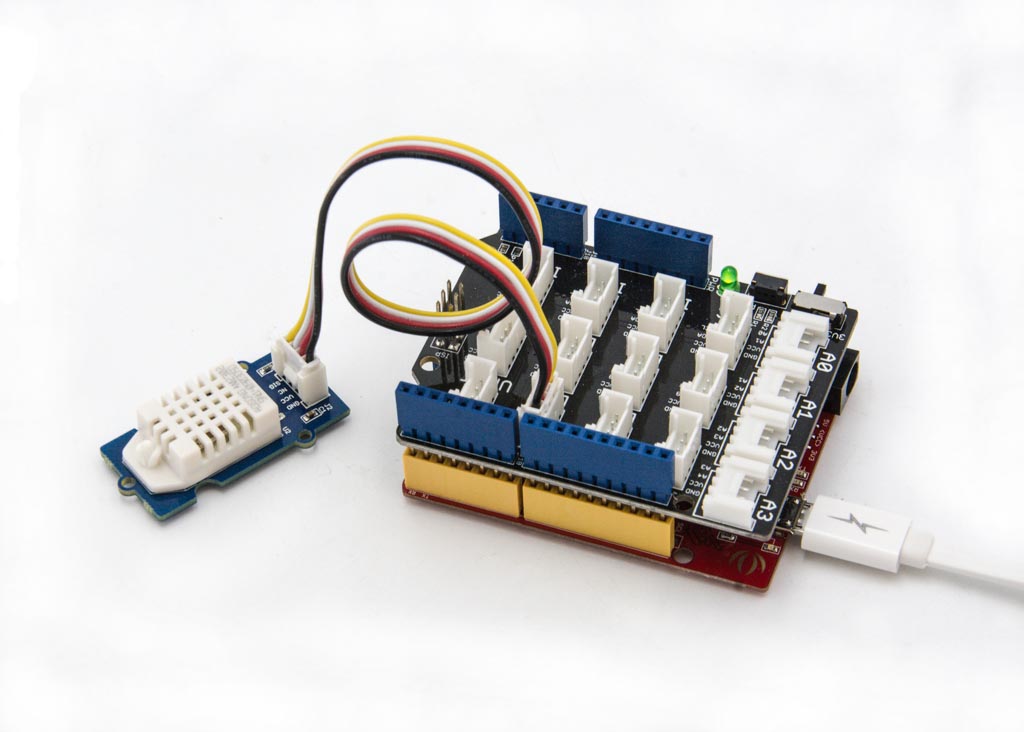
Se não tivermos o Grove Base Shield, também podemos conectar diretamente o Grove - Temperature and Humidity Sensor Pro ao Seeeduino como abaixo.
| Seeeduino | Temperature&Humidity Sensor Pro |
|---|---|
| 5V | Vermelho |
| GND | Preto |
| Não conectado | Branco |
| D2 | Amarelo |
Software
-
Passo 1. Baixe a Seeed DHT library do Github.
-
Passo 2. Consulte How to install library para instalar a biblioteca para Arduino.
-
Passo 3. Reinicie a Arduino IDE. Abra o exemplo “ DHTtester” através do caminho: File --> Examples --> Grove_Humidity_Temperature_Sensor-master --> DHTtester. Através desta demonstração, podemos ler as informações de temperatura e umidade relativa do ambiente.
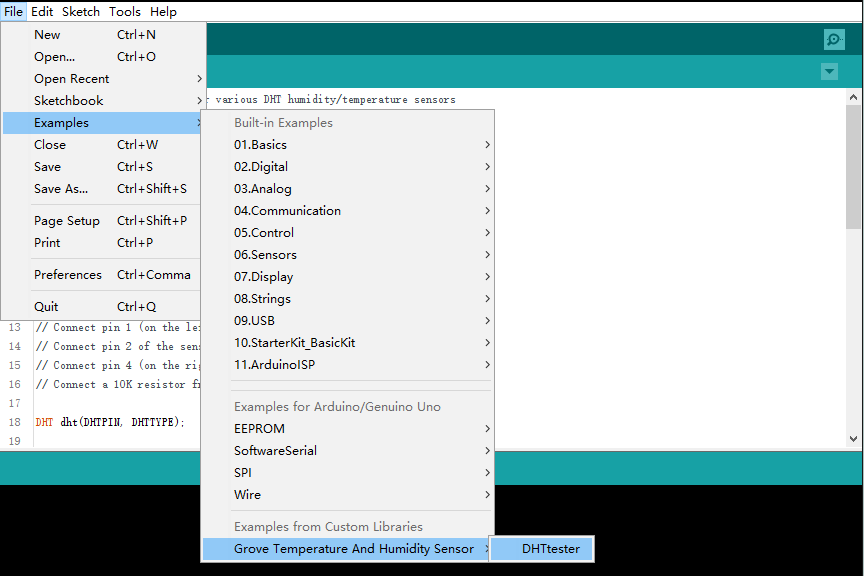
Este Grove - Temperature&Humidity Sensor Pro e nosso outro produto Grove-Temperature and Humidity Sensor compartilham esta biblioteca. Não importa qual produto você esteja usando, certifique-se de que você tornou efetiva a linha de definição do sensor da sua placa e comentou as linhas de definição de outras especificações. Por exemplo, o sensor que usamos no Grove - Temperature and Humidity Sensor Pro é o DHT 22. Portanto, a parte de definição da especificação do sensor deve ser:
//#define DHTTYPE DHT11   // DHT 11
#define DHTTYPE DHT22   // DHT 22  (AM2302)
//#define DHTTYPE DHT21   // DHT 21 (AM2301)
-
Passo 4. Envie o demo. Se você não souber como enviar o código, verifique How to upload code.
-
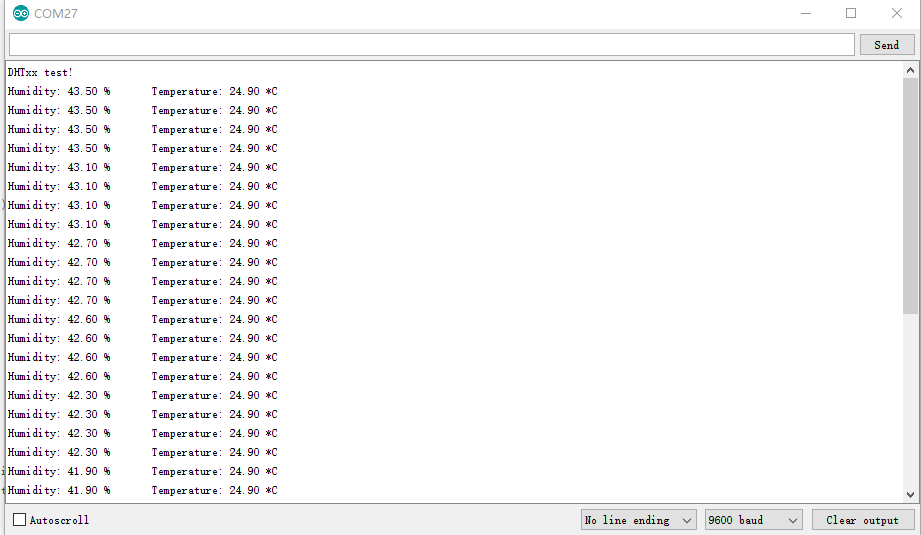
Passo 5. Abra o Serial Monitor da Arduino IDE clicando em Tool-> Serial Monitor. Ou pressione as teclas ++ctrl+shift+m++ ao mesmo tempo. Se tudo correr bem, você obterá o resultado.
O resultado deve ser como:
Brincar com Raspberry Pi (com Grove Base Hat para Raspberry Pi)
Hardware
- Passo 1. Itens usados neste projeto:
| Raspberry pi | Grove Base Hat for RasPi | Grove - Temp & Hum Sensor Pro |
|---|---|---|
 |  | |
| Adquira agora | Adquira agora | Adquira agora |
- Passo 2. Conecte o Grove Base Hat ao Raspberry.
- Passo 3. Conecte o sensor de temperatura e umidade pro à porta 12 do Base Hat.
- Passo 4. Conecte o Raspberry Pi ao PC através de um cabo USB.
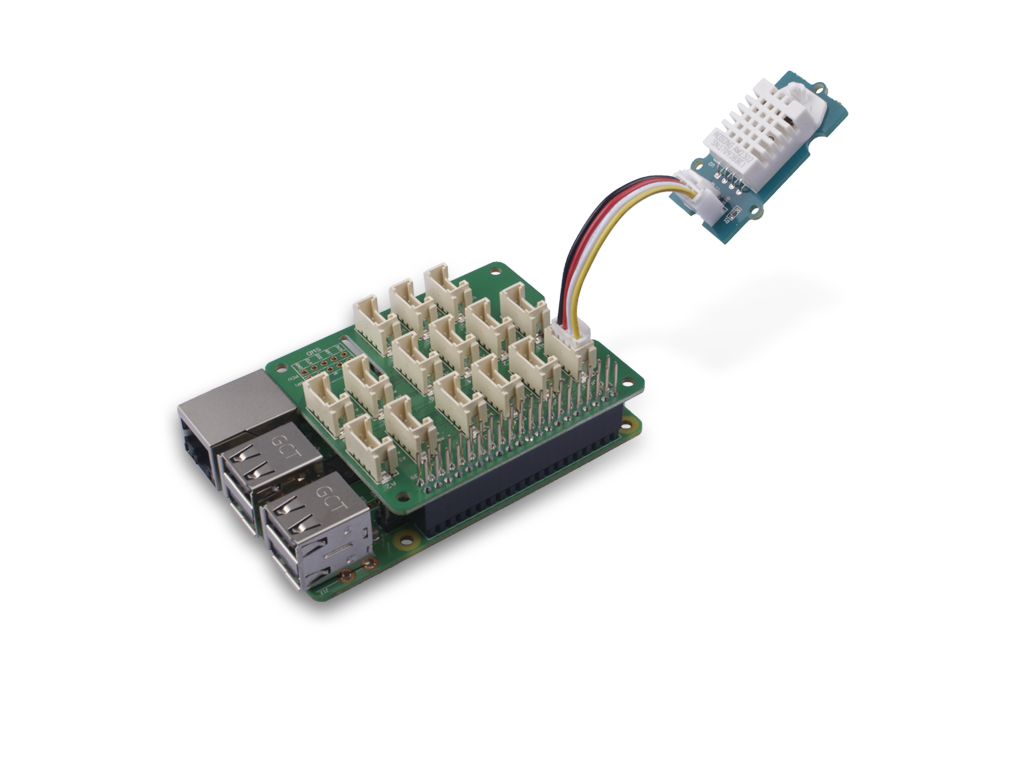
No passo 3 você pode conectar o sensor de temperatura e umidade pro a qualquer porta GPIO, mas certifique‑se de alterar o comando com o número de porta correspondente.
Software
Se você estiver usando Raspberry Pi com Raspberrypi OS >= Bullseye, você deve usar esta linha de comando apenas com Python3.
- Passo 1. Siga Setting Software para configurar o ambiente de desenvolvimento.
Uma das etapas é adicionar a biblioteca DHT necessária, certifique‑se de que ela esteja instalada.
- Passo 2. Entre no ambiente virtual relevante.
source ~/grove_env/env/bin/activate
cd ~/grove_env/grove.py/grove
- Passo 3. Execute os comandos abaixo para rodar o código.
nano ~/grove_env/dht22_demo.py
Copie o código a seguir
import time
import seeed_dht

# for DHT11/DHT22
    sensor = seeed_dht.DHT("22", 12)
    # for DHT10
    # sensor = seeed_dht.DHT("10")
print("DHT11 reading every second, Ctrl+C to quit")
try:
    while True:
        humi, temp = sensor.read()
        print(f"DHT11  Humidity {humi:.1f}%  Temperature {temp:.1f}°C")
        time.sleep(1)
except KeyboardInterrupt:
    print("\nBye")
Salve e saia: Ctrl+O → Enter → Ctrl+X
Se tudo correr bem, você será capaz de ver o seguinte resultado
pi@raspberrypi:~/Seeed_Python_DHT/examples $ python ~/grove_env/dht22_demo.py
DHT22, humidity 39.2%, temperature 29.1*
DHT22, humidity 39.2%, temperature 29.1*
DHT22, humidity 39.2%, temperature 29.1*
DHT22, humidity 39.1%, temperature 29.1*
DHT22, humidity 40.0%, temperature 29.1*
DHT22, humidity 39.9%, temperature 29.1*
DHT22, humidity 40.3%, temperature 29.1*
DHT22, humidity 42.0%, temperature 29.1*
Você pode sair deste programa simplesmente pressionando ++ctrl+c++.
Brincar com Raspberry Pi (com GrovePi_Plus)
Hardware
Materiais necessários
| Raspberry pi | GrovePi_Plus | Temperature&Humidity Sensor Pro |
|---|---|---|
 |  | |
| Adquira agora | Adquira agora | Adquira agora |
-
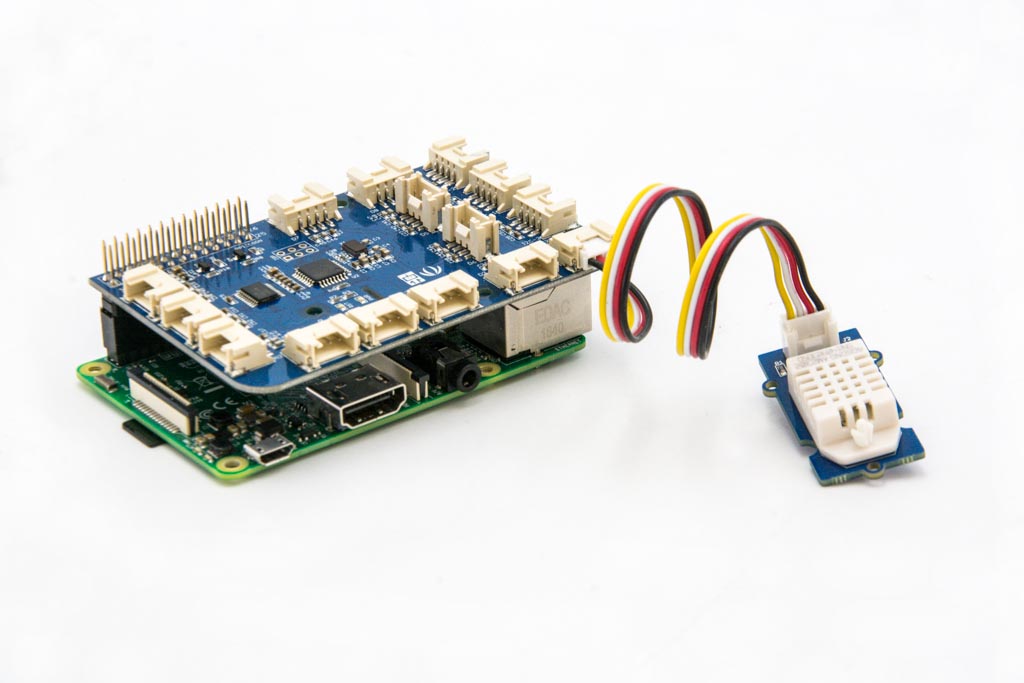
Passo 1. Conecte o GrovePi_Plus ao Raspberry.
-
Passo 2. Conecte o Grove - Temperature&Humidity Sensor Pro à porta D4 do GrovePi_Plus.
-
Passo 3. Conecte o Raspberry ao PC via cabo USB.
Software
Se esta é a primeira vez que você usa o GrovePi, faça esta parte passo a passo. Se você já é um velho amigo do GrovePi, pode pular o Passo 1 e o Passo 2.
- Passo 1. Configurando o software. Na linha de comando, digite os seguintes comandos:
Se você estiver usando Raspberry Pi com Raspberrypi OS >= Bullseye, você não pode usar esta linha de comando.
sudo curl -kL dexterindustries.com/update_grovepi | bash
sudo reboot
cd /home/pi/Desktop
git clone https://github.com/DexterInd/GrovePi.git
Para mais detalhes sobre esta parte, consulte Setting Software.
- Passo 2. Siga Updating the Firmware para atualizar o firmware mais recente do GrovePi.
Recomendamos fortemente que você atualize o firmware, caso contrário, para alguns sensores você poderá obter erros.
- Passo 3. Configure o parâmetro
Se você estiver usando Raspberry Pi com Raspberrypi OS >= Bullseye, você deve usar esta linha de comando apenas com Python3.
cd /home/pi/Desktop/GrovePi/Software/Python/
sudo nano grove_dht_pro.py
O Grove - Temperature&Humidity Sensor e o Grove - Temperature&Humidity Sensor pro compartilham o mesmo código python chamado
grove_dht_pro.py. A única diferença é que para a frase [temp,humidity] = grovepi.dht(sensor,blue). Usamos o parâmetro blue para o Grove - Temperature&Humidity Sensor enquanto usamos white para o Grove - Temperature&Humidity Sensor pro. O valor padrão é blue, então para este sensor você precisa alterar o código.
Altere o parâmetro padrão [temp,humidity] = grovepi.dht(sensor,blue) para [temp,humidity] = grovepi.dht(sensor,white). Então o código deve ficar assim:
import grovepi
import math
# Connect the Grove Temperature & Humidity Sensor Pro to digital port D4
# This example uses the blue colored sensor.
# SIG,NC,VCC,GND
sensor = 4  # The Sensor goes on digital port 4.

# temp_humidity_sensor_type
# Grove Base Kit comes with the blue sensor.
blue = 0    # The Blue colored sensor.
white = 1   # The White colored sensor.

while True:
    try:
        # This example uses the blue colored sensor.
        # The first parameter is the port, the second parameter is the type of sensor.
        [temp,humidity] = grovepi.dht(sensor,white)
        if math.isnan(temp) == False and math.isnan(humidity) == False:
            print("temp = %.02f C humidity =%.02f%%"%(temp, humidity))

    except IOError:
        print ("Error")
Em seguida, pressione ++ctrl+x++ para sair do nano. Pressione ++y++ para salvar a alteração.
- Passo 4. Execute o seguinte comando para obter o resultado.
sudo python3 grove_dht_pro.py
O resultado deve ser como:
pi@raspberrypi:~/GrovePi/Software/Python $ sudo python3 grove_dht_pro.py
temp = 22.90 C humidity =42.30%
temp = 22.90 C humidity =42.30%
temp = 22.90 C humidity =42.30%
temp = 22.90 C humidity =42.30%
temp = 22.90 C humidity =42.30%
temp = 22.90 C humidity =42.30%
temp = 22.90 C humidity =42.30%
temp = 22.90 C humidity =42.30%
temp = 22.90 C humidity =42.30%
temp = 22.90 C humidity =42.30%
temp = 22.90 C humidity =42.30%
temp = 22.90 C humidity =42.30%
Visualizador Online de Esquemático
Recursos
- [Zip] Temperature&Humidity Sensor Pro em formato eagle
- [PDF] PCB do Temperature&Humidity Sensor Pro em formato PDF
- [PDF] Esquemático do Temperature&Humidity Sensor Pro em formato PDF
- [Library] Biblioteca do Temperature&Humidity Sensor Pro
- [Datasheet] AM2302-CN.pdf
- [Datasheet] AM2302-EN.pdf
Projetos
Temperature Humidity Data Logger: Este projeto ajuda a monitorar os valores de temperatura e umidade de um local específico junto com o nível de bateria do dispositivo.
LinkIt ONE IoT Demo: Uma demonstração de IoT feita com LinkIt ONE.
Automated Snake Enclosure with Camera: Recinto interativo para cobra que é controlado por temperatura e umidade e usa latitude‑longitude para imitar ciclos de luz naturais, com uma câmera online.
Foton - O sabre de luz conectado: Foton é um sabre de luz especial, que pode monitorar a temperatura e a umidade de um cômodo, detectar movimentos e enviar esses dados para um smartphone.
Suporte Técnico & Discussão de Produto
Obrigado por escolher nossos produtos! Estamos aqui para fornecer diferentes tipos de suporte para garantir que sua experiência com nossos produtos seja a mais tranquila possível. Oferecemos vários canais de comunicação para atender a diferentes preferências e necessidades.