Grove - Sensor de Toque

Grove - Sensor de Toque permite que você substitua o pressionar pelo toque. Ele pode detectar a mudança de capacitância quando um dedo está próximo. Isso significa que, não importa se o seu dedo toca diretamente o pad ou apenas fica próximo ao pad, o Grove - Sensor de Toque também irá gerar nível ALTO.

Especificações
- Tensão de Operação: 2,0 - 5,5 V
- Corrente de Operação (Vcc=3V): 1,5 - 3,0 μA
- Corrente de Operação (VDD=3V): 3,5 - 7,0 μA
- Tempo de Resposta de Saída: 60 - 220 ms
- Chipset Utilizado: TTP223-BA6
Para mais detalhes sobre os módulos Grove, consulte o Grove System
Plataformas Suportadas
| Arduino | Raspberry Pi | |||
|---|---|---|---|---|
 |  |  |  |  |
As plataformas mencionadas acima como suportadas são uma indicação da compatibilidade teórica ou de software do módulo. Na maioria dos casos, fornecemos apenas biblioteca de software ou exemplos de código para a plataforma Arduino. Não é possível fornecer biblioteca de software / código de demonstração para todas as possíveis plataformas de MCU. Portanto, os usuários precisam escrever sua própria biblioteca de software.
Funções opcionais
| AHLB | TOG | LPMB | MOTB | SLRFTB | RST | Q | OPDO |
|---|---|---|---|---|---|---|---|
| Saída Ativa Alta / Baixa | Modo Toggle | Modo de Energia | Tempo Máx. Ligado | Comprimento de Amostragem | PIN RESET | Saída CMOS | Modo Dreno Aberto |
| V | V | 0 | 1 | 1 | X | V | X |
| Ativa Alta | Desativado | BAIXO | Infinito | 1,6 mseg | N/D | Presente | N/D |
Primeiros Passos
Brincar com Arduino
Esta demonstração vai mostrar como ligar/desligar um LED.
Hardware
- Passo 1. Prepare os itens abaixo:
| Seeeduino V4.2 | Base Shield | Grove-Touch_Sensor | Grove-LED |
|---|---|---|---|
 |  |  |  |
| Adquira agora | Adquira agora | Adquira agora | Adquira agora |
- Passo 2. Conecte o Grove-Touch_Sensor à porta D2 do Grove-Base Shield.
- Passo 3. Conecte o Grove-LED à porta D3 do Grove-Base Shield.
- Passo 4. Conecte o Grove - Base Shield ao Seeeduino.
- Passo 5. Conecte o Seeeduino ao PC por meio de um cabo USB.

Software
- Passo 1. Copie e cole o código abaixo em um novo sketch do Arduino.
const int TouchPin=2;
const int ledPin=3;

void setup() {
    pinMode(TouchPin, INPUT);
    pinMode(ledPin,OUTPUT);
}

void loop() {
    int sensorValue = digitalRead(TouchPin);
    if(sensorValue==1)
    {
        digitalWrite(ledPin,HIGH);
    }
    else
    {
        digitalWrite(ledPin,LOW);
    }
}
Passo 2. Observe o LED ligar e desligar.
Brincar com Codecraft
Hardware
Passo 1. Conecte um Grove - Sensor de Toque à porta D2 e conecte um Grove - LED Vermelho à porta D3 de um Base Shield.
Passo 2. Conecte o Base Shield ao seu Seeeduino/Arduino.
Passo 3. Conecte o Seeeduino/Arduino ao seu PC por meio de um cabo USB.
Software
Passo 1. Abra o Codecraft, adicione o suporte a Arduino e arraste um procedimento principal para a área de trabalho.
Se esta é a sua primeira vez usando o Codecraft, consulte também o Guide for Codecraft using Arduino.
Passo 2. Arraste os blocos como na figura abaixo ou abra o arquivo cdc que pode ser baixado no final desta página.

Envie o programa para o seu Arduino/Seeeduino.
Quando o código terminar de ser enviado, o LED acenderá quando você tocar no Sensor de Toque.
Brincar com Raspberry Pi (com Grove Base Hat para Raspberry Pi)
Hardware
- Passo 1. Itens usados neste projeto:
| Raspberry pi | Grove Base Hat for RasPi | Grove - Touch Sensor |
|---|---|---|
 |  | |
| Adquira agora | Adquira agora | Adquira agora |
- Passo 2. Conecte o Grove Base Hat ao Raspberry.
- Passo 3. Conecte o sensor de toque à porta 12 do Base Hat.
- Passo 4. Conecte o Raspberry Pi ao PC através de um cabo USB.

No passo 3 você pode conectar o sensor de toque a qualquer Porta GPIO, mas certifique-se de alterar o comando com o número de porta correspondente.
Software
Se você estiver usando Raspberry Pi com Raspberrypi OS >= Bullseye, deverá usar esta linha de comando apenas com Python3.
- Passo 1. Siga Setting Software para configurar o ambiente de desenvolvimento.
- Passo 2. Baixe o arquivo-fonte clonando a biblioteca grove.py.
cd ~
git clone https://github.com/Seeed-Studio/grove.py
- Passo 3. Execute os comandos abaixo para rodar o código.
cd grove.py/grove
python3 grove_touch_sensor.py 12
A seguir está o código grove_touch_sensor.py.
import time
from grove.gpio import GPIO


class GroveTouchSensor(GPIO):
    def __init__(self, pin):
        super(GroveTouchSensor, self).__init__(pin, GPIO.IN)
        self._last_time = time.time()

        self._on_press = None
        self._on_release = None

    @property
    def on_press(self):
        return self._on_press

    @on_press.setter
    def on_press(self, callback):
        if not callable(callback):
            return

        if self.on_event is None:
            self.on_event = self._handle_event

        self._on_press = callback

    @property
    def on_release(self):
        return self._on_release

    @on_release.setter
    def on_release(self, callback):
        if not callable(callback):
            return

        if self.on_event is None:
            self.on_event = self._handle_event

        self._on_release = callback

    def _handle_event(self, pin, value):
        t = time.time()
        dt, self._last_time = t - self._last_time, t

        if value:
            if callable(self._on_press):
                self._on_press(dt)
        else:
            if callable(self._on_release):
                self._on_release(dt)

Grove = GroveTouchSensor


def main():
    import sys

    if len(sys.argv) < 2:
        print('Usage: {} pin'.format(sys.argv[0]))
        sys.exit(1)

    touch = GroveTouchSensor(int(sys.argv[1]))

    def on_press(t):
        print('Pressed')
    def on_release(t):
        print("Released.")

    touch.on_press = on_press
    touch.on_release = on_release

    while True:
        time.sleep(1)


if __name__ == '__main__':
    main()
Se tudo correr bem, você poderá ver o seguinte resultado
pi@raspberrypi:~/grove.py/grove $ python3 grove_touch_sensor.py 12
Pressed
Released.
Pressed
Released.
Pressed
Released.
Pressed
Released.
^CTraceback (most recent call last):
  File "grove_touch_sensor.py", line 110, in <module>
    main()
  File "grove_touch_sensor.py", line 106, in main
    time.sleep(1)
KeyboardInterrupt
Você pode sair deste programa simplesmente pressionando ctrl+c.
Brincar com Raspberry Pi (com GrovePi_Plus)
Hardware
- Passo 1. Prepare os seguintes itens:
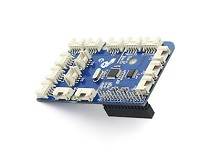
| Raspberry pi | GrovePi_Plus | Grove-Touch_Sensor |
|---|---|---|
|  | |
| Adquira agora | Adquira agora | Adquira agora |
- Passo 2. Conecte o GrovePi_Plus ao Raspberry.
- Passo 3. Conecte o Grove-Touch_Sensor à porta D2 do GrovePi_Plus.
- Passo 4. Conecte o Raspberry ao PC através de um cabo USB.

Software
Se você estiver usando Raspberry Pi com Raspberrypi OS >= Bullseye, você deve usar esta linha de comando apenas com Python3.
- Passo 1. Siga Setting Software para configurar o ambiente de desenvolvimento.
- Passo 2. Faça o Git clone do repositório do Github.
cd ~
git clone https://github.com/DexterInd/GrovePi.git
- Passo 3. Execute os comandos abaixo para usar este sensor, por favor altere a porta de D4 para D2.
python3 grove_touch_sensor.py
#!/usr/bin/env python
#
# GrovePi Example for using the Grove Touch Sensor (https://www.seeedstudio.com/wiki/Grove_-_Touch_Sensor)
#
# The GrovePi connects the Raspberry Pi and Grove sensors.  You can learn more about GrovePi here:  http://www.dexterindustries.com/GrovePi
#
# Have a question about this example?  Ask on the forums here:  http://forum.dexterindustries.com/c/grovepi
#
'''
## License
The MIT License (MIT)
GrovePi for the Raspberry Pi: an open source platform for connecting Grove Sensors to the Raspberry Pi.
Copyright (C) 2017  Dexter Industries
Permission is hereby granted, free of charge, to any person obtaining a copy
of this software and associated documentation files (the "Software"), to deal
in the Software without restriction, including without limitation the rights
to use, copy, modify, merge, publish, distribute, sublicense, and/or sell
copies of the Software, and to permit persons to whom the Software is
furnished to do so, subject to the following conditions:
The above copyright notice and this permission notice shall be included in
all copies or substantial portions of the Software.
THE SOFTWARE IS PROVIDED "AS IS", WITHOUT WARRANTY OF ANY KIND, EXPRESS OR
IMPLIED, INCLUDING BUT NOT LIMITED TO THE WARRANTIES OF MERCHANTABILITY,
FITNESS FOR A PARTICULAR PURPOSE AND NONINFRINGEMENT. IN NO EVENT SHALL THE
AUTHORS OR COPYRIGHT HOLDERS BE LIABLE FOR ANY CLAIM, DAMAGES OR OTHER
LIABILITY, WHETHER IN AN ACTION OF CONTRACT, TORT OR OTHERWISE, ARISING FROM,
OUT OF OR IN CONNECTION WITH THE SOFTWARE OR THE USE OR OTHER DEALINGS IN
THE SOFTWARE.
'''
import time
import grovepi

# Connect the Grove Touch Sensor to digital port D2
# SIG,NC,VCC,GND
touch_sensor = 2

grovepi.pinMode(touch_sensor,"INPUT")

while True:
    try:
        print(grovepi.digitalRead(touch_sensor))
        time.sleep(.5)

    except IOError:
        print ("Error")
Aqui está o resultado:

Visualizador de Esquemático Online
Recursos
- [Eagle] Esquemático do Grove-Touch_Sensor
- [PDF] TTP223
- [Codecraft] Arquivo CDC
Projetos
Usando o Grove Touch Sensor para controlar o Grove LED: Como conectar e usar o Grove Touch Sensor para controlar o kit de soquete Grove LED.
Módulo de sensor de toque Grove:
Suporte Técnico & Discussão de Produtos
Obrigado por escolher nossos produtos! Estamos aqui para oferecer diferentes tipos de suporte para garantir que sua experiência com nossos produtos seja a mais tranquila possível. Oferecemos vários canais de comunicação para atender a diferentes preferências e necessidades.