Kit de Ambiente Interno Grove para Edison

O Kit de Ambiente Interno Grove para Edison torna fácil criar aplicações completas de ambiente interno com Intel Edison e Arduino Breakout Board. Com o Base Shield V2, o desenvolvedor pode conectar rapidamente até 11 sensores e atuadores Grove diferentes. Fornecemos códigos de demonstração legais que serão constantemente atualizados, e será muito fácil operar esses sensores e atuadores sem qualquer experiência em programação.

O que está incluído no kit?
-
Cabo Grove 26AWG x10
-
Cabo USB x1

Instalando o Edison Arduino IDE
Consulte o site oficial do Intel Edison: Edison Getting Started Guide
1.Faça o download do Edison Arduino IDE. (Observação: selecione seu sistema operacional.)
2.Navegue até a pasta onde você baixou o arquivo .zip do Edison Arduino IDE
3.Clique com o botão direito no arquivo .7z, destaque “7-zip” e selecione “Extract to “arduino-…””

4.Clique na pasta que foi criada até ver o arquivo IDE “arduino.exe”. Dê um clique duplo nesse arquivo e esta janela deverá ser aberta.
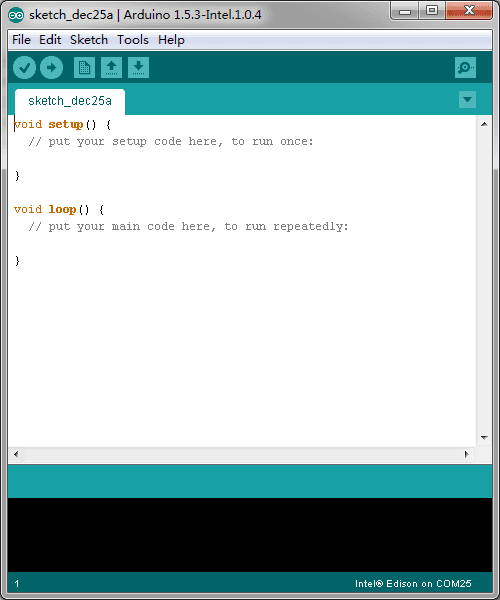
Instalar drivers necessários
1.Faça o download dos drivers FTDI
2.Clique com o botão direito no arquivo .exe que você baixou, que deve se chamar “CDM…”, e selecione “Run as administrator”.

3.Clique em “Extract”.

4.Clique em “Next”.
5.Clique em “Finish” quando você vir esta tela.

6.Faça o download dos Drivers Intel Edison para instalar os drivers RNDIS, CDC e DFU necessários.
7.Dê um clique duplo no arquivo .exe para iniciar a instalação.

Conexão de hardware
Usando o Cabo Grove 26AWG, faça as seguintes conexões:
| Módulos Grove | Conectado a |
|---|---|
| Temperature&Humidity Sensor | I2C |
| Moisture Sensor | A1 |
| Light Sensor | A2 |
| UV Sensor | A3 |
| PIR Motion Sensor | D7 |
| Encoder | D2 |
| Button | UART(D1) |
| LCD RGB Backlight | I2C |
| Relay | D5 |
| Servo | D6 |
| Buzzer | D4 |

Executando o exemplo
1.Abra o site: Grove_Indoor_Environment_Demo para baixar o projeto completo.
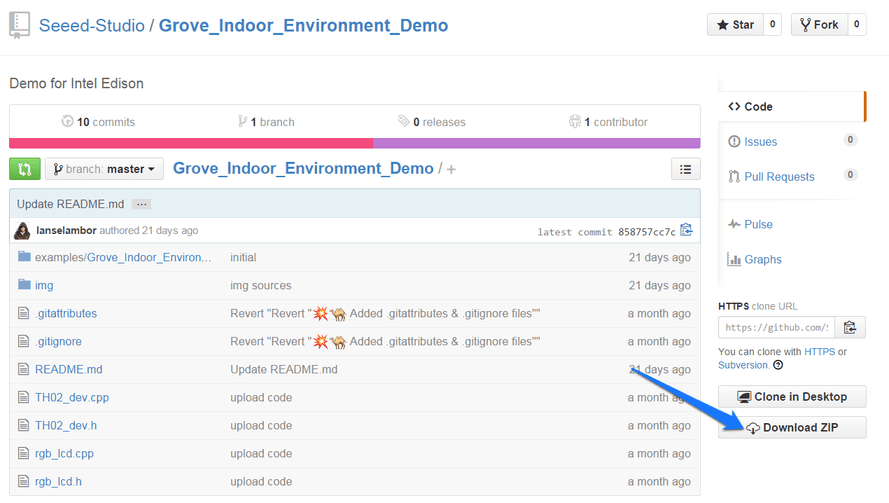
2.Clique em Tools > Serial Port e selecione a porta Com # à qual o Intel Edison está conectado

3.Clique em Sketch>Import Library…>Add Library e importe a biblioteca baixada na etapa 1
4.Clique em File>Examples> Grove_Indoor_Environment_Demo e selecione a demonstração. Clique no ícone upload

5.Abra o Serial Monitor, ele irá imprimir as informações dos sensores:

6.Gire o Encoder para verificar o valor do sensor no LCD.

7.No “Send TextBox”, você pode inserir o seguinte comando para operar os sensores e atuadores:
set [sensor][condition:>, < or =][ threshold],[actuator]=[action]
| Example | Description |
|---|---|
| set temp>40, relay=1 | se a temperatura for maior que 40℃, o relé abre. |
| set temp>40, sleep=1 | se a temperatura for >40℃, nada é feito. |
| set humi>60, buzzer=1 | se a umidade for >60%, o buzzer apita. |
| set light>600, servo=90 | se a intensidade da luz for >600, o servo gira 90°. |
| set uv>80, relay=0 | se a intensidade de UV for >80, o relé fecha. |
| set pir=1, buzzer=1 | se pessoas forem detectadas, o buzzer apita. |
| set ms>40, relay=1 | se a umidade do solo for >40, o relé abre. |
| set ssid=name, psw=password | define o SSID e a Password do WiFi. Você pode abrir um navegador da web e ir para o endereço IP exibido no Serial Monitor ou no LCD. A porta padrão é 88. A porta padrão é 88. Por exemplo: 192.168.1.101:88 |
Nota:
-
O comando deve terminar com ‘/n’, então “NewLine” (no Serial Monitor) deve ser selecionado.
-
Um atuador só pode ser controlado por um sensor. Se o sensor A quiser controlar um atuador (que está sendo controlado pelo sensor B), o sensor B deve ser colocado em sleep.

8.Conexão WiFi. Abra o Serial Monitor e defina seu ssid e password (como abaixo). Verifique o IP local no LCD ou no Serial Monitor. Em um dispositivo conectado na mesma rede, abra um navegador da web e vá para o endereço IP acima; você poderá ver o valor do sensor.
Nota: Ao acessar o servidor web, um número de porta (88) deve ser adicionado, por exemplo: 172.20.10.2:88.


Recursos
Suporte Técnico & Discussão de Produto
Obrigado por escolher nossos produtos! Estamos aqui para lhe fornecer diferentes formas de suporte para garantir que sua experiência com nossos produtos seja o mais tranquila possível. Oferecemos vários canais de comunicação para atender a diferentes preferências e necessidades.